- Steam Deck na iya tafiyar da Windows ba tare da rasa SteamOS ba idan kuna amfani da microSD ko SSD na waje tare da Windows Don Go.
- Yin booting biyu akan SSD na ciki yana yiwuwa, amma yana buƙatar rarrabawa da amfani da manajojin taya mara izini.
- Direbobin hukuma na Valve suna da mahimmanci don Wi-Fi, audio, masu sarrafawa, da GPU suyi aiki daidai.
- Kayan aiki kamar Playnite, Steam Deck Tools, ko Abokin Hannu yana kawo ƙwarewar Windows kusa da na na'ura wasan bidiyo.
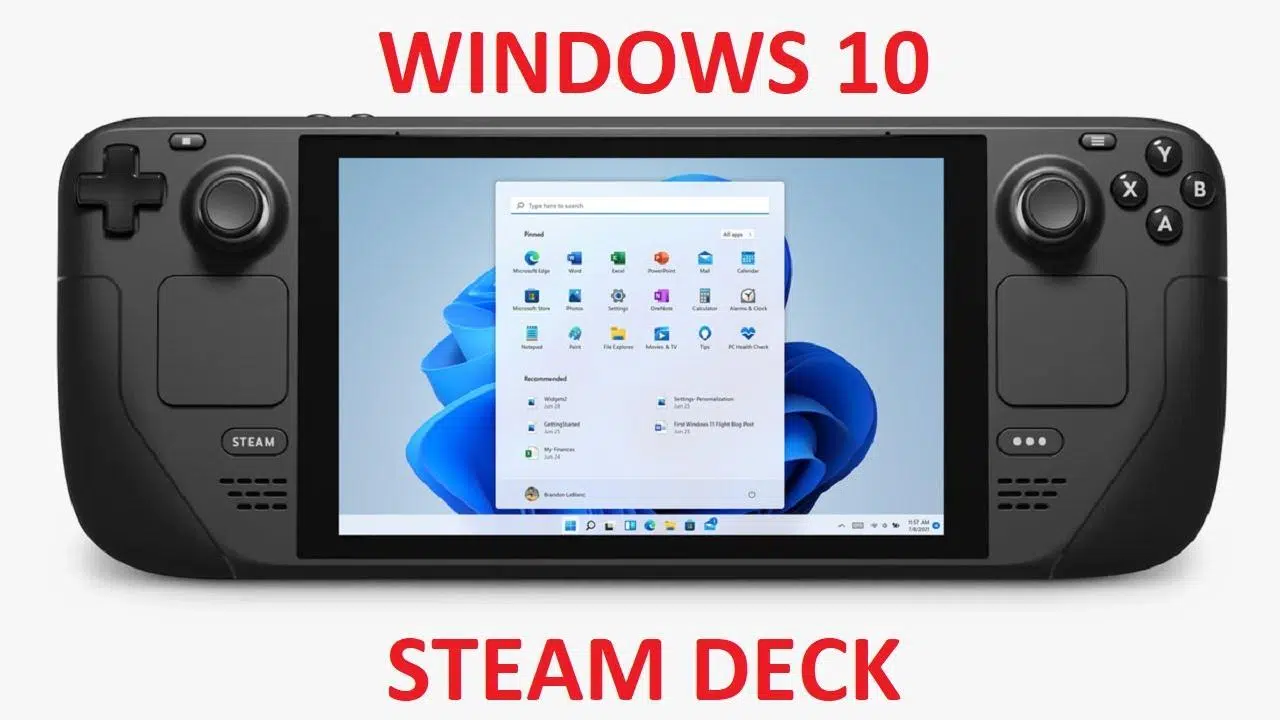
¿Yadda za a kafa Windows 10 akan Steam Deck? Idan akwai wani abu daya da ya kamata a bayyana daga farkon, shi ne cewa Steam Deck har yanzu ... PC a cikin tsarin wasan bidiyo mai ɗaukar hotoA waje yana kama da Nintendo Switch ko PS Vita akan steroids, amma a ciki muna magana ne game da cikakkiyar kwamfutar x86 mai iya tafiyar da tsarin aiki na tebur, kwaikwaiyo da kusan kowace software da zaku yi amfani da ita akan kwamfutar tafi-da-gidanka ko tebur.
Wannan yana nufin cewa, ban da SteamOS, za mu iya shigarwa Windows 10 ko Windows 11 akan Steam Deck (misali, gano abin da zai faru idan kun yanke shawara) Shigar da Windows ba tare da asusun Microsoft bakuma yi amfani da shi azaman ƙaramin PC mai girman aljihu: ƙaddamar da wasanni masu dacewa da Windows kawai, yi amfani da madadin ƙaddamarwa (Epic, GOG, Ubisoft Connect…), aikace-aikacen ofis, masu bincike, aikace-aikacen yawo, da ƙari mai yawa. Koyaya, dole ne ku yi shi cikin hikima, saboda an inganta kayan wasan bidiyo daga cikin akwatin don SteamOS kuma akwai abubuwa da yawa masu banƙyama da yakamata ku sani kafin shiga.
Abin da ya kamata ku sani kafin shigar da Windows akan Steam Deck

Abu na farko da za a ɗauka shine Steam Deck an tsara shi har zuwa daki-daki na ƙarshe don komai yayi aiki daidai da SteamOS, Linux wanda Valve ya keɓance shiTsarin yana sarrafa batir da kyau, ƙimar sabunta allo, TDP, samun iska, haɗaɗɗen sarrafawa, yanayin bacci, da mai rufin wasa. Duk waɗannan ayyukan ba su samuwa ta tsohuwa a cikin Windows, kuma dole ne mu kwafi yawancinsu ta amfani da kayan aikin ɓangare na uku.
Bayan haka, SteamOS shine LinuxProton tsari ne mai sassauƙa sosai inda zaku iya shigar da aikace-aikace, emulators, da yawancin hanyoyin buɗe tushen zuwa kusan kowane shirin Windows. Mutane da yawa suna mamakin ganin za su iya kunna yawancin ɗakin karatu na Steam tare da Proton ba tare da canza kowane saiti ba, ko ma amfani da sabis kamar Xbox Game Pass ta hanyar yawo ba tare da barin tsarin asali ba. Hakanan, idan kuna shirin gudanar da wasannin Windows na asali, ku kula da yuwuwar al'amura kamar faɗuwa ba tare da saƙo ba yayin amfani da DirectX 12.
Wani batu mai mahimmanci shine ajiya. Valve baya bayar da tallafi na hukuma akan sa. Shigar da Windows akan drive ɗin SSD guda ɗaya kamar SteamOSYin booting biyu akan SSD yana yiwuwa, amma yana buƙatar tinkering tare da ɓangarori da kanka, kuma akwai haɗarin cewa sabuntawar SteamOS ko Windows na gaba zai iya karya saitin taya da aka raba, yana tilasta muku dawo da komai.
Don haka, yawancin masu amfani da jagorori suna ba da shawarar shigarwa azaman zaɓi mafi aminci Windows kai tsaye akan katin microSD ko SSD na wajeTa wannan hanyar za ku ci gaba da ci gaba da SteamOS a kan SSD na ciki, cimma sauƙi mai sauƙi ta amfani da mai sarrafa taya BIOS, kuma idan wani abu ba daidai ba, zaku iya cirewa kawai ko sake yin katin ba tare da taɓa babban tsarin ba.
A kowane hali, kafin rarraba faifai, tsara faifai, ko canza tsarin, yana da hankali sosai ajiye mahimman bayanan ku: ajiyar gida, hotunan kariyar kwamfuta, saiti, da duk wasu fayilolin da ba kwa son rasa idan wani abu ya yi kuskure yayin aiwatarwa.
Abubuwan buƙatu na asali don shigar da Windows akan Steam Deck
Tara wasu kayan aikin hardware da software Wannan ya zama dole don ƙara Windows 10 ko 11 zuwa Steam Deck ɗin ku. Babu wani sabon abu da ake buƙata, amma yana da kyau a shirya shi don tsari mai sauƙi.
- A Windows PC (kwamfutar tafi da gidanka ko tebur) don zazzage ISO kuma shirya boot ɗin.
- Un USB 3.0 flash drive na akalla 8-16 GB Idan za ku shigar da Windows akan SSD na ciki, ko a microSD mai sauri (zai fi dacewa 256 GB ko fiye) don amfani da shi azaman faifan tsarin.
- Un Cibiyar USB-C ko tashar jiragen ruwa masu dacewa da Steam Deck don haɗa pendrives na waje, maɓallan madannai, mice ko SSDs zuwa na'ura wasan bidiyo.
- La Official Windows 10 ko Windows 11 ISOwanda za a iya samu daga gidan yanar gizon Microsoft ko ta amfani da kayan aikin ƙirƙirar kafofin watsa labarai.
- Shirin Rufus (An ba da shawarar sigar kwanan nan, kamar 3.22 ko sama,) don ƙirƙirar faifan Windows Don Go ko shigar da fayafai na USB.
- The Direbobin Steam Deck na hukuma don Windows (APU, Wi-Fi, Bluetooth, microSD reader, audio, da dai sauransu), zazzagewa daga shafin tallafi na Valve.
Ana ba da shawarar sosai cewa ku ma kuna da a USB ko mara waya keyboard da linzamin kwamfutaSaboda wasu sassa na shigarwa da tsarin Windows sun fi dacewa ta wannan hanya, musamman ma lokacin farko da ka shiga cikin tebur kuma har yanzu ba ka daidaita abubuwan sarrafa Deck yadda ya kamata ba.
Shigar Windows 10 ko 11 akan microSD ko na waje SSD (Windows To Go)
Hanya mafi mahimmanci don shigar da Windows akan Steam Deck shine amfani da katin microSD ko SSD na waje kamar dai sun kasance. tsarin rumbun kwamfutarka na WindowsManufar ita ce ƙirƙirar shigarwar nau'in Windows To Go ta amfani da Rufus, ta yadda Deck takalmi daga waccan drive kuma SteamOS ya kasance ba a taɓa shi akan SSD na ciki ba.
A kan Windows PC, fara da zazzagewa Hoton ISO na Windows 10 ko 11 daga MicrosoftKuna iya amfani da kayan aikin Media Creation don samar da ISO (a cikin Windows 10) ko zazzage shi kai tsaye (a cikin Windows 11), zaɓi yaren da ya dace da bugu da adana shi a wani wuri mai sauƙin samu, kamar Desktop.
Na gaba, zazzage kuma shigar RufusSaka katin microSD da za ku yi amfani da shi (ko na waje SSD/USB drive idan kun fi so) a cikin PC ɗin ku kuma buɗe shi. A cikin Rufus dubawa, kuna buƙatar zaɓar wasu takamaiman zaɓuɓɓuka don yin aiki daidai akan Steam Deck.
A cikin sashin na'urar, zaɓi naúrar daidai da microSD ɗinku ko SSD na wajeA cikin "Zaɓin Boot," nuna cewa za ku yi amfani da faifan ISO ko hoto, kuma idan kun danna "Zaɓi," zaɓi Windows ISO da kuka sauke. A cikin "Zaɓuɓɓukan Hoto," duba zaɓin Windows da Za a Je don Rufus ya shirya shigarwa mai ɗaukuwa maimakon mai sakawa mai sauƙi.
Dole ne tsarin rarraba ya kasance MBR da tsarin alkibla. BIOS (ko UEFI-CSM)wanda ya fi dacewa da Steam Deck's BIOS a cikin irin wannan tsarin. A cikin tsarin fayil, zaɓi NTFSBar girman gungu na asali kuma, idan kuna so, ƙara alamar ƙara mai sauƙi ba tare da sarari ba (misali, WINDOWS).
A cikin zaɓuɓɓukan ci gaba na Rufus, abu ne na gama gari don ba da damar amfani da su "RUFUS MBR tare da BIOS ID" Duba akwatunan don "tsarin sauri" da "Ƙirƙirar lakabi mai tsawo da fayil ɗin gunki" don hanzarta aiwatarwa. Da zarar an daidaita komai, kawai danna "Fara" kuma jira. Rufus zai tsara faifai kuma ya shigar da Windows ta atomatik.
Lokacin da shirin ya ƙare, katin microSD ɗinku (ko SSD na waje) zai kasance a shirye don taya Steam Deck tare da Windows. Kafin cire shi daga PC ɗinku, yi amfani da wannan damar don ... Kwafi duk manyan fayilolin direba zuwa tushen faifan wanda kuka zazzage daga gidan yanar gizon Valve, saboda zaku buƙaci su da zarar kun shiga Windows a karon farko.
Buga Steam Deck daga Windows akan microSD ko SSD na waje
Tare da shirye-shiryen katin microSD na Windows, gaba ɗaya kashe Steam Deck, saka katin a cikin na'ura wasan bidiyo (ko haɗa SSD na waje zuwa tashar USB-C ta hanyar cibiya), kuma za mu yi amfani da BIOS boot Manager don zaɓar sabon tsarin.
Don samun dama ga wannan menu, kunna Deck ta riƙe ƙasa maɓallin saukar ƙararrawa tare da maɓallin wutaZa ku ji sautin farawa; a wannan lokacin zaku iya sakin maɓallin wuta, amma ku ci gaba da danna maɓallin ƙara har sai kun ga zaɓuɓɓukan taya akan allon.
Jerin zai nuna motsi na ciki tare da SteamOS kuma, ƙari, da microSD ko SSD tare da WindowsYi amfani da D-pad ko faifan waƙa don haskaka shi kuma tabbatar da maɓallin A. Na'urar wasan bidiyo za ta tashi daga waccan faifan kuma ta shiga matakin ƙarshe na shigarwar Windows.
Yana da gaba ɗaya al'ada cewa yayin wannan tsari allon yana nunawa a tsayeWannan ba matsala ba ce tare da Deck; Windows kawai ba ta san yadda za a daidaita allon akan wannan rukunin musamman ba. Kawai bi matakan da aka saba a cikin mayen shigarwa: harshe, shimfidar madannai, asusun mai amfani, haɗin cibiyar sadarwa idan akwai, da sauransu.
Lokacin da kake zuwa tebur na Windows, je zuwa Saituna> Tsarin> Nuni kuma, a cikin sashin daidaitawa, zaɓi Kwance don mayar da komai zuwa matsayinsa na al'ada. Ka tuna cewa har sai kun shigar da direbobin Valve, fasalulluka kamar Wi-Fi, sauti, ko karatun katin microSD na iya samun iyakataccen aiki ko baya aiki kwata-kwata.
Ɗaya mai mahimmanci dalla-dalla: duk lokacin da Windows ta sake farawa yayin shigarwa ko sabuntawa na farko, Steam Deck zai kasance Sake kunnawa cikin SteamOS Ta hanyar tsoho. Yayi kyau; a waɗancan lokuta, kashe na'ura wasan bidiyo, zata sake kunna Boot Manager tare da Ƙarar Down + Power, sannan zaɓi drive ɗin Windows kuma. Dole ne ku maimaita wannan matakin a duk lokacin da kuke son amfani da Windows idan ba ku shigar da babban manajan boot-boot ba.
Dual boot akan SSD na ciki: SteamOS da Windows akan faifai iri ɗaya

Idan kana son ci gaba da mataki gaba, yana yiwuwa a ƙirƙira a taya biyu na gaskiya akan Steam Deck's SSD na cikiƊayan ɓangaren rumbun kwamfutarka shine na SteamOS da wani na Windows, yana ba ku damar zaɓar tsarin aiki lokacin da kuka kunna na'ura mai kwakwalwa. Yana da tsari mara izini kuma ɗan ɗanɗano ɗanɗano ne fiye da amfani da katin microSD, saboda ya haɗa da sake fasalin bangare da canza tsarin taya, amma yana ba da saurin ɗaukar nauyi.
Da farko, yana da mahimmanci don ƙirƙirar a USB Drive na dawo da SteamOSValve yana ba da hoto na hukuma wanda zaku iya ƙonewa zuwa kebul na USB ta amfani da kayan aikin kamar Rufus (akan Windows) ko Balena Etcher (akan Linux ko macOS). Buga Deck daga wannan kebul na USB zai ba ku cikakken yanayin dawowa, yana ba ku damar sake girman SSD, sake shigar da SteamOS idan bala'i ya faru, kuma gabaɗaya ku ceci lamarin idan wani abu ya ɓace.
Tare da shirin dawo da kebul na USB, haɗa shi zuwa tashar USB-C ta Steam Deck, kashe na'urar wasan bidiyo, kuma kunna shi baya. Ƙarar- + Ƙarfin don buɗe Manajan BootZaɓi na'urar EFI daidai da kebul na USB kuma jira. Kada kayi mamaki idan yana ɗaukar ɗan lokaci don taya daga kebul na USB; ya danganta da saurin cibiyar ku da kebul ɗin ku, yana iya nuna baƙar allo na mintuna da yawa kafin loda tebur ɗin SteamOS daga kafofin watsa labarai na waje.
Da zarar ciki, samun dama ga yanayin tebur kuma buɗe kayan aiki. KDE Manajan RabaA can za ku ga jerin duk na'urorin ajiyar ku: kebul na USB da kuke tafiyar da SteamOS daga, SSD na ciki, kuma, idan kuna da ɗaya, katin microSD. Katin microSD yawanci zai bayyana a matsayin wani abu kamar mmcblk0, yayin da SSD na ciki za a gano ta ta alama da ƙarfin sa.
A cikin SSD, gano wuri SteamOS babban bangareWannan yawanci shine mafi girman ramin (akan ƙirar 512 GB za ku ga wani abu kusa da 566 GB). Zaɓi shi kuma yi amfani da zaɓin "Resize/Move" don rage girmansa daga gefen dama na mashaya mai hoto. Wurin shuɗi yana nuna abin da SteamOS zai ci gaba da amfani da shi; sararin duhun da aka saki zai zama yankin da kuka sadaukar da Windows.
Adadin da ya kamata ku ajiye don Windows ya dogara da abin da kuke shirin girka. A matsayin jagora, masu amfani da yawa suna barin tsakanin 100 da 200 GB Don Windows. Ka tuna cewa manyan wasanni, irin su wasu masu harbi kamar Warzone, suna iya wuce 150 GB da kansu cikin sauƙi, don haka idan kuna shirin shigar da taken irin wannan, yana da ma'ana don nufin 200 GB ko ma fiye da haka.
Lokacin da kuka daidaita girman, karɓi canje-canjen kuma, baya cikin lissafin ɓangaren, zaɓi sabon sararin da ba ku ƙirƙira ba. Ƙirƙiri sabon bangare tare da tsarin fayil NTFS (Wannan zai zama wanda Windows ke amfani da shi) kuma yana aiwatar da ayyukan da ake jira. Tsarin yana ɗaukar ɗan lokaci, kamar yadda mai sarrafa dole ne ya motsa bayanai kuma ya sake rubuta teburin rarraba; kar a katse ko kashe na'urar wasan bidiyo yayin yin wannan.
Tare da sabon bangare a shirye yanzu, lokaci yayi da za a shirya wani Kebul na USB shigarwa na gargajiya WindowsWannan ya bambanta da Windows Don Go ta baya. A kan PC ɗinku, yi amfani da kayan aikin ƙirƙirar Media na Windows 10 (ko makamancinsa a cikin Windows 11), zaɓi zaɓin "USB flash drive", kuma bari mayen ya canza kebul ɗin ku zuwa mai sakawa Windows.
Yanzu, haɗa wannan kebul na USB zuwa Steam Deck ta hanyar cibiya, kashe na'ura wasan bidiyo, sannan sake ƙaddamar da Boot Manager ta amfani da Ƙarar Down + Power. Zaɓi na'urar USB na Windows, kuma bayan ƴan daƙiƙa, mayen shigarwa zai bayyana, shima a cikin yanayin hoto. Ci gaba zuwa ɓangaren da aka umarce ku don zaɓar inda za ku sanya Windows, kuma za ku ga duk ɓangarori a cikin SSD na ciki da aka jera a can.
Muhimmin batu anan shine daidai gano ɓangaren da kuka ƙirƙira don Windows (saboda girmansa da tsarin NTFS). Zaɓi shi, tsara shi idan ya cancanta, kuma zaɓi shigar da shi a can. Yi hankali kada ku taɓa sassan SteamOS don guje wa share ainihin tsarin. Daga wannan lokacin, mai sakawa zai kwafi fayilolin kuma ya sake farawa sau da yawa har sai ya isa tebur na Windows.
Ta hanyar tsoho, Steam Deck zai ci gaba da shiga cikin SteamOS, kuma dole ne ku yi amfani da Boot Manager don zaɓar Windows da hannu kowane lokaci. Idan kuna son wani abu mafi dacewa, zaku iya shigar da ƙaramin manajan taya, kamar rEFind an daidaita shi don Steam Deck, wanda ke ƙara menu na hoto lokacin da kuka kunna na'ura wasan bidiyo daga abin da zaku iya zaɓar ko shigar da SteamOS ko Windows ba tare da danna haɗin haɗin maɓalli ba.
Shigar da direbobin Steam Deck na hukuma akan Windows

Da zarar cikin Windows (ko daga katin microSD, SSD na waje, ko ɓangaren ciki), mataki mai mahimmanci na gaba shine Shigar da takamaiman direbobi don Steam DeckIdan ba tare da su ba, na'urar wasan bidiyo za ta yi aiki a wani yanki kawai: ƙila ba za ku sami sauti ba, Wi-Fi na iya faduwa, katin microSD bazai bayyana ba, ko aikin GPU na iya zama mafi muni fiye da yadda ake tsammani.
Valve yana kiyaye shafin tallafi inda yake ba da fakiti na hukuma don APU (CPU+GPU), adaftar Wi-Fi, tsarin Bluetooth, mai karanta katin microSD, da codecs na sautiDukkansu suna zazzagewa azaman fayilolin ZIP, don haka zaku iya zazzage su zuwa PC ɗin ku kuma kwafa su zuwa faifan Windows ɗinku, ko zazzage su kai tsaye daga Steam Deck da zarar kuna da hanyar sadarwar aiki. Hakanan, duba yadda zaku gane idan belun kunne na ku ne mai jituwa tare da Bluetooth LE Audio kafin aminta da sautin mara waya.
Ainihin shigarwa yawanci yana bin wannan tsari: na farko direban APU (yana gudanar da saitinsa.exe ta yadda Windows ta fahimci hadedde graphics da kuma kunna ingantawa), sannan direban katin karatu (daidaitaccen saitin.exe), sannan direbobin Wi-Fi da Bluetooth (yawanci amfani da install.bat ko installdriver.cmd scripts kunshe a cikin manyan fayiloli).
Mafi kyawun sashi shine yawanci sauti. Valve yana ba da fayilolin .inf da yawa waɗanda dole ne ka girka da hannu daga Fayil Explorer. Hanyar da aka saba ita ce danna-dama akan kowanne (misali, cs35l41.inf, NAU88L21.inf da amdi2scodec.inf) kuma zaɓi zaɓi "Install". A cikin Windows 11, kuna iya buƙatar danna "Nuna ƙarin zaɓuɓɓuka" da farko lokacin amfani da menu na danna dama don aikin shigarwa ya bayyana.
Lokacin da aka gama, yana da kyau a sake kunna tsarin kuma, da zarar an yi ajiya, bincika Manajan Na'urar Windows Don tabbatar da cewa babu abubuwa masu alamar motsin rawaya. Idan komai yana cikin tsari, Deck yakamata yanzu yana da sauti, ingantaccen haɗin kai mara waya, cikakken tallafin microSD, da isassun haɓakar hoto don wasa.
Saitunan da aka ba da shawarar bayan shigar da Windows akan Steam Deck
Tare da Windows sama da gudana da direbobi a wurin, lokaci ya yi da za a yi jerin gyare-gyare wanda, ko da yake suna iya zama kamar na biyu, yana da tasiri sosai ga abubuwan yau da kullum: aiki, amfani da wutar lantarki, kwanciyar hankali na barci, da ƙananan bayanai kamar daidai lokacin tsarin.
Abu na farko shine bari Windows ta kama duk sabunta tsarinJe zuwa Saituna> Sabunta & Tsaro (ko Sabunta Windows) kuma bar shi zazzage faci, ƙarin direbobi, da sabuntawa na zaɓi. Yi haƙuri: rubuta gudun yana da hankali akan katin microSD, kuma tsari na iya ɗaukar ɗan lokaci, yana buƙatar sake farawa da yawa.
Hakanan yana da kyau a yi tsabtace tsarin haske ta hanyar cirewa bloatware da aikace-aikacen da aka riga aka shigar wanda ba za ku yi amfani da na'urar wasan bidiyo mai ɗaukuwa ba: kwafin aikace-aikacen ofis, kayan aikin masana'anta, widget din da ba dole ba, da sauransu. Za ku sami sarari kuma ku guje wa matakan baya waɗanda ke ɓarna albarkatu.
Wani gyara mai mahimmanci yana da alaƙa da yadda SteamOS da Windows suna sarrafa lokacin tsarinLinux da Windows ba sa amfani da ma'auni ɗaya daidai don fassarar agogon BIOS, don haka idan ba ku yi wani abu ba, zaku iya gano cewa lokacin ya ƙare lokacin daidaitawa tsakanin tsarin. Don hana wannan, a cikin Windows zaku iya buɗe Command Prompt azaman mai gudanarwa kuma ku gudanar da umarnin rajista wanda ke gaya wa tsarin ɗaukar agogo a matsayin duniya.
Game da halayen lokacin dakatar da na'ura wasan bidiyo, mutane da yawa suna sha'awar Kashe hibernation a cikin Windows Don sa yanayin barci ya zama abin tsinkaya a kan Steam Deck. Hibernation yana adana yanayin ƙwaƙwalwar ajiya zuwa faifai kuma yana iya haifar da rikice-rikice ko gazawar ci gaba a wasu wasannin, musamman idan an shigar da tsarin akan katin microSD.
Ƙarin VRAM don APU: Canja ƙwaƙwalwar ƙirar ƙira
Steam Deck APU yana amfani da RAM azaman ƙwaƙwalwar bidiyo da aka rabaA cikin saitunan tsoho, BIOS yawanci ke ba da 1 GB na VRAM don zane-zane, wanda ya isa ga SteamOS, inda Proton da tsarin suka inganta sosai don aiki. Koyaya, a cikin Windows, haɓaka wannan kasafi na iya zama da fa'ida idan kun fuskanci ƙulli a wasu wasannin (duba kuma kwatancen tsakanin haɗaɗɗen zane da kwazo).
Don canza wannan ƙimar, kashe na'urar bidiyo kuma kunna shi yayin riƙe maɓallin wuta. ƙara girma kusa da maɓallin wutaZa ku shigar da kayan aikin saitin BIOS. Daga nan, kewaya zuwa Babba> Girman Buffer Frame Frame kuma canza ƙimar daga 1G zuwa 4G. Wannan zai ware 4 GB na ƙwaƙwalwar ajiya azaman sadaukarwar VRAM don haɗaɗɗen GPU.
Wannan canjin zai iya inganta aikin zane-zane akan Windows a cikin wasu lakabi, musamman waɗanda ke ɗaukar nauyi mai nauyi, a farashin rage ƙwaƙwalwar tsarin. Idan kun lura cewa wasu al'amura sun tabarbare ko kuma ƙwarewar SteamOS ta sha wahala, koyaushe kuna iya ... Sake shigar da BIOS kuma mayar da darajar zuwa 1G don mayar da shi zuwa ga masana'anta saituna.
Ingantattun shawarwarin rayuwa: masu alaƙa da barci, madanni, da ƙimar wartsakewa
Lokacin ƙaura daga SteamOS zuwa Windows, muna rasa yawancin abubuwan da aka gina na na'ura wasan bidiyo, amma zamu iya ramawa tare da haɗin tweaks da kayan aiki. Ɗaya daga cikin abubuwan mafi amfani shine iyakancewa Adadin sabunta allo na 40 HzWannan wani abu ne wanda a cikin SteamOS ana yin shi daga rufin hukuma kuma yana taimakawa da yawa don adana batir yayin kiyaye ƙwarewar gani mai santsi.
A cikin Windows, ana iya aiwatar da waɗannan nau'ikan dabaru tare da shirye-shirye kamar CRU (Custom Resolution Utility) da takamaiman bayanan martaba don nunin Deck. Ainihin, ana shigo da jeri na al'ada waɗanda ke ƙara yanayin 1280 × 800 40Hz sannan kuma an zaɓi su daga ingantattun kaddarorin adaftar nuni a cikin Windows, suna ɗaukar wasanni a madaidaiciyar 40 FPS.
Wani maɓalli mai mahimmanci a cikin na'ura mai ɗaukar hoto shine samun a dadi kuma m madannai na kama-da-waneThe Windows 11 tabawa madannai ba kowa ya so ba, kuma masu amfani da yawa sun fi son salon madannai na Windows 10. Ana iya samun wannan ta hanyar gyaggyara maɓallin rajista (DisableNewKeyboardExperience) da ba da damar gajeriyar hanyar madannai ta taɓawa a cikin ma'ajin aiki, ta yadda sauƙaƙan famfo ya kawo tsohon madannai, wanda ya fi aiki akan ƙaramin allo.
Dangane da dakatarwa, kamar yadda aka riga aka ambata, yana da daraja musaki gaba ɗaya hibernation ta amfani da umarnin powercfg Wannan don hana yanayin da wasan bai ci gaba da kyau ba ko kuma inda tsarin da wasan ke rikici yayin farkawa. Manufar ita ce kusanci kamar yadda zai yiwu ga dabarun dakatarwa da sauri wanda SteamOS ke bayarwa, kodayake Windows ba za ta taɓa iya kwafinta daidai ba.
Abubuwan musaya masu kama da na'ura: Playnite da masu ƙaddamar da haɗin kai
Da zarar kuna da Windows a kan Steam Deck, tabbas za ku so a na'ura mai ba da hanya tsakanin hanyoyin sadarwa-style don ƙaddamar da wasanninku ba tare da yin hulɗa da windows, mice, da tebur kowane lokaci ba. Shahararren zaɓi shine Playnite, ƙarshen gaba na kyauta wanda ke ba ku damar haɗa ɗakunan karatu daga Steam, Shagon Wasannin Epic, GOG, Ubisoft Connect, EA App, Xbox Game Pass, da sauransu, cikin keɓancewar fuska guda ɗaya.
Ta hanyar shigar da Playnite a cikin yanayin cikakken allo da haɗa duk shagunan ku, zaku iya samun ƙwarewar binciken wasan mai kama da SteamOS, tare da manyan fasahar murfin, jerin sunayen sarauta, da ikon daidaita saitunan kowane wasa godiya ga kari kamar su. Mai Canza Tsariwanda ke ba da damar sanya takamaiman shawarwari da sabunta ƙima ga kowane take.
Don sanya abubuwan sarrafawa na asali na Deck suyi aiki da kyau a cikin Playnite da wasannin da ba na Steam ba, yawanci ana amfani da kayan aikin kamar GloSC/GloSIWaɗannan kayan aikin suna ƙirƙirar masu sarrafa kama-da-wane masu dacewa da Steam API kuma suna ba ku damar haɗa aikace-aikacen ɓangare na uku a cikin ɗakin karatu na Steam ɗinku tare da tallafi mai rufi, bayanan martaba mai sarrafawa, da ƙari. Hakanan zaka iya Haɗa mai sarrafa PS5 zuwa Steam Deck a matsayin madadin jiki ko don gwada taswira daban-daban.
Tsarin aiki na yau da kullun ya haɗa da saita gajeriyar hanya a cikin GloSC wanda ke ƙaddamar da Playnite Fullscreen, yana ba da damar rufewa da masu sarrafa kama-da-wane, da ƙara wannan shigarwa zuwa ɗakin karatu na Steam ɗin ku. Daga nan, kawai buɗe wancan "wasan" daga Steam yana ƙaddamar da Playnite a cikin yanayin cikakken allo tare da An tsara taswira taswira daidai gwargwadodon haka za ku iya kewaya da dubawa da bude lakabi daga wasu shagunan kamar dai wasanni ne na asali.
Idan kuna son ƙwarewar ta zama mai sarrafa kanta, zaku iya sanya gajerun hanyoyi zuwa Playnite (da kayan aikin haɗin gwiwa) a cikin babban fayil ɗin farawa na Windows don haka. ana kashe lokacin da na'ura mai kwakwalwa ta faraDon haka, lokacin da kuka kunna Deck kuma zaɓi don taya Windows, a cikin ƴan daƙiƙa kaɗan za ku sami kanku kai tsaye a cikin ƙirar wasan ba tare da shiga cikin tebur na gargajiya ba.
Babban Gudanarwa: Kayan Aikin Wuta na Steam da Abokin Hannu

SteamOS ya haɗa da rufi mai ƙarfi azaman ma'auni, yana ba ku damar daidaitawa TDP, FPS, fan fan, haske, taswirorin sarrafawa, da ƙari tare da famfo guda biyu. A kan Windows, don kusanci wannan matakin na sarrafawa muna buƙatar dogaro da ayyuka kamar Kayan aikin Steam Deck ko Abokin Hannu, waɗanda ke samun karɓuwa tsakanin masu amfani da na'urorin wasan bidiyo na hannu na Windows.
Steam Deck Tools yana haɗa abubuwa da yawa waɗanda ke haɗawa tare da kayan aikin wasan bidiyo: TDP da sarrafa mitoci, sa ido na gaske ta hanyar RivaTuner, bayanan aikin kowane wasa, sarrafa fan, daidaitawar masu sarrafawa, da ƙari. Bayan shigar da shi daga ma'ajiyar ta GitHub, zaku sami gajerun hanyoyi da yawa waɗanda zasu rage zuwa tiren tsarin kuma zaku iya saita su zuwa. fara ta atomatik da Windows.
Yana da muhimmanci a duba kowane module da kunna abin da ake bukata kawaiMusamman idan kun damu da dacewa da tsarin hana yaudara a cikin wasannin kan layi. Duk wani kayan aiki da ke canza kernel ko allurar overlays na iya haifar da zato a cikin wasu taken gasa, don haka yana da kyau ku iyakance kanku ga fasali kamar amfani da wutar lantarki, saurin fan, ko haske lokacin da kuke shirin shigar da matches masu yawa.
Abokin hannu, a nata bangaren, yana bin irin falsafar “duk-in-daya” don na’urori masu ɗaukuwa. Yana bayarwa FPS mai ƙarfi da iko na Hz, saitunan TDP, bayanan martaba masu sarrafawa, haɗin maɓalli na kama-da-wane, da gajerun hanyoyiYawancin masu amfani sun gwammace shi don ƙarin gogewar ƙirar sa da sauƙin ƙirƙirar bayanan martaba kowane wasa da canza sigogi akan tashi ba tare da buɗe aikace-aikace daban-daban ba.
A kowane hali, duka kayan aikin Steam Deck da Abokin Hannu suna ci gaba da haɓaka ayyukan, don haka yana da kyau a sake duba takaddun ga kowannensu, shigar da sabbin sigogin, kuma A guji hada mafita da yawa lokaci guda. (misali, ba kyakkyawan ra'ayi bane barin GloSI, SWICD, HidHide da kadarori suna aiki) Falo Mai Tururi Kayan aiki gaba ɗaya, saboda suna iya haifar da rikice-rikice a cikin gano abubuwan sarrafawa).
Shigar da Windows 10 ko 11 akan Steam Deck yana buɗe ƙofar zuwa na'urar wasan bidiyo da ta fi dacewa da itaYana da ikon gudanar da lakabi waɗanda ba sa aiki akan Proton, aikace-aikacen haɓaka aiki, har ma da yin aiki azaman ƙaramin PC ɗin tebur lokacin da aka haɗa su zuwa na'ura mai kulawa, maɓalli, da linzamin kwamfuta; a sake, za ku kashe lokaci don daidaita direbobi, taya biyu, sarrafawa, da kayan aikin gudanarwa don kusanci ta'aziyya da gyare-gyaren da SteamOS ke bayarwa daga cikin akwatin.

Sha'awar fasaha tun yana karami. Ina son zama na zamani a cikin sashin kuma, sama da duka, sadarwa da shi. Abin da ya sa na sadaukar da kai ga sadarwa a shafukan yanar gizo na fasaha da na wasan bidiyo shekaru da yawa. Kuna iya samuna na rubutu game da Android, Windows, MacOS, iOS, Nintendo ko duk wani batu mai alaƙa da ke zuwa hankali.