- Snipping Tool in Windows 11 yana ƙara goyon bayan rikodi mai jiwuwa da fasalin AI don cirewa da ɓoye rubutu.
- Kartuwa da kuma format: da saba fitarwa ne MP4 da zažužžukan dogara da version; duba ginin ku.
- Ƙayyadaddun kayan aikin Snipping: babu bayanai ko ginannen edita; don ƙarin fasali, yi amfani da madadin.
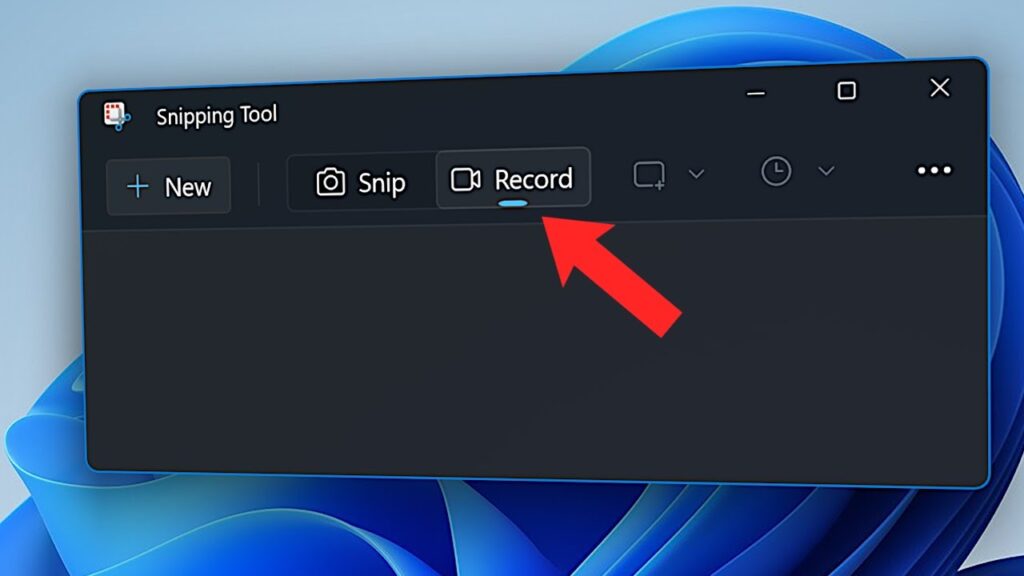
Yin rikodin abin da ke faruwa akan allonku ya zama ruwan dare gama gari, ko don nuna hanya, ɗaukar aji na kan layi, ko nuna wasan almara. A cikin Windows, tauraron wasan kwaikwayon shine Kayan aikin Snipping, wanda kuma aka sani da shi Snipping Tool, wanda yanzu yana ƙara rikodin allo da fasalulluka masu ƙarfi AI don cirewa da ɓoye rubutu.
Idan kuna mamakin yadda ake yin rikodin allo tare da Snipping Tool da abin da za ku iya yi ba tare da shigar da komai ba, ga yadda. cikakken jagoraA ciki mun bayyana yadda ake amfani da Snipping Tool don ɗaukar bidiyo, za ku sami iyakokinsa ya danganta da nau'in Windows, gajerun hanyoyin madannai, dabaru masu amfani da ingantaccen bugu ya kamata ku sani.
Menene Snipping Tool kuma waɗanne sabbin fasalolin yake bayarwa?
Recortes Ginin kayan aikin Windows ne don ɗaukar hotunan kariyar kwamfuta wanda, a cikin sigoginsa na baya-bayan nan, yana ƙara rikodin allo da ayyukan rubutu na tushen AI. Waɗannan ayyukan suna ba ku damar cire rubutu daga hoto kuma kuyi amfani da gyare-gyare don ɓoye mahimman bayanai a cikin hangen nesa bayan kamawa.Yana da kyau don kwafin snippets na labarai, bayanai daga kiran bidiyo, ko kowane abun ciki da liƙa shi kai tsaye cikin takardu, gabatarwa, ko mai bincike don nema.
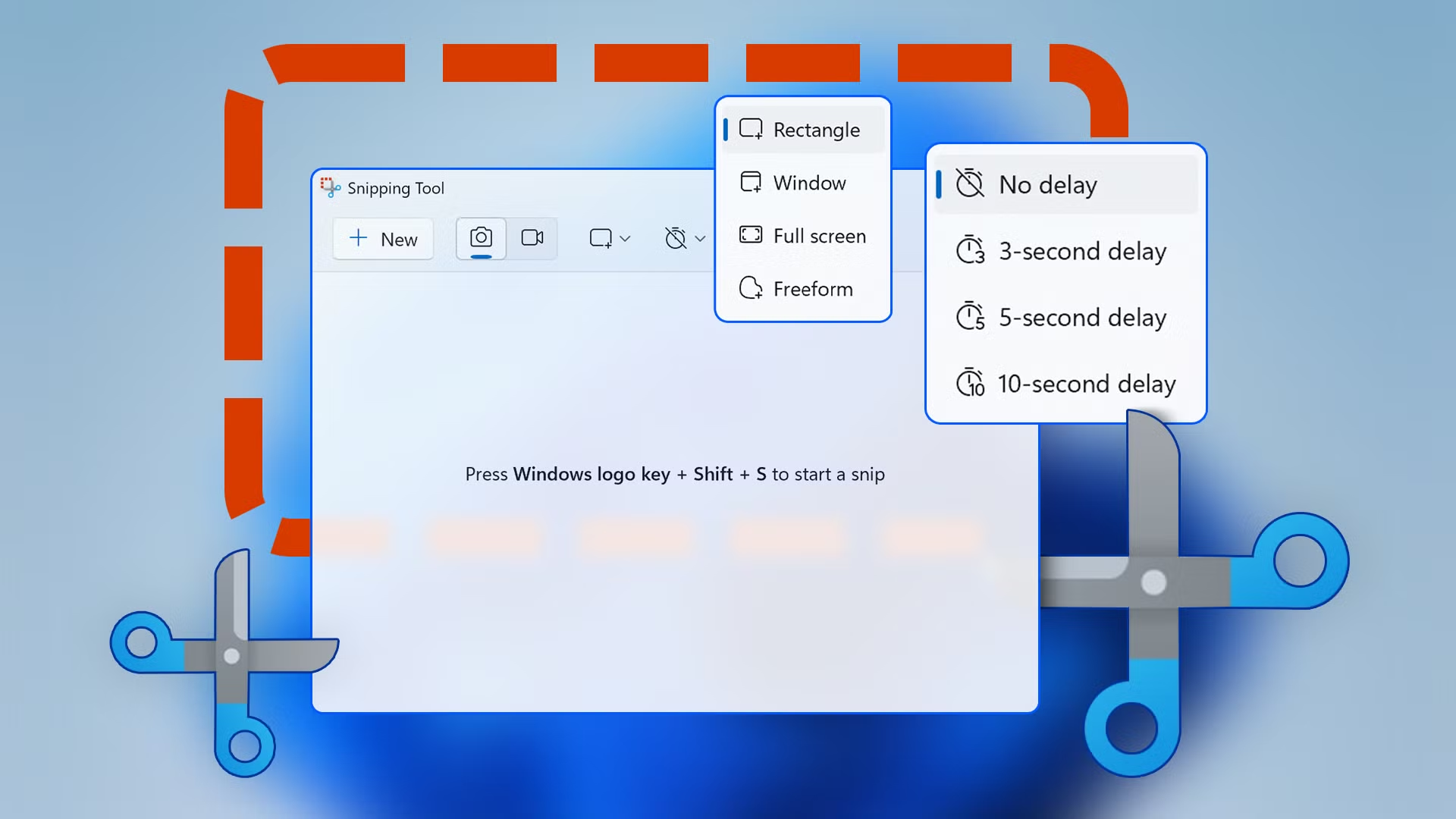
Don fara Snipping Tool a cikin yanayin snipping a tsaye, zaku iya amfani da gajeriyar hanyar Win + Shift + S. Don yin rikodin allo, Microsoft yana nuna cewa ana iya farawa da Win + Shift + R ko tare da maɓallin Fitar a cikin nau'ikan da aka goyan baya.A madadin, zaku iya buɗe ƙa'idar daga menu na Fara ta hanyar buga kayan aikin Snipping, ko zazzagewa da sabunta shi daga Shagon Microsoft.
Da fatan za a lura da buƙatun: Microsoft yana sanya aikin rikodin allo tare da Kayan aikin Snipping da fasalin AI akan Windows 11 23H2 ko kuma daga baya.
Rikodin allo tare da Kayan aikin Snipping: dacewa, sauti da tsari
An fitar da ikon yin rikodin allo tare da Kayan aikin Snipping a matakai, don haka za ku ga bayanai daban-daban dangane da sigar da tashar tsarin ku. A cikin Windows 11 na zamani, kayan aiki na iya ɗaukar tsarin da sautin makirufo kai tsaye daga keɓancewa..
Idan kuna kan tashar Mai Cikin Windows Ko a cikin ginin kwanan nan, kuna iya samun ƙarin sarrafa sauti da haɓakawa. Wasu kafofin nuna MP4 fitarwa ta tsohuwa, yayin da wasu kuma ambaci AVI da MOV a wasu gwajin ginawa; MP4 shine daidaitaccen tsari a yau.Idan kuna shakka, gudanar da ɗan gajeren gwaji kuma duba tsarin fitarwa akan kwamfutarka.
A cikin Windows 10, tallafin rikodi na asali a cikin Kayan aikin Snipping ya fi iyakancewa kuma ƙila ba za a samu ba tare da haɓakawa ba. Idan sigar ku baya bayar da shafin bidiyo, sabunta ƙa'idar daga Shagon Microsoft ko la'akari da haɗe-haɗe madadin kamar Xbox Game Bar..
Yadda ake yin rikodin allo tare da Kayan aikin Snipping mataki-mataki
Anan ga yadda zaku iya yin rikodin allonku tare da Kayan aikin Snipping, an yi bayani dalla-dalla:
- Buɗe Kayan aikin Snipping daga menu na Fara ko tare da gajeriyar hanyar da ta dace kuma ka tabbata ka ga sauyawa don Bidiyo.
- A babban mashaya, zaɓi yanayin camcorder.
- Danna "Sabo" don fara zaɓar yankin da za ku kama.
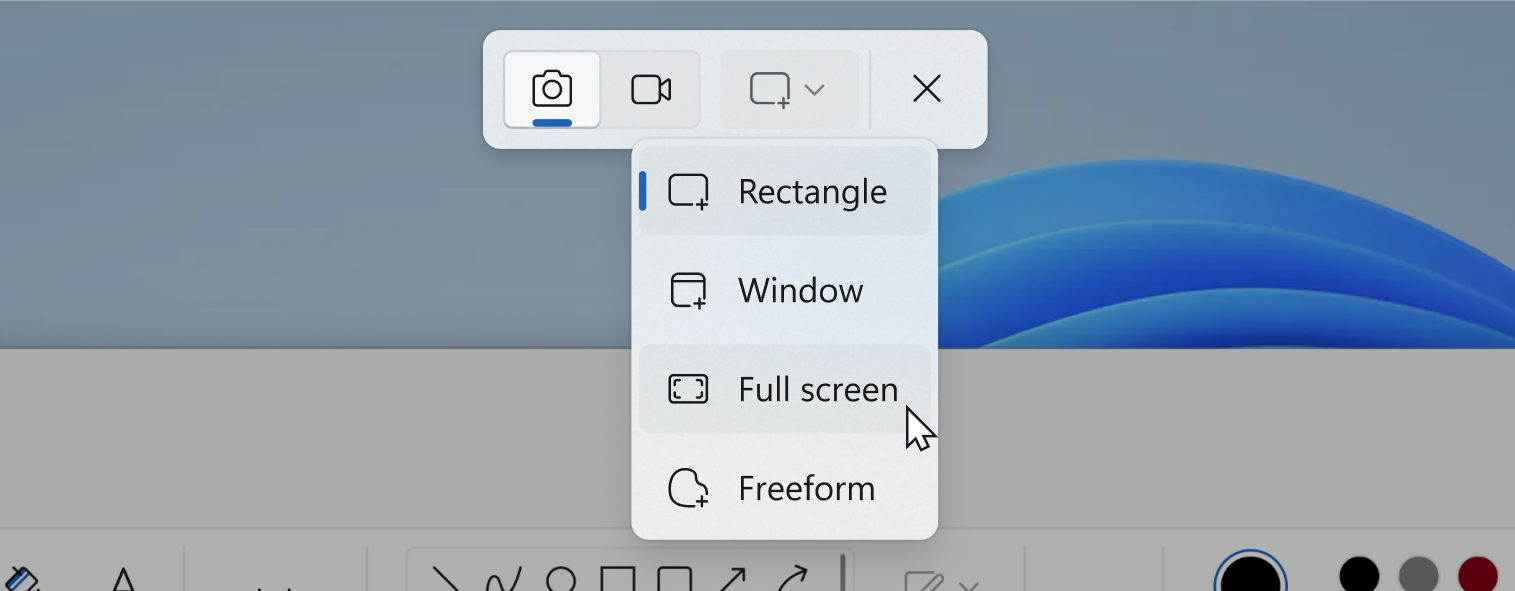
- Jawo tare da linzamin kwamfuta don ayyana yankin rikodi Ko zaɓi gaba dayan allo idan ka fi so. Lokacin da kuka yi farin ciki da zaɓinku, za ku ga taƙaitaccen ƙidaya na daƙiƙa biyar kafin fara kamawa, yana ba ku lokaci don shirya wurin.
- Sanya sautin idan sigar ku ta ba shi damar.: Yana kunnawa ko kashe makirufo da sautin tsarin daga sandar sarrafawa.
- Inicia la grabación Yi amfani da maɓallin da ya dace da masu sarrafawa don tsayawa ko tsayawa idan kun gama. Idan kun gama, za a buɗe samfoti inda za ku iya kunna rikodin, adana shi ta amfani da gunkin floppy diski, ko kwafa shi don liƙa zuwa wani app.
Yawancin lokaci ana adana fayil ɗin a tsarin MP4. kuma, ya danganta da saitunanku, a cikin babban fayil ɗin da kuka zaɓa ko a cikin tsoho wurin bidiyo.
Iyaka da bambance-bambance ta sigar
Lokacin yin rikodin allo tare da Kayan aikin Snipping, akwai wasu abubuwan da ya kamata ku tuna:
- Audio: Siffofin farko sun nuna cewa Snipping Tool bai ɗauki sauti ba, amma a cikin sabunta sigar Windows 11, yana rikodin sauti na makirufo da tsarin sauti. Bincika sigar Windows ɗinku da ƙa'idar don ganin ainihin zaɓuɓɓukan da kuke da su.
- Bayanan kula da kyamarar gidan yanar gizoKayan aikin Snipping bai haɗa da kayan aikin zana bidiyo na ainihin lokaci ba ko sama da kyamarar hoto a cikin hoto. Don haka, ya fi kyau a yi amfani da madadin tare da bayanai da hoto-cikin hoto.
- BugunBa ya haɗa da ginannen editan bidiyo; idan kana buƙatar yanke shuru, haɗa shirye-shiryen bidiyo, ko tsaftace amo, dole ne ka gyara tare da wani aikace-aikacen. Wannan aikin yana aiki da kyau idan kamawar gajere ce kuma ba ta da kuskure, amma ta gaza don ƙarin ƙira.
- FormatosMP4 shi ne mafi na kowa tsoho fitarwa format, ko da yake AVI da MOV da aka ambata a wasu ginawa a kan gwajin tashoshi. Gwada gwadawa don tabbatar da tsarin kwantena a cikin mahallin ku.
- DaidaituwaCikakken ƙwarewar yana samuwa akan Windows 11 23H2 ko kuma daga baya; a kan Windows 10, fasalin rikodi na iya zama bangare ko babu ya danganta da ginin. Idan ba ka ganin yanayin bidiyo, ɗaukaka daga Shagon Microsoft ko amfani da wani kayan aiki.
Ayyukan AI: cire rubutu da rubutu
Bayan yin rikodi, Snipping Tool yana haɗa da Ayyukan Rubutu akan allon bayan kama. Kuna iya gano rubutu a cikin hoto don kwafa da liƙa shi cikin Word, PowerPoint, ko wani app, sannan ku ɓoye mahimman bayanai tare da raguwa..
Wannan aikin yana da amfani don tattara bayanai, raba bayanin kula daga kiran bidiyo, ko shirya kayan aji ba tare da fallasa bayanan sirri ba. Idan kuna aiki a cikin tallafi ko horo, yana ceton ku lokaci mai yawa ta hanyar sauya hotunan kariyar kwamfuta da sauri zuwa rubutun da za a iya gyarawa..
Tambayoyin da Ake Yawan Yi
- Wane ƙuduri ne aka ba da shawarar? 1080p shine kyakkyawan ma'auni don yawancin rikodi; idan kayan aikin ku sun ba shi damar kuma abun ciki yana buƙatar shi, je zuwa 1440p ko 4K. Ka tuna cewa babban ƙuduri da ƙimar firam za su haifar da girman girman fayil.
- Zan iya yin rikodin taga kawai ko takamaiman yanki? Ee, duka kayan aikin Snipping da sauran kayan aikin suna ba ku damar iyakance takamaiman yanki na tebur ko zaɓi taga. Wannan yana taimakawa mai da hankali hankali da kare bayanan da basu da alaƙa da koyawa.
- 30 ya da 60fps? Don koyawa da bidiyo tare da matsakaicin motsi, 30fps ya isa; don wasanni na bidiyo ko demos tare da motsi mai yawa, 60fps yana ba da sassauci mafi girma. Yi la'akari da ma'auni tsakanin santsi da girman fayil.
- Ta yaya zan gyara abin da na yi rikodin? Shirin bai ƙunshi edita ba, amma kuna iya buɗe shirin a cikin sauƙi mai sauƙi don datsa da tsaftace sautin.
Snipping Tool ya ɗauki babban tsalle-tsalle tare da rikodin allo mai ƙarfin AI da ɗaukar rubutu, musamman akan Windows 11 23H2 da kuma daga baya, kuma yana iya isa don ɗaukar sauri tare da sauti da samfoti. Tare da gajerun hanyoyin da suka dace, izinin makirufo, da ingantaccen saiti, yin rikodin allonku akan Windows yanzu iska ne.

Edita ya ƙware a fannin fasaha da al'amuran intanet tare da gogewa fiye da shekaru goma a cikin kafofin watsa labaru na dijital daban-daban. Na yi aiki a matsayin edita da mahaliccin abun ciki don kasuwancin e-commerce, sadarwa, tallan kan layi da kamfanonin talla. Na kuma yi rubutu a shafukan yanar gizo na tattalin arziki, kudi da sauran fannoni. Aikina kuma shine sha'awata. Yanzu, ta hanyar labarai na a ciki Tecnobits, Ina ƙoƙarin bincika duk labarai da sababbin damar da duniyar fasahar ke ba mu kowace rana don inganta rayuwarmu.