- Yanayin dacewa yana iyakance fifiko kuma yana amfani da EcoQoS don adana albarkatu ba tare da aiwatar da kisan kai ba.
- An kunna shi daga Mai sarrafa Aiki a cikin Windows 11 22H2 kuma ba duk matakai ke goyan bayan sa ba.
- Babu wani saiti na asali na kowane app don Win32; a cikin UWP akwai zaɓuɓɓukan baya.
- Sabon nuni da saitunan barci sun kasance masu zaman kansu daga yanayin inganci.

Kira Yanayin aiki a cikin Windows 11 Aiki ne wanda ke iyakance yawan amfani da CPU da makamashi na takamaiman matakai ta yadda abin da ke damun ku ya gudana cikin sauƙi. An haifi wannan fasalin a cikin yanayin yanayin Microsoft kuma yana samun shahara tare da manyan Saukewa: 22H2, Inda kuma aka baiwa Babban Manajan Task din gyaran fuska.
A gani, lokacin da tsari ke cikin yanayin inganci, Task Manager yana yi masa alama da alamar ganyen kore. Wannan ƙaramar alamar ita ce mabuɗin don ganowa a kallo abin da aka “tafi” don adanawa, don haka za ku iya sauri juyawa ko kula da yanke shawara.
A Task Manager a ƙarshe har zuwa daidai a cikin Windows 11 22H2
Tare da sabuntawar 22H2, Microsoft ya ɗauki mataki na gaba tare da sabunta Task Manager. An canza matsuguni, an karɓi Fluent UI, kuma an ƙirƙiri ƙira da ta yi daidai da sauran tsarin., ƙaura daga waccan kayan ado na gado wanda yake jan tun daga Windows 8. Ba shine kawai kusurwar tsarin da ya kasance kusan daskarewa ba (wasu gumakan Windows 95 sun tsira har sai Windows 10), amma a nan tsalle ya fi dacewa.
Baya ga gyaran fuska, fasali masu amfani kuma suna zuwa. Tauraron wasan kwaikwayon shine yanayin inganci, haɗa shi cikin kallon Tsari kuma ana samun dama tare da dannawa biyu. Haɗuwa da ƙarin fa'ida tare da sarrafawa masu amfani kamar wannan yana sa sarrafa ayyuka cikin sauƙi kuma, sama da duka, ƙasa da haɗari. fiye da classic "Ƙarshen Task" bayani.
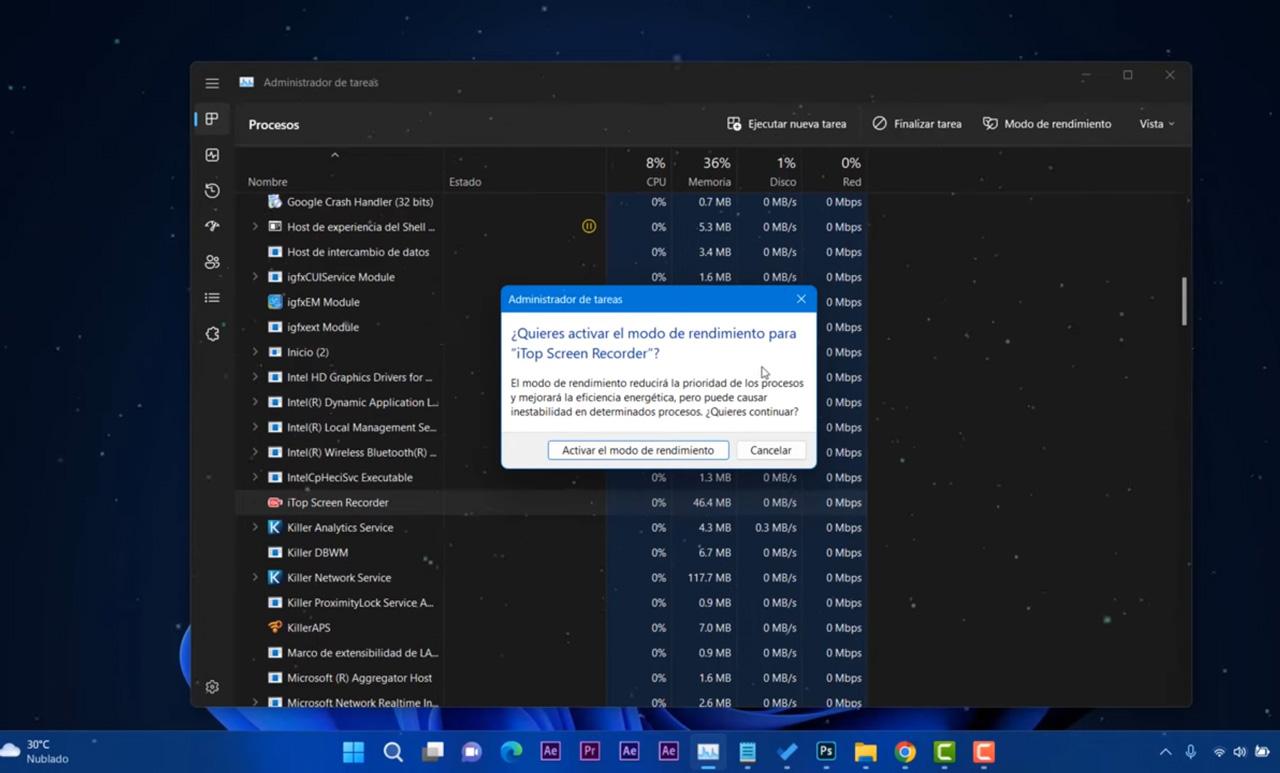
Yadda ake kunnawa da amfani da yanayin inganci mataki-mataki
Yin amfani da yanayin inganci a cikin Windows 11 an yi shi daga Manajan AikiKuna iya buɗe shi tare da Ctrl + Shift + Esc, Ctrl + Alt + Del, ko ta hanyar nemo shi daga mashaya. Da zarar ciki, je zuwa Tsarukan aiki tab don ganin duk abin da ke gudana. a wannan lokacin.
Don gano abin da ke yin hogging albarkatun, danna CPU, Memory, Disk, ko Network ginshiƙi. Ta hanyar rarrabuwa daga mafi girma zuwa ƙarami, da sauri za ku sami abin da ya fi sanya damuwa a kwamfutarka.Wannan ra'ayi yana taimaka muku yanke shawarar wane matakai ne suka cancanci aiki akai.
Zaɓi tsari kuma, idan yana da goyan baya, za ku ga maɓallin Yanayin Efficiency (saman dama) ya zama launin toka. Danna kuma tabbatar a cikin pop-up taga don kunna shi.Idan maɓallin ya tsaya a kashe, wannan tsari ko dai baya goyan bayan aikin ko tsarin yana ɗaukar shi fifiko don kwanciyar hankali.
Komawa zuwa Yanayin Ingantawa a cikin Windows 11 yana da sauƙi. Nemo tsarin da aka yiwa alama tare da koren ganye, danna dama, sannan zaɓi Yanayin Ingantacce kuma. Yanayin yana aiki kamar sauyawa: kuna kunna ko kashe ta kowane tsari dangane da abin da kuke buƙata a kowane zama.
Wadanne matakai ya kamata a iyakance kuma waɗanne ne ya fi dacewa a bar su?
Akwai shirye-shirye waɗanda, ko da lokacin “rufe,” suna kula da tsarin mazaunin da ke cinye CPU, ƙwaƙwalwar ajiya, faifai ko cibiyar sadarwa. Sabis na taimako, masu sabuntawa, abubuwan amfani na baya, ko ƙa'idodin da ke aiki tare da bayanai Sune fayyace ƴan takara don yanayin inganci lokacin da basu ba da gudummawar komai ba a daidai lokacin.
Duk da haka, ba komai ba ne. Akwai matakai masu mahimmanci da tsarin tsarin, kamar su BitLocker, wanda Windows ke karewa kuma wanda maɓallin yanayin aiki ba ya samuwa. Tilasta iyakance akan mahimman abubuwa na iya haifar da toshewa ko rashin aiki., wanda shine dalilin da ya sa tsarin da kansa ya kafa shinge. Yi amfani da shi cikin hikima: akan aikace-aikacen sakandare ko tsarin shirye-shiryen ba ku damu da su ba a yanzu.
Lokacin da yazo ga masu bincike, yanayin zai iya zama na musamman. Wasu masu amfani sun lura cewa duk mai binciken yana da alama yana cikin yanayin inganci kuma hakan Kashe shi daga Task Manager ba koyaushe yana aiki ko sake kunna shi ba.A cikin waɗannan lokuta, yana da kyau a sake duba saitunan ciki na mai binciken (misali, a cikin Chrome, sashin Ayyuka) kuma duba idan akwai wasu tsare-tsare ko kari.

Dagewa da Iyaka: Shin Windows 11 Za'a iya saita Yanayin Inganci ga kowane app?
Ɗaya daga cikin tambayoyin da ake yawan yi akai-akai shine ko akwai saiti na dindindin don samun aikace-aikacen tebur koyaushe (Win32) yana gudana cikin yanayin inganci, ko kuma akasin haka: kar a taɓa kunna shi. A halin yanzu, saitin da kuke nema daga Task Manager baya dagewa tsakanin zaman.; Lokacin da kuka rufe shirin ko sake kunna shi, saitunan sun ɓace kuma za ku sake maimaita su idan kuna buƙatar su kuma.
Don ƙa'idodin UWP daga Shagon, akwai zaɓuɓɓukan ci-gaba na kowane-app da ake samu a ƙarƙashin Saituna> Aikace-aikace> Aikace-aikacen da aka shigar>… Koyaya, don aikace-aikacen tebur da yawa babu wani canji na asali wanda ke tilasta yanayin inganci har abada., kuma wannan iyakance ne wanda yawancin masu amfani suka nuna.
Wani ƙorafi na gama gari shine Windows tana kunna yanayin aiki ta atomatik don wasu matakai, koda lokacin da aka kunna saitin “sauri kafin kunna” a cikin Task Manager. Idan kun ga cewa ana amfani da shi ba tare da tabbatarwa ba, yana iya zama saboda tunanin ciki na tsarin ko ma'auni na fifiko. wanda Windows yayi la'akari don kiyaye cikakkiyar amsawa.
A matsayin madadin, wasu masu amfani suna ba da shawarar abubuwan amfani na ɓangare na uku (misali, Tsarin Lasso) don sarrafa ƙa'idodi ta tsari. Tunanin dogaro da software na waje don wani abu mai mahimmanci na iya zama ba abin sha'awa ba, amma a yau ita ce hanya mafi sauƙi don tsara manufofin dagewa. lokacin da tsarin da kansa ba ya fallasa iko mai kyau a kowane aikace-aikacen.
Menene yanayin inganci ba: canjin wutar lantarki da tsarin barci
Yana da kyau kada a hada apple da lemu. Windows 11 kuma ya daidaita nunin tsoho da saitunan barci don rage yawan wutar lantarki lokacin da na'urar ba ta aiki, amma Wannan ba yanayin ingancin Task Manager bane.Matakai daban-daban ne waɗanda ke raba manufa ɗaya (ajiye da aiki), amma suna aiki akan matakai daban-daban.
A kan na'urori masu Standby na Zamani, sabbin abubuwan da ba a iya jurewa suna rage lokaci kafin allon ya kashe ya tafi barci. Misali, tare da baturi, allon yana fita daga kashe bayan mintuna 4 zuwa yin haka bayan 3; lokacin da aka toshe, daga minti 10 zuwa 5. Yanayin barci kuma yana kawo lokacin tashin na'urar gaba: akan baturi, daga mintuna 4 zuwa 3; an haɗa shi, daga minti 10 zuwa 5.
A kan injuna tare da dakatarwar S3 na "classic", an kuma sanya saitunan tsoho don adanawa: Tare da baturi, allon yana kashe bayan mintuna 3 (a baya 5) kuma an kunna shi bayan 5 (a baya 10). Don yanayin barci, rayuwar baturi yana tafiya daga minti 15 zuwa minti 10, kuma an kunna shi daga minti 30 zuwa minti 15. Waɗannan canje-canje suna taimaka wa na'urar ta cinye ƙarancin wuta lokacin da ba ka amfani da ita.
Idan kuna son yin bita ko canza waɗannan nunin nunin da manufofin bacci, je zuwa Fara> Saituna> Tsarin> Wuta &> Nuni, lokacin bacci & lokacin hutu. Duba yadda ake gyara shi. Daidaita waɗannan lokutan baya kashe ko sarrafa yanayin ingantaccen tsari., amma yana iya inganta ikon kai da zafin jiki a ainihin amfani.
Yaushe ya cancanci amfani da yanayin inganci a cikin Windows 11?
Yanayin inganci yana da kyau idan kuna da matakan sakandare waɗanda kuke son ci gaba da raye, amma ba kwa buƙatar su don gudu cikin cikakken sauri. Misalai na yau da kullun: masu aiki tare, abokan ciniki na saƙon bango, masu dubawa, masu nuni na ɓangare na uku, ko sabuntawa ba kwa buƙatar gamawa nan take. Ana iya lura da CPU da ajiyar wuta ba tare da tasiri ga babban aikin ku ba.
Hakanan kayan aiki ne mai amfani idan kuna aiki tare da software mai nauyi (editing, IDEs, injunan kama-da-wane) kuma kuna buƙatar buɗe aikace-aikacen tallafi a lokaci guda, wanda ta tsohuwa zai iya yin hog da CPU. Ta hanyar iyakance sha'awar ku, kuna hana shi daga "sata" rhythm daga abin da gaske ke ba ku yawan aiki., musamman akan kwamfutoci masu matsakaicin matsakaicin Multi-core CPUs ko siraran kwamfyutocin da ke saurin zafi.
A gefe guda, ba shi da ma'ana don amfani da Yanayin Ingantawa a cikin Windows 11 don aiwatar da ayyukan da kuke dogaro a halin yanzu (injin wasan ku, fitarwar bidiyo da kuke buƙatar gamawa nan da nan, tari mai mahimmanci). Yanayin inganci ba turbo ba ne; birki ne mai sarrafawa. Yi amfani da shi kamar haka.
Yanayin inganci a cikin Windows 11 yana nan don kasancewa a matsayin abokin tarayya idan ya zo ga daidaita ayyukan ƙishi, kuma sabon Manajan Task ya sa ya zama mai amfani sosai. Tunawa da cewa ba ya maye gurbin manufofin makamashi na tsarin, kuma ba maɓallin sihiri ba ne, amma kayan aikin tiyata ne., za ku iya amfani da shi a cikin rayuwar ku ta yau da kullum.


Edita ya ƙware a fannin fasaha da al'amuran intanet tare da gogewa fiye da shekaru goma a cikin kafofin watsa labaru na dijital daban-daban. Na yi aiki a matsayin edita da mahaliccin abun ciki don kasuwancin e-commerce, sadarwa, tallan kan layi da kamfanonin talla. Na kuma yi rubutu a shafukan yanar gizo na tattalin arziki, kudi da sauran fannoni. Aikina kuma shine sha'awata. Yanzu, ta hanyar labarai na a ciki Tecnobits, Ina ƙoƙarin bincika duk labarai da sababbin damar da duniyar fasahar ke ba mu kowace rana don inganta rayuwarmu.