- Bincika BIOS idan an gano SSD kuma saita tashoshin SATA daidai.
- Fara SSD daga Gudanar da Disk idan Windows bai gane shi ba.
- Sabunta direbobin SSD zuwa sabon sigar da ake samu.
- Yi amfani da umarnin Diskpart don tsaftacewa da dawo da SSD idan har yanzu bai bayyana ba.
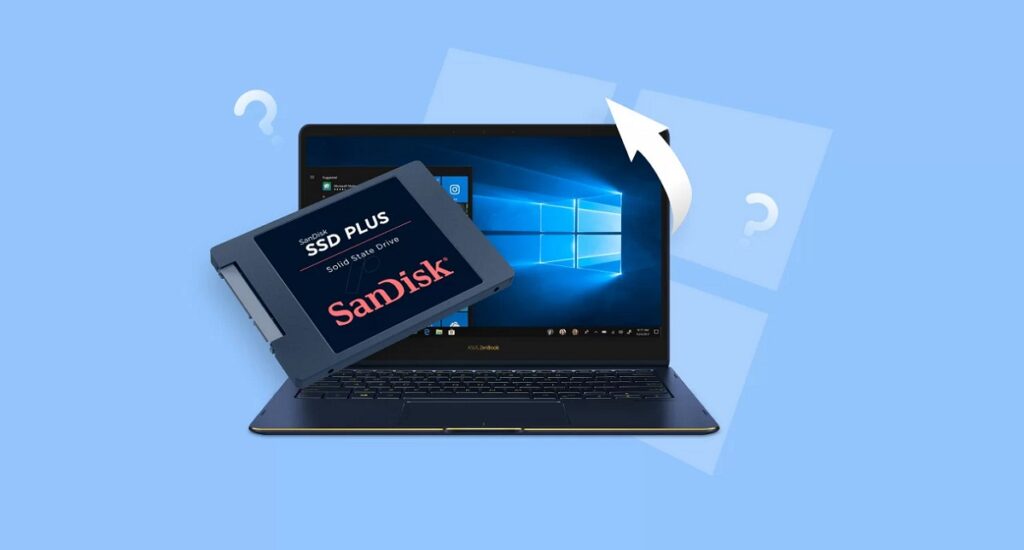
Me zai faru idan Diskpart baya gane SSD a cikin Windows 11? Wannan halin rashin jin daɗi na iya zama saboda dalilai da yawa. Wannan na iya zama batun daidaitawar BIOS, gazawar haɗin gwiwa, ko ma batun direba. Ko menene sanadin, akwai wasu amintattun hanyoyin da tsarin ya sake gano injin ɗin.
Dole ne a faɗi cewa, gwargwadon takaici kamar yadda yake haifar da mu a matsayin masu amfani, matsala ce ta gama gari. Don haka babu bukatar damuwa da yawa. Kafin yanke shawara mai tsauri zuwa canza SSD, yana da daraja Gwada mafita da muka tattara a cikin wannan jagorar. Idan kun bi matakan daidai, a mafi yawan lokuta za ku sake gane SSD ɗin ku.
1. Duba haɗin SSD
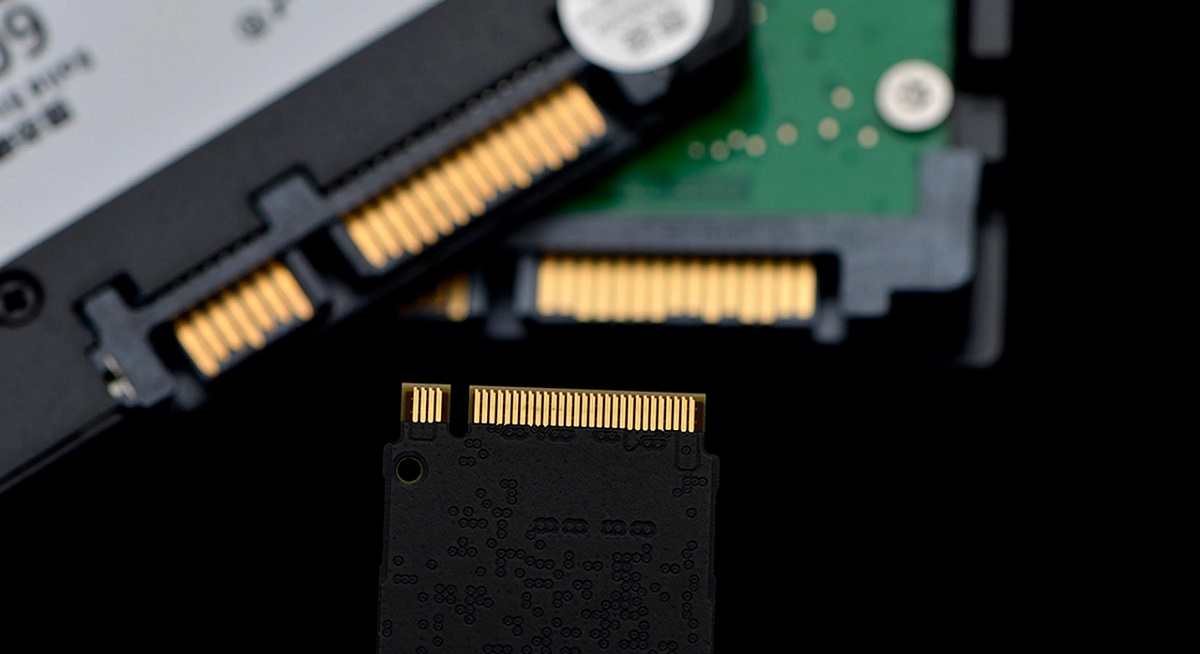
Idan muka gano cewa Diskpart ba ya gane SSD a cikin Windows 11, abu na farko da ya kamata mu yi shi ne tabbatar da cewa an haɗa drive ɗin daidai da kwamfutarka. SSDs na iya amfani da su nau'i biyu na haɗin gwiwa: SATA da M.2.
- Idan SSD ɗin mu SATA ne, dole ne mu bincika kebul ɗin bayanai da kebul na wutar lantarki. Wasu na iya zama sako-sako ko lalace.
- Idan SSD ɗinmu M.2 ne, dole ne mu tabbatar cewa an saka shi da kyau a cikin ramin kuma an murƙushe shi daidai a cikin motherboard.
Idan kuna zargin cewa kebul na SATA na iya yin kuskure, gwada maye gurbinsa da wata daban. A yawancin lokuta, sauyawa mai sauƙi na USB zai iya gyara matsalar.
2. Tabbatar cewa SSD ya bayyana a cikin BIOS
Idan, bayan bincika haɗin, SSD har yanzu bai bayyana a cikin Windows ba, mataki na gaba shine duba idan an gane ta BIOS/UEFI. Don yin wannan muna yin gaba:
- Muna sake kunna kwamfutar kuma mu shiga BIOS/UEFI ta latsa maɓallin da ya dace (yawanci shine F2, Del ko F10, dangane da masana'anta).
- A cikin menu na BIOS, muna neman zaɓi na "Storage settings" o "SATA Kanfigareshan".
- A ƙarshe, muna bincika idan SSD ya bayyana a cikin jerin na'urorin da aka gano.
Idan BIOS bai gane SSD ba, tashar M.2 ko SATA na iya kashewa. Abin da za mu iya yi shi ne kunna shi da hannu a cikin BIOS kuma sake kunna kwamfutar don duba ko yanzu an gano shi daidai.
3. Fara SSD a cikin Windows
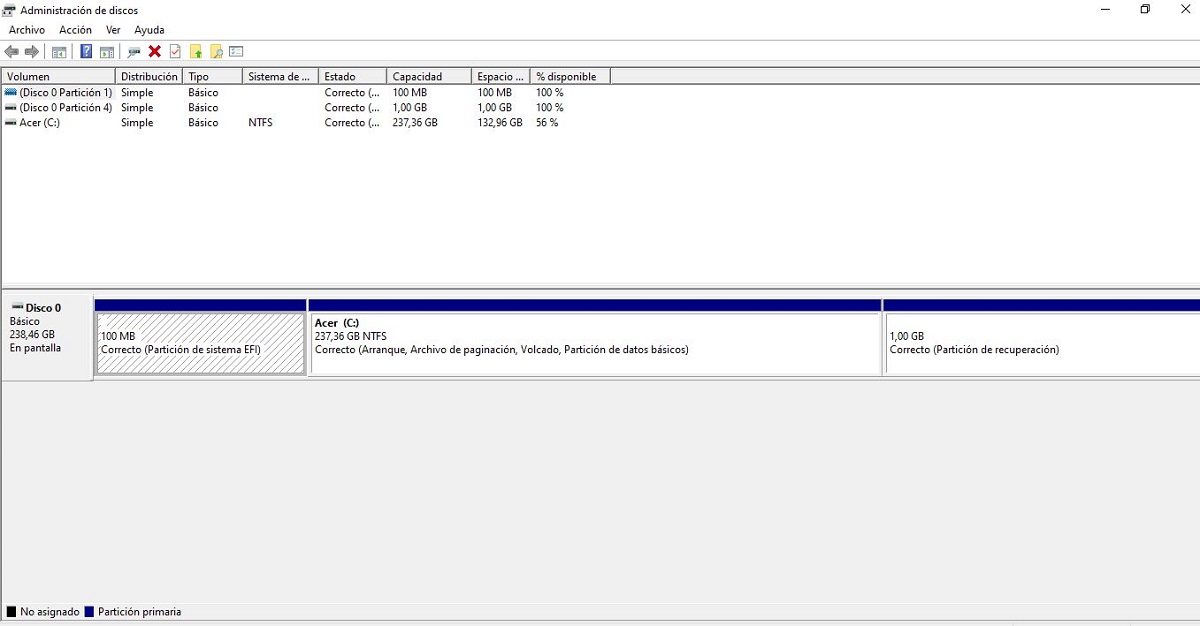
Idan SSD ya bayyana a cikin BIOS amma ba a cikin Windows ba, mai yiwuwa ba a fara farawa ba tukuna. Don yin wannan dole ne ku bi waɗannan matakan:
- Muna dannawa Tagogi + R kuma rubuta diskmgmt.msc don buɗe Gudanar da Disk.
- Idan SSD ya bayyana a matsayin "Ba a fara ba", muna danna shi dama kuma zaɓi "Fara diski".
- Sai mu zabi tsarin partition: GPT (an bada shawarar don kwamfutoci na zamani) ko MBR (don dacewa da tsofaffin tsarin).
- A ƙarshe, Mun danna kan "Ok" kuma ƙirƙirar sabon bangare ta yadda Windows za ta iya gano drive.
4. Sabunta direbobin SSD
Wani tsohon direba ko kuskure zai iya hana Windows daga gane SSD. Domin sabunta shi dole ne mu ci gaba kamar haka:
- Mun bude Device Manager (Tashoshi + X > "Manajan na'ura").
- Mun fadada zabin "Disk Drives".
- Mun danna SSD dama kuma zaɓi "Sabunta direban."
- A ƙarshe, mun zaɓi zaɓi "Bincika direbobi ta atomatik."
Idan bayan wannan har yanzu bai bayyana ba, yana da kyau Ziyarci gidan yanar gizon masana'anta na SSD kuma zazzage sabbin direbobi.
5. Sanya wasiƙar tuƙi
A wasu lokuta, ana gane SSD ta Windows, amma ba ya bayyana a cikin Fayil Explorer saboda ba shi da wasiƙar da aka sanya. Za mu iya warware shi kamar haka:
- Da farko, mun bude Disk Management (diskmgmt.msc).
- Mun gano SSD a cikin jerin faifai.
- Sa'an nan kuma mu danna kan sashin SSD dama kuma zaɓi "Canja wasiƙar tuƙi da hanyoyi".
- A ƙarshe, mun danna kan "Ƙara", za mu zaɓi harafi kuma latsa "Karɓa".
6. Gudanar da umarnin Diskpart

Idan babu ɗayan abubuwan da ke sama da ke aiki, zaku iya gwada amfani da su Faifan Disk, babban kayan aikin Windows don sarrafa diski.
- Mun bude Umurnin Umurnin a matsayin Mai Gudanarwa (Tashoshi + X > "Command Prompt (Admin)")).
- Muna rubutu faifan diski kuma mun danna Shigar.
- Sai mun rubuta faifan jeri kuma danna Shigar don ganin duk faifan da aka haɗa.
- Idan SSD ya bayyana a cikin jeri, za mu zaɓi faifan ta hanyar bugawa zaɓi faifan X (X shine adadin SSD ɗin ku).
- Don share SSD gaba ɗaya, muna buga tsabta sannan ka danna Shigar.
- Bayan haka, muna farawa da ƙirƙirar sabon bangare a cikin Gudanar da Disk.
7. Bincika lalacewar jiki
A ƙarshe, lokacin da aka yi amfani da duk waɗannan mafita kuma har yanzu ba a gano SSD ba, yana iya lalacewa.
Don share kowane shakka, yana da kyau a haɗa ta zuwa wata kwamfuta ko ta hanyar adaftar USB. Idan ba a gane shi ba a wannan yanayin ko dai, faifan yana iya samun gazawar hardware kuma muna iya buƙatar maye gurbinsa.

Edita ya ƙware a fannin fasaha da al'amuran intanet tare da gogewa fiye da shekaru goma a cikin kafofin watsa labaru na dijital daban-daban. Na yi aiki a matsayin edita da mahaliccin abun ciki don kasuwancin e-commerce, sadarwa, tallan kan layi da kamfanonin talla. Na kuma yi rubutu a shafukan yanar gizo na tattalin arziki, kudi da sauran fannoni. Aikina kuma shine sha'awata. Yanzu, ta hanyar labarai na a ciki Tecnobits, Ina ƙoƙarin bincika duk labarai da sababbin damar da duniyar fasahar ke ba mu kowace rana don inganta rayuwarmu.