
Mu waɗanda suka fara amfani da tsarin aiki na tushen Linux suna da tambayoyi da yawa a zuciya. Bayan shafe shekaru a nutse a cikin Windows, abu ne na al'ada don jin ɗan ɓacewa, koda lokacin yin ayyuka masu sauƙi. A cikin wannan shigarwa za mu yi magana a kai yadda ake tsara kebul na USB a cikin Ubuntu, daga mahaɗar hoto da amfani da Terminal.
Yadda ake tsara kebul na USB a cikin Windows 10 kuma 11 tsari ne mai sauƙi. Kuma, kodayake bazai yi kama da shi ba, yin shi a cikin Ubuntu ko sauran rabawa na Linux shima. Yi amfani da ƙa'idar da ta dace ko shigar da umarni masu kyau. Kuma sakamakon haka ne: drive ɗin zai kasance mai tsabta kuma yana shirye don adana fayiloli da amfani a cikin Linux ko Windows.
Shirya kebul na USB a cikin Ubuntu
Kana buƙatar tsara kebul na USB a cikin Ubuntu? Wannan rarraba Linux yana ɗaya daga cikin mafi yawan amfani da masu bin software kyauta. Baya ga kasancewa mai sauƙin amfani, yana kuma fita waje don karɓar sabuntawa akai-akai da samun ingantaccen madadin. Wata fa'ida ita ce tana da adadin aikace-aikacen da ke da sauƙin saukewa da shigarwa.
Yanzu, abin da kuke son yi a yanzu shine tsara kebul na USB ta amfani da kwamfutar Ubuntu. Don yin wannan, kuna da zaɓuɓɓuka da yawa, mafi sauƙi shine amfani da kayan aikin diski na asali. A gefe guda, idan kuna da wasu ƙwarewa tare da yin amfani da umarni, za ku iya amfani da tasha don tsarawa. Hanya ta uku ita ce sauke manhaja An ƙirƙira don tsara abubuwan tafiyarwa. Mu isa gare shi.
Yi amfani da app ɗin diski
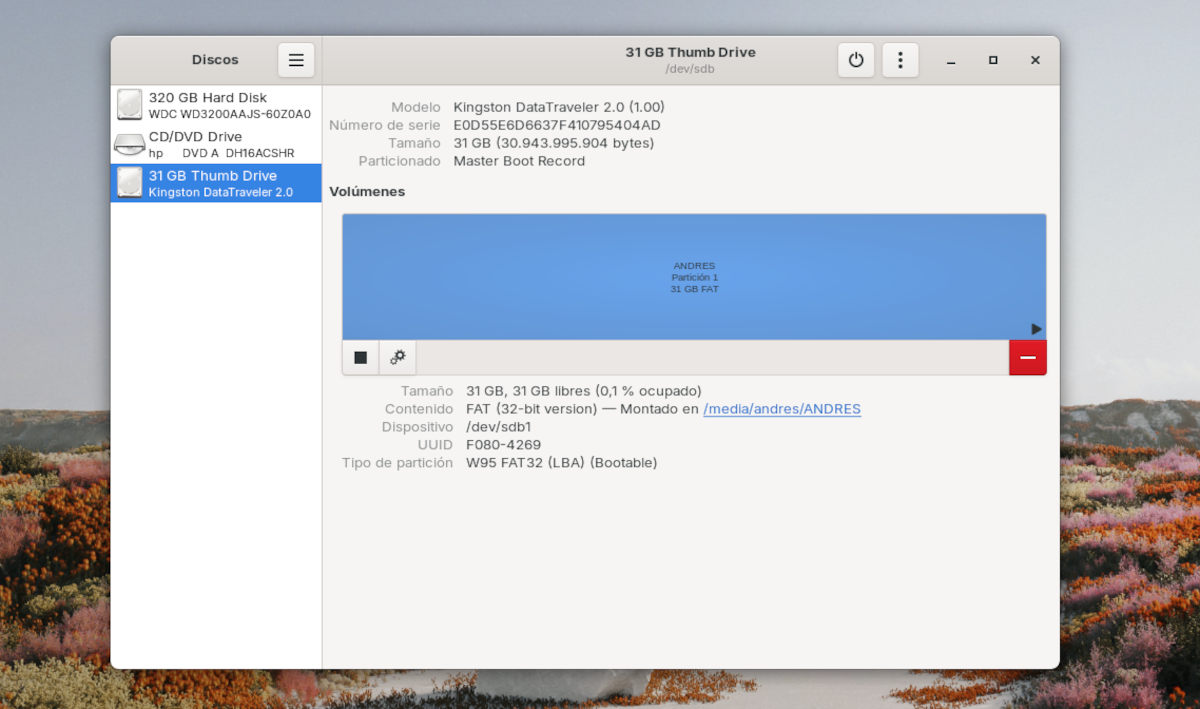
Hanya mafi sauƙi don tsara kebul na USB a cikin Ubuntu ita ce ta amfani da kayan aikin Disks ko aikace-aikace. Yawanci, wannan aikace-aikacen yana zuwa an riga an shigar dashi akan yawancin rabawa na Linux. Yana aiki sosai kama da Windows kwatankwacinsa, kayan aikin Kwamfuta., tunda yana ba ku dama ga duk ma'ajin da aka haɗa da kwamfutar.
Don nemo aikace-aikacen Disks a cikin Ubuntu, kawai dole ne ku bude menu na aikace-aikacen kuma rubuta Disk. Zaɓi wannan utility kuma taga zai buɗe inda za ku ga duk faifai da faifan da ke da alaƙa da kwamfutar. Idan baku haɗa kebul ɗin kebul ɗin da za'a tsara shi ba, yi haka don ya bayyana a cikin jeri a shafi na hagu.
Zaɓi nau'in tsari don faifan USB
Acto seguido, Zaɓi kebul na USB da kake son tsarawa. Za ku ga cewa a gefen dama na taga duk bayanan diski sun bayyana: Model, Serial Number, girman, sararin samaniya, nau'in bangare, da sauransu. Hakanan za ku ga maɓalli mai siffar gear wanda ke ba da dama ga ƙarin zaɓuɓɓukan bangare. Danna shi don kawo menu mai iyo.
A cikin menu mai iyo, zaɓi Tsarin zaɓi zaɓi. Wani sabon taga zai buɗe tare da zaɓuɓɓuka don tsara kebul na USB a cikin Ubuntu. Kuna iya sanya sabon suna ga faifan kuma zaɓi nau'in tsari:
- Disk na ciki don amfani kawai tare da tsarin Linux (Ext4)
- Don amfani da Windows (NFTS)
- Para usar con todos los sistemas y dispositivos (FAT)
- Wani: Yana nuna zaɓuɓɓukan tsara al'ada na ci gaba.
Gabaɗaya, An fi son tsarin FAT saboda dacewarsa da Linux, Windows da sauran na'urori. Kuna iya zaɓar irin wannan nau'in tsari kuma danna Next. Gargadi yana bayyana a taga na gaba cewa za a goge duk bayanan da ke kan tuƙi. Idan kun yarda, danna kan Format kuma za a yi shi cikin ƴan daƙiƙa kaɗan.
Daga Terminal Command

Wata hanya don tsara kebul na USB a cikin Ubuntu ita ce ta hanyar tashar umarni. Kamar yadda wataƙila kun riga kuka sani, wannan kayan aikin yana ba ku damar yin hulɗa tare da tsarin ta hanyar rubutaccen umarni. Ana amfani dashi akai-akai a cikin rarrabawar Linux, don haka yana da kyau a gwada aikin ku da shi ta hanyar yin aiki mai sauƙi. Tsara kebul na USB motsa jiki ne mai kyau.
Don buɗe tashar umarni, kawai danna maɓallin Alt + Ctrl + T, ko neman tasha a menu na aikace-aikace idan kuna amfani da Gnome. Da zarar tasha ya buɗe, rubuta comando df don duba jerin kafofin watsa labarai da faifai da aka haɗa da kwamfuta. Don gano kebul na USB a cikin jeri, ana iya jagorance ku da sunanta ko ƙarfin ajiyar sa.
Cire kuma tsara kebul na drive
Mataki na gaba shine cire abin da kebul na USB don ku iya tsara shi. Umurnin da dole ne ka shigar don cirewa shine $ sudo umount/dev/sdb1. Kar a manta don maye gurbin sdb1 ta alamar da kebul na USB ke karɓa a cikin tashar umarni.
A wannan lokaci, Yanzu zaku iya tsara kebul na USB a cikin Ubuntu ta amfani da umarnin mkfs. Tare da wannan umarni, dole ne ka nuna ma'auni don nau'in tsari. Kamar yadda muka fada a sama, nau'in fayil ɗin NFTS ko FAT yawanci ana ba da shawarar saboda sun dace da na'urori daban-daban. Dangane da wanda kuka zaɓa, zaku iya rubuta shi kamar haka, koyaushe yana maye gurbin sdb1 tare da alamar tuƙi:
- sudo mkfs.ntfs /dev/sdb1 don tsarin fayil na NTFS.
- sudo mkfs.vfat /dev/sdb1 don tsarin fayil vFAT.
- sudo mkfs.ext4 /dev/sdb1 don tsarin fayil na EXT4.
Da zarar an aiwatar da umarnin, tsarin tsarawa zai fara kuma yana iya ɗaukar ɗan lokaci. Idan an gama, zaku iya a amince fitar da tuƙi ta amfani da umarnin sudo eject /dev/sdb. Ta wannan hanyar za ku tsara kebul ɗin ku daga tashar umarni a Ubuntu.
Shirya kebul na USB a cikin Ubuntu tare da GParted
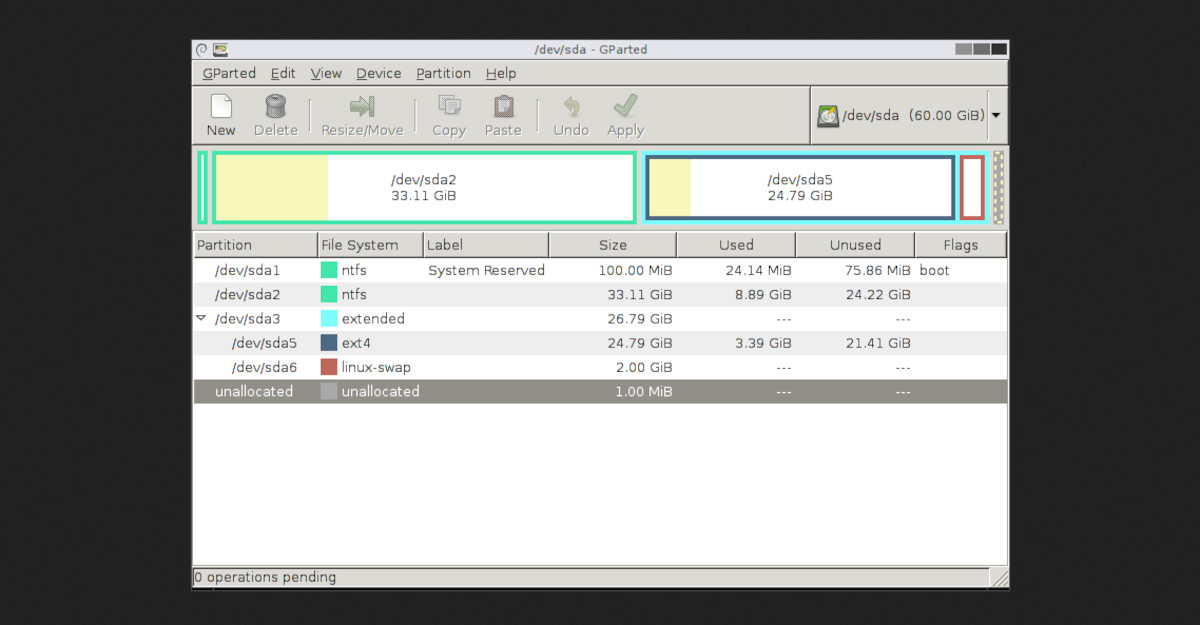
Hanya ta uku don tsara kebul na USB a cikin Ubuntu ita ce ta hanyar GParted appDomin zazzage shi, za ka iya gudanar da umurnin sudo apt-get install gparted a cikin tashar umarni. Ko kuma kuna iya nemo ta a cikin kantin sayar da software da kuke amfani da ita akan kwamfutar ku ta Ubuntu.
Bayan ka shigar da GParted, nemo shi a cikin drowar app sannan ka bude shi. Wannan kayan aiki yana da matukar fahimta kuma yana da sauƙin amfani. A gefen dama za ku ga shafin da aka zazzage inda za ku zaɓi kebul na USB da kuke son tsarawa. Da zarar ya bayyana a cikin lissafin, danna dama akan drive kuma zaɓi zaɓin Unmount.
Da zarar app ɗin ya buɗe faifan, lokaci yayi da za a tsara shi. Domin wannan, Dama danna kan drive kuma zaɓi Format As. Zaɓi tsarin fayil ɗin da kake son amfani da shi akan kebul na USB kuma danna Tsarin. Ɗaya daga cikin fa'idodin wannan app shine cewa yana ba da zaɓuɓɓukan tsarin fayil daban-daban don tsara kebul na USB a cikin Ubuntu.

Tun ina ƙarami, na sha'awar duk wani abu na kimiyya da fasaha, musamman ci gaban da ke sauƙaƙa rayuwarmu da kuma jin daɗinta. Ina son ci gaba da kasancewa tare da sabbin labarai da sabbin abubuwa, da kuma raba abubuwan da na fuskanta, ra'ayoyi, da shawarwari game da na'urori da na'urori da nake amfani da su. Wannan ya sa na zama marubucin yanar gizo sama da shekaru biyar da suka gabata, ina mai da hankali kan na'urorin Android da tsarin aiki na Windows. Na koyi bayyana ra'ayoyi masu rikitarwa a cikin sauƙi don masu karatu su iya fahimtar su cikin sauƙi.