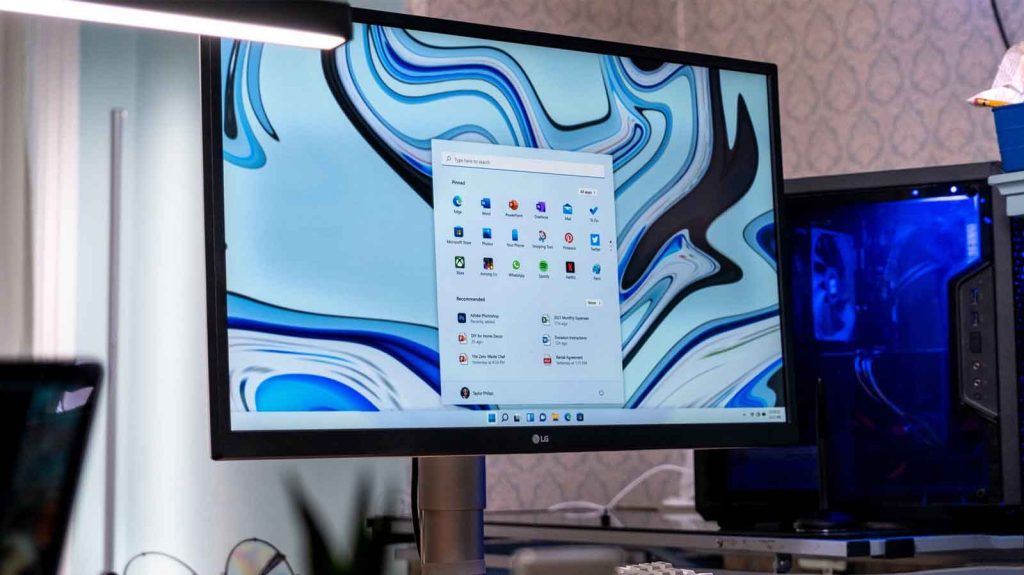
Suna da Multi Monitor a cikin Windows 11 zai iya canza tsarin aikin ku, yana ba ku damar yin ayyuka da yawa cikin inganci. Ko kuna aiki daga gida, lamba, shirya bidiyo, ko kunna wasanni, koyon yadda ake saita waɗannan na'urori daidai yana da mahimmanci.
Wurin aiki: Haɗa nuni da yawa a cikin Windows 11
Da farko, tabbatar cewa kana da igiyoyi masu jituwa: HDMI, DisplayPort ko USB-C sune zaɓuɓɓukan gama gari. Tsofaffin masu saka idanu na iya buƙatar Mini DisplayPort ko VGA. Ga masu amfani da kwamfutar tafi-da-gidanka, tashar jirgin ruwa na waje na iya zama ingantaccen bayani don haɗa masu saka idanu da yawa.
| Abubuwan da ake buƙata | Kwamfuta mai Windows 11 kuma aƙalla na'urori biyu |
|---|---|
| Wahala | Mai sauƙi - babu ƙwarewar fasaha da ake bukata |
| Lokacin da ake buƙata | Kimanin mintuna 3 |
Don haɗa masu saka idanu da tabbatar da gano ainihin su ta Windows 11, bi waɗannan matakan:
- Bude saituna tare da [Tagogi] + [I] kuma zaɓi Tsarin.
- Kewaya zuwa Allo.
- Tabbatar cewa adadin nunin da Windows ke gane ya yi daidai da masu saka idanu da aka haɗa. In ba haka ba, cire haɗin kuma sake haɗa igiyoyin, sake kunna tsarin idan ya cancanta.
- Zaɓi zaɓin Gano don tabbatar da wane lamba yayi daidai da kowane allo.
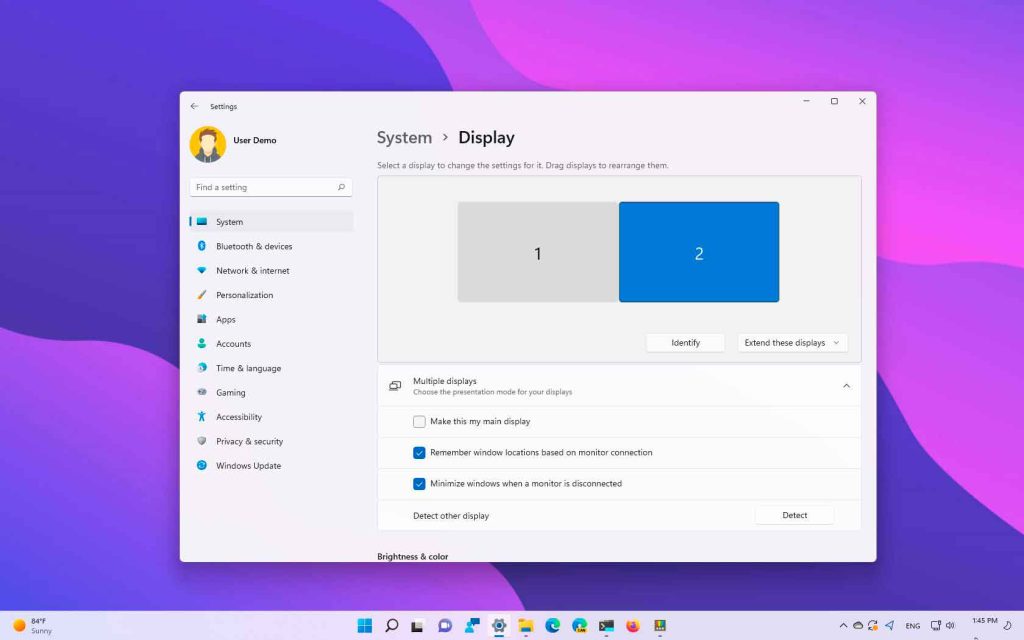
Tsara kuma daidaita allonku ba tare da wahala ba
Lokacin da kuka haɗa sabon duba, Windows 11 maiyuwa bazai gane daidai wurin sa ba. Misali, mai duba a zahiri a dama zai iya bayyana a hagu a cikin saitunan. Don gyara wannan:
- A buɗe Saituna > Tsarin > Nuni.
- Danna Gano don ganin lambar da aka sanya wa kowane mai saka idanu.
- Jawo akwatunan masu lamba don nuna shimfidar jiki a kan tebur ɗinku.
Babban Kulawa: Nasihu masu sauri don Windows 11 Masu amfani
Babban allon shine inda tsoffin aikace-aikacen za su buɗe a cikin Windows 11. Don tantance wane mai saka idanu zai zama babban:
- Komawa zuwa Saituna > Tsarin > Nuni.
- Zaɓi allon da kake son sanya firamare.
- Duba akwatin Mai da wannan babban allo na.
Sauƙaƙe miƙewa da kwafin nuni na biyu
Kuna iya yanke shawarar yadda allonku na sakandare zai kasance:
- Ninki Biyu yana nuna abun ciki iri ɗaya a cikin su duka.
- Faɗaɗa damar duk allon yin aiki a matsayin daya.
Don saita waɗannan zaɓuɓɓukan:
- Je zuwa Saituna > Tsarin > Nuni.
- Zaɓi allon da kake son canzawa.
- A cikin menu mai saukewa kusa da GanoZaɓi tsakanin Kwafi waɗannan allon o Faɗaɗa waɗannan allon.
- Danna kan Kula da canje-canje a cikin taga mai bayyanawa.
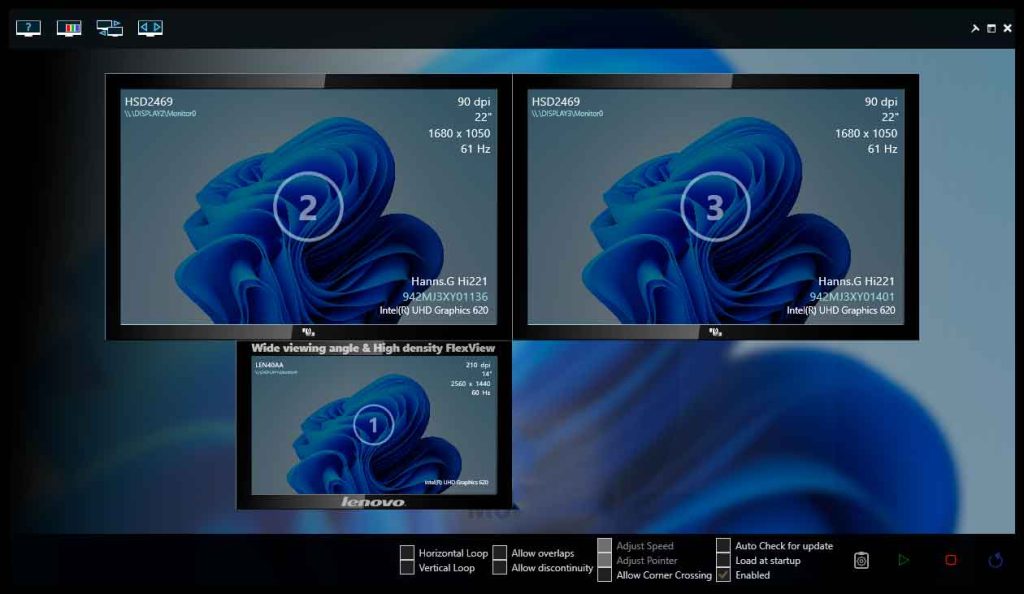
Daidaita girman rubutu da sauran abubuwa
Ga kowane saka idanu da aka ƙara, Windows tana daidaita girman rubutu ta atomatik da sauran abubuwa. Idan kana buƙatar tsara waɗannan saitunan:
- A buɗe Saituna > Tsarin > Nuni.
- Zaɓi mai duba don daidaitawa a saman shafin.
- En Sikeli da zaneZaɓi zaɓin Sikeli wanda ya fi dacewa da buƙatunku.
Taskbar a cikin mahallin Windows 11 da yawa
Idan kuna son keɓance ma'aunin ɗawainiya akan fuska mai yawa:
- Je zuwa Saituna > Keɓancewa > Taskar Aiki.
- En Halayen Taswirar Aiki, zaɓi yadda kuke so ya bayyana akan saka idanu na biyu.
Wuraren gani na musamman don kowane mai saka idanu
Kuna iya tsara bangon kowane mai duba:
- A buɗe Saituna > Keɓancewa > Bayan Fage.
- Tabbatar ka zaɓi Hoto a matsayin zaɓi na keɓancewa.
- Zaɓi hoto daga na kwanan nan ko bincika sabbin hotuna.
- Dama danna kan hoton da aka zaɓa kuma zaɓi Saita don saka idanu….
Tare da waɗannan matakan, Windows 11 yana ba ku cikakkiyar ƙwarewar saiti mai saka idanu da yawa. Idan kuna son ƙarin cikakkun bayanai, ziyarci goyan bayan Windows na hukuma don ƙarin bayani.

Ni Sebastián Vidal, injiniyan kwamfuta mai sha'awar fasaha da DIY. Bugu da ƙari, ni ne mahaliccin tecnobits.com, inda nake raba koyaswar don sa fasaha ta fi dacewa da fahimtar kowa ga kowa.