- Mālama ka waihona AppData i nā ʻikepili noi Windows a me nā hoʻonohonoho.
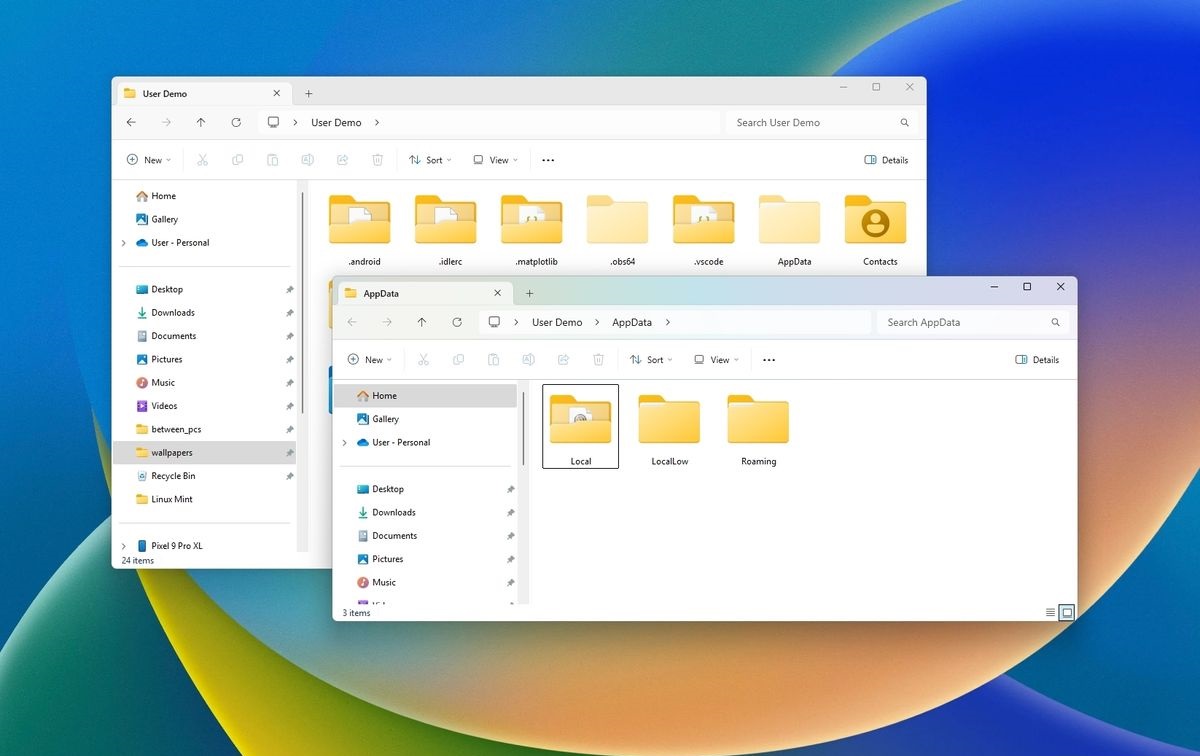
- Loaʻa iā ia ʻekolu subfolders: Local, LocalLow a me Roaming, kēlā me kēia me nā hana like ʻole.
- He waihona huna ia a hiki ke kiʻi ʻia mai Explorer a i ʻole Run (% appdata%).
- ʻAʻole ʻōlelo ʻia e kāpae i nā faila AppData me ka ʻike ʻole i kā lākou hoʻohana ʻana i ka ʻōnaehana.
Inā ua hoʻāʻo ʻoe e ʻimi i ka faila hoʻonohonoho o kahi noi ma Windows, ua lohe paha ʻoe i ka AppData. ʻOiai he waihona huna ia, he koʻikoʻi koʻikoʻi ia i ka ʻōnaehana hana i ka mālama ʻana i nā ʻikepili koʻikoʻi o nā noi i hoʻokomo ʻia. Ma kēia ʻatikala, e wehewehe kikoʻī mākou he aha ia, kahi e kū ai a pehea e komo maʻalahi ai.
ʻOiai i ke ola o kēlā me kēia lā ʻAʻole pono mākou e hoʻohana i kēia waihona, hiki ke kōkua nui inā makemake mākou e hana nā kākoʻo hoʻonohonoho, hoʻihoʻi i ka ʻikepili a hana i nā hoʻololi holomua ma kekahi mau noi. A laila, e ʻike kākou i nā mea a pau āu e ʻike ai e pili ana iā AppData.
¿Qué es la carpeta AppData?
La carpeta AppData He wahi ia ma ka ʻōnaehana kahi e mālama ai ʻo Windows i nā faila a me nā hoʻonohonoho kikoʻī i nā noi i kau ʻia. Loaʻa i kēlā me kēia mea hoʻohana Windows kā lākou waihona AppData ponoʻī, e ʻae ana i kēlā me kēia moʻokāki configuraciones personalizadas de sus programas.

Ma loko o AppData mākou e ʻike ai ʻekolu waihona waihona nui:
- Local: Loaʻa i nā ʻikepili kikoʻī o nā hāmeʻa ʻaʻole i synced me nā mea hana ʻē aʻe.
- LocalLow: E like me ka Local, akā hoʻohana ʻia e nā noi e hana ana me nā palena palekana kiʻekiʻe.
- Roaming: Mālama i ka ʻikepili i hiki ke hoʻonohonoho ʻia ma waena o nā mea like ʻole inā pili ka moʻokāki i kahi kikowaena a i ʻole ʻōnaehana kapua.
¿Dónde se encuentra la carpeta AppData?
Ma ka paʻamau, hūnā ʻia ka waihona AppData a aia ma ke ala aʻe:
C:\Users\TuUsuario\AppData
Inā ʻoe e hoʻāʻo e komo iā ia ma ka nānā ʻana i ka Mea ʻImi Waihona, ʻaʻole ʻoe e ʻike iā ia i ka hūnā ʻana o Windows iā ia ma ke ʻano paʻamau.
I mea e ʻike ʻia ai, hiki iā ʻoe ke hahai i kēia mau ʻanuʻu:
- Primero abrimos el Mea ʻImi Waihona.
- A laila kaomi mākou i ka pā Nānā (a i ʻole ma ka papa koho ma Windows 11).
- ʻO ka hope, hoʻā mākou i ke koho Elementos ocultos e hōʻike i nā waihona huna.
E kiʻi iā AppData mai ka holo
Inā mākou e ʻimi nei i kahi ala wikiwiki loa e wehe i ka waihona AppData, hiki iā mākou ke hana pēlā ma o ka pahu kamaʻilio Hoʻokō del siguiente modo:
- Presionamos las teclas Windows + R para abrir Ejecutar.
- Escribimos
%appdata%y pulsamos E komo.
E lawe pololei kēia iā mākou i ka waihona waihona Roaming i loko o AppData. Inā makemake mākou e komo Local o LocalLow, pono mākou e hoʻi i hoʻokahi pae ma ka Explorer.
He palekana paha ka holoi ʻana i nā faila AppData?
ʻO ka holoi ʻana i nā faila i loko o AppData hiki ke pili i ka hana o nā noi. Eia naʻe, kekahi ʻikepili, e like me kēlā nā faila manawa pōkole, hiki ke holoi pono ʻia e hoʻokuʻu i ka lewa.
Inā ʻoe e pono ai hoʻokaʻawale i kāu PC, He mea pono e holoi i nā faila mai caché a i ʻole e hoʻohana i nā mea hana e like me ka Limpieza de Disco ma Windows.
I ka manawa hea e pono ai ke komo i ka waihona AppData?
Pono paha ke komo i ka AppData ma kēia mau hihia:
- Restauración de configuraciones: Inā ua nalowale mākou i kahi hoʻonohonoho noi a makemake mākou e hoʻihoʻi.
- Copias de seguridad manuales: E hoʻihoʻi i kā mākou ʻikepili polokalamu a me nā hoʻonohonoho ma mua o ka hoʻokomo hou ʻana iā Windows.
- Hoʻōla ʻikepili: Hoʻopaʻa kekahi mau polokalamu i ka ʻikepili koʻikoʻi ma aneʻi, e like me ka moʻolelo o ka mea hoʻohana a i ʻole ka moʻolelo.
ʻO ka waihona AppData kahi mea koʻikoʻi o Windows e mālama i ka ʻike noi noi koʻikoʻi. ʻOiai ua hūnā ʻia, hiki ke hoʻohana ʻia i nā kūlana like ʻole, e like me ka hana ʻana i nā backup a i ʻole ka hoʻoponopono ʻana i nā pilikia hoʻonohonoho. ʻOiai ʻaʻole pono e hoʻololi i kāna ʻike me ka ʻole o ka ʻike, ʻo ka ʻike i hea ia a pehea e hoʻokele ai hiki ke lilo i mea maikaʻi loa no kekahi mea hoʻohana kiʻekiʻe.

He loea ka Lunahooponopono i ka ʻenehana a me nā pilikia pūnaewele me ka ʻoi aku o ka ʻumi makahiki o ka ʻike ma nā pāpaho kikohoʻe like ʻole. Ua hana au ma ke ʻano he mea hoʻoponopono a me ka mea hana maʻiʻo no ka e-commerce, kamaʻilio, ke kūʻai aku pūnaewele a me nā hui hoʻolaha. Ua kākau pū wau ma nā pūnaewele ʻoihana waiwai, kālā a me nā ʻāpana ʻē aʻe. ʻO kaʻu hana hoʻi koʻu makemake. I kēia manawa, ma o kaʻu mau ʻatikala ma Tecnobits, Ke ho'āʻo nei au e ʻimi i nā nūhou a me nā manawa hou a ka honua o ka ʻenehana i hāʻawi mai iā mākou i kēlā me kēia lā e hoʻomaikaʻi i ko mākou ola.