
Hiki ke hoʻohilahila ʻia ka ʻōlinolino ʻakomi ma luna o nā monitor, pili pono i ka ʻoluʻolu o ka maka a me ka pololei o ke kala. ʻO ia ke kumu, ma kēia ʻatikala, e wehewehe mākou pehea e hoʻoponopono ai i ka ʻōlinolino o kāu nānā. Pehea e hoʻoponopono ai i ka ʻōlinolino a me ka ʻokoʻa ma nā mākaʻikaʻi me ka hoʻonāukiuki auto-brightnessE kūkākūkā pū mākou i ka manawa kūpono e hana ai a pehea nā pōmaikaʻi iā ʻoe. E hoʻomaka kākou.
Pehea e hoʻoponopono ai i ka ʻōlinolino a me ka ʻokoʻa ma nā mākaʻikaʻi me ka hoʻonāukiuki auto-brightness
No ka hoʻoponopono ʻana i ka ʻōlinolino a me ka hoʻohālikelike ʻana i nā mākaʻikaʻi me ka hoʻonāukiuki auto-brightness, ʻelua mau hana hiki iā ʻoe ke hana: hoʻopau i ka ʻōlinolino a hoʻopaʻa lima i nā waiwaiInā waho kāu monitor, hiki iā ʻoe ke hoʻohana i nā pihi kino o ka monitor. Eia nō naʻe, inā he nānā i hoʻohui ʻia a i ʻole he pona kāu, hiki iā ʻoe ke hana pēlā mai Settings a i ʻole ma o kahi hāmeʻa ʻaoʻao ʻekolu no nā hoʻoponopono pololei. E ʻike kākou pehea e hana ai i kēlā me kēia hana.
Hoʻopio i ka ʻōlinolino akomi
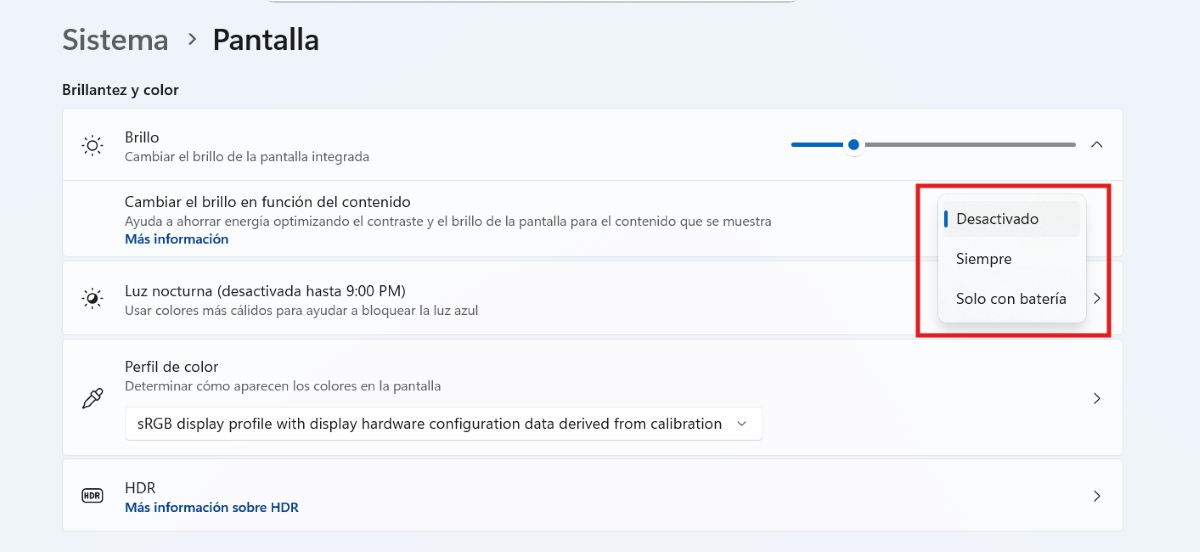
No ka hoʻonohonoho ʻana i ka ʻōlinolino a me ka hoʻohālikelike ʻana i nā mākaʻikaʻi me ka hoʻonāukiuki auto-brightness, pono ʻoe hoʻomaka me ka hoʻopau ʻana i ka ʻōlinolino ʻakomi. Ma nā laptops a i ʻole nā nā mākaʻikaʻi i kūkulu ʻia nā mea ʻike kukui, e hahai i nā ʻanuʻu ma lalo nei (hana ma Windows 10/11):
- E hele i nā ʻōkuhi - Pūnaehana - Hōʻike.
- Ma ka ʻāpana Brightness, e hoʻonui i nā koho ʻē aʻe ma ke kaomi ʻana i ka pua.
- Inā ʻike ʻoe i ke koho "Hoʻololi i ka mālamalama ma muli o ka ʻike," e hoʻopau iā ia.
Inā ʻaʻole ʻike ʻia kēlā koho a i ʻole kekahi mea like, hiki iā ʻoe ke koho hoʻopau i ka lawelawe sensor. E hana i kēia, hana i kēia:
- E kaomi Win + R a paʻi i services.msc a kaomi Enter.
- E ʻimi i ka lawelawe ʻike.
- Kaomi ʻākau - Stop.
- ʻO ka hope, kaomi "Disable" ma lalo o ke ʻano hoʻomaka a ua pau ʻoe.
Hoʻoponopono i ka ʻōlinolino a me ka ʻokoʻa me ka lima
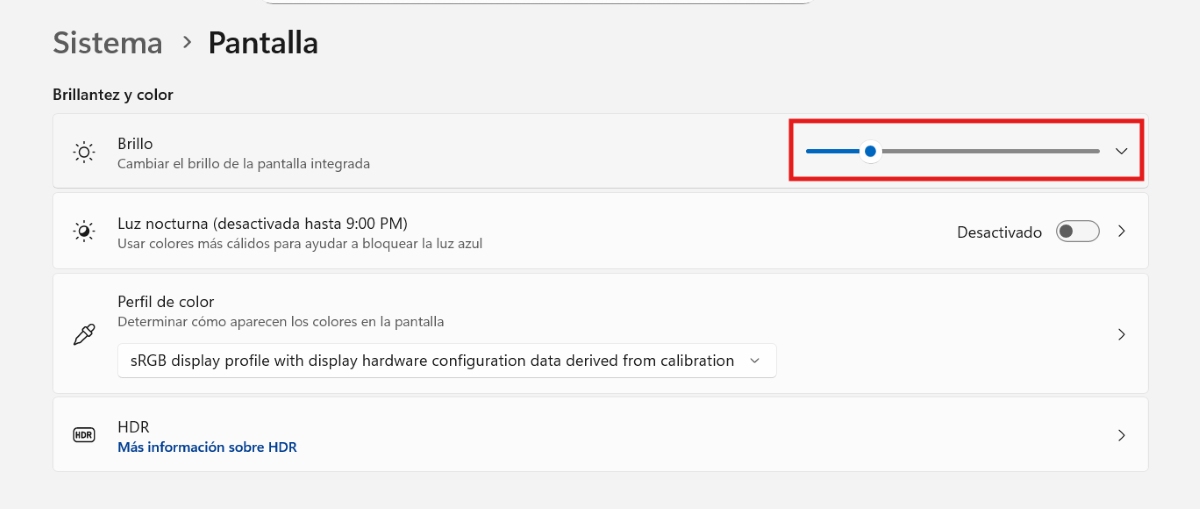
Ke hoʻopau ʻoe i ka ʻōlinolino ʻokoʻa, hiki iā ʻoe ke hoʻonohonoho i ka ʻōlinolino a me ka hoʻohālikelike ʻana i nā mākaʻikaʻi me ka ʻōlinolino hoʻonāukiuki. ʻElua mau koho: no nā mākaʻikaʻi waho kino a mai Windows. e hoʻonohonoho i ka ʻōlinolino a me ka ʻokoʻa mai ka nānā waho, Hana i kēia mau mea:
- E hoʻohana i nā pihi kino o ka mea nana e hooponopono i ka olinolino, ka like ole a me ka gamma.
- E hoʻomanaʻo i kekahi mau mākaʻikaʻi i hoʻonohonoho mua i nā profiles e like me sRGB, Heluhelu, Pāʻani, etc. hiki iā ʻoe ke hana.
I kēia manawa, inā loaʻa iā ʻoe kahi pona a i ʻole ua hoʻohui ʻia ka monitor i kāu PC a ʻaʻohe pihi kino, hiki iā ʻoe Hoʻoponopono lima i ka ʻōlinolino mai Windows SettingsʻO nā ʻanuʻu no ka hoʻoponopono ʻana i ka ʻōlinolino a me ka ʻokoʻa ma nā mākaʻikaʻi me ka hoʻonāukiuki ʻana i ka ʻōlinolino mai Windows penei:
- E hele i nā ʻōkuhi - Pūnaehana - Hōʻike.
- Ke hoʻohana nei i ka slider, e hoʻoholo i ka nui o ka mālamalama e pono ai kāu pale. Hiki iā ʻoe ke hana i kēia me ka hoʻohana ʻana i nā kī pua a i ʻole pololei me ka ʻiole.
- Hiki iā ʻoe ke komo i kēia hiʻohiʻona mai ka papa hana, ma luna o ka pahu leo, a i ʻole mai ke kīpē o kāu PC (ma ke kaomi ʻana i ke kī Fn + F5 e hoʻonui i ka pae olino a i ʻole F4 e hoʻemi ai).
Calibrate monitor waihoʻoluʻu
ʻO kahi ala ʻē aʻe e hoʻonohonoho i ka ʻōlinolino a me ka hoʻohālikelike ʻana i nā monitor me ka hoʻonāukiuki auto-brightness calibrating ke kala pale. Ma ka Windows 11, Ua kūkulu ʻia kēia hiʻohiʻona a loaʻa iā ia nā ʻōlelo aʻoaʻo pehea e hana ai.No ke komo ʻana i kēia koho, e hahai i kēia mau ʻanuʻu:
- E hele i nā ʻōkuhi - Pūnaehana - Hōʻike.
- E hoʻonui i ka hoʻokomo ʻana i ke kala Profile ma ke kaomi ʻana i ka pua.
- Ma lalo o ka hōʻike ʻana i ke kala kala, kaomi i ka Calibrate Display.
- A laila, e hahai i nā ʻōlelo kuhikuhi a ka wizard e hoʻoponopono i ka Brightness & Contrast, Gamma, a me ke kaulike kala.
- Pau. Ma kēia ala, hiki iā ʻoe ke hoʻoponopono i nā mea āpau e like me kou makemake a me nā pono i ʻike pono kāu monitor.
Ke hoʻohana nei i nā pono hana ʻē aʻe
No ka hoʻoponopono ʻana i ka ʻōlinolino a me ka ʻokoʻa ma nā mākaʻikaʻi me ka ʻōlinolino hoʻonāukiuki, hiki nō iā ʻoe ke hoʻohana i nā lako polokalamu. ʻo kahi laʻana, kāleka kiʻi o kāu PC, e like me NVIDIA, AMD, Intel, loaʻa nā ʻōlinolino a me nā hoʻonohonoho ʻokoʻa. Hiki ke kōkua maʻalahi iā ʻoe e hoʻonohonoho i nā kikoʻī kikoʻī a me nā hoʻonohonoho hoʻohālikelike.
I ka manawa hea ʻoe e hoʻopau ai i ka ʻōlinolino ʻakomi?
I kēia manawa, he aha nā kūlana e aʻo ʻia e hoʻopau i ka ʻōlinolino ʻakomi a hoʻonohonoho i ka ʻōlinolino a me ka hoʻohālikelike ʻana i nā mea nānā me nā kukui ʻakomi hoʻonāukiuki? Pono kēia hana. ke hoʻopilikia ka hoʻoponopono ʻakomi i ka hōʻoluʻolu ʻike, pololei kala, a i ʻole paʻa kaiapuni hana. Eia nā kūlana kikoʻī inā he manaʻo maikaʻi ke hana pēlā:
- Hoʻololi pinepine i nā kukui ambientInā ʻoe e hana ma kahi ākea me nā kukui ʻālohilohi a i ʻole nā kukui hoʻololi, hiki ke lilo ka ʻōlinolino ʻakomi i mea pilikia maoli ma mua o ka pōmaikaʻi. I kēia mau hihia, ʻoi aku ka maikaʻi o ka hoʻopau ʻana i mea e pale ai i ka luhi o ka maka.
- Nā hana e pono ai ke kala pololeiInā hana ʻoe me ka hoʻolālā kiʻi, hoʻoponopono kiʻi, a i ʻole calibration kala, pono ʻoe i ka ʻōlinolino paʻa a me ka ʻokoʻa e pale aku i ka distortion.
- Heluhelu a kākau pahaHiki ke hōʻeha ʻia ka ʻoluʻolu a i ʻole ke kaumaha o ka maka i ka pae ʻālohilohi i haʻahaʻa loa. Hiki ke loaʻa nā hopena like i ka pae ʻālohilohi i hoʻonohonoho ʻia i kiʻekiʻe.
- Ke hoʻololi nei i nā ʻaoʻao ʻeleʻele a māmā paha- Inā hoʻololi pinepine ʻoe ma waena o ka ʻeleʻele a me ka mālamalama, hiki i ka ʻōnaehana ke kuhi hewa i ka ʻike a hoʻoponopono pono ʻole i ka ʻōlinolino.
- Hoʻoponopono maikaʻi ʻole ka mālama ʻana i ka ikehuʻO kekahi mau ʻōnaehana e hoʻohaʻahaʻa iho i ka pae olino no ka mālama ʻana i ka ikehu, akā hiki i kēia ke keʻakeʻa i ka ʻike. Inā ʻoluʻolu ʻole ʻoe i kēia, hiki iā ʻoe ke hoʻopau i kēia hiʻohiʻona.
Nā pōmaikaʻi o ka hoʻonohonoho ʻana i ka ʻōlinolino a me ka ʻokoʻa ma nā mākaʻikaʻi me ka ʻōlinolino hoʻonāukiuki
ʻO ka hoʻonohonoho ʻana i ka ʻōlinolino a me ka ʻokoʻa ma luna o nā mākaʻikaʻi me ka hoʻonāukiuki ʻokoʻa o ka ʻōlinolino loaʻa kāna mau pōmaikaʻi. Ma kekahi ʻaoʻao, hoʻokō ʻoe i ka ʻike like ʻole, pale i nā fluctuations hoʻonāukiuki, a Hāʻawi kāu mākaʻikaʻi i kahi ʻike ʻike paʻaEia hou, ʻike ʻoe i ka luhi o ka maka, ʻoiai inā ʻoe e hoʻolōʻihi i nā hola lōʻihi i mua o kahi nānā.
Ma kekahiʻaoʻao, loaʻa iāʻoe ʻoi aku ka maikaʻi o ka hana ma nā hana ʻike e like me ka hoʻoponopono ʻana, ka heluhelu ʻana, a i ʻole ka nānā ʻana, ʻoi aku ka nui o ka pō. A ʻo kahi pōmaikaʻi hope loa, ʻo ia ka hana ʻana i nā hoʻoponopono lima, loaʻa iā ʻoe ka mana piha ma luna o ka mālamalama a me ka ʻokoʻa. Hiki iā ʻoe ke hoʻoponopono iā ia e like me kou makemake a me kou kaiapuni, me ka hoʻopilikia ʻole ʻana.
I ka hopena, ʻo ka ʻike pehea e hoʻoponopono ai i ka ʻōlinolino a me ka hoʻohālikelike ʻana i nā monitor me ka hoʻonāukiuki auto-brightness he mea maikaʻi loa ia: mālama ʻoe i kahi ʻike paʻa, hoʻemi i ka luhi maka, a hoʻomaikaʻi i ka hana ma nā hana ʻike. ʻO ka mea maikaʻi loa ʻo ka hana maʻalahi a me ka wikiwiki, no ka mea, aia nā koho i loko o kou hiki ke komo wale i ka Settings.

Mai koʻu wā liʻiliʻi loa, ua ʻimi nui au i nā mea a pau e pili ana i ka holomua ʻepekema a me ka ʻenehana, ʻoi aku ka nui o nā mea e maʻalahi ai ko mākou ola a ʻoi aku ka leʻaleʻa. Makemake au i ka noho ʻana me nā nūhou hou loa a me nā ʻano, a kaʻana like i kaʻu mau ʻike, nā manaʻo a me nā ʻōlelo aʻo e pili ana i nā lako a me nā hāmeʻa aʻu e hoʻohana ai. Ua alakaʻi kēia iaʻu e lilo i mea kākau pūnaewele ma kahi liʻiliʻi ma mua o ʻelima mau makahiki i hala, e kālele ana i nā polokalamu Android a me nā ʻōnaehana hana Windows. Ua aʻo au e wehewehe ma nā huaʻōlelo maʻalahi i ka mea paʻakikī i hiki i kaʻu poʻe heluhelu ke hoʻomaopopo maʻalahi.