
ʻO ka hoʻihoʻi ʻana i ke ao ma Windows 11 he kaʻina hana no ka hoʻouka hou a hoʻihoʻi i ka ʻōnaehana hana Hoʻohana mua ʻia ka hoʻoiho ʻana i kahi kope maʻemaʻe mai nā kikowaena o Microsoft inā ʻino ka ʻōnaehana hana a ʻaʻole e holo pono. Hiki iā ʻoe ke hoʻohana i kēia koho inā makemake ʻoe i ka mana hou loa o Windows. E nānā kākou i kēia me nā kikoʻī.
He aha ka hoʻihoʻi ʻana o ke ao ma Windows 11?

ʻO ka hoʻihoʻi ʻana o ke ao ma Windows 11 he ala no ka hoʻouka hou ʻana a hoʻihoʻi hou i ka ʻōnaehana hana. Hoʻopili ia i ka hoʻoiho ʻana i kahi kiʻi ʻōnaehana mai ka pūnaewele ma mua o ka hoʻohana ʻana i nā faila i mālama ʻia ma kāu kamepiula. Hoʻopuka maʻalahi: Hoʻopili kāu ʻōnaehana i nā kikowaena o Microsoft a hoʻoiho i kahi kope mana o Windows 11, a laila hoʻokomo ʻia ma kāu PC.
No ke aha e hana ai i ka hoʻihoʻi ʻana i ke ao ma Windows 11? No ka mea, loaʻa iā ʻoe kēia ala kahi hoʻonohonoho maʻemaʻe a hōʻano houUa like ia me ka hoʻohana ʻana i kahi media hoʻonohonoho USB, akā ʻaʻole pono e hana a loaʻa paha. Ma kēia ala, ʻaʻole ʻoe e hilinaʻi i ka media kino no ka hoʻokomo hou ʻana; pono ʻoe i kahi pilina pūnaewele.
I ka wā e hoʻohana ai
ʻĀnō hoʻi, I ka manawa hea kūpono e hoʻohana i ka hoʻihoʻi ʻana i ke ao Windows 11? Eia kekahi mau kūlana kūpono e hoʻohana ai:
- Ua pōʻino nā faila kūlokoInā ʻino ka ʻāpana hoʻihoʻi a i ʻole nā faila ʻōnaehana kūloko a ʻae ʻole i ka hoʻokomo hou ʻana (me ka hoʻohana ʻana i nā faila kūloko).
- Ke hoʻomaka ʻole ka PCPono ka hoʻolaʻa ʻana o ke ao i ka wā Windows 11 ʻaʻole hiki ke kī ma muli o nā hewa koʻikoʻi e pale ai mai ka hoʻomaka ʻana a i ʻole ka hoʻomaka pololei ʻana.
- Maʻemaʻe a me ka hoʻokomo houʻO kēia kaʻina hana e hōʻoia i ka kope i hoʻoiho ʻia ʻo ia ka mana hou loa o Windows 11, me nā pale palekana hou a me nā hoʻomaikaʻi. Eia kekahi, ʻo ia kahi hoʻokomo maʻemaʻe a hou o ka ʻōnaehana hana.
- Me ka nele i nā kumuwaiwai o wahoInā ʻaʻohe ou USB drive a i ʻole nā mea hoʻokomo kino ma ka lima, he koho maikaʻi loa kēia.
- Kaiapuni koʻikoʻiPono inā makemake ʻoe i ka wikiwiki a me ka hilinaʻi, ʻoiai ʻoe e pale i ka hilinaʻi ʻana i nā faila kūloko i hiki ke hōʻino a i ʻole ka wā kahiko.
Pehea e hana ai i ka hoʻihoʻi ʻana i ke ao ma Windows 11
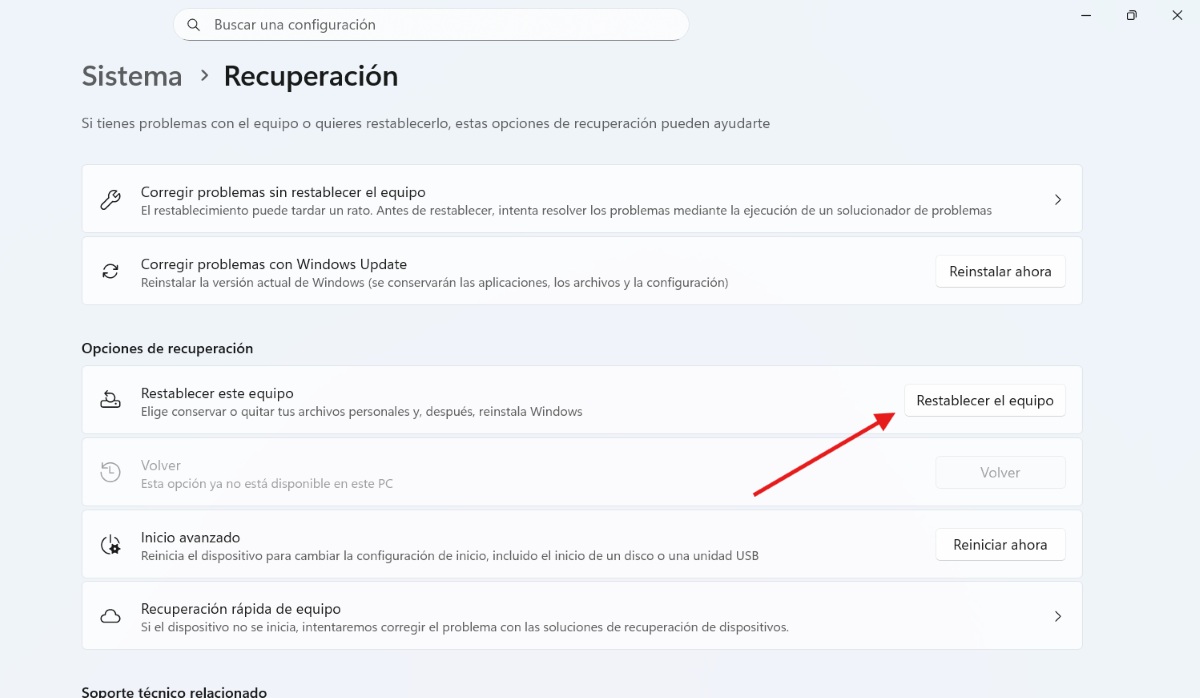
Ke hana nei i kahi hoʻihoʻi kapua i Windows 11 he maʻalahi loa. Hana ʻia ma o nā koho hoʻonohonoho hou ʻana o ka ʻōnaehana i loko o Windows Settings. ʻO ke ala e pono ai ʻoe e hahai: Hoʻonohonoho ʻana – ʻŌnaehana – Hoʻōla hou ʻana – Hoʻopaʻa hou i kēia mea hana – “Hoʻoiho i ke aoAkā, i mea e maʻalahi ai iā ʻoe, eia kahi alakaʻi i kēlā me kēia ʻanuʻu i ke kaʻina hana:
- Wehe Hoʻonohonoho ʻana (e kaomi i ka Windows + I).
- Koho ʻŌnaehana ma ka papa kuhikuhi ʻaoʻao.
- Kaomi ma luna Hoʻōla hou ʻana.
- Ma ka ʻaoʻao Recovery Options, kaomi ma luna Hoʻihoʻi hou i ka hāmeʻa.
- E koho i ke ʻano hoʻouka hou. E ʻike ʻia nā koho ʻelua: Hoʻoiho ao, e hoʻoiho i kahi kope maʻemaʻe o Windows 11 mai nā kikowaena Microsoft (ʻo ia ka mea a mākou e makemake ai) a me ka hoʻonohonoho hou ʻana i ka wahi, e hoʻohana ana i nā faila i loaʻa ma kāu kelepona.
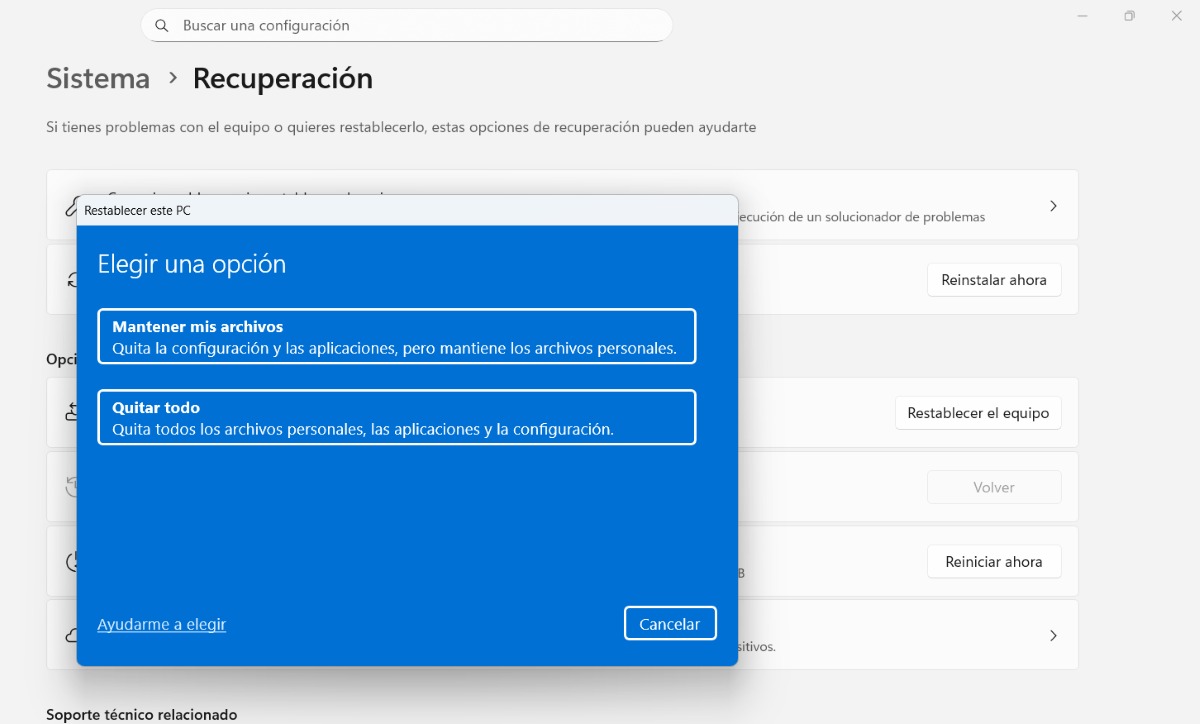
- E hoʻoholo i kāu mea e mālama aiHiki iā ʻoe ke koho ma waena E mālama i kaʻu mau failae mālama pono i kāu mau palapala a me kāu ʻikepili pilikino ke hoʻokomo hou ʻoe iā Windows a i ʻole Wehe i nā mea āpauHoʻopau kēia koho i nā noi, nā hoʻonohonoho, a me nā faila pilikino, e waiho ana i ka hāmeʻa e like me ka mea hou.
- E hōʻoia a hoʻomaka: e hōʻike ka ʻōnaehana iā ʻoe i kahi hōʻuluʻulu o nā mea e hiki mai ana. Kaomi ma Hoʻihoʻi e hoʻomaka i ke kaʻina hana.
- E kali no ka hoʻoiho ʻana a me ke kaʻina hana e hoʻopau ai: E hoʻoiho ʻo Windows i kekahi mau GB o ka ʻikepili a, ke pau ka hoʻoiho ʻana, e hoʻokomo hou ʻia ka ʻōnaehana hana.
Nā noʻonoʻo i ka wā e hana ana i kahi hoʻihoʻi kapua i Windows 11
Ke hana nei i ke ao hou i loko o Windows 11 he mau pōmaikaʻi nui: ʻaʻole pono ʻoe i ka media kino no ka hoʻouka hou ʻana, ʻoi aku ka hilinaʻi, kūpono no nā hemahema koʻikoʻi, a hoʻoiho ʻoe i kahi kiʻi kūhelu hou. Eia naʻe, aia kekahi mau hemahema. ʻO nā manaʻo nui e hoʻomanaʻo ma mua o ka hoʻokō ʻana i ke kaʻina hana:
- Pono ʻoe i kahi pilina pūnaewelePono ka pilina pūnaewele paʻa a hilinaʻi no ka hoʻoiho ʻana i nā faila hoʻonohonoho Windows mai ke ao. Hoʻohui ʻia, ʻōlelo ʻia kahi pilina wikiwiki, no ka mea hiki ke hoʻoiho ʻia he mau gigabytes ka nui.
- Ka manawa hoʻokomo houHiki ke lohi ke kaʻina hana e hoʻohālikelike ʻia me kahi hoʻoponopono kūloko, no ka mea, pili ia i ka wikiwiki o kāu pili pūnaewele a me ka nui o ka ʻikepili e hoʻoiho ʻia.
- ʻIkepili pilikinoʻOiai hiki ke koho i ka mālama ʻana i kāu mau faila pilikino i ka wā e hoʻokō ai i ka hoʻihoʻi ʻana, ʻōlelo mau ʻia e hana i kahi kope ma mua o ka hoʻomau ʻana.
- ʻO ka hoʻohana ʻikepiliInā loaʻa iā ʻoe kahi haʻawina ʻikepili palena ʻole a hoʻohana paha i nā lawelawe ʻikepili uku, hiki ke uku ʻia ka hoʻoiho ʻana i ka ʻōnaehana hana. No laila, inā hiki, ʻoi aku ka maikaʻi o ka hoʻohana ʻana i kahi pilina pūnaewele paʻa, wikiwiki, a palena ʻole.
Ka hoʻouka hou ʻana me ka hoʻihoʻi ʻana mai ke ao ma Windows 11: ʻO wai ka mea maikaʻi?
Loaʻa nā pono ʻelua o ka hoʻoponopono hou ʻana i kāu ʻōnaehana hana. Eia nō naʻe, pono e hoʻohālikelike iā lākou i kēlā me kēia ʻaoʻao e hoʻoholo i ka mea kūpono i kāu pono. iā 'oe. Eia Eia kona mau hiʻohiʻona nui i hiki iā ʻoe ke koho ma waena o kekahi a me nā mea ʻē aʻe.
- Puna waihonaHoʻohana ka hoʻouka hou ʻana i nā faila i mālama ʻia ma ka PC, aʻo ka hoʻihoʻi ʻana mai ke ao e hoʻohana i nā kikowaena Microsoft.
- Ka wikiwikiʻOi aku ka wikiwiki o ka hoʻouka hou ʻana i ke ao ma mua o ka hoʻihoʻi ʻana i ke ao, no ka mea, ʻaʻole ia e hilinaʻi i kahi pili pūnaewele.
- Hoʻohou: Hāʻawi mau ʻo Cloud Recovery i ka mana hou loa o ka ʻōnaehana hana, ʻoiai ʻo ka hoʻokomo hou ʻana i ka ʻāina i ka wā kahiko.
- Hilinaʻi: Hiki ke hoʻopau ʻia ka hoʻouka hou ʻana i ka ʻāina inā ʻino nā faila, ʻoiai ua hōʻoia ʻia kahi kope maʻemaʻe mai ke ao.
- ʻO wai ka maikaʻiInā loaʻa iā ʻoe nā pilikia liʻiliʻi, kūpono ke kau hou ʻana. Akā inā he hewa koʻikoʻi kāu kamepiula a i ʻole nā faila hewa, ʻo ka hoʻihoʻi ʻana i ke ao ka koho maikaʻi loa.
I ka hōʻuluʻulu ʻana, ʻoi aku ka maikaʻi o ka hoʻihoʻi ʻana i ke ao Windows 11 ke ʻimi nei ʻoe i ka palekana, hilinaʻi, a me nā hoʻoponopono ʻōnaehana koke. ʻO kāu koho maikaʻi loa inā ʻino nā faila kūlokoPono kēia inā ʻaʻohe ou media kino a i ʻole makemake ʻoe e kau hou i ka mana hou. ʻO ka mea nui, he hoʻolālā hoʻihoʻi hilinaʻi inā hāʻule kahi hoʻihoʻi PC kūloko.

Mai koʻu wā ʻōpiopio mai, ua hoihoi au i nā mea ʻepekema a me nā ʻenehana āpau, ʻoiai hoʻi nā holomua e maʻalahi ai a ʻoi aku ka leʻaleʻa o ko kākou ola. Makemake au e noho hou i nā nūhou a me nā ʻano hou loa, a e kaʻana like i kaʻu mau ʻike, nā manaʻo, a me nā ʻōlelo aʻoaʻo e pili ana i nā hāmeʻa a me nā hāmeʻa aʻu e hoʻohana nei. Ua alakaʻi kēia iaʻu e lilo i mea kākau pūnaewele ma mua o ʻelima mau makahiki i hala aku nei, e kālele ana i nā polokalamu Android a me nā ʻōnaehana hana Windows. Ua aʻo wau e wehewehe i nā manaʻo paʻakikī ma nā ʻōlelo maʻalahi i hiki i kaʻu poʻe heluhelu ke hoʻomaopopo maʻalahi iā lākou.