- ʻO 100% ka hoʻohana ʻana i ka CPU he mea maʻamau wale nō i ka wā e koi ana i nā hana, akā inā hoʻomau ia no ka manawa lōʻihi e hōʻike ana i kahi pilikia e pono ke noiʻi ʻia.
- ʻO nā kumu maʻamau e pili ana i nā kaʻina hana hope, nā polokalamu i hoʻopaʻa maikaʻi ʻole ʻia, malware, nā mea hoʻokele kahiko, a i ʻole lako lako lako.
- Hoʻopili nā mea hoʻonā i ka pani ʻana i nā noi pono ʻole, ka nānā ʻana i ka ʻōnaehana no nā virus, ka hoʻolālā ʻana i nā hoʻolālā mana, hoʻomaʻemaʻe kino i ke kamepiula, a me ka hoʻonui ʻana i nā mea hoʻokele.
¿He aha ka hopena inā loaʻa kāu CPU ma 100%? Ua ʻike paha ʻoe i ka hoʻomaka ʻana o kāu kamepiula e lohi, ʻoi aku ka leo o nā mea pā ma mua o ka maʻamau, a ʻo nā hana o kēlā me kēia lā e hoʻopau mau loa? Nui nā mea hoʻohana i kēia pilikia me ka ʻike ʻole i ke kumu. I ka hapanui o nā hihia, aia ke kumu i kahi hanana i ʻike nui ʻia e like me ka weliweli: Ua hōʻea ka CPU o kāu kamepiula i ka 100% hoʻohanaAkā he aha ke ʻano o kēia? He mea ino mau anei? Hiki iā ia ke hōʻino i kāu PC? Inā ua noʻonoʻo ʻoe, e ʻike ʻoe i nā pane āpau ma aneʻi, wehewehe ʻia ma ke ala maʻalahi a pololei.
Aia kāu CPU i kona mana kiʻekiʻe, ʻaʻole ia he helu kiʻekiʻe ma Task Manager, akā he hōʻailona e hana ana kāu ʻōnaehana holoʻokoʻa i kona palena.ʻO nā kumu o kēia hāʻule ʻana he nui a ʻano like ʻole: mai nā kaʻina huna a me nā noi maikaʻi ʻole i ka maʻi virus a i ʻole nā pilikia lako. Ma kēia ʻatikala e ʻike ʻoe i nā kikoʻī i nā mea e hiki mai ana i kēia mau kūlana, he aha nā pilikia e loaʻa ai, pehea e ʻike ai i ka pilikia a, ma luna o nā mea a pau, he aha nā hopena āu e loaʻa ai e loaʻa hou ai ka mana o kāu kamepiula.E hōʻoluʻolu no ka mea e wāwahi mākou, i kēlā me kēia pae, nā mea āpau e pono ai ʻoe e ʻike e pili ana i ka hoʻohana ʻana o 100% CPU weliweli.
He aha ka manaʻo inā aia kāu CPU ma 100%?

ʻO ka CPU (Central Processing Unit) ka lolo o kāu kamepiula: hoʻokō ʻo ia i nā helu, wehewehe i nā kuhikuhi a hoʻonohonoho i nā hana ʻōnaehana āpau.. Ke ʻike ʻoe i ka pākēneka hoʻohana a hiki i 100%, ʻo ia ka mea ke hana nei me ka piha piha, me ka hoomaha ole, mālama i nā kauoha a pau i loaʻa iā ia mai nā papahana, nā lawelawe hope, nā kaʻina hana ʻōnaehana, a me nā hana e holo nei.
ʻAʻohe mea hana hou i hoʻolālā ʻia e holo mau ma 100%.ʻAe, hiki iā lākou ke hōʻea i kēia kiʻekiʻe i ka wā o nā hana koʻikoʻi, e like me ka hāʻawi ʻana i kahi wikiō, ke pāʻani ʻana i nā pāʻani hope-gen, a i ʻole ke kaomi ʻana i nā faila nui. Akā, inā e hoʻomau kēia no ka lōʻihi loa a me ke kumu maopopo ʻole. ʻaʻole e holo ana kekahi mea e like me ka mea e pono ai.
Hiki i ka hoʻohana CPU kiʻekiʻe ke kumu i kekahi mea mai lohi loa a kau i luna a hiki i ka piʻi nui ʻana o ka wela o loko, i ka wā lōʻihi e hiki ai ke hōʻino i nā ʻāpana inā ʻaʻole mālama pono ʻia.
He mea maʻamau ka CPU e hiki i 100%? ʻAe, ma kekahi mau kūlana kūikawā he mea maʻamau: nā hana hoʻoponopono wikiō, hoʻohālike 3D, helu ʻepekema, a i ʻole i ka wā o nā pāʻani koʻikoʻi loa. Eia naʻe, Inā like nā mea a pau me ka ʻike ʻole ʻana o ka lolouila a i ʻole hana maʻalahi (ka heʻenalu, nānā i nā leka uila), ʻo ia ka manawa e noiʻi ai..
He aha ka hana maoli i ka CPU ke holo ʻo ia ma 100%?
Ke hoʻonui ʻia kāu mea hana, Pono nā polokalamu āpau, ʻo nā mea maʻamau loa, e kali i ko lākou manawa no ka CPU e hoʻokaʻawale i nā kumuwaiwai iā lākou.ʻO kēia ka hopena i ka ʻūhū ʻana i ka wā e hoʻoneʻe ai i ka ʻiole, paʻa paʻakiki, nā noi pane ʻole, a inā ʻaʻole ʻoe i laki, hiki i nā reboots i manaʻo ʻole ʻia a i ʻole nā paʻa paʻa.
ʻO kekahi mau hopena o ka mālama ʻana i ka CPU ma 100% no ka manawa lōʻihi:
- Nalo o ka hana holoʻokoʻa: Lilo ka ʻōnaehana i ka palaka, lohi a me ka pono ʻole.
- Hoʻonui ka wela: Hiki i ka wela ke hana i nā mea pā i ka wikiwiki loa e pale i ka wela. Inā ʻaʻole lawa ka hoʻoluʻu, pale ka CPU iā ia iho ma ka hoʻohaʻahaʻa ʻana i kona alapine (ʻike ʻia ʻo throttling). throttling), a ke hele mālie nei ka hui.
- ʻAʻahu ʻāpana: Hiki i ka wela mau a me ke kaumaha ke hoʻopōkole i ke ola o ka mea hana a me nā mea ʻē aʻe e pili ana.
- Kiʻekiʻe ikehu hoʻohana: Hoʻohana ka lolouila i ka uila a, inā he pona, ʻoi aku ka liʻiliʻi o ka pākaukau.
ʻO ka hapa nui o ka manawa, ʻo ka ʻōnaehana hana a i ʻole ka ʻōnaehana ponoʻī e hoʻāla i nā mīkini pale. e ho'āʻo ana e mālama i ke kūpaʻa. No ka laʻana, inā piʻi ka mahana, lohi ka CPU, e kaumaha ana i ka hana e pale aku i ka poino.
He aha nā kumu maʻamau o ka hoʻohana ʻana i ka CPU kiʻekiʻe?
Ke kamaʻilio e pili ana i nā mea hana i ka hana piha, ʻaʻole mau ka hewa o ka ʻāpana kinoAia ke kumu i loko o ka polokalamu a ma muli o ka hui pū ʻana o kēia mau kumu:
- Nā kaʻina hana hope: Nā polokalamu a i ʻole nā lawelawe e holo mau ana inā ʻaʻole ʻoe e ʻike iā lākou, e like me nā mea hou, ka hoʻonohonoho ʻana i ke ao, ka helu ʻana i nā faila, a i ʻole nā loiloi ʻakomi.
- Nā polokalamu maikaʻi ʻole: Loaʻa i kekahi mau polokalamu (ʻo ia hoʻi nā mea i hōʻano hou ʻole ʻia i kekahi manawa) a i ʻole ka mālama pono ʻana i nā kumuwaiwai.
- Nui nā noi e wehe ʻia i ka manawa like: ʻO ka wehe ʻana i nā papa he nui o ka polokalamu kele pūnaewele, me nā papahana koi nui, hiki ke hoʻopau i ka mana o kekahi CPU.
- ʻO nā mea hoʻomaʻi a i ʻole malware: Hoʻopau pinepine nā polokalamu ʻino i nā kumuwaiwai, no nā kumu ʻino (e like me ka mining cryptocurrency) a i ʻole no ka maikaʻi ʻole o ka papahana.
- Nā pilikia me ka antivirus: I kekahi manawa, hoʻopau ka antivirus i nā kumuwaiwai he nui me ka scan mau a i ʻole nā hakakā kūloko.
- Nā lawelawe pūnaewele me nā hewa: ʻO nā kaʻina hana e like me ka WMI Provider Host (ke kuleana no ka hoʻokele ʻana i nā hana a me ka nānā ʻana i nā ʻōnaehana) hiki ke hoʻopili ʻia a hoʻonui i ka hoʻohana ʻana i ka ʻōnaehana.
- Nā mea hoʻokele kahiko a pili ʻole paha: Hiki i ke kaʻa kaʻa kahiko ke hana i nā paio, nā hewa, a me ka hoʻohana mana kiʻekiʻe.
- Pilikino ʻole a i ʻole nā mea paahana pili pono ʻole: ʻOiai ka liʻiliʻi o ka maʻamau, hiki i ka hemahema kino i ka motherboard, ka lako mana, a i ʻole ka CPU ponoʻī ke kumu i nā spike maʻamau.
ʻO ka ʻike i ke kumu kikoʻī ka hana mua e hoʻoponopono ai i ka pilikiaE ʻike mākou pehea e ʻike ai ma hope.
Pono e hoʻokūpaʻaʻia, Ma nā kamepiula kahiko a i ʻole nā ʻōnaehana kahiko, nā kaʻina hana Windows i loko (e like me Superfetch a i ʻole Windows Search) hiki ke lilo i mea hewa nui. mai ka hoʻohana nui ʻana, ʻoi aku ma hope o ka hoʻokomo ʻana i nā mana hou o ka ʻōnaehana hana.
He aha ka hopena inā hoʻonui ʻia kāu CPU? Pehea ʻoe e pale ai?
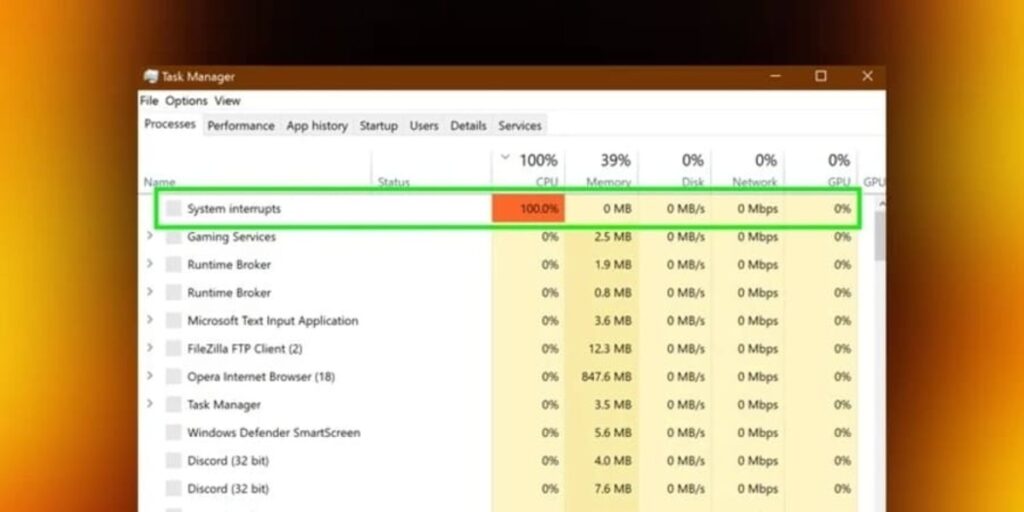
ʻO Windows Task Manager kāu hoa pili maikaʻi loa e ʻike i nā mea e hana nei ma kāu PC. Inā ʻike ʻoe i kāu kamepiula e ʻike ana i nā hōʻailona i wehewehe ʻia, e hoʻāʻo i kēia mau hana:
- Pulsa Ctrl + Shift + Esc e wehe i ka luna hana.
- E hele i ka kapu Ke kaʻina hana a kaomi ma ke kolamu "CPU" e ʻike i nā polokalamu e hoʻopau i ka nui o nā kumuwaiwai.
- E nānā inā ʻike ʻia kekahi kaʻina hana me nā pākēneka kiʻekiʻe loa mau. Inā ʻo kāu polokalamu kele pūnaewele, e hoʻāʻo e pani i nā pā. Inā he polokalamu kikoʻī ia, e hoʻāʻo e pani a hoʻomaka hou paha.
- Inā ʻike ʻoe i nā inoa kamaʻāina ʻole, e ʻimi iā lākou ma ka pūnaewele (e ʻike pinepine ʻoe he polokalamu malware a pilikia paha lākou).
Ma ka ʻaoʻao kikoʻī hiki iā ʻoe ke hoʻokaʻawale ma ka "PID"Pono kēia inā ʻike ʻoe i kahi kaʻina pilikia me ka hoʻohana ʻana i ka Event Viewer, no ka mea hiki iā ʻoe ke ʻimi i ka helu kaʻina pololei.
Inā ʻo ke kaʻina hana i ka CPU ʻo "System Idle Process," mai hopohopo: ʻoi aku ka kiʻekiʻe, ʻoi aku ka manuahi o kāu kaʻina hana. ʻAʻole ia he hewa.
Inā he kaʻina hana ia e like me "Service Host" a i ʻole "WMI Provider Host" ʻO ka mea e hoʻopiha nei i ka hoʻohana ʻana, pono e nānā i ka Windows Event Viewer e ʻike i ka lawelawe kūikawā a i ʻole ka papahana ma hope o ia.
Nā ala e hōʻemi ai i ka 100% CPU hoʻohana
I kēia manawa, ʻo ia ka manawa e hana ai.Nui nā ala e hoʻohuli ai i ke kūlana hoʻohana CPU kiʻekiʻe, ʻoi aku ka wikiwiki o kekahi a me nā mea ʻē aʻe e koi ana i kahi hoʻomanawanui. Eia nā mea maikaʻi loa, kauoha ʻia mai ka liʻiliʻi a hiki i ka paʻakikī.
1. E pani i nā noi a me nā kaʻina hana pono ʻole
ʻO ka mea wikiwiki loa e pani i nā mea a pau āu e hoʻohana ʻole nei: Nā polokalamu kele pūnaewele, nā mea hoʻoponopono, nā pāʻani, a i ʻole nā lawelawe i waiho ʻia me ke kumu ʻole. E hele i Task Manager, e ʻimi i nā polokalamu e hoʻopau ana i ka mana nui, a kaomi "End Task."
Nui nā polokalamu kele pūnaewele e like me Chrome a i ʻole Edge e aʻo aku iā ʻoe inā e hoʻohana ana kahi pā i nā kumuwaiwai he nui loa. E ho'ēmi i ka helu o nā pā hāmama, ʻoi aku ka nui inā loaʻa iā ʻoe nā maʻiʻo ikaika (nā wikiō, nā ʻoihana pūnaewele, nā noi pūnaewele holomua…).
2. E ʻike a hoʻopau i nā kaʻina hana hope
ʻO nā manawa he nui ka pilikia i nā kaʻina hana ʻaʻole ʻoe e ʻike a hoʻohana ʻole, akā ke paʻa nei lākou i ka CPU. No ka ʻike ʻana iā lākou:
- Ma Task Manager, e nānā i ka ʻaoʻao Startup a hoʻopau i nā polokalamu ʻaʻole pono ʻoe e holo i ka hoʻomaka.
- Ma ka ʻaoʻao "Services", hūnā i nā lawelawe Microsoft a hoʻopau i nā lawelawe ʻekolu ʻaoʻao pono ʻole (nā mea hoʻokele kani, nā mea paʻi, a me nā mea ʻē aʻe).
Ma hope o ka hana ʻana i kēia mau hoʻololi, E hoʻomaka hou i kāu kamepiula e nānā inā hoʻomau ka pilikia.
3. E nānā i kāu kamepiula no nā mea hoʻomaʻi a me ka polokalamu kiloʻino
ʻO Malware kekahi o nā mea hewa nui o ka hoʻonui mau ʻana i ka CPU.E holo i kahi scan piha me kāu antivirus hilinaʻi. Inā ʻaʻole ʻoe maopopo inā e holo pono ana kāu hoʻonā o kēia manawa a manaʻo paha e hoʻopau ana ia i nā kumuwaiwai, e hoʻāʻo e wehe iā ia no kekahi manawa (inā lōʻihi ʻoe i ka Windows Defender active, ʻo ia ka mea maʻamau no ka hapa nui o nā mea hoʻohana).
Inā ʻike ʻoe i nā maʻi, holoi i nā faila ʻino a hoʻomaka hou i kāu PC. Inā ma hope o ka hoʻomaʻemaʻe ʻana i nā mea a pau e kiʻekiʻe ana ka hoʻohana ʻana, e hoʻomau me nā ʻanuʻu aʻe.
4. Hōʻano hou i nā mea hoʻokele a me nā polokalamu
Nui nā pilikia ma luna o ka CPU mai nā mea hoʻokele kahiko, ʻoi aku ka pūnaewele (WiFi, Ethernet) a me nā mea hoʻokele kiʻi.. E hele i ka pūnaewele o kāu mea hana, hoʻoiho i nā mana hou loa, a hoʻokomo iā lākou. E hana like no kāu mau polokalamu koʻikoʻi a me Windows Update.
ʻO ka mālama ʻana i nā polokalamu i kēia manawa e pale i nā paio a hoʻomaikaʻi i ka hoʻokele waiwai pono.
5. Hoʻoponopono i nā hoʻolālā mana
I kekahi mau hihia, hiki i kahi hoʻolālā mana hoʻoponopono maikaʻi ʻole ke kaupalena i ka mana o ka CPU a i ʻole, e koi aku iā ia e hana mau i kāna kiʻekiʻe.. No ka nānā ʻana i kēia:
- Komo i ka Nā koho mana mai ka Pae Mana Mana a i ʻole Windows Settings.
- E hoʻonohonoho i ka hoʻolālā i "Balanced" a hoʻihoʻi iā ia i kāna mau hoʻonohonoho paʻamau.
- Mai "Advanced Power Settings," hoʻololi i ka "Maximum Processor State" i nā waiwai ma waena o 90% a me 100%, ma muli o kāu mau pono.
No nā laptops, e hōʻoia i ka hoʻolālā āu e koho ai ua kūpono ia no kāu hoʻohana ʻana, ʻoiai inā ʻoe e hoʻohana ana ia mea i hoʻopili ʻia i kahi puka mana a i ʻole ma ka mana pākahi.
6. E nānā i nā pilikia kino a me nā lako
'A'ole na ka lako polokalamu ka hewa. ʻO ka hāʻule ʻana o ka mana, nā pine processor i piko, a i ʻole ka launa pū ʻana me ke kumu e hiki ai ke hoʻopiʻi hewa a me ka piʻi ʻana o ka mana.Inā ua pōʻino kāu kamepiula a i ʻole he mea hou ka CPU, e nānā ua hoʻokomo pono ʻia nā mea a pau.
Eia hoʻi, ʻAʻole lawa ka mana hiki ke hoʻohana i ka motherboard e hoʻopili i ka undervolt (emi liʻiliʻi ma mua o ka pono) i ka CPU, e hoʻoulu ai i ka instability a i ʻole ka hana ʻana i ka hana ma 100% ʻoiai ʻaʻohe hana koʻikoʻi.I kēlā mau hihia, e noʻonoʻo e hoʻololi i ke kumu mana a i ʻole e hoʻoponopono i kāu hoʻolālā mana.
7. E hoʻomaʻemaʻe i nā mea hana ma ke kino
ʻO ka lepo ka ʻenemi helu ʻekahi o ka hoʻoilo i loko.Inā haumia ka mea hana a me nā mea pā, e piʻi ka mahana a pale ka CPU iā ia iho ma ka hoʻohaʻahaʻa ʻana i ka hana (e hoʻonui ai i ka ukana a ʻoi aku ka wela, i loko o kahi pōʻai ʻino).
E wehe i kāu PC a hoʻomaʻemaʻe pono me ka hoʻohana ʻana i ka pulupulu a i ʻole ka ea paʻa. Mai hoʻopā i nā ʻāpana me nā lima pulu a hoʻohana i nā mea hoʻomaʻemaʻe ʻokoʻa ma mua o nā mea i hoʻolālā ʻia no ka uila.
8. Hoʻopau i nā lawelawe ʻōnaehana pilikia
Ma nā ʻōnaehana kahiko, loaʻa iā Windows nā lawelawe e like me Superfetch (SysMain) a me Windows Search hiki ke hoʻonui i ka hoʻohana ʻana i ka CPU no ke kumu ʻike ʻole.. E hoʻopau iā lākou:
- E wehe i "Services" mai ka papa kuhikuhi hoʻomaka.
- E huli iā "SysMain" (Superfetch ma mua) a me "Huli Windows." Kaomi ʻelua i kēlā me kēia, koho i ka "Startup Type: Disabled," a hoʻohana i nā loli.
- Hoʻomaka hou a ʻike inā maikaʻi ke kūlana.
Me nā mana hou loa o Windows, emi mai kēia pilikia, akā ua paipai ʻia ma nā kamepiula kahiko.
9. E hoʻomaka hou i ka mea hoʻolako WMI
Inā ʻike ʻoe e hoʻohana nui ana ke kaʻina hana WMI Provider Host i ka CPU, e hoʻomaka hou:
- E hele i ka "Services".
- E huli i ka "Application Management" a kaomi "Hoʻomaka hou."
Inā mau ia, ke keʻakeʻa nei paha kekahi polokalamu ʻē aʻe.
10. Hoʻoponopono hou i ka ʻōnaehana a i ʻole ke ʻano
Ma ke ʻano he hopena hope loa, inā ʻaʻohe mea i hana a ʻaʻole hiki iā ʻoe ke ʻike i ke kumu, e noʻonoʻo e kau hou i ka Windows.Ma mua o ka hana ʻana pēlā, hoʻihoʻi i kāu ʻikepili. ʻO ka hoʻokomo maʻemaʻe ka mea maʻamau e hoʻopau i nā hakakā lōʻihi, nā virus huna, a i ʻole nā hewa hoʻonohonoho ʻaʻole i hoʻoholo ʻia ma o nā ala ʻē aʻe.
Pehea e pale aku ai i ka hoʻohana nui ʻana o ka CPU i ka wā e hiki mai ana
ʻOi aku ka maʻalahi o ka pale ʻana i kēia mau ʻano ma mua o ka hoʻoponopono ʻana iā lākou i ka wā e hiki mai ai. Eia kekahi mau ʻōlelo aʻoaʻo nui:
- Hoʻopau i nā polokalamu āu e pono ʻole ai mai ka hoʻomaka ʻanaHiki iā ʻoe ke hana i kēia mai Task Manager a i ʻole ma ka hoʻohana ʻana i nā pono hoʻomaʻemaʻe e like me AVG TuneUp.
- E nānā maʻamau i kāu kamepiula no ka malware a hōʻano hou i kāu antivirus.
- E pani mau i nā polokalamu kaumaha ma hope o ka hoʻohana ʻana iā lākou a pale i ka wehe ʻana i nā noi he nui i ka manawa like..
- Hōʻano hou i nā mea hoʻokele a me ka ʻōnaehana hana e hoʻoponopono i nā hewa hoʻohālikelike..
- E hoʻomaʻemaʻe kino i kāu mau mea hana i kēlā me kēia mau mahina e pale i ka wela nui i pili i ka lepo.
ʻO ka mea hope loa, inā pau nā kumuwaiwai o kāu kamepiula, e noʻonoʻo e hoʻonui i kāu RAM a i ʻole ke kau ʻana i kahi drive SSD.Ma kēia ala, e hōʻemi ʻoe i ka ukana ma kāu CPU i nā hana o kēlā me kēia lā.
Nā nīnau i nīnau pinepine ʻia e pili ana i ka 100% CPU hoʻohana
He aha ka hoʻohana CPU maʻamau? He mea maʻamau ka CPU ma lalo o 10% i ka wā ʻole, e piʻi ana i ka 10-30% i ka wā e nānā ana i ka Pūnaewele a i ʻole e hoʻohana ana i nā polokalamu maʻalahi. Hiki i ka pāʻani pāʻani a me ka hoʻoponopono wikiō ke hoʻokuʻu iā ia i 80-100%, akā no ka lōʻihi o ka hana. Inā lōʻihi ka piko, ʻaʻohe pilikia.
He pōʻino ke hiki i ka 100%? ʻAʻole, ʻoiai he manawa pōkole a mau ka mahana. ʻO ia hoʻohana mau a me ka lōʻihi e hiki ai ke hōʻeha a me ka wela, e hoʻopōkole i ke ola o ka CPU inā haʻalele ʻole ʻia.
Hiki i ke kaʻina hana ʻole ke hoʻohana nui? ʻAʻole. ʻO ka "Idle Process" e hōʻike ana i ka pākēneka o ka CPU i hana ʻole. ʻO ka ʻike ʻana iā ia ma 99% e hōʻike ana ua noho mālie ke kamepiula, ʻaʻole ke ʻano ʻē aʻe.
Hiki i ka pāʻani ke hoʻonui i ka CPU? ʻAe, inā he pāʻani koʻikoʻi a i ʻole kāu kamepiula i waena a i ʻole haʻahaʻa. ʻO ka mea nui e hāʻule ka pākēneka ma hope o ka pani ʻana i ka pāʻani.
Pehea ka lōʻihi o ka CPU ma 100% me ka pilikia ʻole? ʻOiai ʻaʻole i ʻoi aku ka mahana ma mua o 90 ° C a loaʻa ka hauʻoli maikaʻi, hiki iā ʻoe ke noho i loko no nā hola me ka pilikia ʻole. Eia naʻe, no nā kau lōʻihi, ʻoi aku ka maikaʻi o ka nānā ʻana i ka wela a pale i ka lilo ʻana i mea maʻamau.
ʻO nā kumu ʻike liʻiliʻi o ka hoʻohana ʻana i ka CPU kiʻekiʻe
Ma waho aʻe o nā kumu maʻamau, aia nā kumu liʻiliʻi e hiki ke hoʻohana i ka hoʻohana ʻana i ka ʻōnaehana kiʻekiʻe, e like me:
- Bloatware: Pono ʻole nā polokalamu i hoʻokomo mua ʻia e hoʻopau i nā kumuwaiwai inā ʻaʻole ʻoe e hoʻohana.
- Nā Hoʻohou Windows Background, i kekahi manawa e hoʻopuka i nā kaʻina hana kuhikuhi a i ʻole ka hoʻomākaukau ʻana i nā lā ma hope o ke kau ʻana.
- Nā mea hana hoʻonohonoho kapua (OneDrive, Dropbox, Google Drive) inā loaʻa iā ʻoe ka nui o nā faila e kali ana i ka hoʻouka ʻana a i ʻole ka hoʻonohonoho ʻana.
- Nā wela kaiapuni kiʻekiʻe: Hiki i kahi kaiapuni wela loa ke hoemi i ka hiki ke hoopau wela o ka lako.
ʻO ia ke kumu ʻaʻole pono ʻoe e nānā wale i nā noi i ʻike ʻia ma ka Task Manager, akā i nā mea i hūnā ʻia a hoʻohui ʻia paha i ka ʻōnaehana..
I ka manawa hea e pono ai ke hoʻololi i ka lako kamepiula?
Inā ma hope o nā optimizations a pau e hoʻohana i ka CPU Inā hele mau ia me nā hana maʻamau, ua lohi wale paha kāu kamepiula.. Ina pela:
- Hoʻonui i ka hipa kāne Hiki ke kōkua inā hana ʻoe me kekahi mau polokalamu i ka manawa hoʻokahi.
- E hoʻouka i kahi kaʻa SSD wikiwiki ka hoʻouka ʻana o ka polokalamu a hoʻemi i nā manawa kali.
- E hoʻololi i ka CPU a i ʻole ke kamepiula holoʻokoʻa ʻO ia ka hopena hope loa inā hana ʻoe i nā hana koʻikoʻi a ʻo kāu hāmeʻa o kēia manawa he mau makahiki.
ʻOiaʻiʻo, ʻo ka hoʻomaʻemaʻe, hoʻomaikaʻi ʻana a me ka mālama ʻana i nā mea hana i nā manawa he nui e hoʻihoʻi hou a hāʻawi iā ia i nā makahiki he nui o ke ola pono.. Inā makemake ʻoe e ʻike hou aku e pili ana i ka hoʻomaikaʻi ʻana i kāu PC, waiho mākou iā ʻoe i nā alakaʻi e like me kēia e nānā pehea e hoʻonui ai i kāu PC pāʻani.

Ua makemake nui i ka ʻenehana mai kona wā liʻiliʻi. Aloha au i ka ʻike hou ʻana i ka ʻāpana a, ma mua o nā mea a pau, ke kamaʻilio ʻana. ʻO ia ke kumu i hoʻolaʻa ʻia ai au i ka kamaʻilio ma ka ʻenehana a me nā pūnaewele pāʻani wikiō no nā makahiki he nui. Hiki iā ʻoe ke ʻike iaʻu e kākau ana e pili ana i ka Android, Windows, MacOS, iOS, Nintendo a i ʻole kekahi kumuhana e pili ana i ka manaʻo.