- Hiki iā Windows Update ke hoʻoiho akā ʻaʻole hiki ke hoʻouka ma muli o ka nele o ka wahi, nā lawelawe i hoʻopau ʻia, nā faila i hōʻino ʻia, a i ʻole nā hakakā polokalamu.
- ʻO ka mea hoʻoponopono pilikia, hoʻomaka hou i nā lawelawe, a me ka hoʻomaʻemaʻe ʻana iā SoftwareDistribution e hoʻoponopono pinepine i ka hapa nui o nā hewa.
- ʻAe nā mea hana DISM a me SFC iā ʻoe e hoʻoponopono i nā faila ʻōnaehana i hōʻino ʻia e ālai ana i nā mea hou.
- Inā hāʻule nā mea āpau, ʻo ka hoʻihoʻi ʻana i ka ʻōnaehana a i ʻole ka hoʻonohonoho hou ʻana/ke kau hou ʻana iā Windows e hoʻihoʻi i ka hiki ke hoʻonui.
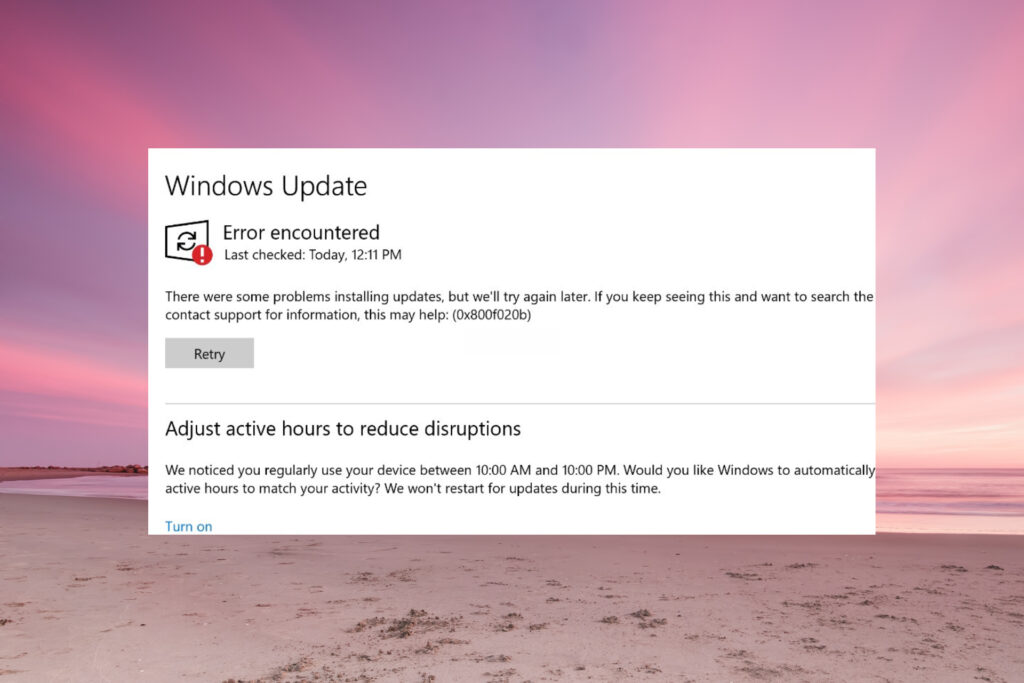
ʻAʻole maʻalahi nā mea hou i nā manawa a pau. I kekahi manawa, Hoʻoiho ʻo Windows Update akā ʻaʻole hoʻoukaHe nui nā mea hoʻohana Windows 10 a me Windows 11 e ʻike nei i nā hewa hoʻonohonoho, nā loop hoʻopou hou pau ʻole, a i ʻole nā leka maopopo ʻole e wehewehe ʻole ana i ka mea e hana nei. Inā ʻaʻole hiki i ka ʻōnaehana ke hoʻomaka, e nānā i ka [link to relevant documentation]. E hoʻoponopono i ka Windows ke ʻole e hoʻomaka.
Ma kēia alakaʻi e ʻike ʻoe nā kumu maʻamau a pau a me nā hoʻonā kūpono loa Ke hana pono ʻole nei ʻo Windows Update: mai ka nānā ʻana i nā kumu (kahi disk, pili pūnaewele, hoʻomaka hou) a hiki i ka hoʻoponopono ʻana i nā faila ʻōnaehana, me ka hoʻohana ʻana i ka troubleshooter, ke kau ʻana i nā mea hou me ka lima, a i ʻole ke kau hou ʻana iā Windows me ka ʻole o ka nalowale ʻana o ka ʻikepili.
No ke aha e hoʻoiho ai ʻo Windows Update akā ʻaʻole i hoʻokomo ʻia?
Ke hoʻoiho ʻia kahi mea hou akā ʻAʻole i pau ke kau ʻanaʻO ka maʻamau, ma muli kēia o kekahi o nā ʻano pilikia: ke ālai nei ka polokalamu i ke kaʻina hana, ka nele o nā kumuwaiwai, nā lawelawe i hoʻonohonoho hewa ʻia, a i ʻole nā faila i hōʻino ʻia i loko o ka ʻōnaehana ponoʻī.
Ma Windows 10 a me Windows 11, pili ka mea hana hōʻano hou i nā lawelawe kūloko he nui, nā faila manawa pōkole, a me nā kī hoʻopaʻa inoaInā hāʻule kekahi mea i loko o kēlā kaulahao, e ʻike paha ʻoe i nā hewa hoʻonohonoho, nā code helu maopopo ʻole, a i ʻole nā leka maʻamau e like me "ʻAʻole hiki ke hoʻopau ʻia nā mea hou."
Hōʻike kekahi poʻe hoʻohana e puka mai ana ka pepeke mai kahi ʻole mai, ma hope o nā mahina o ka hana maikaʻi ʻana o nā mea hou, a ma hope wale nō o kahi kikoʻī Paʻa nā mea hou a pau (me nā mana nui e like me 22H2, 23H2, a pēlā aku). I nā hihia ʻē aʻe, kūlike ka pilikia me nā loli lako, ke kau ʻana o nā polokalamu antivirus ʻaoʻao ʻekolu, a i ʻole nā hoʻololi nui o ka ʻōnaehana.
Eia kekahi, aia kekahi mau manawa ke ho'āʻo nei e hōʻano hou "ma waho" - no ka laʻana, me kahi Windows 11 ISO i hoʻoiho ʻia mai ka pūnaewele Microsoft - ʻaʻole i hoʻākoakoa ʻia ke kiʻi ponoʻī a i ʻole e hoʻolei ia i nā hewa e like me "Aia kahi pilikia i ke kau ʻana i kēia faila", e hōʻike ana ua ʻoi aku ka haki o ka ʻōnaehana ma mua o ka mea i ʻike ʻia.

Nā kumu maʻamau: he aha ka mea e hiki ai ke uhaki i ka Windows Update
Ke hoʻoiho ʻia ka Windows Update akā ʻaʻole i hoʻouka ʻia, aia paha nā mea hana hewa he nui e hana ana i ka manawa likeHe mea nui e hoʻomaopopo iā lākou i mea e hoʻopili ai i nā hoʻonā kūpono a ʻaʻole e hana makapō.
ʻO kekahi o nā kumu pinepine loa nā kī hoʻopaʻa inoa hewa a hōʻino ʻia pahaInā ua hoʻololi ʻoe i ka Registry, hoʻokomo i nā polokalamu hilinaʻi ʻole, a holo paha i nā script e hoʻololi i nā lawelawe Windows, ua hōʻino paha nā waiwai e hoʻokele ana i ka Windows Update, e hana hewa ai ka lawelawe.
ʻO kekahi kumu maʻamau loa, ʻo ia ka Ua pau a ua pio paha ka lawelawe ʻana o Windows UpdatePono kēia lawelawe, me nā lawelawe pili ʻē aʻe (BITS, cryptography, Windows installer, AppIDSvc, a me nā mea ʻē aʻe), e holo ana ma ke kua i hiki i ka ʻōnaehana ke hoʻoiho a hoʻopili pololei i nā mea hou.
Nā pilikia me ka nā faila hōʻano hou manawa pōkole i loaʻa i loko o ka waihona SoftwareDistributionInā ua ʻoki ʻia kahi hoʻoiho a ua hōʻino ʻia paha nā pūʻolo i mālama ʻia, hiki i ka waihona ponoʻī ke pale i nā mea hou mai ka hoʻouka maʻamau ʻana.
ʻAʻole pono kākou e poina i ka nā faila ʻōnaehana i hōʻino ʻiaʻO ka hāʻule ʻana o ka disk, ka pau ʻana o ka mana, ka maʻi malware, a i ʻole ka pani ʻia ʻana i ka manawa kūpono ʻole hiki ke hōʻino i nā faila Windows koʻikoʻi e pili ana i ke kaʻina hana hoʻonui.
ʻO ka mea hope loa, ua hōʻike kekahi mau hōʻike e hiki mai ana nā polokalamu antivirus a me nā polokalamu palekana ʻaoʻao ʻekolu Hiki iā lākou ke hoʻopilikia i nā mea hou, ke ālai ʻana i nā kaʻina hana, nā lawelawe, a i ʻole ke komo ʻana i nā faila koʻikoʻi i ka manawa koʻikoʻi loa o ke kau ʻana.
Nā hoʻokolokolo maʻamau ma mua o ka hoʻopilikia ʻana i kou ola
Ma mua o ko mākou luʻu ʻana i nā kauoha holomua a i ʻole nā mea hana hoʻoponopono hohonu, pono e hana i kahi holo wikiwiki nā loiloi kumu ʻo ia hoʻi, i nā manawa he nui, e hoʻoponopono i ka pilikia me ka ʻole o ka hoʻopaneʻe hou aku.
- ʻO ka mea mua hoʻomaka hou i ke kamepiulaMe he mea lā ua maopopo, akā pinepine nā kaʻina hana i paʻa, nā faila i laka ʻia, a i ʻole nā loli e kali ana e hiki ke hoʻoponopono ʻia me ka hoʻomaka hou ʻana. Ma hope o ka hoʻomaka hou ʻana, e nānā hou i nā mea hou mai Settings > Windows Update.
- ʻO ka lua o ka hana, ʻo ia ka hōʻoia ʻana he loaʻa iā ʻoe pilina pūnaewele paʻaMa ka Windows 11, e hele i ka Start > Settings > Network & Internet > Wi-Fi (a i ʻole Ethernet) a nānā i ke kūlana o ka pūnaewele; inā hōʻike ʻia ma ke ʻano he ʻoki ʻia, e hoʻopili hou a hoʻololi paha i nā pūnaewele, no ka mea, hiki i kahi pilina lohi a paʻa ʻole paha ke waiho i nā hoʻoiho ʻana i pau ʻole.
- He mea nui hoʻi e hōʻoia i kēlā ua lawa ka hakahaka ma ka pā paʻa ʻōnaehana. Pono ʻo Windows ma ka liʻiliʻi he 16 GB ma nā ʻōnaehana 32-bit a i ʻole 20 GB ma nā ʻōnaehana 64-bit no ke kaʻina hana hoʻonui wale nō, a inā ʻaʻohe ou wahi, e paʻa a hāʻule paha nā mea āpau i ka hapalua.
Inā he ʻāpana liʻiliʻi ko kāu PC, e noi paha ʻo Windows iā ʻoe e e hoʻohui i kahi drive USB e hoʻohana iā ia ma ke ʻano he kope kope i ka wā o ke kau ʻana o kahi mana nui. I kēlā me kēia hihia, he mea kūpono ke hoʻokuʻu i kahi ākea me ka hoʻohana ʻana i nā mea hana e like me Disk Cleanup a i ʻole ka pono hana "Disk Cleanup" i kūkulu ʻia ma Settings.

E hoʻohana i ka mea hoʻoponopono pilikia Windows Update
Loaʻa iā Windows 10 a me Windows 11 kahi mea hoʻoponopono pilikia kikoʻī no ka Windows Update ka mea e ʻike a, i nā manawa he nui, hoʻoponopono koke i nā hewa maʻamau: nā lawelawe i hoʻonohonoho hewa ʻia, nā ʻae, nā ala, a pēlā aku.
- Ma ka Windows 11, e hele i ka Home > Nā hoʻonohonoho > ʻōnaehana > Hoʻoponopono pilikia > Nā mea hoʻoponopono pilikia ʻē aʻe A laila, i loko o ka ʻāpana "ʻO ka mea pinepine loa", kaomi iā Windows Update > Run. E ʻae i ka wizard e hana i kāna loiloi a hoʻopili i nā hoʻoponopono i manaʻo ʻia.
- Ma Windows 10, ua like like ke kaʻina hana: Home > Nā hoʻonohonoho > Hoʻohou & Palekana > Hoʻoponopono pilikia A laila e hele i ka "Nā mea hoʻoponopono pilikia hou", koho iā Windows Update a kaomi iā "E holo i ka mea hoʻoponopono pilikia".
Ke pau ka hana a ke kupua, ua ʻōlelo ʻia hoʻomaka hou i ke kamepiula A laila, e wehe hou i nā Settings> Windows Update a kaomi ma luna o "Check for updates" e ʻike inā ke hoʻouka nei lākou i kēia manawa ma ke ʻano maʻamau.
Inā mau kekahi mau hewa, hiki iā ʻoe ke holo hou i ka mea hoʻoponopono pilikia e ʻike iā lākou. nā hemahema hou aʻe a i ʻole e hoʻomau me nā hana manual a mākou e ʻike ai ma lalo nei, ʻoi aku ka hohonu akā ʻoi aku ka maikaʻi ke hoʻopilikia nui ʻia ka ʻōnaehana.
E hoʻomaka hou i ka lawelawe Windows Update a me nā lawelawe e pili ana
ʻO kekahi o nā ʻano hana kūpono loa ke hoʻoiho ʻia ka Windows Update akā ʻaʻole i hoʻouka ʻia E hoʻomaka hou i nā lawelawe i pili a holoi i nā waihona hōʻano hou manawa pōkoleHiki iā ʻoe ke hana ia ma ke ʻano kiʻi a i ʻole me ka hoʻohana ʻana i nā kauoha.
E hoʻomaka kākou me nā kumu: wehe i ka puka makani Run me Windows + R, kākau nā lawelawe.msc a kaomi iā Enter. Ma ka papa inoa, e huli i ka lawelawe "Windows Update" a nānā i kona kūlana a me ke ʻano hoʻomaka.
Kaomi-ʻākau ma ka Windows Update, e hele i nā "Properties" a E hōʻoia i hoʻonohonoho ʻia ke ʻano hoʻomaka i "Automatic"Inā ua pau ka lawelawe, kaomi "Start"; a laila kaomi "Apply" a "OK" e mālama i nā loli.
Inā ʻaʻole lawa kēlā, hiki iā ʻoe ke hoʻomaka hou i ka Windows Update a me nā lawelawe koʻikoʻi ʻē aʻe mai ke Kauoha Prompt. E wehe i ka cmd ma ke ʻano he luna hoʻomalu (e ʻimi no "cmd", kaomi ʻākau, "Run as administrator") a hoʻōki i kekahi mau lawelawe me nā kauoha:
cryptSvc hoʻōki ʻupena
nā ʻāpana kū ʻupena
hoʻōki ʻupena msiserver
ʻupena AppIDSvc
A laila, e hoʻololi i ka inoa o nā waihona kahi e mālama ai ʻo Windows i nā faila hōʻano hou no ka manawa pōkole e koi ai i kahi hoʻonohonoho maʻemaʻe. Ma ka puka makani like, e holo:
ren C:\Windows\SoftwareDistribution SoftwareDistribution.kahiko
ren C:\Windows\System32\Catroot2 Catroot2.old
ʻO ka hope loa, hoʻomaka hou ia i nā lawelawe i hoʻopau ʻia me:
hoʻomaka ʻupena cryptSvc
nā ʻāpana hoʻomaka ʻupena
hoʻomaka ʻupena msiserver
hoʻomaka ʻupena AppIDSvc
Ma ke koho, hiki iā ʻoe ke hoʻohana wuauclt.exe /updatenow e koi i ka nānā ʻana no nā mea hou. ʻO kēia mau ʻanuʻu e hoʻoponopono pinepine i nā pilikia mau me nā pūʻolo i paʻa a i ʻole nā hoʻoiho i hōʻino ʻia e pale ai i ka hoʻouka ʻana.

Hoʻoponopono i nā faila ʻōnaehana me DISM a me SFC
Inā hoʻomau ka pilikia ma hope o ka hoʻomaka hou ʻana i nā lawelawe a me ka holoi ʻana i nā faila manawa pōkole, he mea hiki paha ia ua hōʻino ʻia kekahi faila ʻōnaehanaʻO kēia kahi e hoʻohana ai ʻelua mau mea hana i hoʻohui ʻia i loko o Windows: DISM a me SFC.
ʻO DISM (Deployment Image Servicing and Management) ke kuleana no hoʻoponopono i ke kiʻi Windows ka mea e hoʻohana ana i ka ʻōnaehana ma ke ʻano he kuhikuhi, ʻoiai ʻo SFC (System File Checker) e nānā a hoʻoponopono i nā faila ʻōnaehana pākahi i hōʻino ʻia a hoʻololi ʻia paha.
No ka holo ʻana iā lākou, wehe i kahi Kauoha Kauoha ma ke ʻano he luna hoʻomaluMa ka pahu huli, e paʻi i ka "Command Prompt," kaomi ʻākau, a koho iā "Run as administrator." Ke wehe ʻia, e paʻi i kēia mau kauoha, e kaomi ana iā Enter ma hope o kēlā me kēia:
DISM.exe /Pūnaewele /Kiʻi Hoʻomaʻemaʻe /Scanhealth
DISM.exe /Pūnaewele /Kiʻi Hoʻomaʻemaʻe /Hoʻihoʻi i ke olakino
Ke hoʻopau ʻo DISM i kāna hana (hiki ke lōʻihi kēia, ma muli o kāu kamepiula a me ka pilina), a laila e holo i ka System File Checker me:
sfc /scannow
He mea nui ia e kali a hiki i ka hōʻea ʻana o ka loiloi i 100% a e ʻike inā hōʻike ia i kekahi hoʻoponopono i hana ʻia. Ke pau, e pani i ka puka makani kauoha, e hoʻomaka hou i kāu kamepiula, a e hoʻāʻo hou i ka hōʻano hou mai Settings > Windows Update.
I kekahi mau kaʻina hana holomua, he mea kūpono hoʻi ke holo ICACLS C:\Windows\winsxs e nānā i nā ʻae a hoʻohana paha i nā pono hana Microsoft hou aʻe, e like me ka mea hana hoʻoponopono Windows Update i hoʻolaʻa ʻia i loaʻa ma ka URL pōkole kūhelu (no ka laʻana, nā hoʻoiho e like me diag_wu).
E hoʻouka lima i nā mea hou (nā pūʻolo KB)
Inā hoʻomau ka hāʻule ʻana o ka Windows Update akā ʻike ʻoe i ka mea hou āu e pono ai, hiki iā ʻoe ke koho mau no e hoʻouka i ka pūʻolo kū hoʻokahi mai ka Papa Kuhikuhi Hoʻohou Microsoft.
No ka hana ʻana i kēia, e nānā i ke code o ka mea hou e hōʻole nei e hoʻouka; loaʻa iā lākou kahi hōʻike e like me kēia: KB5017271, KB5016688 a i ʻole like. E hoʻomaopopo i ka helu kikoʻī e kū mai ana ma ka Windows Update a i ʻole ma ka mōʻaukala hōʻano hou.
A laila, wehe i kāu polokalamu kele pūnaewele a hele i ka pūnaewele official o Papa Kuhikuhi Hoʻohou MicrosoftMa kāu pahu huli, e paʻi i ka helu KB (no ka laʻana, KB5017271) a kaomi iā Huli e ʻike i ka papa inoa o nā pūʻolo i loaʻa no nā mana like ʻole a me nā hoʻolālā.
Ma nā hualoaʻa, e huli i ka mea i komo e pili ana i kāu mana o Windows (10 a i ʻole 11, Home/Pro, 64-bit, a pēlā aku) a kaomi iā "Download." E wehe ʻia kahi puka makani me kahi loulou; kaomi ma luna o ia e hoʻoiho. Hoʻoiho i ka pūʻolo kū hoʻokahi i kāu ʻōpae paʻa.
Ke hoʻoiho ʻoe i ka faila .msu a i ʻole .cab, kaomi pālua iā ia e hoʻomaka i ka mea hoʻonoho a hahai i nā kuhikuhi. Inā hāʻule pū ka hoʻonohonoho lima ʻana, he hōʻailona maopopo ia e Aia ka pilikia i loko o ka ʻōnaehana (ʻaʻole wale ma Windows Update), no laila pono ʻoe e hoʻomau me DISM, SFC, a i ʻole nā ʻanuʻu koʻikoʻi e like me ka hoʻihoʻi ʻōnaehana.
E hoʻihoʻi i ka ʻōnaehana i kahi kiko ma mua
Ke pilikia hou nei me Windows Update a hoʻomanaʻo ʻoe ua holo pono nā mea āpau ma mua, he koho maikaʻi ia e hoʻohana i kahi kiko hoʻihoʻi ʻōnaehana e hoʻi i ka mokuʻāina ma mua o ka pilikia.
Hoʻihoʻi i nā kiko, inā ua hoʻāla ʻia, e ʻae iā Windows E mālama i nā kiʻi paʻi o nā hoʻonohonoho koʻikoʻi a me nā faila i kekahi mau manawa (ke kau ʻana o ka mea hoʻokele, nā mea hou nui, a pēlā aku), i hiki iā ʻoe ke hoʻi i kēlā kūlana me ka hoʻopā ʻole i kāu mau palapala pilikino.
No ka hoʻihoʻi ʻana, e ʻimi iā "Restore Point" ma ka papa kuhikuhi Hoʻomaka a wehe i ka mea hana Hoʻihoʻi Pūnaehana. Mai laila mai hiki iā ʻoe E nānā inā ua hana ʻia kekahi. ma mua o ka hoʻomaka ʻana o nā mea hou e hāʻule.
E koho wale i kahi kiko me ka lā ma mua o ka pilikia, e hahai i ke kupua, a e hana ka ʻōnaehana i ke koena. E hoʻomaka hou a hoʻopili i nā hoʻololiInā holo pono nā mea a pau, e hoʻi ʻoe i kahi kaiapuni kahi i hana pono ai ʻo Windows Update.
Manaʻo kekahi mau kumu aʻo e hoʻohui i ka hoʻihoʻi ʻana o ka ʻōnaehana me ke wehe ʻana i nā mea hou e kūʻē ana Mai nā Hoʻonohonoho > Hoʻohou & Palekana > Nānā i ka mōʻaukala hoʻohou > Wehe i nā mea hou, e wehe ana i ka mea hou loa e hoʻoulu nei i nā pilikia.
Ke hana ʻole kekahi mea ʻē aʻe: e hoʻouka hou a hoʻonohonoho hou paha i ka Windows
Inā ua hoʻāʻo ʻoe e hoʻokuʻu i ka hakahaka disk, hoʻomaka hou i nā lawelawe, hoʻohana i ka troubleshooter, holo i ka DISM a me SFC, hoʻokomo lima i nā mea hou KB, a hoʻihoʻi i ka ʻōnaehana, a ke loaʻa nei iā ʻoe nā pilikia. ʻAʻole ke hoʻokomo nei ʻo Windows Update i kekahi mea.Pono mākou e noʻonoʻo i nā hana ulia pōpilikia.
ʻO ke koho maʻamau loa hoʻonohonoho hou i nā lako Mai ka papa kuhikuhi Settings. Ma Windows 10 a me 11, e hele i ka Start > Settings > Update & Security (a i ʻole System > Recovery ma Windows 11) a kaomi ma luna o "Reset this PC".
Mai laila mai hiki iā ʻoe ke koho inā makemake ʻoe mālama i kāu mau faila pilikino (nā palapala, nā kiʻi, a pēlā aku) ʻoiai e hoʻouka hou ʻia ana ʻo Windows, a i ʻole e hana ʻia kahi hoʻomaʻemaʻe piha. Ma nā hihia ʻelua, hoʻouka hou ka ʻōnaehana i nā ʻāpana ʻōnaehana hana a pono e waiho iā Windows Update me he mea lā he mea hou.
ʻO kekahi mea hiki, ʻoiai inā ua pau loa kāu mana o Windows a ua hiki paha i ka hopena o ka lawelawe, ʻo ia ke hana i kahi Hoʻomaʻemaʻe i ka hoʻonohonoho ʻana me ka hoʻohana ʻana i ka mea hana Microsoft kūheluMai ka pūnaewele Windows 10 a i ʻole Windows 11, e hoʻoiho i ka Upgrade Assistant a i ʻole ka Media Creation Tool.
Me ia hiki iā ʻoe ke hoʻonui i kahi i ka mana kūpono hou loa a i ʻole e hana i kahi Hoʻokomo ʻana o USB e hoʻomaka mai ka wā ʻole. Eia nō naʻe, ma mua o ka hoʻoponopono ʻana a i ʻole ke kau hou ʻana, e kākoʻo i kāu ʻikepili; e holoi ʻia nā mea āpau ma ka ʻāpana ʻōnaehana e kahi hoʻonohonoho maʻemaʻe.
No nā kamepiula mai nā mea hana e like me ASUS, Lenovo, a i ʻole nā mea like, he manaʻo maikaʻi nō hoʻi e hōʻoia i loaʻa iā ʻoe Ua hōʻano hou ʻia ka BIOS/UEFI a e hoʻomau i kāu mau mea hoʻokele me ka hoʻohana ʻana i nā mea hana a lākou e hāʻawi nei (MyASUS, Lenovo Vantage, a pēlā aku), no ka mea, hiki i kekahi mau firmware a i ʻole nā mea hoʻokele ke hoʻopilikia i nā mea hou o Windows.
Nā kumu maʻamau ʻē aʻe: ka hakahaka, ka lako, a me ka pilina
Ma waho aʻe o nā pilikia kūloko o Windows, pono e nānā hou i nā kumu ʻē aʻe e wehewehe paha i ke kumu e hoʻoiho ai nā mea hou akā ʻaʻole i pau ka hoʻouka ʻana: nele i kahi, nā hakakā lako, a i ʻole kahi pilina maikaʻi ʻole.
Inā kokoke piha ka diski ʻōnaehana, e maʻalahi ke kaʻina hana hōʻano hou ʻAʻohe manawa e wehe a hoʻopili i nā faila houʻO ka hoʻomaʻemaʻe piha ʻana me ka Disk Cleanup, ka hāmeʻa "Storage Sense", a i ʻole nā pono hana hilinaʻi mai nā ʻaoʻao ʻekolu e hiki ke hana i ka ʻokoʻa āpau.
Hiki i nā paio lako (no ka laʻana, kahi hāmeʻa USB pilikia, kahi ʻōnaehana paʻakikī waho hewa, a i ʻole kahi ʻāpana e hāʻawi ana i nā hewa o ka mea hoʻokele) ke hana pū kekahi nā laka i ka wā e hoʻomaka hou ai ke kau ʻanaI kēia mau hihia, he hana maikaʻi ke hoʻokaʻawale i nā peripherals pono ʻole a waiho wale i ka keyboard, ka ʻiole, a me ka monitor; inā kānalua ʻoe i ka waihona, hiki iā ʻoe ʻike i nā hewa i kāu SSD me nā kauoha SMART.
ʻO ka wikiwiki a me ke kūpaʻa o kāu pilina pūnaewele kekahi mea nui ʻē aʻe. Inā lohi loa ka pūnaewele, paʻa ʻole, a i hoʻonohonoho ʻia no ka hoʻohana ana ʻia, Hiki ke hoʻopau ʻia a i ʻole ka pau ʻana o nā hoʻoiho ʻanae hāʻawi ana i ka manaʻo ua hoʻoiho ʻia nā mea āpau i ka wā ʻaʻole i piha ka pūʻolo.
ʻO ka mea hope loa, e hōʻoia i ka mālama ʻia ʻana o kāu polokalamu kele pūnaewele a me nā mea hoʻokele koʻikoʻi (kiʻi, leo, pūnaewele) ma o kā lākou mau kahawai kūhelu, no ka mea ʻAʻole uhi ʻo Windows Update i nā ʻāpana ʻōnaehana āpau a hiki i kahi mea hoʻokele kahiko loa ke hoʻoulu i nā hopena ʻaoʻao i ka wā o ke kaʻina hana hoʻonui.
Ke hoʻoiho ʻia ka Windows Update akā ʻaʻole i hoʻouka ʻia, he hōʻailona ia e Ua hōʻino ʻia a ua hoʻonohonoho hewa ʻia paha kekahi ʻāpana o ke kaulahao hōʻano houMa ka hahai ʻana i kahi hoʻonohonoho kūpono—mai ka mea maʻalahi loa (hoʻomaka hou, hakahaka, pili) a hiki i ka mea holomua loa (DISM, SFC, hoʻonohonoho hou ʻana)—hiki loa iā ʻoe ke loaʻa hou i kāu Windows 10 a i ʻole Windows 11 nā ʻāpana a me nā mana hou ma ke ʻano maʻamau, e pale ana i nā pilikia palekana a mālama i ka ʻōnaehana paʻa i ka wā lōʻihi.


He loea ka Lunahooponopono i ka ʻenehana a me nā pilikia pūnaewele me ka ʻoi aku o ka ʻumi makahiki o ka ʻike ma nā pāpaho kikohoʻe like ʻole. Ua hana au ma ke ʻano he mea hoʻoponopono a me ka mea hana maʻiʻo no ka e-commerce, kamaʻilio, ke kūʻai aku pūnaewele a me nā hui hoʻolaha. Ua kākau pū wau ma nā pūnaewele ʻoihana waiwai, kālā a me nā ʻāpana ʻē aʻe. ʻO kaʻu hana hoʻi koʻu makemake. I kēia manawa, ma o kaʻu mau ʻatikala ma Tecnobits, Ke ho'āʻo nei au e ʻimi i nā nūhou a me nā manawa hou a ka honua o ka ʻenehana i hāʻawi mai iā mākou i kēlā me kēia lā e hoʻomaikaʻi i ko mākou ola.