- Hiki paha iā Windows ke hoʻololi aunoa i ka hāmeʻa leo ke ʻike ʻia nā polokalamu USB, HDMI, a i ʻole Bluetooth hou, e hoʻoulu ai i nā hāʻule ʻana i manaʻo ʻole ʻia a me nā loli hoʻopuka.
- ʻAʻole i hoʻoponopono mau ʻia ka pilikia ma ka hoʻopau ʻana i nā hāmeʻa: hoʻāla hou kekahi iā lākou iho ke hoʻomaka hou a hoʻopili hou paha, ma muli o ke ʻano o ka hoʻokele ʻana o Windows i nā lako kani.
- Hoʻohui kahi hopena holomua i ka Event Viewer, Task Scheduler, a me SoundVolumeView e hoʻokau mau i ka hāmeʻa leo paʻamau like.
- Ma mua o ka hoʻopili ʻana i nā ʻano hana paʻakikī, he mea kūpono e nānā pono i nā hoʻonohonoho leo, ka Luna Hoʻokele Mea Hana, a me nā mea hoʻokele no ke kāleka leo a me nā monitor HDMI.
Inā i kēlā me kēia manawa āu e hoʻopili ai i nā headphone USB, kahi monitor HDMI, a i ʻole kahi mea hoʻolele leo Bluetooth ... E hoʻololi koke ʻo Windows i kāu hāmeʻa leo. A e ho'ōki i ke kelepona ʻana i kahi āu e makemake ai; ʻaʻole ʻoe wale nō ka mea e hana ʻia nei kēia. ʻO ia kekahi o kēlā mau hewa hoʻonāukiuki ʻaʻole e uhaki i ka ʻōnaehana, akā hiki iā ia ke hoʻohuli iā ʻoe i ka hopena o ka lā.
Ma kēia ʻatikala e nānā mākou, me ka mālie a me nā kikoʻī nui, He aha ke kumu e hoʻololi ai ʻo Windows i ka hāmeʻa leo paʻamau?E ʻimi mākou i nā palena o ka ʻōnaehana ponoʻī a me nā mea hiki iā ʻoe ke hana e ālai i kēia ʻano i ka hiki. E ʻike ʻoe i nā mea āpau mai nā hoʻoponopono maʻalahi a hiki i kahi ʻano holomua e hoʻohana ana i ka Event Viewer, Task Scheduler, a me kahi pono hana waho e hoʻoikaika mau i kāu leo makemake. E nānā kākou i nā mea āpau e pili ana i... Hoʻololi ʻo Windows i ka hāmeʻa kani iā ia iho: pehea e pale aku ai iā ia mau loa.
No ke aha e hoʻololi wale ai ʻo Windows i ka hāmeʻa kani?
ʻO ka mea mua, ʻo ia ka hoʻomaopopo ʻana i ka mea e hana nei: ke hoʻohui ʻoe i kahi hāmeʻa hou (e like me Nā headphone USB, nā monitor me ka leo HDMI, a i ʻole nā mea hoʻolele leo BluetoothManaʻo pinepine ʻo Windows 10 a me Windows 11 makemake ʻoe e hoʻohana ia mea ma ke ʻano he mea hoʻopuka leo mua. No laila, i ka wā e ʻike ai i ka lako hou, hōʻailona ia iā ia ma ke ʻano he mea hoʻokani paʻamau a hoʻoneʻe i kāu kāleka leo i hoʻohui ʻia, nā mea haʻiʻōlelo, a i ʻole nā headphone maʻamau.
Lilo kēia ʻano hana i mea hoʻonāukiuki loa inā ʻoe e hoʻohana nā hoʻonohonoho leo holomua ikie like me nā mea hoʻohuihui virtual (e.g., Voicemeeter), nā pilina USB, nā kāleka leo like ʻole, a i ʻole nā monitor me ka hoʻopuka leo āu e hoʻohana ʻole ai, akā ke koi nei ka ʻōnaehana e hoʻāla.
I nā hihia he nui, like mau ka hōʻailona: ke hoʻohana nei ʻoe i kāu mau mea ʻōlelo a i ʻole nā headphone i hoʻopili ʻia i ke kāleka leo i hoʻohui ʻia me ka ʻole o nā pilikia a, i ka manawa koke, ke hoʻokomo ʻoe i kahi hāmeʻa USB a hoʻohuli paha i kahi monitor HDMI, Hoʻololi ʻo Windows i ka hopena i ka hāmeʻa hou a ua oki ʻoe i ka lohe ʻana i kekahi mea mai kahi āu e hoʻolohe nei.
I luna o nā mea āpau, aia nā mea leo leo e like me ke "ala hou" iā lākou iho: ʻoiai inā ʻoe e hoʻopau iā lākou mai ka Luna Hoʻokele Hāmeʻa a i ʻole mai ka Panel LeoHōʻike hou lākou ma hope o ka hoʻomaka hou ʻana, ka hoʻohou ʻana i nā mea hoʻokele, a i ʻole ke hoʻopili hou ʻana i ke kaula. ʻIke pinepine ʻia kēia me ka leo HDMI mai kekahi mau monitor a i ʻole nā kāleka kiʻi.
ʻO ke kūlana maʻamau: Voicemeeter, nā kāleka leo i hoʻohui ʻia, a me ka USB
ʻO kekahi o nā hiʻohiʻona maopopo loa i ʻike ʻia e ka poʻe e hoʻohana ana ʻO Voicemeeter a i ʻole nā mea hoʻohuihui leo virtual ʻē aʻeMa kēia mau hoʻonohonoho ʻana, hoʻonohonoho pinepine ka mea hoʻohana i ka hāmeʻa virtual Voicemeeter ma ke ʻano he hāmeʻa pāʻani paʻamau, a laila e hoʻouna i ke kani i ka hoʻopuka kino i makemake ʻia (nā mea haʻiʻōlelo, nā headphone, ka interface, a pēlā aku).
Kū mai ka pilikia i ka wā e hoʻopili ʻia ai kahi hāmeʻa hou i ʻike ʻole ʻia e Windows ma mua: no ka laʻana, nā headphone USB, kahi interface waho hou, a i ʻole he monitor me ka leo i hoʻohui ʻia ma o HDMII kēlā manawa, wehewehe ka ʻōnaehana i kēlā hāmeʻa ma ke ʻano he wahi nui hou no ke kani a hāʻawi iā ia ma ke ʻano he paʻamau, e uhaʻi ana i ke kaulahao holoʻokoʻa i hoʻonohonoho ʻia me Voicemeeter.
Inā ʻoe e hoʻohana i kēia mau ʻano mea hana, e ʻike ʻoe i ka wā e hiki mai ana ʻo Windows E hoʻōki i ka hoʻohana ʻana i ka hāmeʻa pāʻani VoicemeeterUa pau ke ʻano o ka hoʻokele ʻana i loko: ua pau ka pāʻani ʻana o nā polokalamu, nalo aku nā hui ʻana, a noho mālie nā hiʻohiʻona kahe a hiki i kou hoʻoponopono hou ʻana i nā mea āpau.
ʻO ka hoʻonāukiuki maʻamau ka ʻimi ʻana i nā hopena ma nā ʻaha kūkā a me ke kākoʻo kūhelu a me ka hālāwai ʻana me nā pane laulā a i ʻole nā pane hana aunoa ʻaʻole ia e hoʻoponopono i ke kumu o ka pilikia: ʻaʻole ia he mea i lohe ʻia, akā ke hoʻololi nei ka ʻōnaehana i ka hāmeʻa hoʻopuka ma kāna iho me ke noi ʻole ʻana i ka ʻae.
ʻŌlelo aʻo mua: nā hoʻonā holomua a me nā pilikia
Ma mua o ke komo ʻana i nā ʻano hana ʻoi aku ka ikaika, e akāka kākou: hoʻopā i kekahi mau ʻāpana o ka ʻōnaehana Windows ʻAʻole ʻōlelo ʻia nā mea āpau (Event Viewer, Task Scheduler, nā mea hana waho e hoʻoikaika i nā polokalamu, a me nā mea ʻē aʻe).
ʻO ka manaʻo e hāʻawi iā ʻoe i nā koho i hiki ʻole iā Windows ke hoʻololi i kāu hāmeʻa paʻamau i kēlā me kēia manawa e like ai, akā inā ʻaʻohe ou ʻike me ka hoʻonohonoho kūloko o ka ʻōnaehanaʻO ka mea naʻauao loa e hana ai, ʻo ia ke pili i nā ʻano hana maʻamau a mai komo i ka hana ʻana i nā hana hana aunoa a i ʻole ke pāʻani me nā mea hōʻike hāmeʻa me ka ʻike ʻole i kāu mea e hana nei.
ʻO kahi hoʻonohonoho hewa o ka Task Scheduler a i ʻole kahi mea hana ʻaoʻao ʻekolu i hoʻohana hewa ʻia e hiki ke hana nā ʻano ʻē, nā leo paʻa, a i ʻole nā hewa paʻakikī ke hahaiʻAʻole kēia ke ʻano maʻamau, akā hiki nō. No laila, inā ʻaʻole ʻoe i ʻoluʻolu me kēia pae o ka hoʻoponopono ʻana, ʻoi aku ka maikaʻi o ka nānā ʻana i nā hoʻonohonoho leo a me ka Luna Hoʻokele Mea Hana.
ʻO kēlā ʻōlelo, inā ʻoluʻolu iki ʻoe me Windows a ʻaʻole hopohopo ʻoe e ka Event Viewer a i ʻole Task Scheduler, e ʻike ʻoe i kahi... He ala kūpono loa no ka mālama ʻana i kāu mea hana hoʻopuka. ʻoiai ke hoʻopili ʻia nā mea hou.
Loiloi kumu: nā hoʻonohonoho leo a me nā hāmeʻa paʻamau
ʻO ka hana mua e pono ai, ʻo ia ka hōʻoia ʻana ua pololei a pololei kāu mau hoʻonohonoho leo Windows. ʻOiai ʻaʻole kēia e pale mau i ka ʻōnaehana mai ka hoʻololi ʻana i nā polokalamu ke ʻike ʻia kahi mea hou, ʻAe, kōkua ia i ka hōʻemi ʻana i kekahi mau paio i kēia manawa e ʻike i nā hāmeʻa āu e hana nei.
Ma ka Windows 10, hiki iā ʻoe ke wehe koke i ka puka makani o nā polokalamu kani maʻamau ma ke kaomi ʻana E kaomi iā Windows + R a e paʻi i ka "mmsys.cpl"E wehe ʻia ka pahu kamaʻilio Sound maʻamau, me kāna mau pā Playback, Recording, Sounds, a me Communications.
Ma ka pā Playback, e ʻike ʻoe i kahi papa inoa o nā mea hoʻopuka leo āpau i ʻike ʻia: nā mea hoʻolele leo motherboard, nā headphone USB, nā mea hoʻopuka HDMI, nā pilina waho, a pēlā aku. Maanei hiki iā ʻoe koho i ka hāmeʻa āu e makemake ai e lilo i ka paʻamau (kaomi ʻākau > Hoʻonohonoho ma ke ʻano he hāmeʻa paʻamau) a hoʻoholo pū i ka hāmeʻa kamaʻilio paʻamau, inā makemake ʻoe e hoʻokaʻawale i nā leo maʻamau a me nā kelepona.
He manaʻo maikaʻi ke hana i kahi hoʻomaʻemaʻe maka: e nānā inā he nā mea hana āu e hoʻohana ʻole ai (no ka laʻana, ke kani o ka monitor HDMI) a ma ka liʻiliʻi e hōʻailona iā lākou ua pio mai kēia puka makani i ʻole e loaʻa koke iā lākou i ka ʻōnaehana. Nānā: ʻaʻole kēia e pale mau iā lākou mai ka ʻike hou ʻana, akā kōkua ia i ka mālama ʻana i nā mea āu e hoʻohana ai.
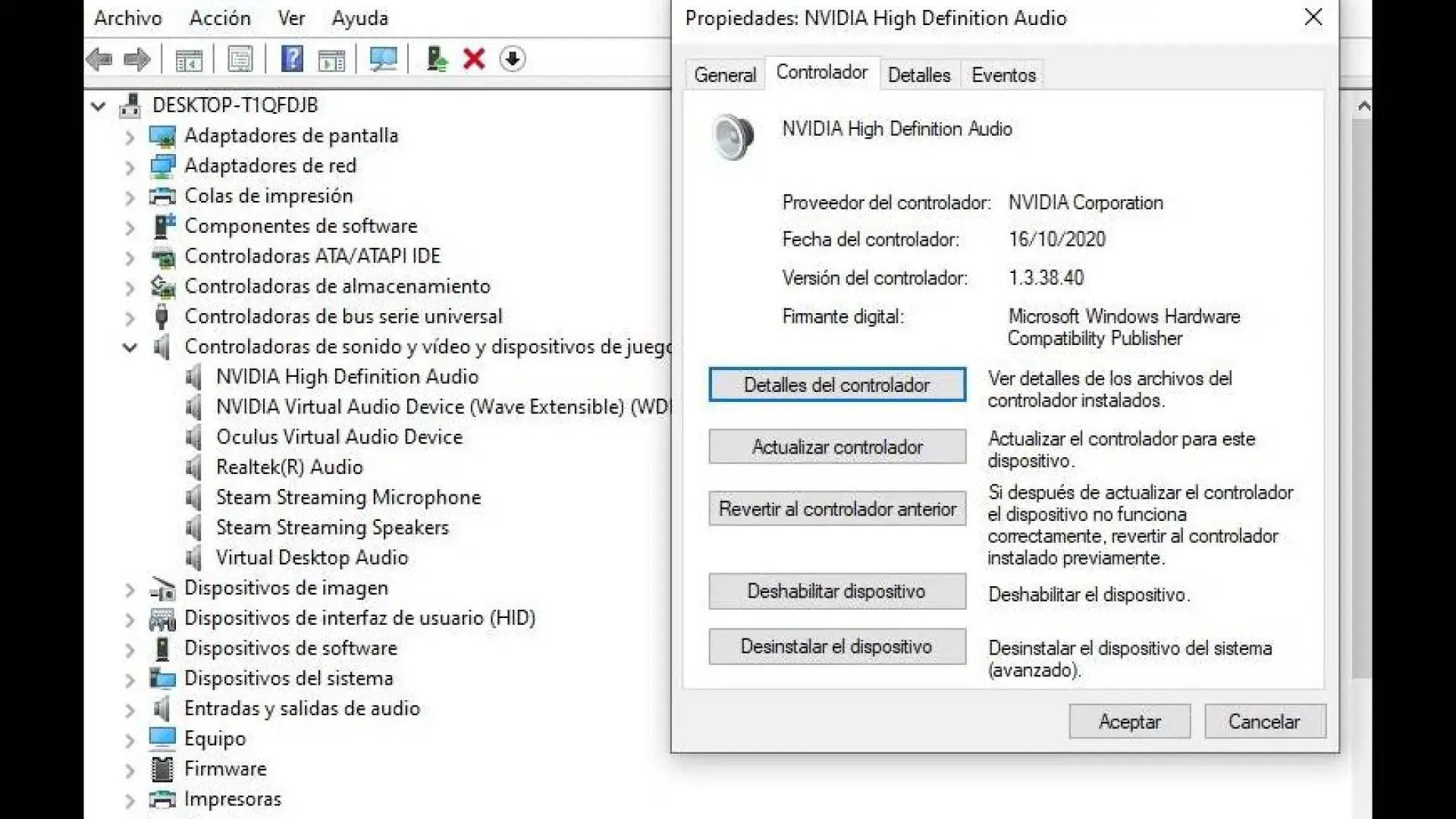
Ma ka ʻaoʻao like, hiki iā ʻoe ke nānā i ka Luna Hoʻokele Hāmeʻa (Kaomi ʻākau ma ka Start > Device Manager). Ma loko, e nānā pono i nā ʻāpana "Nā mea hoʻokomo leo a me nā hoʻopuka", "Nā mea hoʻokele leo, wikiō a me nā pāʻani", "Bluetooth", a, inā pili, "Nā polokalamu ʻē aʻe" e nānā i nā lako me nā māka hoʻōho a i ʻole nā mea i kope ʻia.
ʻO ka hihia o ka monitor HDMI e hoʻā hou iā ia iho
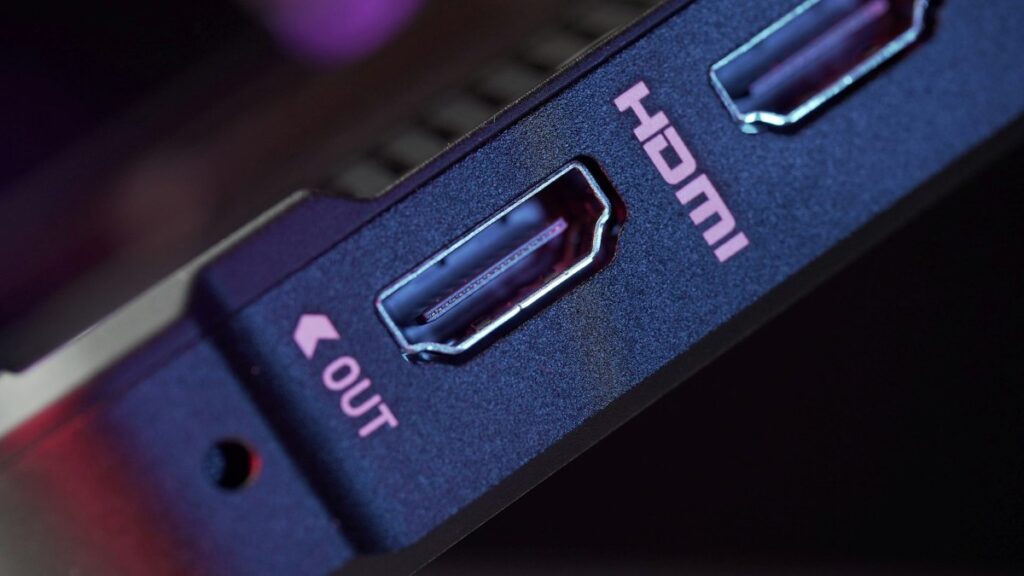
ʻO kekahi o nā pilikia maʻamau i kēia mau mea, ʻo ia ka mea kaulana monitor me ke kani ma o HDMILoaʻa i nā monitor hou he nui ka hiki ke loaʻa ka leo me ke kiʻi a hoʻopuka iā ia ma o kahi minijack headphone; ʻo kēia ka mea e ʻike ai ʻo Windows iā lākou ma ke ʻano he mea hoʻopuka hou.
ʻO ka pilikia: ʻaʻole makemake kekahi poʻe e hoʻohana i kēlā hopena. Eia nō naʻe, i kēlā me kēia manawa e hoʻā ʻia ai ka pale a i ʻole e hoʻopili hou ʻia ke kaula HDMI/DisplayPort, Hoʻāla hou ʻo Windows iā ia a koho iā ia ma ke ʻano he hāmeʻa mua.Inā paha ua hoʻopau ʻoe iā ia ma ka Sound Panel, hiki ke ʻike hou ʻia ma hope o ka hoʻomaka hou ʻana, hoʻopou hou ʻana, a hoʻololi paha i ka mea hoʻokele kiʻi.
ʻAʻole holo mau ka hoʻopau ʻana iā ia ma ka Luna Hoʻokele Mea Hana i ka wā lōʻihi, no ka mea, e "hoʻokomo hou" ka ʻōnaehana i ka hāmeʻa ke ʻike hou ʻia ia he lako hou, ʻoiai inā ʻoe e hoʻopou hou i nā mea hoʻokele kāleka kiʻi a inā ʻokoʻa ka lawelawe ʻana o ka monitor i ka hōʻailona i ka wā e hoʻā ai a pio ai.
ʻAʻole kēia he hewa kaʻawale i hoʻokahi hōʻailona o PC: ʻIke ʻia ia i nā kamepiula papapihi clone, nā kamepiula lawe lima, nā hale kiaʻi mai nā mea hana kaulana, a i nā hoʻonohonoho ʻana me nā kāleka kiʻi i hoʻolaʻa ʻia.He hopena ia o ke ʻano o ka lawelawe ʻana o Windows i nā polokalamu leo i hoʻolaha ʻia ma o HDMI a i ʻole DisplayPort.
ʻO ia ke kumu e hele mai ai ka poʻe he nui i ka hopena e pono ai lākou he ala e "hoʻopau maoli" ai i kēlā hāmeʻa a i ʻole ma ka liʻiliʻi e koi mau i ka hoʻihoʻi ʻana i kāu hāmeʻa makemake ke hoʻāʻo ka ʻōnaehana e hoʻololi i ia.
Ke ʻano holomua: e koi mau i ka hāmeʻa like me ka hoʻohana ʻana i ka Task Scheduler
No nā mea hoʻohana kiʻekiʻe, aia kahi ʻano hana akamai e hiki ai ke hoʻohana pono ke kaua ʻana me Windows me ka hoʻohana ʻana i kāna mau pono hana ponoʻīHe maʻalahi ka manaʻo akā ikaika: i kēlā me kēia manawa e ʻike ai ka ʻōnaehana i kahi loli i ka hāmeʻa leo, hoʻomaka ʻia kahi hana i hoʻonohonoho ʻia e hoʻihoʻi hou i kāu hāmeʻa makemake ʻia e like me ka paʻamau.
Hoʻohui kēia ʻano hana i ʻekolu mau ʻāpana koʻikoʻi: ka Mea Nānā Hanana Windows (e ʻike i nā pilina hāmeʻa), ka Mea hoʻonohonoho hana (e pane koke) a me kahi pono hana manuahi i kapa ʻia SoundVolumeView, ka mea e hiki ai iā ʻoe ke hoʻololi i ka hāmeʻa leo paʻamau ma o ka laina kauoha me ka hoʻohana ʻana i kāna mea hōʻike kūloko.
ʻO ke kumu hana penei: ke hoʻopaʻa inoa ʻo Windows i nā hanana ʻōnaehana ua hoʻopili ʻia kahi hāmeʻa leo hou, hoʻokō ka hana i hoʻonohonoho ʻia iā SoundVolumeView me kahi kauoha o ke ʻano "/SetDefault" e kuhikuhi ana i ka ID launa laina kauoha mai kāu kāleka leo a hāmeʻa paha i makemake ʻia. Ma kēia ʻano, ʻoiai inā hoʻololi ʻo Windows i nā hoʻopuka, e hoʻi koke ka ʻōnaehana i kāu hāmeʻa ma ke ʻano he paʻamau.
He mea kūpono ke hoʻomaopopo ʻana ua hoʻolālā ʻia kēia ʻano hana no ka poʻe i ʻoluʻolu e hoʻokele ma waena o nā log hanana, nā faila XML hana, a me nā mea hana ʻaoʻao ʻekolu. ʻAʻole ia he hopena kaomi ʻeluaAkā ʻo ia kekahi o nā mea liʻiliʻi e hiki ai iā ʻoe ke lanakila i ke kaua kūʻē i kahi Windows paʻakikī loa.
E hoʻomākaukau i ka Event Viewer e ʻike i nā pilina hāmeʻa
I mea e ʻike ai ka Task Scheduler i ka wā e pili ana kahi hāmeʻa hou, pono mua ia e hoʻāla i ka hoʻopaʻa inoa kūpono ma ka Event ViewerHoʻopili ʻo Windows i nā hanana hoʻokele a me nā lako i nā kahawai like ʻole, a ʻo kekahi o nā mea hoihoi iā mākou ʻo ia ka mea e pili ana i ka hoʻokō ʻana o nā mea hoʻokele ma ke ʻano mea hoʻohana.
E wehe i ka Event Viewer ma ke kākau ʻana "eventvwr.msc" ma ka puka makani Run (Windows + R). Ke komo i loko, e hoʻokele ma ka panela hema ma o kēia ala: "Nā log o ka noi a me nā lawelawe" > "Microsoft" > "Windows" > "DriverFrameworks-UserMode".
Ma loko o kēlā waihona e ʻike ʻoe i kahi moʻolelo i kapa pinepine ʻia «Hana» a i ʻole «Hana»Ma muli o ka ʻōlelo a me ka mana o Windows, kaomi ʻākau ma luna a koho i ke koho e hoʻā ai. Ma muli o ka pūʻolo ʻōlelo, hiki ke kapa ʻia ʻo "Enable logging," "Activate protocol," a i ʻole kekahi mea like, akā like ka manaʻo: e hoʻomaka i ka hoʻopaʻa ʻana i nā hanana e hana ʻia ana i ka wā e lawelawe ai i nā hāmeʻa ma ke ʻano mea hoʻohana.
Me kēlā hoʻopaʻa inoa e hana ʻia ana, i kēlā me kēia manawa e hoʻopili ʻia ai kahi hāmeʻa leo hou, E hoʻopaʻa ʻia kēia ma ka Event ViewerE ʻae kēia i kahi hana i hoʻonohonoho ʻia e hoʻohana i kēlā mea hoʻāla ma ke ʻano he hōʻailona e holo i ka hoʻoponopono aunoa.
Hoʻoiho a hoʻokomo iā SoundVolumeView
ʻO ka lua o ka ʻāpana o ka puzzle ka mea hana waho. He mea hana māmā loa ʻo SoundVolumeView mai NirSoft e hiki ai Papa inoa i nā mea kani a pau, e nānā i kāna mau mea hōʻike kūloko a, ʻo ka mea hoihoi loa, e hoʻololi i ka hāmeʻa paʻamau mai ka laina kauoha.
I mea e maʻalahi ai nā mea, ʻoi aku ka maikaʻi o ka hana mua ʻana i kahi waihona kikoʻī ma ka diski, no ka laʻana ma ke kumu o C. E wehe i ka File Explorer, e hele i "C:\" a E hana i kahi waihona i kapa ʻia "Temp" (inā ʻaʻole ia i loaʻa). ʻAʻole ia he mea koi e kapa iā ia ma ia ʻano, akā nui nā laʻana e hoʻohana i kēlā ala no ka mea he maʻalahi a maʻalahi hoʻi e hoʻomanaʻo.
A laila, e hoʻokomo i ka ʻaoʻao e pili ana i nā mea hana NirSoft a hoʻoiho i ka mea hana SoundVolumeView (Aia ka loulou hoʻoiho ma kahi kokoke i ka lalo o ka ʻaoʻao kūhelu o ka pono hana.) Ke hoʻoiho ʻoe i ka faila i hoʻopaʻa ʻia, e unuhi iā "SoundVolumeView.exe" a waiho i loko o ka waihona "C:\Temp" āu i hana ai.
Ma kēia ala, e loaʻa iā ʻoe ke ala holoʻokoʻa C:\Temp\SoundVolumeView.exekahi āu e hoʻohana ai ma hope mai ka Task Scheduler e kāhea i ka hāmeʻa i kēlā me kēia manawa e pono ai ʻoe e hoʻihoʻi i kāu hāmeʻa leo punahele.
Inā makemake ʻoe e hōʻoia e hana pololei ana nā mea āpau, e holo wale i ka "SoundVolumeView.exe" mai kēlā wahi a e hōʻoia i ka wehe ʻana o ka puka makani. papa inoa o nā hāmeʻa ka mea hoʻokomo a me ka mea hoʻopuka i ʻike ʻia e ka ʻōnaehana.
E kiʻi i ka hōʻike o kāu hāmeʻa leo makemake ʻia
ʻO ke kaʻina hana nui no ka ʻōnaehana e ʻike i ka hāmeʻa āu e makemake ai e mālama ma ke ʻano he paʻamau, ʻo ia ke kiʻi ʻana i ka ID launa laina kauohaHe ʻano lepili kūloko ia a SoundVolumeView e hoʻohana ai e ʻike maopopo i ka lako leo.
E wehe i ka "SoundVolumeView.exe" mai ka waihona C:\Temp. E ʻike ʻoe i kahi papa inoa o nā polokalamu like ʻole a, ma ka piko, nā kolamu e like me Inoa, ʻAno a me ka helu wahiE haʻi aku ke kolamu "ʻAno" iā ʻoe inā he mea leo ia, he polokalamu, a pēlā aku, a he mea nui loa ke kolamu "Direction": ʻike ʻo "Render" i nā hoʻopuka leo (nā mea haʻiʻōlelo, nā headphone), ʻoiai ʻo "Capture" e ʻike i nā mea hoʻokomo (nā microphone, nā pilina hoʻopaʻa leo).
E nānā i loko o ka papa inoa no ka mea hana hoʻopuka āu e makemake maoli ai e hoʻohana i nā manawa a pau: hiki paha ka hāmeʻa Voicemeeter, ke kāleka leo i hoʻohui ʻia, a i ʻole kāu mau mea hoʻolele leo nuiKe loaʻa iā ʻoe, kaomi pālua ma luna o ia mea e wehe i kona mau waiwai kikoʻī.
Ma loko o kēlā puka makani waiwai, e ʻike ʻoe i kekahi mau laina ʻike. E nānā i ka mea e pili ana i "ID Laina Kauoha" a i ʻole "ID laina kauoha" (ma muli o ke ʻano o kona hōʻike ʻia ʻana ma kāu ʻōlelo). E kope i nā ʻike āpau o ka pahu e pili ana me kēlā lepili, e mālama pono ana i ke kikokikona e like me ka mea i ʻike ʻia.
ʻO kēlā ID ka mea āu e hoʻohana ai i nā hoʻopaʻapaʻa no SoundVolumeView e haʻi iā ia, "ke hoʻāla ʻoe i ka hana, e hoʻonohonoho i kēia hāmeʻa ma ke ʻano he paʻamau." He mea nui kēia. Mai hoʻololi a ʻoki paha. kēlā mea hōʻike, no ka mea, hiki i kēlā me kēia loli ke hoʻōki i ka hana ʻana o ke kauoha.
E hoʻonohonoho i ka hana ma ka Task Scheduler
Ke loaʻa iā ʻoe ka ID aloha o kāu hāmeʻa punahele, ua hiki i ka manawa e aʻo iā Windows e e pane koke ke ʻike ʻia kahi hāmeʻa houNo ka hana ʻana i kēia, e hoʻohana ʻoe i ka Task Scheduler, kahi e hiki ai iā ʻoe ke holo i nā polokalamu kikoʻī ke hana ʻia kekahi mau hanana ʻōnaehana.
E wehe i ka Task Scheduler ma ke kaomi ʻana iā Windows + R a me ke kākau ʻana «taskschd.msc»Ma ka puka makani e wehe ana, ma ka panela ʻākau, e ʻike ʻoe i ke koho "Import task…". Hilinaʻi pinepine kēia ʻano hana i kahi faila XML i hoʻomākaukau mua ʻia (no ka laʻana, hoʻokahi i kapa ʻia ʻo SetDefaultDeviceOnConnection.xml) e wehewehe ana i ke kumu a me nā hana e hana ʻia.
ʻO ke koho ʻana i ka faila XML e hoʻouka i kahi hana hou ma ka mea hoʻoponopono. E hoʻokele i ka pā "Nā Hana", kahi e ʻike ai ʻoe i nā komo "Hoʻomaka i kahi papahana" e holo ke hoʻokō ʻia ke kūlana (ʻo ia hoʻi, ke hoʻopaʻa inoa ʻia ka hanana pili hāmeʻa ma ka Event Viewer).
E kāhea kēlā me kēia o kēlā mau hana iā "SoundVolumeView.exe" me nā hoʻopaʻapaʻa e komo pū ana me kahi mea like /SetDefault «device_id»ʻO kāu mea e pono ai ke hana, ʻo ia ke hoʻoponopono i kēia mau hana a hoʻololi i ka kikokikona ma nā kaha puanaʻī me ka ID laina kauoha aloha āu i kope ai ma mua mai SoundVolumeView.
E mālama i nā hoʻololi i ka hana. Mai ia manawa mai, i kēlā me kēia manawa e hoʻāla ʻia ai ka hanana i hoʻonohonoho ʻia ma ka XML (i ka hana maoli, i ka wā ʻIke ʻo Windows i ka pilina o kahi ʻano hāmeʻa), e holo ka Task Scheduler iā SoundVolumeView e hoʻihoʻi i kāu hāmeʻa paʻamau.
Pehea e hoʻololi ai i nā polokalamu ma hope me ka ʻole o ka uhaki ʻana i ka hana
I kekahi manawa, makemake paha ʻoe e hoʻololi i ka hāmeʻa "pale ʻia" i kahi mea ʻē aʻe: no ka laʻana, e hoʻōki i ka hoʻohana ʻana iā Voicemeeter a hoʻololi i kahi ʻO ka pilina USB ma ke ʻano he hoʻopuka nuiI kēlā hihia, ʻaʻole pono ʻoe e holoi i nā mea āpau āu i hana ai, e hoʻoponopono wale i ka hana.
E wehe hou i ka Task Scheduler a, ma ka waihona hana, e ʻimi i ka hana āu i lawe mai ai a hoʻonohonoho ai (no ka laʻana, HoʻonohonohoPaʻamauPapahanaMa ka Hoʻohui(a i ʻole ka inoa i hāʻawi ʻia iā ia ma ka XML). Kaomi pālua e komo i kona mau waiwai.
E hoʻi i ka pā "Nā Hana" a hana hou i ke kaʻina hana: hoʻoponopono i kēlā me kēia hana "Hoʻomaka i kahi papahana" a hoʻololi i ka ID e kū mai ana ma nā māka ʻōlelo ma hope o ke koho /HoʻonohonohoPaʻamau e ka ID laina kauoha hou o ka hāmeʻa āu e makemake ai e hoʻonohonoho.
No ka loaʻa ʻana o kēia ID hou, e wehe wale iā SoundVolumeView, e huli i ka hāmeʻa i makemake ʻia, e wehe i kona mau waiwai, a kope i kāu ID Command-Line Friendly E like me kāu i hana ai i ka hoʻomaka ʻana. He hoʻololi wikiwiki ia inā ʻike mua ʻoe pehea e hoʻokele ai i ka hāmeʻa.
Ma kēia ʻano, hiki iā ʻoe ke hoʻohana hou i nā mea āpau a pau nā ʻōnaehana hanana a me nā papahana e hana ana, akā hoʻololi ʻoe i ka "pahuhopu" hope loa o ka hana e hoʻololi iā ia i kāu hoʻonohonoho leo hou.
Nā palena a me ke ʻano maoli o kēia hoʻonā
ʻOiai he mana loa ke ʻano hana Task Scheduler me SoundVolumeView, ʻAʻole ia he 100% hemoleleUa ʻike ka poʻe i hoʻokō i kēia mea i ka hapanui o nā hihia e hana maikaʻi loa ia, akā, ʻaʻole ia e hoʻāla a hoʻopaʻa paha i ka hanana e like me ka mea e pono ai.
Ma lalo o nā kūlana maʻamau, hoʻokō pono ʻia ka hana a puni kahi 95% o ka manawake hoʻihoʻi hou nei i ka hāmeʻa paʻamau ma hope koke iho o ka hoʻololi ʻana o Windows. Eia nō naʻe, aia paha kekahi mau manawa i hana ʻole ʻia a mālama ʻole ʻia paha nā log hanana e like me ka mea i manaʻo ʻia, a no laila ʻaʻole holo ka hana.
Hiki nō hoʻi ke hana ʻia ua hoʻāla wale ʻia no kekahi mau mea hana a i ʻole nā ʻano pilina, ʻoiai ʻAʻole ʻike ʻia nā hoʻololi ʻē aʻe no ke kumu hoʻāla i hoʻonohonoho ʻia. Pili nui kēia i ke ʻano o ka hoʻopaʻa ʻana o ka ʻōnaehana iho i ka hoʻokele mea hoʻokele ma "DriverFrameworks-UserMode" a me ka ʻike e pili ana i kēlā me kēia hanana.
Ua ʻōlelo kekahi poʻe hoʻohana, inā hiki ke hoʻopili pololei ʻia ka hana i ka pahu kamaʻilio leo e ʻike ʻia ke hoʻopili ʻia kahi hāmeʻa (ʻo ia hoʻolaha pop-up maʻamau o Windows ke hoʻokomo ʻoe i nā headphone a i ʻole nā mea hoʻolele leo), e ʻoi aku ka hilinaʻi o ka hopena. Eia nō naʻe, ʻaʻole maʻalahi kēia ʻano hoʻohui hohonu a, i kēia manawa, hilinaʻi ia i ka Event Viewer.
ʻOiai me kēia mau palena, he mea hana pono loa ia no e hoʻēmi i ka hoʻololi ʻakomi o ka hāmeʻa a koi i ka ʻōnaehana e mahalo, i ka hapa nui o ka manawa, i kāu hoʻopuka leo makemake.
I ka wā e hakakā ai ka pilikia o nā polokalamu a i ʻole nā mea hoʻokele
ʻAʻole wale ke kumu o ka pilikia ma ke ʻano maʻamau o Windows; i kekahi manawa aia nā hakakā ma waena o nā polokalamu leo a me nā mea hoʻokele i hoʻokomo pono ʻole ʻia ka mea e hoʻonāukiuki ai i ka ʻōnaehana i ke koho ʻana i ka hopena e hoʻohana.
ʻO ka maʻamau, noi nā loea kākoʻo Microsoft, ma ke ʻano he hana mua, e wehe ʻoe i ka puka makani leo maʻamau (mmsys.cpl) a me ka Luna Hoʻokele Mea Hana, a e kaʻana like ʻoe i nā kiʻi o nā ʻāpana "Nā mea hoʻokomo leo a me nā hoʻopuka", "Bluetooth", "Nā mea hoʻokele leo, wikiō a me nā pāʻani" a me nā ʻāpana "Nā polokalamu ʻē aʻe".
Me kēlā ʻike hiki iā ʻoe ke ʻike inā loaʻa iā ʻoe Nā hāmeʻa pālua, nā mea hoʻokele maʻamau i hui pū ʻia me nā mea hoʻokele mea hanaNā lako paʻa i ʻike ʻole ʻia a i ʻole nā hui ʻē o nā HDMI, USB, a me nā analog outputs. He mea maʻamau loa, i ka wā e hoʻokomo ai i kekahi mau mea hoʻokele kāleka kiʻi a leo paha, hoʻohui ka ʻōnaehana i nā mea hou āu e pono ʻole ai.
I kēia ʻano hiʻohiʻona, he mea kūpono e noʻonoʻo e hoʻohou, hoʻouka hou, a i ʻole wehe loa i kekahi mau mea hoʻokele pilikia (e ʻae ana iā Windows e hoʻouka hou i nā mea hoʻokele maʻamau) a me ka hoʻonohonoho hou ʻana i nā hopena leo mai ka wā ʻole. ʻOiai ʻaʻole kēia e hoʻoponopono mau i ke ʻano hoʻololi aunoa, ma ka liʻiliʻi e hoʻopau i kekahi o nā haunaele a me nā hoʻoholo ʻōnaehana hewa.
Inā he mīkini clone ʻaʻohe hōʻailona o kāu PC, a i ʻole he hybrid me nā ʻāpana i hui pū ʻia, mai hopohopo nui: ʻaʻole wale ka pilikia i kahi kumu hoʻohālike kikoʻī, ʻoi aku ia o kahi nā hiʻohiʻona maʻamau o Windows ponoʻī ka mea i hoʻāla pinepine ʻia e kekahi lako paʻa e hāʻawi ana i ka hoʻopuka leo hou aʻe.
Nā hana maikaʻi i ka wā e noi ai i ke kōkua a me ka ʻike ʻana i ka pilikia
Inā loaʻa mau iā ʻoe nā pilikia ma hope o ka hoʻoponopono ʻana i nā hoʻonohonoho, ka nānā ʻana i nā mea hoʻokele, a me ka hoʻāʻo ʻana i nā hoʻonā holomua, hiki iā ʻoe ke noʻonoʻo e noi i ke kōkua ma nā ʻaha kūkā a i ʻole nā kaiāulu loeaI mea e kōkua maoli ai lākou iā ʻoe, he mea nui loa e wehewehe pono ʻoe i kou kūlana.
I ka wehewehe ʻana i kāu pilikia, e hoʻāʻo e hoʻokomo nā kikoʻī pili āpau o ka lako i pili: ke kumu hoʻohālike motherboard, ke kumu hoʻohālike kāleka leo (inā i hoʻolaʻa ʻia), inā ʻoe e hoʻohana i kahi interface waho, he aha ke ʻano o ka monitor HDMI Loaʻa iā ʻoe nā mea hoʻolele leo USB, a pēlā aku? ʻO ka pololei o kāu hana (ʻoiai me ka helu kumu hoʻohālike), ʻoi aku ka maikaʻi.
He mea kōkua nō hoʻi ia e hōʻike i ka wā i hoʻomaka ai ka pilikia a inā kūlike ia me nā loli hou: no ka laʻana, Ke hoʻouka ʻana i nā mea hoʻokele hou, ka hoʻololi ʻana i ka monitor, ka hoʻohou ʻana o Windows a i ʻole ka hemahema o nā lako i hiki ke hoʻopilikia i kekahi ʻāpana o loko.
Inā pili ka hakakā i kahi ʻōnaehana paʻakikī, keyboard, ʻiole, a i ʻole kekahi mea hana ʻē aʻe e hana hewa ana, ua like ke akeakamai: E wehewehe i ke kumu hoʻohālike, nā hōʻailona, a me ka wā i hoʻomaka ai a inā he mau hahau, wela nui a i ʻole nā hanana kino ʻē aʻe.
Me kēia ʻike kikoʻī, hiki i ka poʻe e kōkua iā ʻoe ke hoʻoholo maikaʻi inā he hihia wale nō kāu hihia Kumuhana hoʻonohonoho Windows a inā paha he pilikia lako, nā uaea hewa, nā awa USB hewa, a i ʻole nā mea hoʻokele i hōʻino ʻia.
ʻO ke kī i ka noho ʻana me Windows a me kāna ʻano maʻamau o ka hoʻololi ʻana i ka hoʻopuka leo, ʻo ia ka hoʻohui ʻana nā ʻano hoʻonohonoho maikaʻi, ka mana kūpono ma luna o nā polokalamu hana A, inā pono, nā hoʻonā holomua e pili ana i nā hanana a me nā hana hana aunoa. ʻAʻole paha ʻoe e hoʻokō i ka holomua 100% i kēlā me kēia kūlana, akā me nā ʻano hana a mākou i ʻike ai, hiki ke hoʻokokoke loa ka ʻōnaehana i ka mālama mau ʻana i kāu mau kauoha, ma mua o kāna mau hoʻoholo ponoʻī.


Ua makemake nui i ka ʻenehana mai kona wā liʻiliʻi. Aloha au i ka ʻike hou ʻana i ka ʻāpana a, ma mua o nā mea a pau, ke kamaʻilio ʻana. ʻO ia ke kumu i hoʻolaʻa ʻia ai au i ka kamaʻilio ma ka ʻenehana a me nā pūnaewele pāʻani wikiō no nā makahiki he nui. Hiki iā ʻoe ke ʻike iaʻu e kākau ana e pili ana i ka Android, Windows, MacOS, iOS, Nintendo a i ʻole kekahi kumuhana e pili ana i ka manaʻo.