- Hāʻawi ʻo Windows 11 i nā ala he nui e kāohi ai i ke komo ʻana i ka webcam.
- Hiki iā ʻoe ke hoʻopau loa i ka lako kamepiula
- Hiki ke hōʻole i nā ʻae i nā noi kikoʻī mai nā hoʻonohonoho pilikino.
- Aia nā mea hana manuahi e hiki ai iā ʻoe ke hoʻokele maʻalahi a me ka wikiwiki i ka hoʻohana ʻana i ka webcam.

La kamera pūnaewele Ua lilo ia mai kahi mea hoʻohana ʻole ʻia a lilo i mea pono no ka hana, ke aʻo ʻana a me ke kamaʻilio pilikino. No ke aha ʻoe e makemake ai e hoʻopau i ke kāmela virtual Windows 11? He mea maʻalahi ka pane: e pale pilikia pilikino. Nui ka poʻe i makemake e loaʻa ka mana piha i ka wā a me ke ʻano o ka hana ʻana o ka pahupaʻikiʻi, ʻoi aku ka nui o ka pale ʻana i ke komo ʻole ʻia e nā noi waho a i ʻole nā malware.
Ma kēia ʻatikala e ʻike mākou i nā koho e hiki ai ke hoʻopau i ka kamepiula virtual a i hoʻohui ʻia paha mau a no ka manawa. Mai nā hoʻonohonoho ʻōnaehana a i nā mea hana waho e maʻalahi ke kaʻina hana iā ʻoe.
E kāohi i ke kiʻi kiʻi mai Windows 11 hoʻonohonoho
Windows 11 hāʻawi i nā koho piha no ka hoʻokele ʻana i nā polokalamu e hiki ke komo i kāu kamera. Hiki iā ʻoe ke hoʻololi i kēia mau hoʻonohonoho mai ka ʻāpana pilikino o ka ʻōnaehana hana.
No ke komo ʻana i kēia mau mana, e hahai i kēia mau ʻanuʻu:
- Kaomi ma ke pihi Hoʻomaka a laila koho Hoʻonohonoho ʻana.
- Ma ka papa kuhikuhi ʻaoʻao hema, e hele i Privacidad y seguridad.
- E nānā i ka ʻāpana Nā ʻae noi a koho i ke koho Kāmela.
Desde aquí puedes hoʻopau loa i ke kiʻi paʻi kiʻi no nā noi a pau, a i ʻole e hoʻokele i ke komo pākahi. ʻO ia, hiki iā ʻoe ke ʻae i kekahi mau polokalamu e hoʻohana i ke kāmela a hōʻole i ke komo ʻana i nā poʻe ʻē aʻe.
ʻO kēia ala e hoʻopau ai i ka pahupaʻikiʻi ka mea maʻalahi loa. inā makemake ʻoe e pale i kekahi mau noi mai ka hoʻohana ʻana iā ia aʻo nā mea ʻē aʻe i ʻae ʻia.
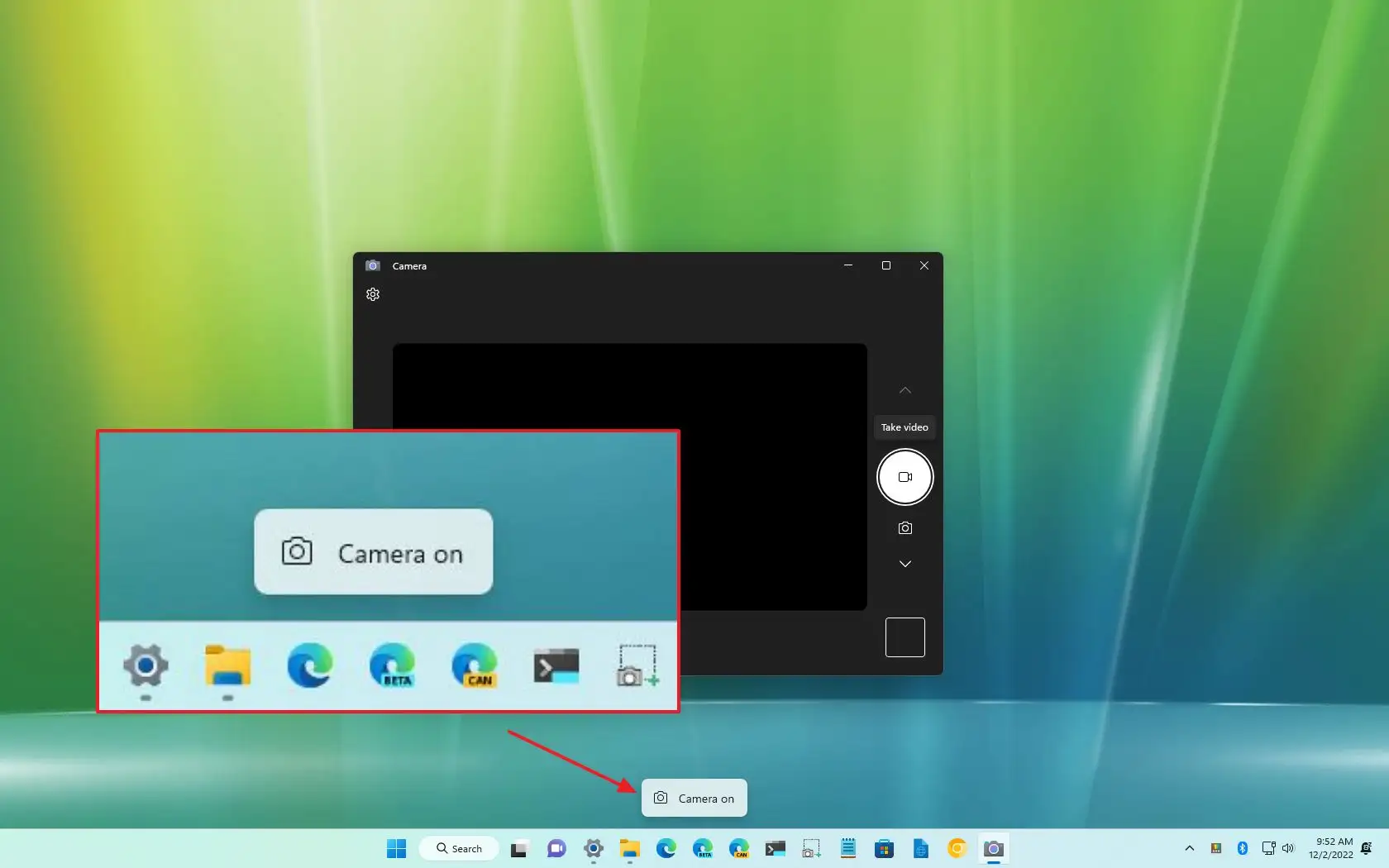
Hoʻopau loa i ka pahupaʻikiʻi mai Device Manager
Inā makemake ʻoe i kahi koho radical ʻoi aku ka pale ʻana i kekahi noi a lawelawe paha mai ka hoʻohana ʻana i ke kāmela, a laila ʻo ka koho maikaʻi loa e hoʻopau i ka polokalamu ponoʻī mai Device Manager. Pono kēia inā kaʻana like ʻoe i kāu kamepiula a i ʻole makemake wale ʻoe e hōʻoia ʻaʻole hiki i kekahi ke hoʻōla i kāu pahupaʻikiʻi me ka ʻole o kāu ʻae.
Eia nā ʻanuʻu e hahai ai:
- Haz clic con el botón derecho en el icono de Hoʻomaka o usa la combinación de teclas Lanakila + X
- Koho Luna Hoʻokele Hāmeʻa
- E nānā i ka ʻāpana Nā Kāmela a hōʻike i ka papa inoa
- Kaomi ʻākau ma ka inoa kamera āu e makemake ai e hoʻopau
- Koho Deshabilitar dispositivo
Ke hoʻopau ʻia mai ʻaneʻi, ʻaʻole e loaʻa hou ka hāmeʻa i kekahi mau polokalamu. Inā pono ʻoe e hoʻohana hou i ke kāmela i ka wā e hiki mai ana, e hahai wale i nā ʻanuʻu like a koho i ke koho Habilitar dispositivo.
Kaohi ʻana i ke komo ʻana i kekahi mau polokalamu
ʻO kekahi mea hoihoi ʻē aʻe, ʻo ka kaupalena ʻana i ke komo ʻana i ka pahupaʻikiʻi i kekahi mau noi wale nō.. Mai nā hoʻonohonoho pilikino o Windows, hiki iā ʻoe ke ʻike i nā polokalamu i ʻae ʻia i kēia manawa, a hiki iā ʻoe ke hoʻopau i kēlā komo inā manaʻo ʻoe he pono.
Hana ʻia kēia kaʻina hana mai ke ala like i ʻōlelo ʻia ma luna nei (Start> Settings> Privacy and security> Camera). I loko:
- Activa o desactiva el interruptor de E ʻae i nā polokalamu ke komo i kāu pahupaʻikiʻi.
- Ma lalo ʻoe e ʻike ai i kahi papa inoa e hōʻike ana i nā polokalamu i kau ʻia e noi ana i kēia ʻae.
- Hiki iā ʻoe ke hoʻopau i ka ʻae no kēlā me kēia app. me hoʻokahi kaomi.
He mea maikaʻi loa kēia inā makemake ʻoe e hoʻohana i ke kāmela me nā polokalamu kikoʻī e like me Teams a i ʻole Zoom, e pale ana i nā pilikia kūpono ʻole mai nā polokalamu hilinaʻi ʻole ʻē aʻe.
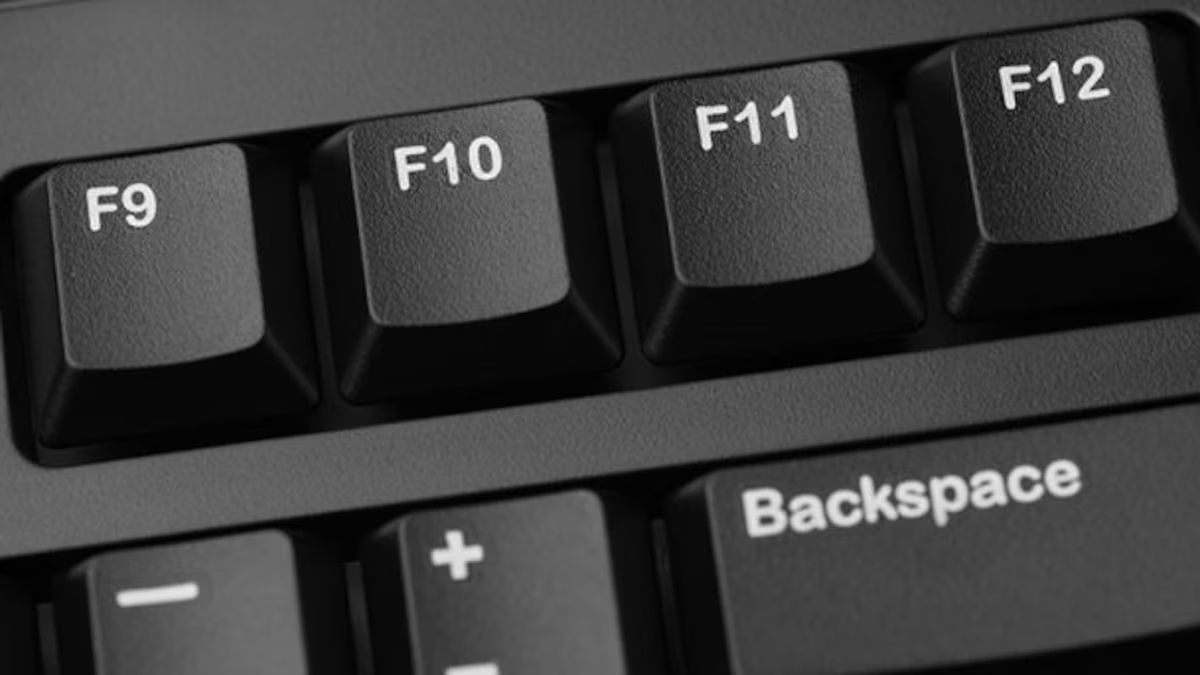
Nā kī wela e hoʻā a hoʻopau paha i ka pahupaʻikiʻi
ʻO kekahi mau laptops, ʻoi aku ka ASUS a i ʻole nā hiʻohiʻona like, me kahi kī kino a hui kī e hoʻā a hoʻopau koke i ka pahupaʻikiʻi. ʻO kēia kī maʻamau ka F10, akā hiki ke ʻokoʻa ma muli o ke kumu hoʻohālike.
Manaʻo nui ʻia kēia koho inā pono ʻoe e hoʻā wikiwiki a hoʻopau paha i ka pahupaʻikiʻi i nā manawa kikoʻī. Ke paʻi ʻoe i ke kī, e ʻike ʻoe i kahi leka hoʻomaopopo ma ka ʻaoʻao e hōʻike ana inā aia a paʻa paha ke kāmela.
Mea nui: ʻAʻole loaʻa kēia hiʻona i nā kamepiula a pau., no laila inā ʻaʻole i loaʻa, pono ʻoe e hoʻohana i nā ʻano hana e like me Device Manager a i ʻole Nā hoʻonohonoho pilikino.
E hoʻohana i nā mea hana waho e hoʻokele wikiwiki i ka pahupaʻikiʻi
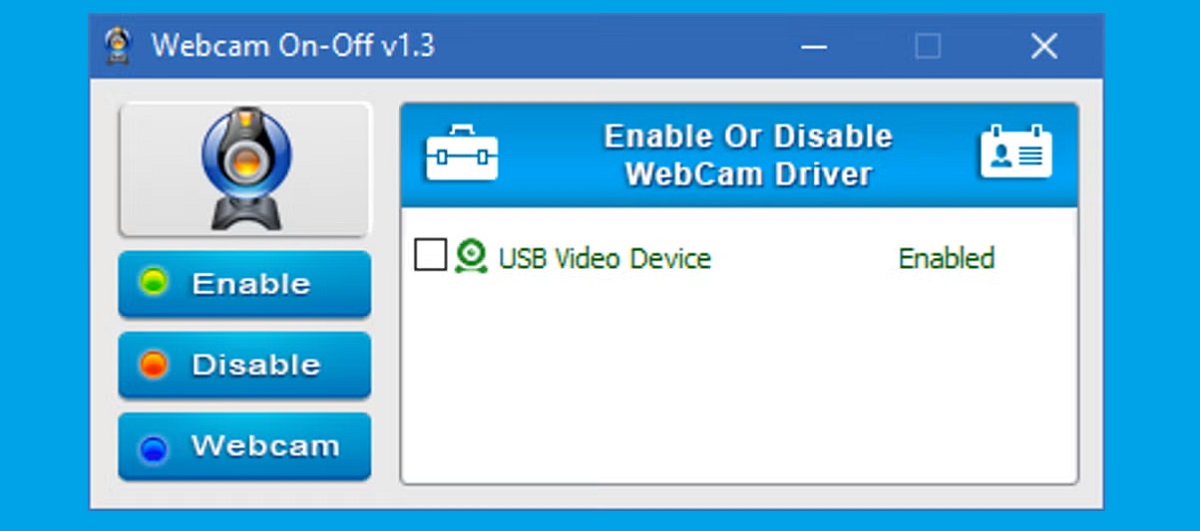
Inā makemake ʻoe i ka mana a me ka maʻalahi o ka hoʻohana ʻana, aia Nā polokalamu manuahi e ʻae iā ʻoe e hoʻokele i ke komo ʻana i ka pahupaʻikiʻi ma ke kaomi ʻana i kahi pihi. ʻO kekahi o nā mea kaulana loa Webcam On-Off.
Loaʻa i kēia hāmeʻa manuahi nā pono hoihoi:
- No requiere instalación, no ka mea e holo ana mai kahi faila .exe.
- ʻIke ʻakomi i kāu pahupaʻikiʻi i ka hoʻomaka ʻana.
- ʻAe iā ʻoe e hoʻopau iā ia (Disable) a ho'āla hou paha (Hoʻā) maʻalahi.
- Loaʻa i kahi nānā mua o ka mea a ke kamera e hopu nei.
ʻO kona pono nui ka wikiwiki a me ka maʻalahi. Kūpono inā ʻaʻole ʻoe makemake e paʻakikī i ka hoʻokele ʻana ma o nā menus ʻōnaehana lehulehu.
Hoʻoponopono: E uhi kino i ka pahupaʻikiʻi
Inā ʻaʻole hana nā ʻōnaehana ʻōnaehana a i ʻole nā polokalamu o waho iā ʻoe, aia mau ka hopena kino: uhi lima i ka pahupaʻikiʻi. Hiki iā ʻoe ke hoʻohana i kekahi mea mai kahi ʻāpana pepa a hiki i nā hāmeʻa kikoʻī.
Ma nā hale kūʻai pūnaewele e like me Amazon e ʻike ʻoe nā uhi webcam heʻe hiki iā ʻoe ke wehe a pani e like me kou makemake, ʻo kekahi me nā hoʻolālā kumu. He hopena hoʻohana nui ia, ʻoiai e nā poʻe loea i ka ʻenehana ʻenehana.
ʻAe, ʻoiaʻiʻo nō, E hoʻomanaʻo ʻaʻole hiki i kēia koho ke pale i ka microphone e hoʻomau i ka hana., no laila inā hopohopo ʻoe e pili ana i kēlā ʻano, ʻoi aku ka maikaʻi e hoʻokele i kona komo ʻana mai nā hoʻonohonoho ʻōnaehana a hoʻohana paha i nā mea hana hou e like me MicMute.
Hoʻohou i nā mea hoʻokele a hoʻoponopono i nā hewa pahupaʻikiʻi
I kekahi mau hihia, hiki i ka pahupaʻikiʻi virtual ke hoʻoulu i nā pilikia ma muli o paio me na kaa kahiko a i ʻole no ka mea ua hoʻāhewa ʻia ma hope o ka hoʻonui ʻana. No ka hōʻoia ʻana ua hoʻonohonoho pono ʻia nā mea a pau:
- E wehe i ka Administrador de dispositivos.
- Kaomi pololei ma ka pahupaʻikiʻi.
- Koho Actualizar controlador.
- Hiki iā ʻoe ke nānā i nā mea hou a i ʻole e hoʻokomo lima i kahi mea hoʻokele hou mai ka pūnaewele o ka mea hana.
Inā loaʻa iā ʻoe nā pilikia ma hope o ka hoʻonui ʻana, hiki iā ʻoe wehe loa i ka mea hana a hoʻomaka hou i ka PC i hiki iā Windows ke ʻike hou.
Nā manaʻo pilikino ʻē aʻe
ʻO ka hoʻopau ʻana i kāu pahupaʻikiʻi kahi ʻāpana o ka pale ʻana i kāu pilikino. He mea nui nō hoʻi e nānā i nā ʻae āu e hāʻawi ai i nā polokalamu a e akahele i ka hoʻokomo ʻana i nā polokalamu mai nā kumu ʻike ʻole.
Eia hou, inā makemake ʻoe e hōʻoia ʻaʻole i hoʻāla ʻia ka microphone me ka manaʻo ʻole, hiki iā ʻoe ke:
- Hoʻopau i ka microphone mai ka manakia mea hana (e like me ka pahupaʻikiʻi).
- E kāohi i nā ʻae hoʻokahi mai nā hoʻonohonoho pilikino.
E like me kāu e ʻike ai, hāʻawi ʻo Windows 11 i kahi ākea o nā koho no e mālama pono i ka pahupaʻikiʻi hoʻohui a i ʻole ke kiʻi kamepiula: mai ka hoʻonohonoho ʻana i loko o ka app a me ka hoʻopau ʻana i ka hāmeʻa piha, i nā hāʻina ʻaoʻao ʻekolu e maʻalahi i ke kaʻina hana. Inā hoʻonohonoho mua ʻoe i kāu pilikino, hiki i kekahi o kēia mau ala ke kōkua iā ʻoe e pale i ke komo ʻana me ka ʻole o ka pilikia.

He loea ka Lunahooponopono i ka ʻenehana a me nā pilikia pūnaewele me ka ʻoi aku o ka ʻumi makahiki o ka ʻike ma nā pāpaho kikohoʻe like ʻole. Ua hana au ma ke ʻano he mea hoʻoponopono a me ka mea hana maʻiʻo no ka e-commerce, kamaʻilio, ke kūʻai aku pūnaewele a me nā hui hoʻolaha. Ua kākau pū wau ma nā pūnaewele ʻoihana waiwai, kālā a me nā ʻāpana ʻē aʻe. ʻO kaʻu hana hoʻi koʻu makemake. I kēia manawa, ma o kaʻu mau ʻatikala ma Tecnobits, Ke ho'āʻo nei au e ʻimi i nā nūhou a me nā manawa hou a ka honua o ka ʻenehana i hāʻawi mai iā mākou i kēlā me kēia lā e hoʻomaikaʻi i ko mākou ola.