- Hoʻonui ʻo Chrome i ka hoʻopiha piha me ka hoʻohana ʻana i ka ʻikepili moʻokāki Google ma ka papapihi, Android, a me iOS.
- Hoʻokomo ʻo Android i nā manaʻo manaʻo laina ʻelua no ka nānā maikaʻi ʻana i nā helu wahi, nā uku, a me nā ʻōlelo huna.
- Hoʻohui pū me Google Wallet e hoʻopiha i nā mokulele, nā hoʻopaʻa ʻana, nā kāleka kūpaʻa a me nā kikoʻī kaʻa.
- ʻOi aku ka pololei o ka hoʻomaopopo ʻana i nā helu honua a me kahi koho "hoʻopiha piha ʻia" me ka ʻikepili koʻikoʻi.
Ke hele nei ʻo Chrome i kahi lele nui i ka pehea hoʻopiha i nā palapala a me nā ʻikepili pilikino ma ka punaewele. Ua hoʻomaka ʻo Google e hoʻololi i nā ʻano hoʻololi i ka polokalamu kele pūnaewele autocomplete e manaʻo nei e mālama i nā kaomi, e hōʻemi i nā hewa, a maʻalahi i nā kūʻai ʻana, nā puke huakaʻi a i ʻole nā kau inoa ma nā ʻaoʻao hou. ʻike i mālama ʻia ma ka Moʻokāki Google a ma Google Wallet.
Me kēia mau hiʻohiʻona hou, lilo ka polokalamu kele pūnaewele i ʻāpana pili i loko o ka kaiaola o ka hui. ka hoʻohui ʻana i ka ʻikepili i hoʻolaha mua ʻia ma ke kelepona paʻalima, ʻo Chrome ponoʻī, a me ka ʻeke kikohoʻeʻO ka manaʻo e hoʻololi i kēlā mau kaʻina hana luhi i loko ʻoi aku ka wikiwiki a me ka liʻiliʻi o nā hana paʻakikī, ma nā kamepiula a ma nā polokalamu kelepona Android a me IOS.
Hoʻopili ʻia ʻo Chrome autocomplete i kāu moʻokāki Google
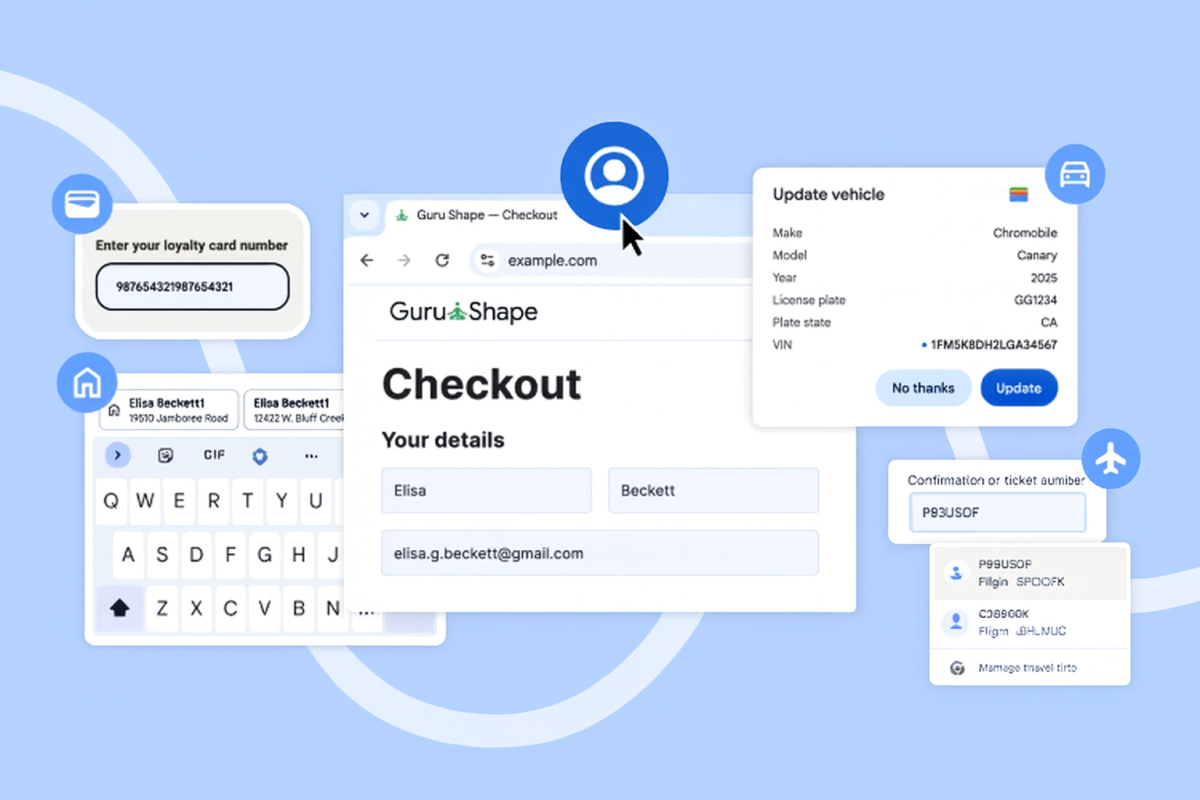
ʻO kekahi o nā hiʻohiʻona koʻikoʻi o kēia hōʻano hou e hiki iā Chrome ke hōʻiliʻili i nā ʻike hou aʻe mai ka moʻokāki Google o ka mea hoʻohana ke komo ka mea hoʻohana i ka polokalamu kele pūnaewele. Loaʻa kēia i nā ʻikepili komo maʻamau e like me inoa, ka helu leka uila a me ka nā helu home a me ka hana i waiho mua ʻia.
Ma kēia ala, i ka wā e hoʻokumu ai i kahi moʻokāki ma kahi lawelawe hou, ke komo ʻana, a i ʻole ka hoʻopiha ʻana i kahi palapala hoʻopili, Hiki i ka polokalamu kele pūnaewele ke hoʻopiha koke i nā kahua me ka ʻikepili pili.Wahi a ka hui, he ʻano "hoʻololi maʻalahi" o ka ʻikepili Mai ka mooolelo a hiki i ka pūnaewele, i hoʻolālā ʻia e hoʻopau i ka friction ma nā ʻanuʻu mua me kekahi pūnaewele.
ʻAʻole i kaupalena ʻia kēia ʻano i nā ʻano kumu. I ka hana ana kūʻai pūnaewele a lawelawe hoʻolimalima pahaHiki nō iā Chrome ke hoʻohana i ka helu hoʻouna i mālama ʻia ma Google, e like me ka helu home a i ʻole ke keʻena, me ka ʻole o ka mea hoʻohana e paʻi pinepine iā ia. Wahi a Google, hana ʻia kēia ma o ke kaʻina hoʻololi ʻike. palekana a mālama ʻia mai loko mai o ka polokalamu kele pūnaewele ponoʻī.
"Hoʻopiha piha piha" me nā ʻikepili koʻikoʻi a me nā palapala
Kūkulu ʻia nā hoʻomaikaʻi hou ma luna o kahi hoʻonui mua: ka hana o "hoʻopiha piha ʻia" ma Chrome. ʻO kēia koho, hiki i ka mea hoʻohana ke hoʻoikaika i nā hoʻonohonoho polokalamu, hiki ke hele ma mua o nā kahua kuʻuna a me ka hoʻohana ʻana i ka autocomplete me ʻoi aku ka nui o nā ʻikepili kikoʻī.
I loko o kēia ʻano holomua, hiki iā Chrome ke hoʻopiha i ka ʻike e like me helu palapala holo'āina, ʻo ia laikini hoʻokele, kāleka kūpaʻa a i ʻole nā kikoʻī o ka kaʻae like me ka palapala laikini a i ʻole ka helu ʻike kaʻa (VIN). Hoʻolālā ʻia kēia mau hana no nā kaʻina hana hou e like me ka ʻinikua, ka hoʻolimalima kaʻa, a i ʻole nā papahana helu, kahi e paʻakikī loa ai ka hoʻokomo pinepine ʻana i ka ʻike like.
Hōʻoia ʻo Google e mālama ʻia kēia ʻike koʻikoʻi āpau me nā ʻāpana he nui o ka pale. Hōʻike ka palapala ʻenehana i ka hoʻohana ʻana o hoʻopunipuni ikaika (e like me AES-256) E pili ana i ka ʻikepili i hāʻawi ʻia, ke koi nei ka hui ʻaʻole hoʻouna pololei ʻo Chrome i kēia ʻikepili pilikino i kāna mau kikowaena ma ke ʻano ʻike, me ka manaʻo o wehe i ka ʻike mai ka mea hoʻohana kikoʻī a hiki i ka hiki.
Hoʻohui ʻia ʻo Google Wallet: nā huakaʻi, nā puke, a me nā hoʻolimalima kaʻa
ʻO kahi pou ʻē aʻe o kēia hōʻano hou ka hoʻohui ʻana o Chrome me ʻUae GoogleHāʻawi kēia pili i ka autocomplete e ʻimi pololei i ka ʻike pili i loko o ka ʻeke kikohoʻe o ka mea hoʻohana, inā ua hoʻonohonoho ʻia a hoʻopili ʻia i ka moʻokāki Google like i hoʻohana ʻia e ka polokalamu kele pūnaewele.
Ma waena o nā hiʻohiʻona i hōʻike ʻia e ka hui ʻo ia ka hihia o hoʻopaʻa kaʻa hoʻolimalima ma kahi mokuleleMa ka ʻike ʻana i ke ʻano like, hiki iā Chrome ke unuhi i nā kikoʻī lele mai Wallet: helu hōʻoia, nā lā y manawa hōʻeaa manaʻo e hoʻopiha maʻalahi iā lākou me ka ʻole o ka mea hoʻohana e nānā i kā lākou leka uila a i ʻole ka polokalamu o ka mokulele.
Hoʻopili ʻia kēia hoʻohui i nā hiʻohiʻona maʻamau: hiki i ka polokalamu kele ke hoʻohana i ka kāleka kūpaʻa mālama ʻia i ʻole e nalowale ka mea hoʻohana i ka wā e hana ai i kahi kūʻai pūnaewele, a i ʻole e hoʻopau ana i ka ʻikepili mai kaʻa ma nā palapala hoʻolimalima a i ʻole nā palapala hoʻolimalima. Hiki nō ia i loko o kahi pākaukau. mālama a hoʻihoʻi i ka ʻike kaʻa ma waena o Chrome a me Wallet.
ʻO ka manaʻo e lilo ka hana autocomplete i kahi kokoke i kahi papa hoʻomanaʻo hou No kēlā mau helu hoʻopaʻa, kāleka, a me nā kuhikuhi i poina pinepine ʻia a koi ʻia paha ʻoe e hoʻololi i waena o nā polokalamu. Wahi a Google, hoʻemi nui kēia i ka manawa e pono ai e hoʻokele i nā huakaʻi, nā hana hou, a i ʻole nā kūʻai hou ʻana.
ʻOi aku ka maopopo o nā manaʻo hoʻopiha piha ma ka Android
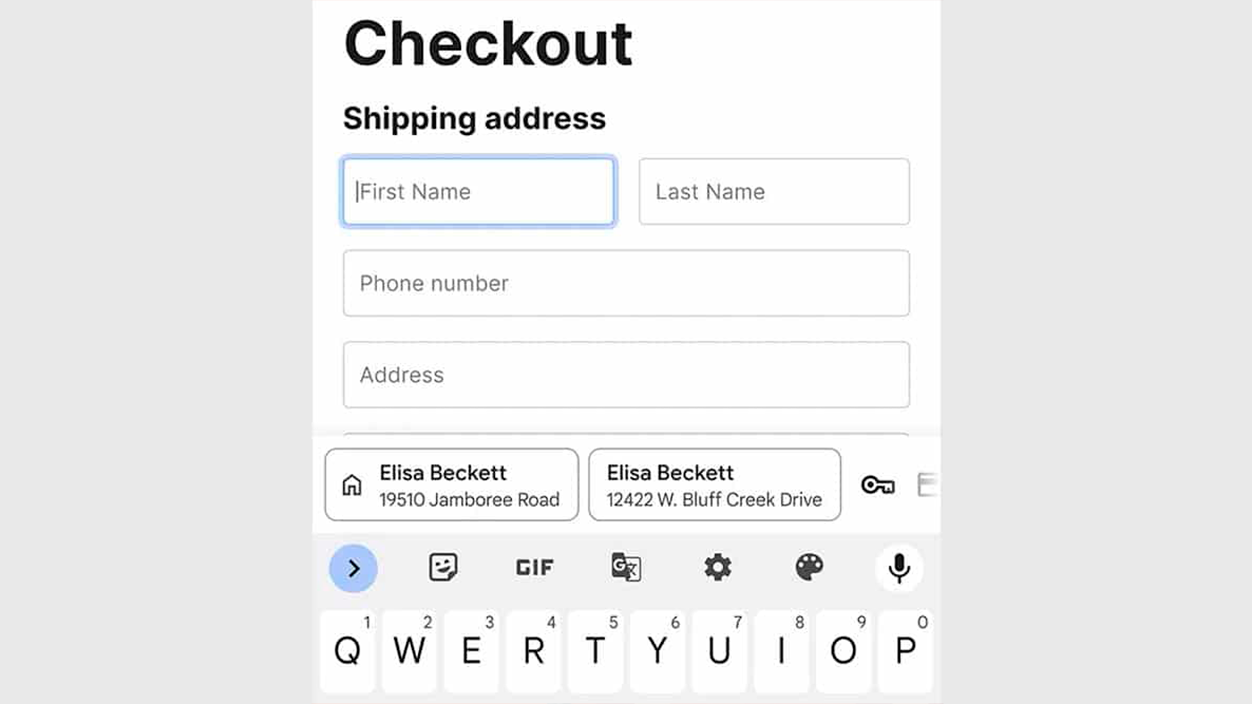
Ma nā polokalamu AndroidʻO ka loli i ʻike ʻia ma ke ala e hōʻike ai ka polokalamu kele pūnaewele i ka nā manaʻo hoʻopiha piha ʻana keyboardAia a hiki i kēia manawa, ua ʻike ʻia kēia mau mea ma kahi laina hoʻokahi, paʻakikī loa, e paʻakikī ai ke ʻike koke i ka mea e koho ʻia.
Me ka hōʻano hou, neʻe ʻo Chrome i kahi ʻike ʻano ʻano kāleka laina ʻelua no nā ʻōlelo huna, nā helu wahi, nā ʻano uku, a me nā ʻikepili ʻē aʻe i manaʻo ʻia. Hāʻawi kēia hoʻolālā i nā pōʻaiapili hou aʻe i ka nānā ʻana a e maʻalahi ka ʻike ʻana i ka leka uila, kāleka, a i ʻole ka helu wahi ma mua o ka hoʻopā ʻana i ka pale. nā pale liʻiliʻi kahi i ʻike maikaʻi ʻia ai nā mea a pau.
ʻO ka pahuhopu o kēia hoʻolālā hou ʻana, i ka wā e hoʻopiha ai i kahi palapala mai kahi polokalamu kelepona, hiki i ka mea hoʻohana hoʻomaopopo koke i ke koho āu e koho nei a e hoʻemi i nā hewa i hana ʻia ma ke koho ʻana i ka hoʻokomo hewa. I ka hoʻomaʻamaʻa ʻana, ʻo ka pahuhopu ka hoʻopiha ʻana i kahi palapala paʻakikī mai ka Android me ka liʻiliʻi o ka huikau a ʻoi aku ka like me ka hana ʻana mai kahi kamepiula papapihi.
ʻOi aku ka maikaʻi o ka ʻike ʻana i nā ʻōlelo hoʻopuka honua
Ua hana pū ʻo Google i ka hoʻomaopopo ʻana i ka ʻenekini autocomplete o Chrome i ka kākau ʻana a me ka hoʻonohonoho ʻana o nā huaʻōlelo. nā wahi leka uila ma nā wahi like ʻole o ka honuaHōʻike ka hui i nā hoʻomaikaʻi koʻikoʻi i ka ʻike ʻana a me ka hoʻopiha ʻana i nā kahua ʻōlelo, e hoʻololi ana i nā ʻano ʻāpana.
I ke ʻano o MekikoNo ka laʻana, noʻonoʻo ka ʻōnaehana i nā wehewehe "ma waena o nā alanui" maʻamau e pili ana i nā helu he nui, kahi mea maʻamau a hiki i kēia manawa ʻaʻole i ʻike pololei ʻia i nā palapala. IapanaKe hana nei ʻo Google i ke kākoʻo no inoa phoneticHe mea maʻalahi kēia i ka ʻimi pono ʻana i nā helu wahi a hoʻopiha i nā palapala kūloko e hilinaʻi ana i kēia ʻike hou.
Ke manaʻo nei kēia mau hoʻomaikaʻi e hōʻoia i ke kūʻai ʻana a i ʻole nā lawelawe ʻaelike ma nā pūnaewele puni honua, e lilo ʻo Chrome ʻoi aku ka hilinaʻi i ka hoʻopiha ʻana i nā helu wahiKe pale nei kēia i ka hoʻopololei ʻana a i ʻole ke kauoha kahua. ʻOiai ʻo nā hiʻohiʻona i haʻi ʻia e pili ana i nā ʻāina kikoʻī, ʻōlelo ka ʻoihana ua hana ia i nā hoʻololi ma ka honua holoʻokoʻa, pono nō hoʻi e pōmaikaʻi i nā mea hoʻohana ma ʻEulopa i ka wā e launa pū ai me nā palapala mai nā wahi ʻē aʻe.
Loaʻa ma ka papapihi, Android, a me IOS
Ke hele mai nei kēia mau hiʻohiʻona autocomplete i hoʻonui ʻia Chrome no nā kamepiula, Android a me IOSUa like ka ʻike ma nā papa ʻekolu, me nā ʻokoʻa liʻiliʻi liʻiliʻi e pili ana i ka hāmeʻa, akā me ka manaʻo kumu hoʻokahi: leveraging ʻikepili i mālama ʻia i ka moʻokāki e hoemi i ka nui o ka ike a ka mea hoohana e komo lima.
Ma nā kamepiula papapihi, lilo ka hoʻohui ʻana me Google Wallet a me ka ʻikepili moʻokāki no nā hana e like me 'inikua puana'ai, ka'a ho'olimalima, a i 'ole ka hooponopono pukekahi e ʻoi aku ka maʻalahi o ka nānā ʻana i nā kikoʻī a hoʻāla i nā koho autocomplete holomua.
Ma nā kelepona Android a me IOS, ʻike ʻia ka pōmaikaʻi nui i nā pōʻaiapili hoʻohana wikiwiki: hoʻopau i kahi leka uila mai ka sofa, kūʻai ʻana i kahi tiketi kaʻaahi a i ʻole ka hōʻoia ʻana i kahi hoʻopaʻa hōkele ma waena o kahi huakaʻi, me ka mākaʻikaʻi e mālama i ka ʻimi. nā inoa pili, nā leka uila, nā helu wahi, a me nā helu hoʻopaʻa.
Pehea e ho'ā a hoʻokele i ka hoʻopiha piha piha ʻana
ʻOiai hele mai ʻo Chrome me nā hiʻohiʻona autocomplete i hoʻohana ʻia e ka paʻamau, ʻo ke koho e "hoʻopiha piha ʻia" ʻAʻole hiki ke hoʻohana ʻia ke koho e hāʻawi i ke komo i ka ʻikepili koʻikoʻi loa. Pono ka mea hoʻohana e hana pēlā mai ka papa kuhikuhi hoʻonohonoho o ka polokalamu kele pūnaewele.
No ka hana ʻana i kēia, ma ka ʻaoʻao desktop, e hoʻokomo wale i ka Nā hoʻonohonoho Chrome a komo i ka pauku o “Hoʻopiha piha” a i ʻole "Hoʻopiha ʻakomi a me nā ʻōlelo huna." Mai laila mai hiki iā ʻoe ke ʻike i ka ʻāpana i hoʻolaʻa ʻia no ka ʻike i hoʻonui ʻia, hoʻā i ka hiʻohiʻona, a hoʻohui lima i ka ʻikepili āu e makemake ai e hoʻohana, e like me palapala ʻike, palapala hoʻopaʻa inoa a i ʻole kāleka kūpaʻa.
Ma Android, ua like ke kaʻina hana: hoʻonohonoho ka polokalamu kele pūnaewele i ka ʻike i mālama ʻia a pehea e hoʻohana ʻia ai nā helu home a me ka hanaʻOhi ʻia nā ala uku, nā kikoʻī kaʻa, a me nā pilina. Hāʻawi ʻo Google i nā loulou kikoʻī a me nā menus e hoʻoponopono a holoi paha i kēia ʻikepili i kēlā me kēia manawa, no laila e mālama nā mea hoʻohana i ka mana ma luna o nā mea i kaʻana ʻia i ka hoʻopiha ʻana i nā palapala.
Pilikino, palekana, a me nā pilikia e noʻonoʻo ai
ʻO ka haʻahaʻa o ka loaʻa ʻana o ka autocomplete ikaika loa Hoʻopili ʻia ka ʻike pilikino hou aʻe i ka polokalamu kele pūnaewele ponoʻī.He hopena pololei kēia no ka pilikino a me ka palekana, no laila he mea nui e maopopo i ka ʻikepili i mālama ʻia a ma lalo o nā kūlana.
Ma ka lawelawe ʻana i nā helu palapala, nā hoʻopaʻa huakaʻi, ka ʻikepili kaʻa, a me nā helu pilikino, lilo ʻo Chrome i mea hoʻohiwahiwa ʻoi aku ka maikaʻi i ka wā o ka ʻaihue hāmeʻa, malware, a i ʻole nā haeha palekana. Ua ʻōlelo ʻo Google ua hoʻoikaika i kāna pale ma o ʻO ka hoʻopunipuni kiʻekiʻe a me ka hoʻokaʻawale ʻana i ka ʻike pilikino i kā lākou ʻōnaehanaEia nō naʻe, ʻōlelo ʻia e nānā pono i nā mea i mālama ʻia a me ka hoʻohana ʻana i nā koho ʻē aʻe e like me ka laka ʻana o ka hāmeʻa a i ʻole ka hōʻoia ʻelua ʻanuʻu no ka moʻokāki.
ʻO ka hui pono'ī e aʻo i ka Ua pio ka hoʻopiha piha ʻana i hoʻonui ʻia e ka paʻamau No kēia kumu, hoʻoholo nā mea hoʻohana inā makemake lākou e hoʻokau i ka maʻalahi a i ʻole ka palena o ka nui o ka ʻikepili hiki iā Chrome ke hoʻopiha maʻalahi.
Me kēia hoʻololi o nā hoʻololi, hele ka hoʻopiha piha ʻana o Chrome mai kahi hiʻohiʻona naʻau i kōkua wale me nā helu wahi a me nā ʻōlelo huna i lilo i he mea paahana piha loa no ka mālama ʻana i nā moʻolelo, kūʻai, hoʻopaʻa ʻana a me nā kaʻina hana o kēlā me kēia lāʻO ka poʻe makemake e hāʻawi iā ia me ka ʻike hou aku e ʻike pehea e hoʻemi ʻia ai nā hana i koi mua ʻia i mau minuke a me nā kūkākūkā me nā polokalamu ʻē aʻe i kekahi mau paʻi a kaomi paha, ʻoiai hiki i nā mea hoʻohana makaʻala ke hoʻoponopono i ka mea i hoʻopiha ʻia a me ka mea ʻole, e like me ko lākou pae o ka hōʻoluʻolu me ka pilikino.

He kanaka ʻenehana wau i hoʻololi i kāna mau makemake "geek" i ʻoihana. Ua hoʻohana au ma mua o 10 mau makahiki o koʻu ola me ka hoʻohana ʻana i ka ʻenehana ʻokiʻoki a me ka hoʻomaʻamaʻa ʻana i nā ʻano papahana āpau ma muli o ka ʻike maʻemaʻe. I kēia manawa ua loea wau i ka ʻenehana kamepiula a me nā pāʻani wikiō. ʻO kēia no ka mea ʻoi aku ma mua o 5 mau makahiki aʻu i kākau ai no nā pūnaewele like ʻole e pili ana i ka ʻenehana a me nā pāʻani wikiō, e hana ana i nā ʻatikala e ʻimi nei e hāʻawi iā ʻoe i ka ʻike āu e pono ai ma kahi ʻōlelo i hoʻomaopopo ʻia e nā mea a pau.
Inā he mau nīnau kāu, pili koʻu ʻike mai nā mea a pau e pili ana i ka ʻōnaehana hana Windows a me Android no nā kelepona paʻalima. A ʻo kaʻu hoʻohiki ʻana iā ʻoe, makemake mau wau e hoʻolilo i mau minuke a kōkua iā ʻoe e hoʻoholo i nā nīnau āu e loaʻa ai ma kēia ao pūnaewele.