- ʻO ka wehe ʻana i nā mea hoʻokele kani i loko Windows 11 maʻalahi me ka hoʻohana ʻana i nā mea hana ʻōnaehana.
- Hiki ke hoʻoneʻe i nā mea hoʻokele mai Device Manager, Settings, Control Panel, Terminal and more
- Ma hope o ka wehe ʻana, hoʻokomo hou ʻo Windows i nā mea hoʻokele maʻamau e hōʻoia i ka hana leo.
Ke hoʻomaka nei kāu kamepiula Windows i nā pilikia kani a ʻaʻole ʻoe i ʻike i kahi e hoʻomaka ai? Malia paha ua hiki i ka manawa Holoi i nā mea hoʻokele kani ma Windows 11 No ka hoʻoholo i nā paio, nā hewa, a i ʻole e hana i kahi hoʻonohonoho hou maʻemaʻe. Ma kēia ʻatikala, e ʻike ʻoe i nā ala āpau e hana ai me ka palekana.
Nānā mākou i nā ʻano hana i hāʻawi ʻia e ka ʻōnaehana hana ponoʻī, a me nā kumuwaiwai ʻē aʻe i ʻike ʻole ʻia. ʻO ke alakaʻi koʻikoʻi no ka mālama ʻana i kāu kamepiula e like me ka mea hou.
No ke aha e pono ai e wehe i nā mea hoʻokele kani ma Windows 11?
ka nā mea hoʻokele kani he mau ʻāpana o ka lako polokalamu e hiki ai i kāu kamepiula ke kamaʻilio pololei me ka lako leo: nā mea haʻiʻōlelo, nā kāleka kani, nā headphone, a pēlā aku. Inā hewa ka mea hoʻokele, kahiko, a paio paha ma hope o ka hoʻopou hou ʻana o Windows, hiki i nā pilikia leo, a i ʻole e nalowale loa ke kani.
ʻAʻole pono ka holoi ʻana, ʻoiai ke holoi ʻana i nā mea hoʻokele kani i loko Windows 11 ʻo ia ʻO ka hopena maikaʻi loa inā ʻaʻole e hoʻoponopono ka hoʻonui ʻana i ka pilikia a i ʻole ʻoe i hoʻokomo i nā hāmeʻa hou ʻaʻole hana pono.E pale pū kēia i nā mea like ʻole, nā hewa ʻōnaehana, a me ka hōʻemi ʻana i ka hoʻohana waiwai pono ʻole ma o ka hoʻomaʻemaʻe ʻana i nā mea hoʻokele kahiko a i ʻole nā mea hoʻokele lua.
I kekahi manawa pono ʻoe e holoi i nā mea hoʻokele inā hoʻololi ʻoe i kāu kāleka kani, wehe i kekahi mau leo leo (e like me ka webcam me kahi microphone āu e hoʻohana hou ʻole ai), a i ʻole ma hope o ka hoʻokomo ʻana i nā mea hou i hana ʻole e like me ka mea i manaʻo ʻia.
Wehe i kahi mea hoʻokele kani me ka hoʻohana ʻana i ka Mana Mana Mea
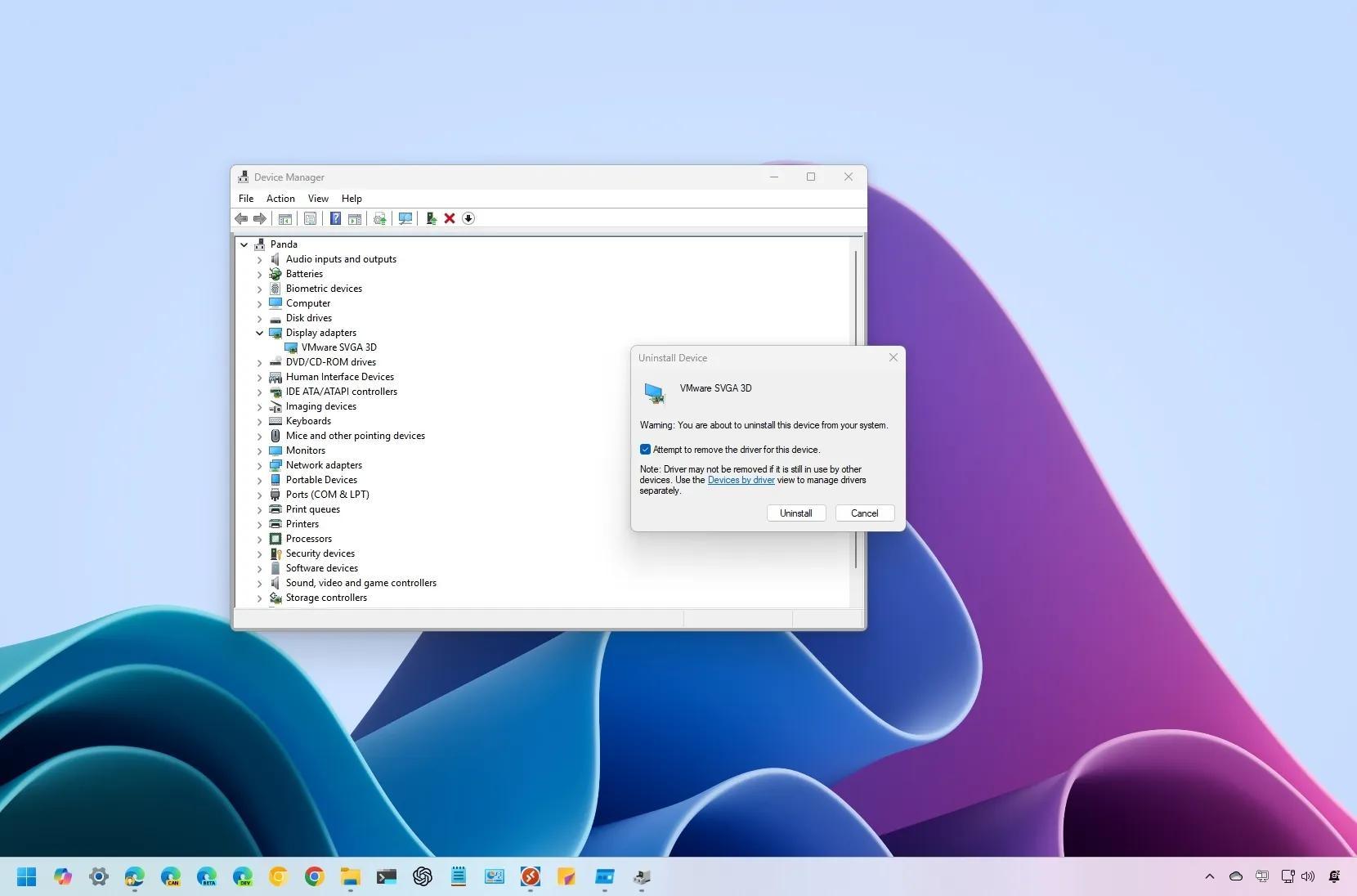
ʻO ke ala pololei a palekana loa e wehe i kahi mea hoʻokele leo ma Windows 11 ʻo ia ke hana pēlā ma o ka Luna ManawaenaMa ʻaneʻi hiki iā ʻoe ke hoʻokele i nā mea i hoʻokomo ʻia, hoʻopau a wehe paha i nā mea hoʻokele, a hoʻoikaika i ka ʻōnaehana e hoʻokomo hou iā lākou ma hope o ka reboot.
- E wehe i ka Luna Manawaena: Kaomi i nā kī E lanakila + X e wehe i ka papa kuhikuhi wikiwiki a koho Luna PūnaeweleHiki iā ʻoe ke paʻi i loko o ka pahu hulina ma ka papa hana.
- E huli i kāu mea kani: E hoʻonui i ka ʻāpana Nā mea hoʻomalu leo, wikiō a me nā pāʻaniE hōʻike ʻia ma ʻaneʻi nā kāleka kani, nā leo ʻōlelo, nā headphone, a me nā mea leo ʻē aʻe i pili.
- Wehe i ka mea hana: Kaomi pololei ma ka mea kani pilikia a koho Hoʻopili pālua. Ma ka puka aniani aʻe, e nānā i ka pahu Wehe i ka polokalamu hoʻokele no kēia mea inā ʻike ʻia. Kaomi ma Hoʻopili ʻana.
- Hoʻomaka hou i ke kamepiula: He mea nui e hoʻomaka hou i hiki ke hoʻopau loa ʻo Windows i ka mea hoʻokele a, ma ke ʻano maʻamau, hoʻokomo hou iā ia.
He aha ka hopena ma hope o ka wehe ʻana i ka mea hoʻokele? Ma hope o ka hoʻomaka hou ʻana, e hoʻāʻo ʻokoʻa ʻo Windows e hoʻokomo hou i ka mea hoʻokele kani me ka hoʻohana ʻana i kāna mau mea hoʻokele maʻamau inā ʻaʻole hiki iā ia ke ʻike i kahi kikoʻī, ka mea maʻamau e hoʻoponopono i nā pilikia i ka hapa nui o nā kūlana. Eia nō naʻe, inā ʻaʻole holo pono ka hoʻouka hou ʻana a i ʻole makemake ʻoe e hoʻokomo i ka mea hoʻokele mua o ka mea hana, pono ʻoe e hana me ka lima mai ka pūnaewele kūhelu o kāu hāmeʻa.
Hoʻohou, hoʻouka hou, a hoʻohana paha i ka mea hoʻokele leo maʻamau
I nā manawa pinepine hōʻano hou i ka mea hoʻokele Ua lawa kēia no ka hoʻoponopono pilikia. Hiki iā ʻoe ke hana i kēia mai Device Manager:
- Kaomi pololei ma kāu kelepona leo a koho Hoʻohui hou i ke kaʻa.
- Koho Huli 'akomi no ka polokalamu hoʻokele hou a i ʻole, inā ua hoʻoiho mua ʻoe iā ia, koho E ʻimi i nā mea hoʻokele ma kaʻu kamepiula.
- Inā pilikia ʻoe, e hana hou i ke kaʻina hana, akā i kēia manawa koho E ʻae iaʻu e koho mai kahi papa inoa o nā mea hoʻokele ma kaʻu kamepiula a koho i ka mea hoʻokele leo maʻamau mai Microsoft.
Inā ʻaʻohe o kēia mau koho, hiki iā ʻoe ke ʻimi pololei i ka mea hoʻokele ma ka pūnaewele o kāu motherboard, kāleka kani, a i ʻole mea hana mea hana ʻē aʻe. Hoʻoiho i ka mana hou a hahai i kā lākou ʻōlelo aʻoaʻo e hoʻokomo iā ia.
Wehe i nā mea hoʻokele kani mai Settings
Inā helu ʻia ka mea hoʻokele kani ma ke ʻano he app, hiki iā ʻoe ke holoi i nā mea hoʻokele kani i loko Windows 11 mai nā ʻōkuhi:
- Pulsa Lanakila + I e wehe i na Settings.
- E hele ana noi a koho Ua hoʻopili ʻia nā noi.
- E huli i ka inoa o ka mea hoʻokele kani, kaomi ma ka ʻekolu helu e pili ana a koho Hoʻopili ʻana ʻelua e hōʻoia.
- E hoʻomaka hou i kāu kamepiula ma hope no ka hoʻololi ʻana.
ʻO kēia kaʻina hana no ka holoi ʻana i nā mea hoʻokele leo ma Windows 11 e hana ana i ka wā e hoʻohui ai ka mea hoʻonohonoho hoʻokele i kahi noi hou (pane mana kikoʻī, wizards, etc.). Inā ʻaʻole i helu ʻia, e hoʻohana i nā ala ʻē aʻe i wehewehe ʻia ma aneʻi.
Wehe i nā mea hoʻokele kani mai ka Panel Mana
ʻO kahi kumuwaiwai ʻē aʻe e hoʻopau i nā mea hoʻokele kani i loko Windows 11, ʻoiai ʻoi aku ka liʻiliʻi o ka hoʻohana ʻana, ʻo ia ka Pūnaewele hoʻokele Windows Classic:
- Pulsa E lanakila + R, kakau ana Na Makuahine a kaomi komo.
- Loaʻa ʻia Nā polokalamu > Wehe i kahi polokalamu. Hoʻololi i ka nānā ʻana i waeʻano ina pono.
- E huli i ka polokalamu pili me ka mea leo, kaomi akau a koho Uninstall / Change. E hahai i ka wizard a hiki i ka hopena.
- Kaomi ʻAe ke koi ʻia a hoʻomaka hou i kāu kamepiula ke pau.
Inā ʻaʻole ʻike ʻia ka mea hoʻokele ma kēia papa inoa, e hoʻomau me ka Manakia Mea Hana a i ʻole nā ala holomua.
Wehe i nā mea hoʻokele kani mai ka Terminal (Command Prompt)
No nā mea hoʻohana kiʻekiʻe, holoi i nā mea hoʻokele kani i loko Windows 11 hoʻohana i nā kauoha he koho ikaika. Eia pehea e hana ai mai ka Terminal:
- Kaomi pololei ma ke pihi hoʻomaka a koho Terminal (luna hoʻomalu).
- E hoʻokomo i ke kauoha Dism / pūnaewele / Loaʻa i nā mea hoʻokele / Format: Papa e nānā i nā mea hoʻokele ʻaoʻao ʻekolu i hoʻokomo ʻia.
- Inā makemake ʻoe e ʻike i nā ʻōnaehana: Dism / pūnaewele / Loaʻa i nā mea hoʻokele / āpau / Format: Papa.
- Kākau i ka Inoa Hoolaha o ka mea hoʻokele kani āu e makemake ai e wehe.
- No ka wehe ʻana iā ia, e hoʻohana: pnputil / holoi-keaukaha / uninstall / ikaika. Hoʻololi ma ka inoa maoli.
He kūpono loa kēia ʻano no ka holoi ʻana i nā mea hoʻokele. kipi ʻAʻole hiki ke hoʻoneʻe ʻia me ka hoʻohana ʻana i nā ʻano kuʻuna, akā pono ʻoe e makaʻala a hōʻoia ʻoe e wehe wale i ka mea hoʻokele pololei.
Wehe lima mai ka waihona ʻōnaehana
Inā ma hope o kēia mau ho'āʻo ʻana e hoʻomau ka mea hoʻokele, hiki iā ʻoe ke holoi lima i kāna waihona. E hele i ke ala C:\Windows\System32\DriverStore\FileRepository a e ʻimi i ka waihona e pili ana i ka inoa o kāu mea hoʻokele. E kiʻi iā ia me ka ʻae o ka luna hoʻomalu, e ʻimi, a holoi. He hopena ʻoi aku kēia a ʻōlelo ʻia inā ʻike ʻoe i ka waihona e holoi ai, e pale aku i nā pilikia me nā mea hoʻokele ʻē aʻe ma ka ʻōnaehana.
He aha ka hana inā hoʻomau ka pilikia ma hope o ka wehe ʻana i ka mea hoʻokele?
I kekahi manawa, ma hope o ka wehe ʻana i kahi mea hoʻokele kani a hoʻokomo hou iā ia, mau ka hewaHiki iā ʻoe ke hoʻāʻo e hoʻihoʻi hou i kāu ʻōnaehana i kahi helu ma mua a i ʻole e hoʻomau i ka hoʻonui ʻana i ka Windows e hoʻoholo i nā paio.
- E hoʻihoʻi i kahi helu mua: E hoʻohana i ka hiʻona hoʻihoʻi ʻōnaehana no ka hoʻihoʻi ʻana i kāu leo i kahi mokuʻāina i hana pono ai.
- Hoʻohou i ka Windows: E hoʻomau i kāu ʻōnaehana no ka hoʻoponopono ʻana i nā pilikia pili.
- E kelepona i ke kākoʻo ʻenehana: Inā loaʻa iā ʻoe kahi ʻenehana branded, e ʻoluʻolu e noi i ke kōkua e kiʻi i nā mea hoʻokele kikoʻī.
Nā ʻōlelo aʻoaʻo e pale ai i nā pilikia kani ma Windows 11
No ka pale ʻana i nā pilikia e hiki mai ana, e hoʻomanaʻo i kēia mau ʻōlelo aʻoaʻo:
- E hoʻohana wale i nā mea hoʻokele mana a i ʻole nā mea mai nā kumu hilinaʻi. Hoʻoiho mau mai ka pūnaewele o ka mea hana a ma o ʻO Windows Update.
- Mai holoi i nā mea hoʻokele pono Mai hoʻololi i nā mea hana e pono ai ka ʻōnaehana e hana pono.
- Hana i nā waihona a hoʻihoʻi i nā kiko ma mua o ka hoʻololi ʻana i nā mea hoʻokele koʻikoʻi.
- E kelepona i ke kākoʻo ʻenehana inā he mau nīnau kāu e pili ana i nā mea hoʻokele e holoi a hoʻololi paha.
Me kēia mau ʻano a me nā ʻōlelo aʻoaʻo, hiki iā ʻoe ke hoʻokele maikaʻi a, inā pono, kāpae i nā mea hoʻokele kani i loko Windows 11, pēlā e mālama ai i ka hana kūpono o kāu ʻōnaehana leo.

He loea ka Lunahooponopono i ka ʻenehana a me nā pilikia pūnaewele me ka ʻoi aku o ka ʻumi makahiki o ka ʻike ma nā pāpaho kikohoʻe like ʻole. Ua hana au ma ke ʻano he mea hoʻoponopono a me ka mea hana maʻiʻo no ka e-commerce, kamaʻilio, ke kūʻai aku pūnaewele a me nā hui hoʻolaha. Ua kākau pū wau ma nā pūnaewele ʻoihana waiwai, kālā a me nā ʻāpana ʻē aʻe. ʻO kaʻu hana hoʻi koʻu makemake. I kēia manawa, ma o kaʻu mau ʻatikala ma Tecnobits, Ke ho'āʻo nei au e ʻimi i nā nūhou a me nā manawa hou a ka honua o ka ʻenehana i hāʻawi mai iā mākou i kēlā me kēia lā e hoʻomaikaʻi i ko mākou ola.