Makemake E pale i kāu pilikino ma Windows 11Ma kēia pou, e wehewehe mākou i kēlā me kēia ʻanuʻu pehea e pale ai Windows 11 mai ka hāʻawi ʻana i kāu ʻikepili me Microsoft. E ʻike mākou he nui nā mea hiki iā ʻoe ke hana e pale aku i kāu ʻikepili mai ka hōʻiliʻili ʻana a kaʻana like. E hoʻomaka kākou.
He aha ka ʻikepili i hōʻiliʻili ʻia e Windows 11?
ʻAʻole ia he mea huna e hōʻiliʻili ʻo Windows i ka ʻike mai kāna mea hoʻohana a kaʻana like me Microsoft. No ke aha ia e hana ai i kēia? Hoʻopaʻapaʻa ka hui ʻo ka hōʻiliʻili ʻana i ka hoʻohana a me ka ʻikepili diagnostic he mea nui no i hiki ke hāʻawi i kahi lawelawe maikaʻiUa ʻōlelo ʻo Microsoft ua hoʻohana ʻia kēia ʻike āpau i:
- E ʻike a hoʻoponopono i nā hewa i ka ʻōnaehana a me nā noi.
- Hoʻonui i ka hiʻohiʻonas, e like me ka loiloi ʻana i ka pākaukau, ma muli o ka hoʻohana maoli ʻana.
- Ofrecer una ʻike pilikino: hōʻike i nā polokalamu a i ʻole hōʻike i nā nūhou pili i ka widget.
- Hōʻike hoʻolaha pili para cada usuario.
ʻĀnō hoʻi, He aha nā ʻano ʻikepili i hōʻiliʻili ʻia e Windows 11? ʻO kahi liʻiliʻi o nā mea āpau: nā hewa ʻōnaehana, nā hōʻike hana, a me ka hoʻohana ʻana i nā lako a me nā lako polokalamu. Hoʻomaopopo pū ia i kāu mōʻaukala hana, e like me nā polokalamu i hoʻohana nui ʻia, nā pūnaewele i kipa ʻia, a i ʻole nā palapala i wehe ʻia. Hiki nō hoʻi iā Windows ke hahai i kou wahi i ka manawa maoli a me kāu mea e paʻi ai a ʻōlelo paha ma kāu kamepiula.
He ʻoiaʻiʻo e hōʻiliʻili ʻo Microsoft i kēia ʻikepili āpau me ka manaʻo maikaʻi. Akā, no nā mea hoʻohana e mahalo i ka pilikino, hōʻike kēia i kahi ʻike pono ʻole i ka ʻike pilikinoʻO ʻoe kekahi o lākou? A laila e ʻike kākou pehea e pale aku ai Windows 11 mai ka hāʻawi ʻana i kāu ʻikepili me Microsoft ma o ka hoʻohana ʻana i kekahi mau tweaks i kāna mau hoʻonohonoho.
Nā ʻanuʻu e pale ai Windows 11 mai ka hāʻawi ʻana i kāu ʻikepili me Microsoft
Ma lalo iho nei, ua papa inoa mākou i kekahi mau tweaks maʻalahi hiki iā ʻoe ke hoʻohana i kāu hoʻonohonoho ʻōnaehana e pale ai Windows 11 mai ka hāʻawi ʻana i kāu ʻikepili me Microsoft, ma ka liʻiliʻi loa e like me ka mea e pono ai. No ka mea, ʻae, Aia ka ʻikepili i kaʻana like ʻia e ka ʻōnaehana me Microsoft ʻae a i ʻole; akā, aia kekahi mau mea ʻē aʻe āu e mana ai. Hoʻohana ʻia ka nui o kēia mau koho ma ka paʻamau, no laila pono ʻoe e hoʻopau iā lākou me ka lima.
E hoʻonohonoho i ka pilikino mai ka hoʻomaka
Inā ʻoe e kau ana mai ka ʻōpala, loaʻa iā ʻoe kahi manawa gula e pale ai Windows 11 mai ka hāʻawi ʻana i kāu ʻikepili me Microsoft. I ke kaʻina hana hoʻonohonoho mua, Windows 11 e nīnau inā makemake ʻoe e hoʻopilikino i kāu ʻike a hoʻohana paha i nā hoʻonohonoho wikiwiki. Mai koho i ka "Hoʻonohonoho wikiwiki"! Akā, kaomi i ka "Customize settings" a hana i kēia:
- I loko o ka pono pilikino, E hoʻopau i nā koho e like me "E ʻimi i kaʻu mea hana," "Ink & Writing Diagnostics," a me "Personalizing Online Experiences.". ʻAʻohe o kēia mau mea pono no ka hana maʻamau o ka ʻōnaehana.
- Ma ka Data Diagnostics, koho i ke koho Nā ʻikepili diagnostic pono a i ʻole nā mea āu e ʻike ai i ka palena loa.
E hana i kēia mai ka lua mua pale i nā pilina mai ka hoʻokumu ʻia ʻana a me ka hoʻouna ʻia ʻana o ka ʻikepili ma mua o kou hiki ʻana i ka papapihi. Akā pehea inā ua hoʻokomo ʻoe iā Windows me ka hoʻohana ʻana i Express Setup? Pono ʻoe e hele i System Preferences a hoʻohana i kekahi mau tweaks e pale ai Windows 11 mai ka hāʻawi ʻana i kāu ʻikepili me Microsoft.
E hoʻololi i kāu mau hoʻonohonoho pilikino ma nā ʻōkuhi
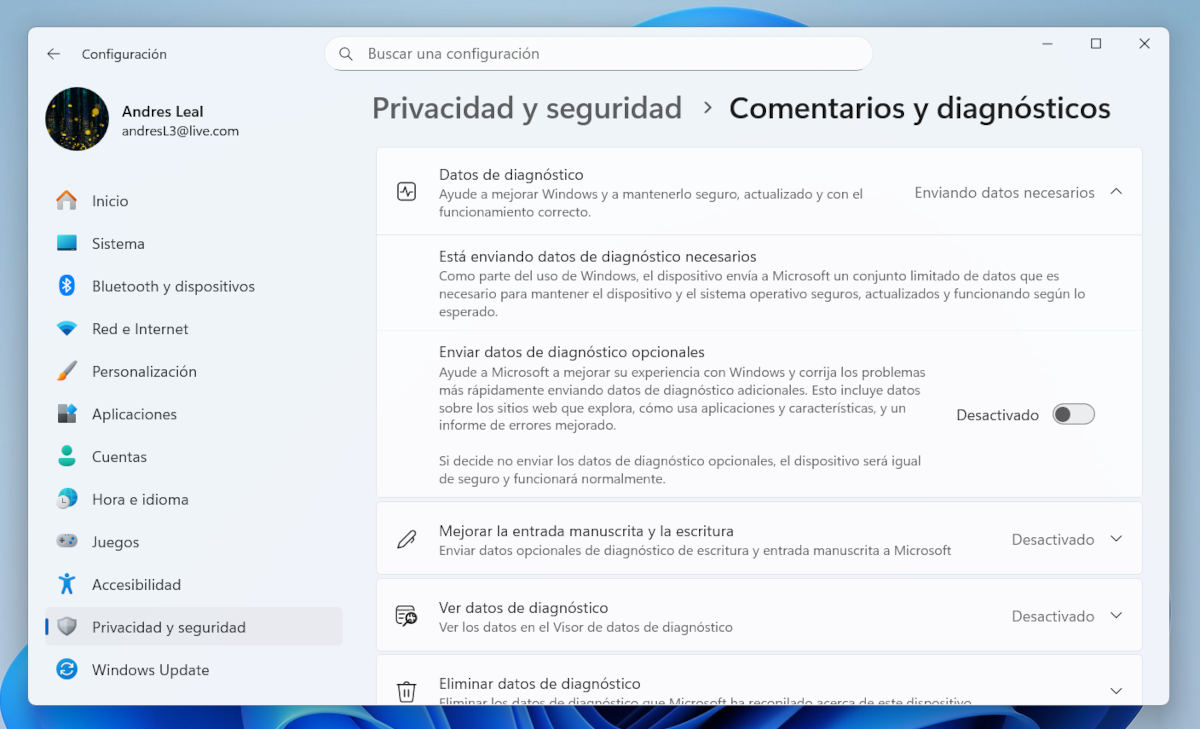
Inā ʻoe i hoʻonohonoho i nā hoʻonohonoho i ka wā e hoʻokomo ai a ʻaʻole paha, he manaʻo maikaʻi ia e hoʻopili i nā hoʻonohonoho pilikino ʻē aʻe. Ma kēia ala, hiki iā ʻoe ke pale Windows 11 mai ka hāʻawi ʻana i kāu ʻikepili me Microsoft. No ka hana ʻana i kēia, maʻalahi e hele i ka ʻāpana Settings, hiki ke kiʻi ʻia mai ka papa kuhikuhi Start.
Una vez en Configuración, Kaomi ma ke koho pilikino a me ka palekana. I loko o ia mea, e hoʻohana ʻoe i kēia mau hoʻonohonoho:
- E komo Nā manaʻo a me nā diagnoses a hoʻopau i ka hoʻouna koho koho diagnostic data koho.
- E hoʻi i ka Privacy and Security a koho i ka Huli. Ma laila, hoʻopau i kēia mau koho:
- huli moʻolelo
- Hōʻike i nā mea koʻikoʻi huli
- Huli i kaʻu mau moʻokāki - moʻokāki Microsoft a me ka moʻokāki hana a kula paha.
- Inā makemake ʻoe, e kaomi i ke pihi Delete e holoi i ka mōʻaukala hulina o kāu kelepona.
Hoʻopau i ka telemetry e pale Windows 11 mai ka hāʻawi ʻana i kāu ʻikepili me Microsoft.
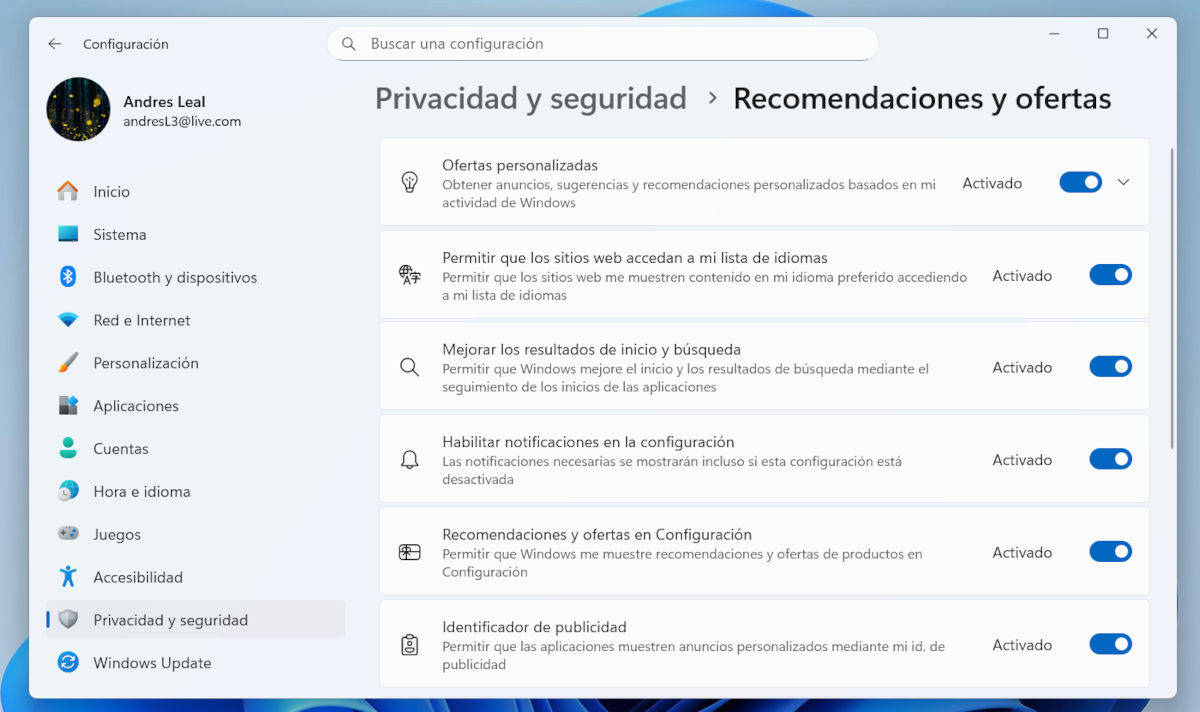
I kēia manawa e hoʻopau mākou i ka telemetry ma Windows, ka ʻōnaehana a Microsoft e hoʻohana ai e hōʻiliʻili i ka ʻikepili diagnostic. Ua hoʻopau mua mākou i ka ʻikepili diagnostic koho, akā nui aʻe ka hana. E hele i Hoʻonohonoho ʻana – Ka pilikino a me ka palekana – Nā ʻōlelo paipai a me nā hāʻawi y hoʻopau i nā hana nā koho aʻe:
- Hāʻawi pilikino.
- Hoʻomaikaʻi i ka hoʻomaka ʻana a me nā hopena ʻimi.
- E ho'ā i nā hoʻolaha ma nā hoʻonohonoho.
- Nā ʻōlelo paipai a me nā hāʻawi ʻana ma nā ʻōkuhi.
- Mea hoʻolaha hoʻolaha.
Ma lalo o ka Privacy and Security, kahi koho ʻē aʻe hiki iā ʻoe ke hoʻopau Hoʻopilikino i nā mea kākau lima a kākau. Ke hoʻohana ʻia, hiki iā Windows ke hana i kahi puke wehewehe ʻōlelo maʻamau e hāʻawi i nā manaʻo maikaʻi aʻe ke kākau ʻoe. Akā hiki i kēia ke hoʻololi i kou pilikino i kekahi mau hiʻohiʻona, no laila iā ʻoe.
E akahele me nā ʻae app
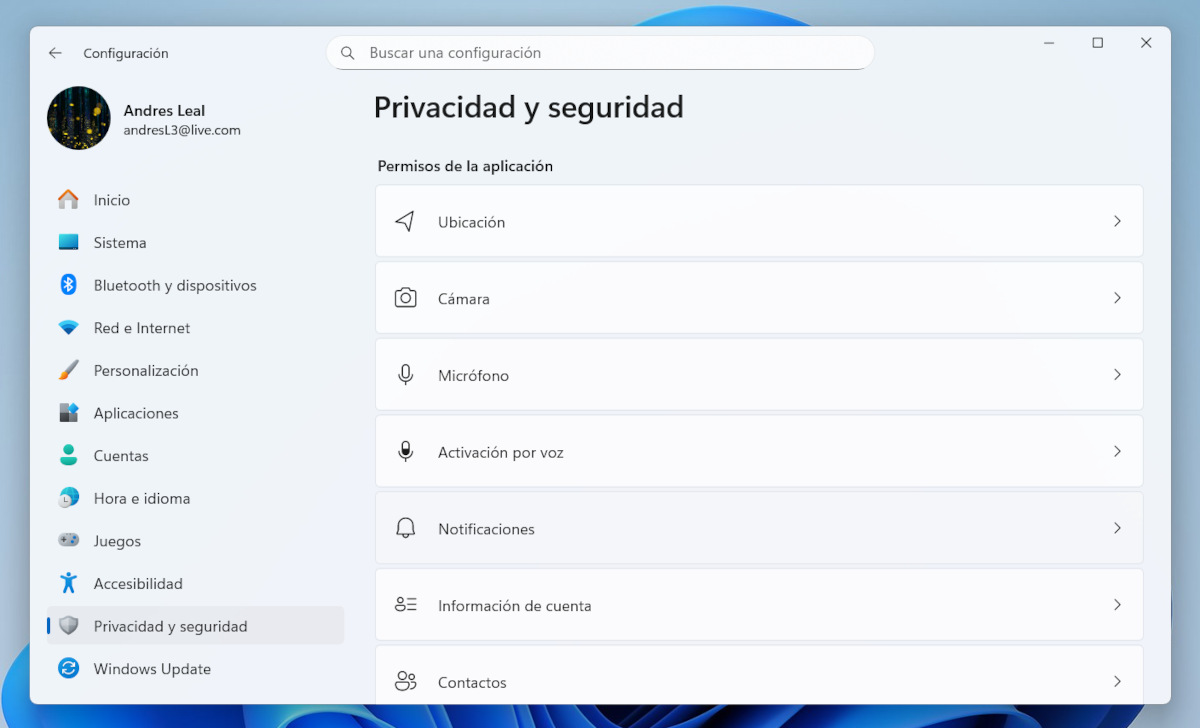
ʻO nā polokalamu ʻelua i hoʻokomo mua ʻia a me nā mea āu e hoʻoiho ai mai ka pūnaewele e noi i ka ʻae e komo i nā lawelawe e like me Camera, Microphone, Location, Accounts, Contacts, Notifications, etc. Loaʻa i nā polokalamu i hoʻokomo mua ʻia nā ʻae honua a loaʻa i ka ʻike pilikino.No ka nānā ʻana i kēia a pale i ka Windows 11 mai ka hāʻawi ʻana i kāu ʻikepili me Microsoft, e hana i kēia:
- E komo Hoʻonohonoho ʻana – Ka pilikino a me ka palekana.
- Holo i lalo i ka ʻāpana Nā ʻae noi.
- E ʻike ʻoe i kahi papa inoa o nā ʻano, ʻoi aku ka maʻalahi ma mua o nā mea ʻē aʻe: Kahi, Kamera, Microphone, ʻIke moʻokāki, Hoʻopili, etc.
- E nānā i kēlā me kēia māhele e ʻike i nā polokalamu i loaʻa kēia ʻae. E hoʻopau iā ia inā manaʻo ʻoe hiki ke hoʻololi i kāu pilikino.
E nānā i nā ʻae i kāu moʻokāki Microsoft
Inā ʻoe e hoʻohana i kahi moʻokāki Microsoft e kau inoa i Windows, Hiki ke hoʻopili ʻia kekahi o kāu hana me ke ao. Ma kēia ʻano, e pale Windows 11 mai ka hāʻawi ʻana i kāu ʻikepili me Microsoft, ʻelua mau koho:
- E hoʻololi i kahi moʻokāki kūloko e wehe i kāu moʻokāki Microsoft. Hiki iā ʻoe ke hana i kēia mai Settings - Accounts - Your information - Sign in with a local account. ʻO ka mea mua, paipai mākou i ke kumuhana He aha ka hopena inā hoʻokomo ʻoe iā Windows me ka ʻole o kahi moʻokāki Microsoft: nā palena maoli i 2025.
- E hoʻomau me ka moʻokāki Microsoft, akā hoʻopau ʻole i ka lōkahiHiki iā ʻoe ke hana i kēia mai Settings - Accounts - Windows Backup. Ma laila, e hoʻopau i nā koho E hoʻomanaʻo i kaʻu mau polokalamu a e hoʻomanaʻo i kaʻu mau makemake.
Kāohi i ka polokalamu kele pūnaewele Microsoft Edge
ʻO ka hope, mai poina e nānā i kāu mau hoʻonohonoho polokalamu Edge inā makemake ʻoe e pale Windows 11 mai ka hāʻawi ʻana i kāu ʻikepili me Microsoft. No ka hana ʻana i kēia, hele wale i Hoʻonohonoho ʻana (ma Edge) – Ka pilikino, ka huli ʻana, a me nā lawelawe. Ma laila, ma ka ʻāpana Tracking Prevention, koho "Oolea" e kaupalena i ka hana a ka poe kolo. Eia kekahi, hoʻopau i ka koho "E hoʻomaikaʻi i ka huli ʻana a me nā huahana Microsoft ma ka hoʻouna ʻana i nā hopena pūnaewele".

Mai koʻu wā ʻōpiopio mai, ua hoihoi au i nā mea ʻepekema a me nā ʻenehana āpau, ʻoiai hoʻi nā holomua e maʻalahi ai a ʻoi aku ka leʻaleʻa o ko kākou ola. Makemake au e noho hou i nā nūhou a me nā ʻano hou loa, a e kaʻana like i kaʻu mau ʻike, nā manaʻo, a me nā ʻōlelo aʻoaʻo e pili ana i nā hāmeʻa a me nā hāmeʻa aʻu e hoʻohana nei. Ua alakaʻi kēia iaʻu e lilo i mea kākau pūnaewele ma mua o ʻelima mau makahiki i hala aku nei, e kālele ana i nā polokalamu Android a me nā ʻōnaehana hana Windows. Ua aʻo wau e wehewehe i nā manaʻo paʻakikī ma nā ʻōlelo maʻalahi i hiki i kaʻu poʻe heluhelu ke hoʻomaopopo maʻalahi iā lākou.