- Hiki i nā kaʻina hana huna ke lilo i malware, lawelawe ʻōnaehana, a i ʻole koena polokalamu e hoʻopau i nā kumuwaiwai me ka ʻike ʻole ʻia.
- ʻO ka Task Manager, me ka ʻaoʻao kikoʻī a me ka Resource Monitor, hiki iā ʻoe ke ʻike i nā kaʻina hana a me nā pilina.
- Hāʻawi nā mea hana kiʻekiʻe e like me Autoruns a me Process Explorer (me VirusTotal) i ka mana piha o nā kaʻina hana, hoʻomaka, a me nā koena phantom.
- ʻO ka hoʻohui ʻana i kēia mau mea hana me ka nānā inoa inoa a me kahi antivirus maikaʻi ke kī i ka mālama ʻana i ka hana a me ka palekana ma Windows.

Ke holo mālie nei ka PC no ke kumu ʻike ʻole.Inā piʻi kāu hoʻohana ʻana i ka RAM inā ʻaʻohe mea e wehe ai, a i ʻole ʻoe e ʻike i ka lag i ka wā e pāʻani ana, ʻo ia ka hōʻailona mua o ka hewa. I ka manawa pinepine, wehe mākou i ka Task Manager e ʻimi ana i ka mea hewa ... a ʻaʻohe mea maʻamau. Ma laila ka hoʻomaka ʻana o ka kānalua: aia paha nā kaʻina hana huna e holo ana ma hope.
Hoʻohana mau ʻo Windows i nā ʻano lawelawe a me nā kaʻina hana. Ke holo nei ma ke kua he mau papahana like ʻole, kūpono loa kekahi a ʻo nā mea ʻē aʻe he mea pōʻino a waiho ʻia paha mai nā polokalamu i wehe ʻole ʻia. ʻO ke aʻo ʻana e ʻike i ka mea e holo maoli nei, ma mua o ka mea i hōʻike ʻia e ka Task Manager maʻamau, ʻo ia ke kī i ka hoʻomaikaʻi ʻana i ka hana, ka hoʻoikaika ʻana i ka palekana, a me ka ʻimi ʻana i nā malware e hoʻāʻo nei e hūnā. E aʻo kākou e pili ana i ia mea. Pehea e ʻike ai i nā kaʻina hana huna i ʻike ʻole ʻia ma ka Task Manager.
He aha nā kaʻina hana huna a no ke aha e ʻike ʻole ʻia ai lākou?
ʻO kēlā me kēia polokalamu e holo ana ma ke kamepiula e hoʻopuka i hoʻokahi kaʻina hana ka mea i hoʻomanaʻo i ka hana: mai ka polokalamu kele pūnaewele a i ʻole kahi pāʻani i nā lawelawe ʻōnaehana liʻiliʻi. ʻO ka pilikia, ʻo ka nui o kēia mau kaʻina hana ʻaʻohe inoa "kanaka" e like me Chrome.exe a i Spotify.exe, akā ʻo nā mea hōʻike cryptic e paʻakikī ai ke ʻike inā no Windows lākou, kahi polokalamu kūpono, a i ʻole malware.
Eia kekahi, aia nā kaʻina hana ʻaʻole hiki iā ʻoe ke ʻike i ka nānā mua. ma ka ʻaoʻao "Nā Kaʻina hana" o Task Manager no ka mea ua hui pū ʻia lākou, hōʻike ʻia ma lalo o nā inoa maʻamau, a hilinaʻi paha i nā lawelawe ʻōnaehana. Hoʻohana kekahi mau ʻano malware i kēia, hoʻokomo i nā code i nā kaʻina hana kūpono a i ʻole peʻe ma hope o nā lawelawe ambiguous, e paʻakikī loa i ka mea hoʻohana maʻamau ke ʻimi.
ʻOiai ma hope o ka wehe ʻana i nā polokalamuLoaʻa paha nā "koena uhane": nā hana hoʻomaka, nā lawelawe, a i ʻole nā mea kākau inoa e hoʻomau nei e holo i hope. ʻAʻole ʻoe e ʻike i ka polokalamu i hoʻokomo ʻia, akā e ʻike ʻoe i kahi kaʻina hana maʻamau i kapa ʻia ʻo "Program" a i ʻole kekahi mea like, hoʻopau i nā kumuwaiwai me ka ʻole o ka hāʻawi ʻana i kekahi lawelawe pono.
He mea maʻamau no nā kaʻina hana huna e hoʻopili i ka pūnaewele: nā pilina pohihihi, ka hoʻohana ʻana i ka bandwidth ke loaʻa ʻole iā ʻoe kekahi mea e hoʻoiho a kamaʻilio paha me ka pūnaewele, a i ʻole nā spike i wehewehe ʻole ʻia i ka CPU a me ka hoʻohana ʻana i ka hoʻomanaʻo i ka wā e hoʻomaha ai ke kamepiula.
Ke hoʻohana nei i ka Task Manager i kona mana piha: ʻo ka mea āu e ʻike maoli ai mai Windows
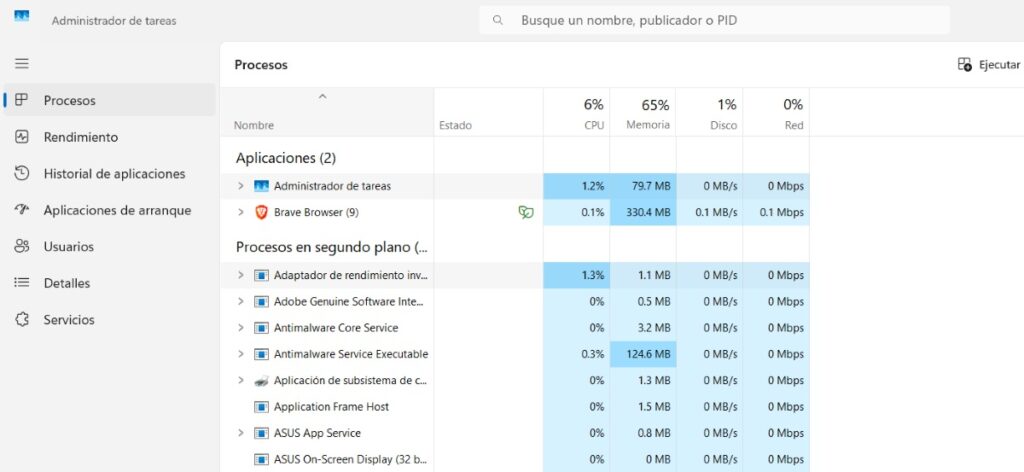
Ma mua o ka neʻe ʻana i nā mea hana kiʻekiʻePono e hoʻohana pono i ka mea a ka Task Manager i hāʻawi ai. In Windows 10 a me 11, ʻoi aku ka ikaika ma mua o ka ʻike inā ʻike ʻoe i kahi e nānā ai a hoʻololi i kekahi o nā hoʻonohonoho paʻamau.
E wehe kokeE hoʻohana i ka pōkole keyboard Ctrl + Shift + EscHiki iā ʻoe ke kaomi pololei ma ka papa hana a koho i ka "Task Manager". Inā wehe ʻia ma ke ʻano maʻalahi, kaomi ma luna o "Nā kikoʻī hou aku" e ʻike i ka piha piha me nā ʻaoʻao āpau.
Ma ka pā "Kaʻina hana" e ʻike ʻoe i kahi hiʻohiʻona CPU, RAM, disk, GPU, a me ka hoʻohana ʻana i ka pūnaewele ma o ka noi. Maanei hiki iā ʻoe ke ʻike maʻalahi i nā "mea pāʻani nui" (he pāʻani, ka polokalamu kele pūnaewele, ka mea hoʻoponopono wikiō ...). Akā inā makemake ʻoe e hopu i nā kaʻina hana kānalua, pono ʻoe e hele liʻiliʻi.
ʻO kahi hana koʻikoʻi e hoʻāla i "Hōʻike i nā kaʻina hana mai nā mea hoʻohana āpau" (ma nā mana kahiko o Windows) a i ʻole e hōʻoia e hōʻike ana ʻo Task Manager i nā mea āpau e holo ana ma lalo o nā moʻokāki a me nā lawelawe like ʻole. Hāʻawi kēia iā ʻoe i kahi papa inoa piha loa, me nā lawelawe ʻōnaehana i hoʻohana ʻia e nā polokalamu kino i kekahi manawa.
ʻO ka ʻaoʻao kikoʻī, ka nānā ʻana i nā kumuwaiwai a me ka ʻike pūnaewele
ʻO ka pā "Details" o Task Manager ʻO kēia kahi e ʻike ʻia ai ka papa inoa piha o nā kaʻina holo. Hōʻike ʻia kēlā me kēia mea hoʻokō ma aneʻi, me ka ʻole o ka hui ʻana, me ka hoʻohana ʻana i kona inoa kūloko. ʻO ia ka ʻike kokoke loa i ka mea a ka ʻōnaehana hana ponoʻī e ʻike ai.
Mai kēia ʻaoʻao hiki iā ʻoe ke ʻimi i nā kaʻina hana ʻano ʻē. E ʻimi i nā kaʻina hana āu i ʻike ʻole ai, nona nā inoa maʻamau, a i ʻole nā mea hoʻohana pono ʻole. Inā ʻoe e kaomi pololei i kekahi kaʻina hana, hiki iā ʻoe ke "Wehe i kahi faila," he mea nui ia e ʻike i kahi i hele mai ai kēlā mea hoʻokō.
ʻO kekahi kolamu maikaʻi loa ʻo ke kolamu "Kiʻi ala inoa". (Ma kekahi mau unuhi, ʻike ʻia kēia ma ke ʻano he "Ala Kiʻi"). Hiki iā ʻoe ke hoʻāla iā ia ma ke kaomi ʻana i nā poʻomanaʻo kolamu, e koho i "Select Columns," a nānā i kēia koho. E hōʻike kēia iā ʻoe i ke ala piha o ka faila ma hope o kēlā me kēia kaʻina.
No ka ʻimi hohonu ʻana i ke ʻano o ka pūnaeweleE wehe i ka "Performance" tab a laila kaomi "Open Resource Monitor." Ma ka ʻaoʻao "Pūnaewele" o Resource Monitor, e ʻike ʻoe i nā kaʻina hana e hoʻokumu nei i nā pilina, pehea ka nui o nā kaʻa e hoʻouna a loaʻa ana lākou, a me nā helu IP. Inā ʻike ʻoe i kahi noi kamaʻāina ʻole e hoʻopili ana i nā ʻōlelo maʻamau, he hōʻailona ikaika ia ua hewa kekahi mea.
E nānā i nā polokalamu hoʻomaka a me nā polokalamu i wehe ʻia
Nui nā kaʻina hana huna e holo i loko o ke kaʻina hoʻomaka Windows.no laila hoʻomaka koke lākou i kēlā me kēia manawa e hoʻā ʻoe i kāu kamepiula. ʻO kēia ka wehewehe ʻana i ke kumu, ʻoiai ma hope o ka "pani ʻana i nā mea āpau," e noho kiʻekiʻe ka hoʻohana ʻana o ka RAM a i ʻole ka lōʻihi o ka ʻōnaehana e lilo i mea hoʻohana.
Aia ma ka Task Manager ka ʻāpana "Startup". (Ma Windows 11, ʻike ʻia ia ma ka ʻaoʻao ʻaoʻao e like me "Startup apps," a ma Windows 10 ma ke ʻano he "Startup" tab). Ma laila ʻoe e ʻike ai i nā polokalamu āpau e hoʻomaka maʻalahi ke komo ʻoe.
He mea maʻamau ka loaʻa ʻana o nā pono no ke kāleka kiʻi (NVIDIA, AMD), kāleka kani, a i ʻole ka ʻiole.A me nā polokalamu āu e makemake ai e wehe maʻalahi no ka mea hoʻohana ʻoe iā lākou i kēlā me kēia lā. Akā inā ʻike ʻoe i nā mea komo me ka ʻole o nā inoa maopopo, nā kaʻina hana maʻamau e like me "Program," a i ʻole nā kuhikuhi i nā polokalamu āu i wehe ai i kahi manawa lōʻihi, pono lākou i kou nānā ʻana.
Hiki iā ʻoe ke hoʻopau i kekahi mea hoʻomaka ma ke kaomi ʻākau. ʻaʻole ʻoe makemake. ʻAʻole holoi kēia i ka polokalamu, pale wale ia mai ka hoʻomaka ʻana me Windows. He ala wikiwiki ia e nānā inā ʻo ia kaʻina hana pohihihi ka mea hewa ma hope o ka lag a i ʻole ka hoʻohana nui ʻana i ka RAM.
Ke wehe hewa ʻia kahi polokalamuHe mea maʻamau no Windows ka waiho ʻana i nā meheu i nā papahana hoʻomaka, nā hana i hoʻonohonoho ʻia, a i ʻole nā lawelawe e hoʻāʻo mau nei e hoʻomaka ʻoiai ʻaʻole e noho hou ana ka mea hoʻokō. Ua kapa ʻia kēia mau "kaʻina hana ʻuhane" a i ʻole "nā kaʻina hana i koe." No kaʻike ponoʻana iā lākou, ponoʻoe i kahi mea hana kūikawā.
Autoruns no Windows: E ʻimi a holoi i nā kaʻina hana phantom a me nā mea i koe
Hāʻawi ʻo Microsoft i kahi mea hana ikaika loa i kapa ʻia ʻo Autoruns no Windows no ka manuahi.ʻO kahi ʻāpana o ka hōʻiliʻili ʻo Sysinternals i hana ʻia e Mark Russinovich, hōʻike kēia palapala noi i nā mea āpau e holo ana i ka hoʻomaka ʻana o ka ʻōnaehana a i ʻole nā loulou i nā wahi koʻikoʻi ma Windows.
Mai ka punaewele Microsoft Sysinternals Hiki iā ʻoe ke hoʻoiho iā Autoruns ma ka palapala ZIP. Ke wehe ʻia, wehe wale iā "Autoruns.exe" a i ʻole "Autoruns64.exe" ma muli o kāu ʻōnaehana. ʻAʻole pono e hoʻokomo; he mea hoʻokō lawe lima.
Ke wehe ʻia, hōʻike ʻo Autoruns i kahi papa inoa nui o nā mea hoʻokomoNā polokalamu hoʻomaka, nā lawelawe, nā hoʻonui Explorer, nā mea Office, nā mea hoʻokele, nā hana i hoʻonohonoho ʻia, a me nā mea ʻē aʻe.
Pono e nānā pono i nā puka komo i kaha ʻia i ka melemele.Pili pinepine kēia i nā kaʻina hana a i ʻole nā ala ʻaʻole e noho hou ana i loko o ka ʻōnaehana: nā koena o nā polokalamu i wehe ʻole ʻia, nā kaʻina hana automate e hoʻāʻo mau ana e holo, a i ʻole nā ala ʻino. E ʻike ʻoe i nā mea i loko o nā kala ʻē aʻe e hōʻike ana i nā ʻāpana koʻikoʻi a kūikawā paha.
Inā ʻike ʻoe i ke koena a i ʻole ke komo kānalua (No ka laʻana, inā he polokalamu āu i ʻike ai ua wehe ʻoe a i ʻole kahi mea ʻike ʻole ʻia), hiki iā ʻoe ke kaomi ʻākau ma luna. Hāʻawi ka papa kuhikuhi pōʻaiapili i nā koho e like me "Delete" no ka holoi ʻana iā ia, wehe i kahi faila, scan no nā virus, a i ʻole ʻimi pūnaewele no ka ʻike e pili ana i ka mea hoʻokō.
He ikaika loa ʻo Autoruns, akā pōʻino nō hoʻi inā ʻaʻole ʻoe ʻike i kāu hana.Manaʻo ka mea kākau ponoʻī e mālama ʻia kēia e kahi ʻenehana a i ʻole, ma ka liʻiliʻi loa, kahi mea hoʻohana me kekahi ʻike. ʻO ka holoi ʻana i nā hoʻokomo ʻōnaehana koʻikoʻi, nā mea hoʻokele GPU, a i ʻole nā mea ʻenehana hiki ke waiho iā ʻoe me ka ʻole o kekahi mau hana a i ʻole ke kumu ʻole o ka hoʻomaka ʻana o Windows.
ʻO ka pōmaikaʻi, me ka mālama pono, hiki iā ʻoe ke hoʻomaʻemaʻe i ka ʻōnaehana Hoʻopau ia i nā koena o nā noi āu i loaʻa ʻole ai, hoʻopau i nā kaʻina hana hoʻomaka phantom, a ʻike i nā automation kānalua ʻaʻole maopopo loa i ka Task Manager.
Ke Kaʻina Hana Explorer: ʻO Microsoft "Supercharged Task Manager"
Inā pōkole ka Task Manager iā ʻoeʻO ke koho pololei a me ka mana o Microsoft ʻo Process Explorer, kahi mea ʻē aʻe mai ka Sysinternals suite. Hoʻolālā ʻia ia no nā luna ʻōnaehana a me nā mea hoʻohana kiʻekiʻe e pono ai ka mana piha a me nā kikoʻī maikaʻi loa e pili ana i kēlā me kēia kaʻina hana.
Hiki ke hoʻoiho ʻia ka Process Explorer mai ka pūnaewele Sysinternals. Hele mai ia ma kahi faila i hoʻopili ʻia. Wehe i kahi waihona a holo "procexp64.exe" inā he 64-bit kāu ʻōnaehana (a i ʻole ka mana 32-bit inā pili). ʻAʻole pono ia e hoʻokomo, a ua ʻōlelo ʻia e holo ma ke ʻano he luna hoʻomalu e ʻike i nā kikoʻī āpau.
Hōʻike ka interface i kahi lāʻau kaʻina hana hierarchicalkahi e hiki ai iā ʻoe ke ʻike maopopo i ka polokalamu i hoʻokuʻu ʻia i ka mea i wehe ʻia, ʻo ia ka DLL e hoʻohana nei, a ʻoi aku ka nui. Hoʻopili ʻia kēlā me kēia kaʻina e like me kona ʻano, a hiki ke hoʻonohonoho ʻia kēia mau kala mai ka papa koho koho > Configure Colors.
ʻO kekahi o nā pōmaikaʻi nui o Process Explorer Hāʻawi ia iā ʻoe e wehe i kahi o ka mea hoʻokō, e nānā i kāna mau waiwai palekana, nā kaula kikokikona i loko, nā mea wehewehe kikoʻī, a me ke kamaʻilio pū ʻana me ia mai ka laina kauoha a i ʻole e hana i nā dumps hoʻomanaʻo no ka loiloi holomua.
Inā makemake ʻoe e hoʻololi loa i ka Task ManagerMai ka papa koho, hiki iā ʻoe ke koho i ka "Replace Task Manager". Ma hope o kēlā, ke hoʻohana ʻoe i ka pōkole Ctrl + Shift + Esc, wehe ʻo Process Explorer ma kahi o ka Windows Task Manager maʻamau.
Hoʻohui ʻia o ka Process Explorer me VirusTotal e ʻike ai i ka malware
ʻAʻole wale ʻo Process Explorer no ka ʻike ʻana i ka mea e holo nei.He kōkua nō hoʻi ia e hoʻoholo inā pono ia. ʻO kekahi o kāna mau hiʻohiʻona maikaʻi loa, i hoʻohui ʻia i nā makahiki i hala aku nei, ʻo ia ka hoʻohui ʻana me VirusTotal, ka lawelawe kaulana e nānā ana i nā faila me nā mīkini antivirus i ka manawa like.
E ho'ā i kēia hoʻohuiE wehe i ka Process Explorer a hele i ka papa koho> VirusTotal. E ʻae i ke koho e hoʻouna i nā hashes kaʻina i VirusTotal no ka nānā ʻana (ma ka mana o kēia manawa, hana paʻa ʻia kēia ma ka hoʻouna ʻana i ka manamana lima file).
E hoʻohui i kahi kolamu hou i ka puka makani nui. me ka hopena o ka nānā ʻana i kēlā me kēia kaʻina hana. E ʻike ʻoe i kahi mea e like me "0/70", "1/70", a me nā mea ʻē aʻe, e hōʻike ana i ka nui o nā ʻenekini antivirus e hōʻailona iā ia he mea kānalua mai ka huina.
Nā kaʻina hana i ʻike ʻia ma ka ʻōmaʻomaʻo a i ʻole me 0 ʻike Manaʻo ʻia lākou he maʻemaʻe, ʻoiai hiki ke loaʻa nā mea hoʻopunipuni. Inā ʻike ʻia kahi kaʻina hana me ka ʻulaʻula a i ʻole me nā ʻike he nui, ʻo ia paha ka malware a i ʻole ka liʻiliʻi loa, he mea pono ke noiʻi.
Inā ʻoe e kaomi i ka hopena VirusTotalE wehe ʻia ka ʻaoʻao loiloi me ka ʻike lōʻihi: ʻo ia nā ʻenekini i ʻike ʻia, nona ka ʻohana malware, nā ʻano i nānā ʻia, a me nā mea ʻē aʻe.
Pehea e hoʻohana ai i ka Process Explorer e ʻike i ke ala o ka malware
Ma nā wahi hoʻokolohua a i ʻole nā mīkini virtualHe mea maʻamau i nā haumāna a me nā mea loiloi palekana ke hoʻohana i ka Process Explorer e ʻimi ai i ka malware a e aʻo i kāna ʻano. ʻO kahi hana maʻamau ka ʻimi ʻana i ke ala pololei o ka mea hoʻokō ʻino i mea e hoʻouka ai i kahi disassembler.
ʻO ka maʻamau, lawa ia e ʻimi i ke kaʻina hana kānalua. Ma ka papa inoa, kaomi pololei a hoʻohana i "Properties" a i ʻole "Open file location" e ʻike ai i ka waihona i loko o ka binary.
Piʻi ka pilikia i ka wā o ka fileless malware hoao e huna i kona alaheleHiki paha kēia ma muli o ka hoʻopunipuni ʻana i ka ʻōnaehana a i ʻole no ka hoʻokomo ʻana i kāna code i nā kaʻina hana kūpono. I kēia mau hihia, hiki i ka Process Explorer ke hōʻike iā ʻoe i ke kaʻina hana akā ʻaʻole maopopo i ke kumu i hiki ke hoʻokō ʻia, a i ʻole e hōʻike wale i ka ʻike piha ʻole.
Ke hana ʻia kēia, pono e hoʻohui i kekahi mau mea hana.: e nānā i ke kākau inoa (HKCU a me HKLM Run a me RunOnce kī), e nānā i nā hana i hoʻonohonoho ʻia, e hoʻohana i Autoruns e ʻike i nā mea i hoʻomaka ʻia i ka hoʻomaka ʻana a, inā pono, e hoʻohana i nā mea hana loiloi malware a i ʻole nā mīkini virtual me ka nānā ʻana i ka ʻōnaehana holomua.
ʻO kēlā me kēia hihia, inā ʻike ʻoe i kahi kaʻina hana me ka ʻano kānalua Inā hōʻino ʻo VirusTotal i ka faila, ʻo ka hana mua e hoʻokaʻawale i ka mīkini i hoʻopilikia ʻia mai ka pūnaewele, e hoʻopau i ke kaʻina hana inā hiki, a laila e nānā a wehe paha i ka hāpana me kahi hopena palekana kūikawā. No ka ʻike hou aku e pili ana i ka Process Explorer, e ʻike i kēia: punaewele Windows oihana.
Hōʻike i nā faila huna a me nā waihona: kahi hiʻohiʻona honua maoli e hoʻohana ana i ka polokalamu "Streamerdata".
ʻAʻole hūnā wale kekahi mau polokalamu polokalamu ma ke ʻano he kaʻina hanaʻAʻole wale lākou e hūnā i kā lākou mau waihona a me nā faila i mea e paʻakikī ai ka wehe ʻana, akā hūnā pū lākou iā lākou. ʻO kahi laʻana maʻamau, ʻo ia nā maʻi e hana ana i nā papa kuhikuhi huna ma ka papa kuhikuhi kumu o ka disk, e like me "C: \ Streamerdata", a hana hou i nā ʻaoʻao pōkole ʻole ma ka ʻōnaehana.
Ma kēia ʻano hiʻohiʻona, ʻike mau ka antivirus i ka hoʻoweliweli (no ka laʻana, Win64: Malware-gen), hoʻouna ia i ka waihona a hoʻopau iā ia… akā ʻike koke ʻia. I kēia manawa, ʻike ʻoe ua lohi ka ʻōnaehana, aia nā faila a me nā pōkole ʻē aʻe, a ʻo ke kaʻina hana me ka inoa "antivirus tool" hoʻopunipuni e ʻike ʻia ma ka Task Manager.
He ʻenehana i hoʻohana ʻia e kekahi mau mea hoʻohana Hoʻopili ia i ka hana ʻana i kahi faila .bat me nā kauoha e wehe i nā ʻano huna, ʻōnaehana, a heluhelu wale nō mai nā faila āpau ma kahi kaʻa. He mea like me:
attrib -r -a -h -s U:\*.* /S /D (ma kahi o U ke kaʻa e hoʻomaʻemaʻe ʻia). ʻO kēia, i ka wā e holo ai ma ke ʻano he luna hoʻomalu, hoʻoikaika i nā mea a pau e ʻike ʻia, me ka waihona ʻino i hūnā ʻia ma mua, e ʻae iā ia e holoi ʻia me ka lima.
ʻO ka hemahema o ka hoʻohana nui ʻana i kēia mau ʻano palapala Hōʻike kēia i ka nui o nā waihona ʻōnaehana a me nā faila i hūnā mau ʻia no nā kumu palekana: nā waihona hoʻonohonoho, nā faila desktop.ini, a me nā mea ʻē aʻe.
Ma ka laʻana "Streamerdata", ma ka wehe ʻana i nā mea āpau Ua hoʻomaka ʻia nā faila "desktop" (desktop.ini) ma nā papapihi a me nā waihona like ʻole, a ʻo ka ʻōnaehana ponoʻī i hōʻike i nā hewa i ka hoʻomaka ʻana i ka wā e hoʻāʻo ai e ʻimi i ka waihona malware, i holoi ʻia. He laʻana maopopo kēia o ke ʻano o ka hoʻomaʻemaʻe lima me ka ʻole o ka hoʻomaopopo pono ʻana i kāu mea e hana nei hiki ke loaʻa nā hopena i manaʻo ʻole ʻia.
Inā ʻike ʻoe iā ʻoe iho i kahi kūlana likeʻO ke ala i ʻōlelo ʻia ʻo ka hoʻohui ʻana i kahi antivirus maikaʻi a i ʻole antimalware suite (Malwarebytes, kahi Windows Defender i hoʻomaikaʻi maikaʻi ʻia, etc.), kahi mea hoʻomaʻemaʻe hoʻomaka e like me Autoruns, a, inā ua hoʻololi nui ʻoe i nā ʻano, hoʻonohonoho hou i nā koho folder a hoʻohana i nā mea hana like. Wniro Tweaker e hūnā hou i nā faila ʻōnaehana koʻikoʻi ʻaʻole pono ke ʻike a hoʻopā ʻia i kēlā me kēia lā.
Ka mālama ʻana i ka moʻolelo a me nā ʻenehana hoʻohui ʻē aʻe
Nā kaʻina hana huna a me ka malware mau Ke hilinaʻi pinepine nei lākou i ka hoʻopaʻa inoa Windows e hoʻopaʻa pinepine. ʻO ka ʻike ʻana i nā kī hoʻopaʻa inoa maʻamau e kōkua nui i ka ʻimi ʻana iā lākou inā ʻaʻole maopopo nā mea hana ʻē aʻe.
Ke hoʻohana nei i ke kauoha Win + R a me ke kaomi "regedit"A laila komo ʻoe i ka Registry Editor (e hoʻohana i kēia hāmeʻa me ka akahele loa). ʻO nā ala maʻamau i hoʻopaʻa inoa ʻia nā polokalamu e hoʻomaka me ka ʻōnaehana:
HKEY_CURRENT_USER \ Polokalamu \ Microsoft \ Windows \ CurrentVersion \ Holo y HKEY_LOCAL_MACHINE \ Polokalamu \ Microsoft \ Windows \ CurrentVersion \ Holokahi e mālama ʻia ai nā noi e hoʻomaka i ka wā e komo ai ka mea hoʻohana o kēia manawa a i ʻole kekahi mea hoʻohana. Mahalo nō hoʻi RunOnce, ka mea e hoʻokomo i hoʻokahi wale nō i ka hoʻomaka ʻana.
ʻO ka nānā ʻana i kēia mau kī e hōʻike paha i nā mea i ʻike ʻole ʻia me nā ala maʻamau a i ʻole nā mea e kuhikuhi ana i nā waihona no ka manawa lōʻihi, nā papa kuhikuhi mea hoʻohana maʻamau, a i ʻole nā inoa faila. Ma kēia mau hihia, kūpono ke kānalua a, ma hope o ka hana ʻana i kahi hoʻihoʻi, holoi i ke komo ʻana a hoʻopau paha i ka wā e nānā ʻoe me ka polokalamu antivirus.
ʻO kekahi ala maikaʻi loa e hoʻohana i ka laina kauohaʻO ka holo ʻana i ka "tasklist" ma kahi puka makani kauoha me nā kuleana luna e hōʻike i kahi papa inoa piha o nā kaʻina hana. Hiki iā ʻoe ke hoʻohui i kēia me nā kānana (ma ka inoa, PID, etc.) a i ʻole me nā mea hana ʻē aʻe e like me "wmic" a i ʻole "powershell" e kiʻi i nā kikoʻī hou aku.
ʻO ka hope, ʻaʻole pono mākou e poina i ke kuleana o ka polokalamu antivirusʻO ka mālama ʻana i ka mea hou a me ka holo ʻana i nā ʻōnaehana holoʻokoʻa e kōkua i ka ʻike ʻana i nā kaʻina hana huna i hoʻololi ʻia e like me nā lawelawe kūpono. Nui nā huahana o kēia manawa e nānā i ka hana i ka manawa maoli, ke kāohi nei i nā kaʻina hana e like me ka malware inā ʻaʻole i kau inoa ʻia ka faila ponoʻī i loko o ka waihona.
Loaʻa i ka mana maoli i ka mea e holo ana ma kāu PC Hoʻopili ia i ka hoʻohui ʻana i nā mea a pau i luna: hoʻohana pono i ka Task Manager, leveraging Autoruns and Process Explorer, ka nānā ʻana i ke kākau inoa, a me ka hilinaʻi ʻana i nā hopena antivirus ikaika. Me kēia mau mea paahana, ʻo ka ʻimi ʻana i nā kaʻina hana huna ʻaʻole i ʻike koke ʻia a me ka hoʻoholo ʻana i ka mea e hana ai me lākou e pau ka lilo ʻana i mea pohihihi a lilo i hana, me kahi hoʻomaʻamaʻa liʻiliʻi, hiki iā ʻoe ke haku me ka ʻole pono e lilo i mea hacker ʻoihana.


Ua makemake nui i ka ʻenehana mai kona wā liʻiliʻi. Aloha au i ka ʻike hou ʻana i ka ʻāpana a, ma mua o nā mea a pau, ke kamaʻilio ʻana. ʻO ia ke kumu i hoʻolaʻa ʻia ai au i ka kamaʻilio ma ka ʻenehana a me nā pūnaewele pāʻani wikiō no nā makahiki he nui. Hiki iā ʻoe ke ʻike iaʻu e kākau ana e pili ana i ka Android, Windows, MacOS, iOS, Nintendo a i ʻole kekahi kumuhana e pili ana i ka manaʻo.