- Hoʻomaka ka laikini kikohoʻe Windows me ke kī ʻole i ka wā e hoʻouka hou ai i ka paʻi like, me ka ʻike ʻana i ka lako.
- E hoʻonohonoho a hōʻoia i ka hoʻāla ʻana i nā ʻōkuhi a i ʻole me slmgr.vbs -xpr mai ka console.
- ʻO ka hoʻopili ʻana i ka laikini i kāu moʻokāki Microsoft e maʻalahi ke hoʻāla hou ʻana ma hope o ka hoʻololi ʻana i ka lako.
¿Pehea wau e ʻike ai inā hoʻāla ʻia kaʻu Windows me kahi laikini kikohoʻe? Inā ʻoe e noʻonoʻo nei pehea e hōʻoia ai i hoʻokahi a no nā mea āpau inā hoʻohana kāu hui i kahi Laikini kikohoʻe WindowsAia ʻoe ma kahi kūpono. Hoʻohui kēia alakaʻi, ma ka ʻōlelo maʻalahi a pololei, nā mea āpau e pono ai ʻoe e ʻike e nānā i kou kūlana hoʻāla, hoʻomaopopo i nā memo ʻōnaehana maʻamau, a me nā kūlana honua maoli e like me hoʻouka hou ʻana, hoʻololi ʻana i nā lako a i ʻole nā mea hana hou.
Ma ka ʻatikala holoʻokoʻa mākou e loiloi i nā ala kūpono loa e nānā i ka hoʻāla ʻana mai Settings, ka nā kauoha kī (slmgr.vbs)Wehewehe mākou i ke ʻano o ka hoʻopili ʻana i kāu laikini i kahi moʻokāki Microsoft a me ke kumu ʻaʻole pono ʻoe e hoʻokomo i kahi kī i ka wā e hoʻokomo hou ai. Hoʻopuka pū mākou i nā nīnau i nīnau pinepine ʻia: he aha ka mea e hana ai nā kī kahiko (MAK a i ʻole OEM) ʻike ʻia e nā mea hana, inā paha he mea pono e hoʻololi i ka firmware, a inā hiki ke "noi" i nā kikowaena Microsoft mai kahi USB me Linux a i ʻole DOS e ʻike i ka paʻi i hāʻawi ʻia iā ʻoe.
He aha ke ʻano o ka hoʻā ʻana o Windows me kahi laikini kikohoʻe?
In Windows 10 (a me kona evolution), ke ʻike ʻia ka ʻōnaehana me ka laikini kikohoʻe, ʻo ia ka mea ʻIke ʻo Microsoft i kāu hāmeʻa ma o kāna lako. No laila, ʻaʻole pono ʻoe e hoʻokomo i ke kī i kēlā me kēia manawa āu e kau hou ai i ka paʻi like. Hoʻopaʻa ʻia ka hoʻāla ʻana ma nā kikowaena, a hoʻopaʻa ʻia ke kamepiula ke hoʻopili ʻia i ka pūnaewele. Inā loaʻa iā ʻoe kahi moʻokāki Microsoft pili.
Hoʻokumu ʻia kēia ʻike hāmeʻa ma luna o kahi mea hoʻomaopopo pono. No laila, inā ua loaʻa iā ʻoe Windows 10 hoʻāla ʻia ma kēlā mīkini, ke kau hou ʻana i ka paʻi like hiki iā ʻoe ke hoʻokuʻu i ke kī huahana i ka wā o ke kaʻina hana. Ma hope o ka pau ʻana o ke kau ʻana a hoʻohui ʻoe, e nānā ka ʻōnaehana i nā kikowaena a e ho'ā 'akomiinā pili ka paʻi i ka paʻi i hoʻā ʻia ma mua.
Eia naʻe, ʻo ka hoʻopili ʻana i ka laikini i kāu moʻokāki Microsoft e hāʻawi i nā pono. Inā hoʻopili ʻoe i kāu moʻokāki i ka laikini kikohoʻe, e haʻi aku ka ʻōnaehana iā ʻoe me kahi leka e like me: "Hoʻopili ʻia ka laikini kikohoʻe i kāu moʻokāki Microsoft"He mea pono kēia inā hoʻololi ʻoe i nā ʻenehana nui ma hope aku; a laila hiki i ka mea hoʻoponopono pilikia ke kōkua iā ʻoe. hana hou me ka ʻole o ke poʻo.
I ka hoʻomaʻamaʻa, hōʻike ʻo Windows i nā mokuʻāina like ʻole ma ka ʻaoʻao Activation. E ʻike ʻoe i kekahi mea like "Hoʻā ʻia ʻo Windows me kahi laikini kikohoʻe" (me ka ʻole pili moʻokāki) a i ʻole "Hoʻā ʻia ʻo Windows me kahi laikini kikohoʻe e pili ana i kāu moʻokāki Microsoft" (me ka mooolelo pili). Hōʻoia nā mokuʻāina ʻelua e hana pololei ana ka ʻōnaehana, akā hoʻomākaukau ka lua i nā mea āpau no ka hoʻokele maikaʻi ʻana o a pani o motherboard a i ʻole nā mea ʻē aʻe.
Inā ʻike ʻoe i nā kī kahiko (no ka laʻana, inā hōʻike ʻia kahi mea pono a Windows 7 MAK kī), ʻaʻole ia he manaʻo kāu Windows 10 ʻaʻole hana pono. Ke hoʻoikaika ʻia ka ʻōnaehana me kahi laikini kikohoʻe, ʻaʻole pili kēia ʻike koena i kāna hana a i ʻole ka pono o ka hoʻāla ʻana, no laila ʻo ka mea kūpono e hana ai, inā e hana pololei nā mea a pau, ʻo ia. Mai noʻonoʻo i ia mea a i ʻole e huikau me ka firmware..
Pehea e nānā ai i ke kūlana hoʻāla mai Settings
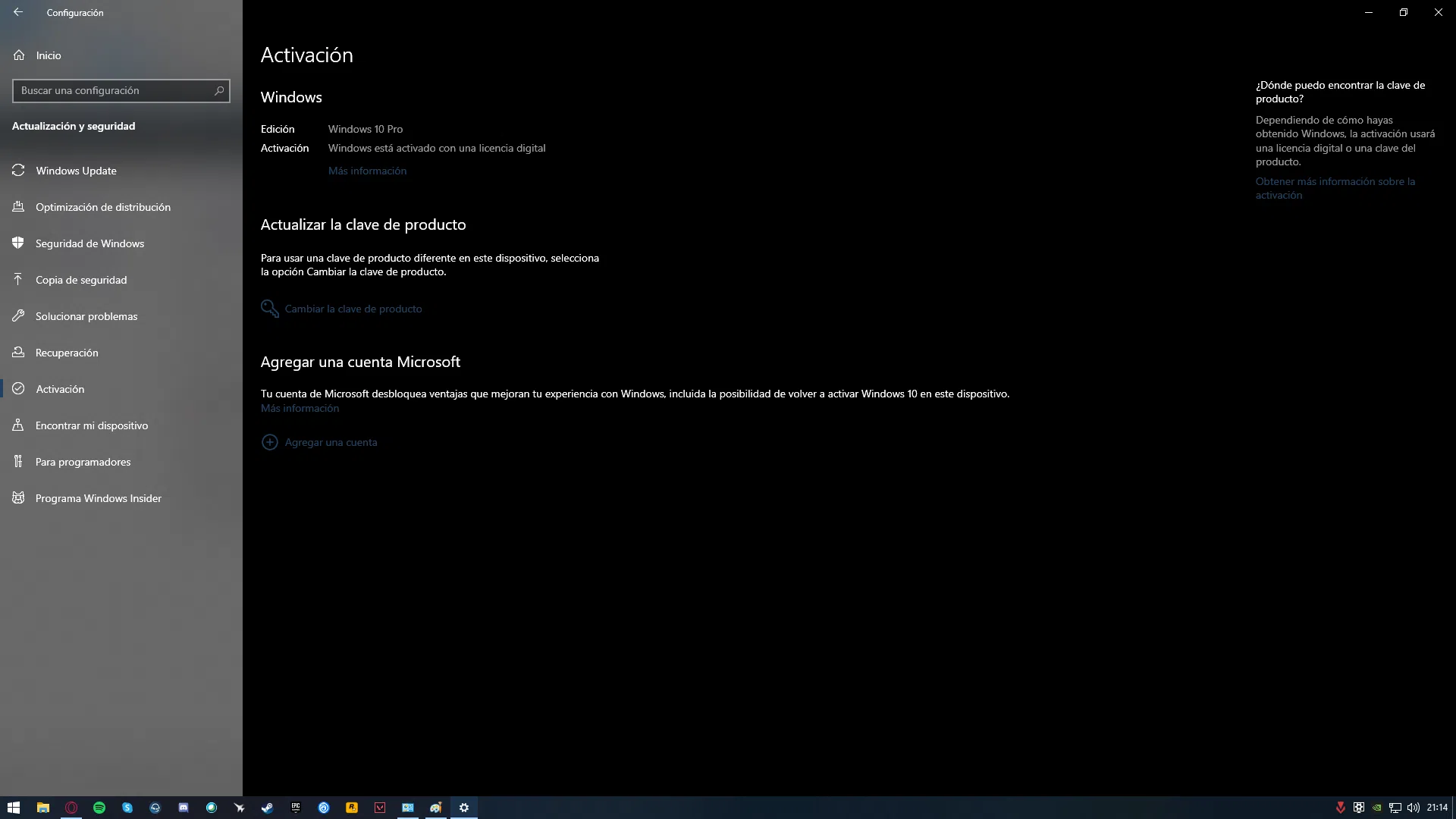
ʻO ke ala pololei loa e hōʻoia i ka hoʻōla ʻana i loko o Windows ʻo ka wehe ʻana i ka papa hoʻonohonoho. Mai ke pihi hoʻomaka, hele i Nā hoʻonohonoho> Hoʻohou a me ka palekana> HoʻouluHōʻike ʻia kahi memo maopopo ma kēlā pale e pili ana inā paha Hoʻonohonoho ʻia ʻo Windows a inā pili paha ka laikini i kāu moʻokāki Microsoft.
Ma kēlā ʻāpana like, e hōʻike ka ʻōnaehana iā ʻoe i kekahi o kēia mau kikokikona maʻamau: "Hoʻā ʻia ʻo Windows me kahi laikini kikohoʻe" (pololei ka ho'āla ʻana, ʻaʻohe moʻohelu pili) a i ʻole "Hoʻā ʻia ʻo Windows me kahi laikini kikohoʻe e pili ana i kāu moʻokāki Microsoft" (Ua mākaukau nā mea a pau a pili i kāu moʻokāki). Inā ʻike ʻoe i kekahi hewa, hiki iā ʻoe ke hahai i ke ala a Windows i hāʻawi ai no ke kōkua. hoʻoponopono i nā pilikia hoʻonā.
Inā ʻaʻole ʻoe i hoʻopili i kāu moʻokāki Microsoft a makemake ʻole, e ʻike ʻoe i ke koho ma laila. loulou ia meaHe ʻanuʻu kēia inā hoʻolālā ʻoe e hoʻomaikaʻi i nā ʻāpana koʻikoʻi, ʻoiai ʻo ka hoʻololi ʻana i ka ʻenehana koʻikoʻi e koi ai iā Windows e hoʻāla hou, a ʻo ka hoʻopili ʻana i kāu moʻokāki e wikiwiki i ke kaʻina hana. nā pōmaikaʻi mai nā pilikia.
Ke hiki i ka manawa e hoʻouka hou ai, e hoʻomanaʻo inā loaʻa ka laikini kikohoʻe no kēlā paʻi kikoʻī, hiki iā ʻoe ke koho i ke koho. "ʻAʻohe aʻu kī huahana" I ka wā hoʻokomo. E hoʻopau i ke kaʻina hana, e hoʻopili i ka pūnaewele, a e hana koke ka ʻōnaehana i ka hoʻōla pūnaewele, inā ʻoe e koho i ka hoʻokahi paʻi o Windows i loaa ia oe.
No ka hana ʻana i ka media hoʻonohonoho, e hoʻohana i ka mea hana Microsoft mana a koho i ka Home a i ʻole Pro e like me ke kūpono. ʻO ke koho ʻana i kahi paʻi ʻokoʻa ma mua o ka mea i hoʻāla ʻia hiki ke pale i ka ʻōnaehana mai ka hōʻoia ʻana, no laila coincide i ka paʻi He mea nui ia e hōʻoia i ka holo mua ʻana o nā mea a pau.
E nānā ma ka laina kauoha: CMD a me PowerShell
Inā makemake ʻoe e hele pololei i kahi me ka console, aia kahi kauoha pono loa. Wehe i ka Kauoha kauoha (Hiki iā ʻoe ke hoʻomaka i ka "cmd" mai Run) a ʻano: slmgr.vbs -xpr o slmgr.vbs/xprKe paʻi ʻoe iā Enter, e ʻike ʻia kahi pukaaniani pop-up e hōʻike ana i kāu laikini ho'ā mau, inā e pau ka ho'ā 'ana a inā 'a'ohe ho'ā pono.
He wikiwiki kēia ʻano a, i kekona, e haʻi iā ʻoe inā ua hōʻoia pono ʻia ka hāmeʻa. Inā hōʻike ka memo ʻaʻole i hoʻāla ʻia, e nānā inā loaʻa iā ʻoe ka hoʻopuka pololei a aia he pili pūnaewele; inā pili, e loulou i kāu moʻokāki Microsoft e maʻalahi i ka hoʻāla hou ʻana inā pono hoʻololi lako.
Hiki iā ʻoe ke hoʻohana iā PowerShell ma ke ʻano he luna hoʻomalu e nīnau i kekahi ʻikepili. ʻO kahi kauoha maʻamau: (Get-WmiObject -query 'koho * mai SoftwareLicensingService').OA3xOriginalProductKeyHōʻike kēia i ka kī OEM kumu mālama ʻia i loko o ka BIOS/UEFI (inā loaʻa ia), pono e ʻike i ke ʻano o nā mea hana mai ka hale hana, ʻoiai ʻo ka ʻike ʻana i kēlā kī ʻaʻole ia e hōʻoiaʻiʻo ua hoʻāla ʻia ka ʻōnaehana me kahi laikini kikohoʻe.
I nā huaʻōlelo ʻē aʻe, kōkua ʻo PowerShell e ʻike inā he a kī huahana hoʻokomo (maʻa mau loa i nā lako OEM), ʻoiai ʻo slmgr.vbs -xpr ka mea e hōʻoia inā hoʻāla ʻia kāu hoʻonohonoho ʻana i kēia manawa a inā aia ia i kahi paʻa a manawa pōkole pahaʻO ka hoʻohui ʻana i nā ala ʻelua e hāʻawi iā ʻoe i kahi kiʻi piha loa o ke kūlana o ka mea hana.
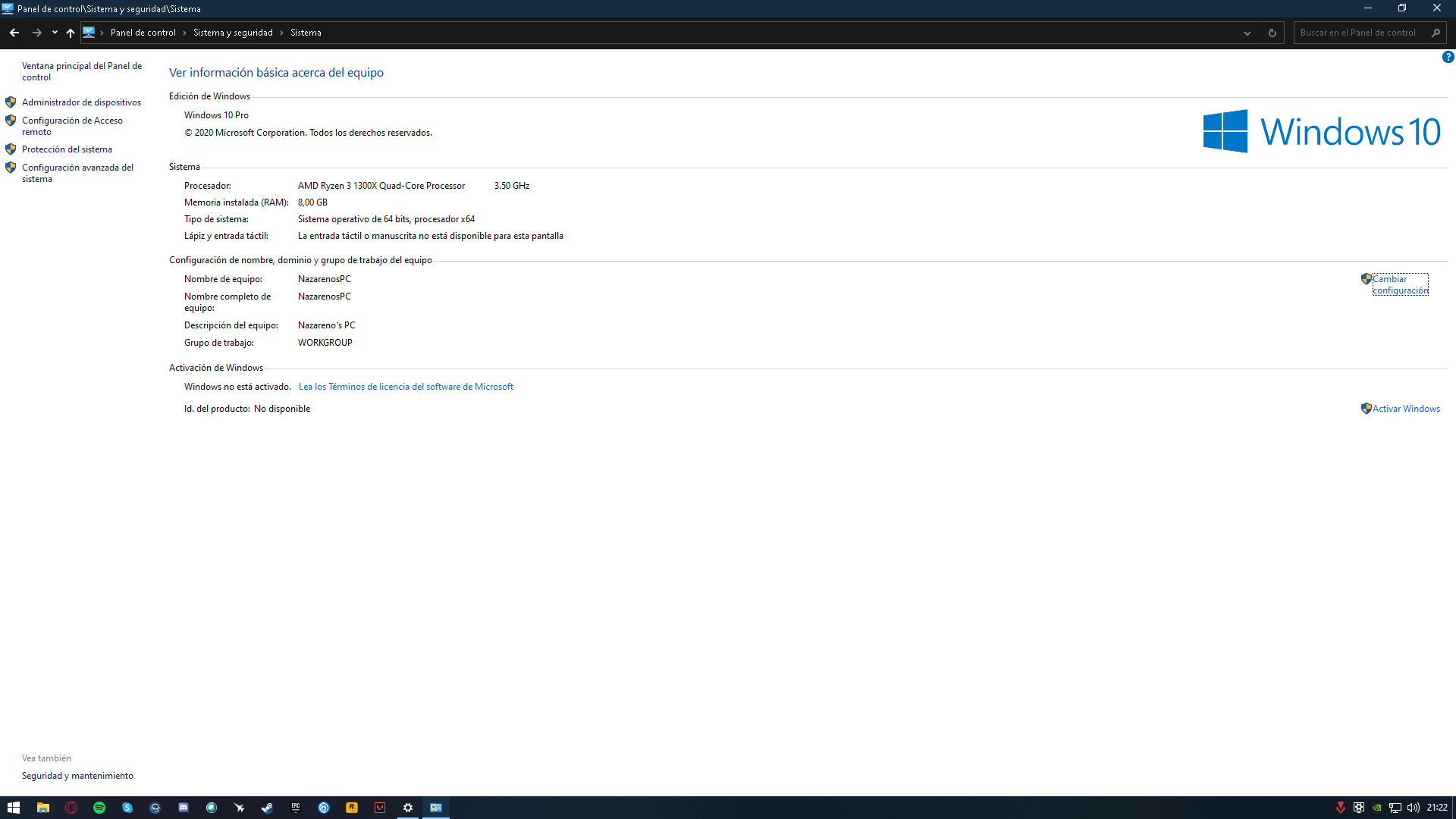
Inā pilikia ʻoe me ka console, hiki iā ʻoe ke nānā i ke kūlana mai ka interface maʻamau. E hele i Papa Manao > Pūnaehana a e nānā i ka ʻāpana Windows Specifications. Mai ka loulou "Change product key or upgrade Windows edition" e komo ʻoe i ka wahi hoʻāla a e ʻike ʻoe i ka memo kūlana pili.
E hoʻouka hou me ke kī ʻole a koho i ka paʻi kūpono

No ka poʻe e noʻonoʻo ana i ka hoʻopili ʻana, pono e hoʻomanaʻo i ke kānāwai gula: inā ua loaʻa ka hāmeʻa Windows 10 hoʻāla ʻia, hiki iā ʻoe ke kau hou. hoʻopuka like a lele i ka ʻōlelo huna i ka wā wizard. Pau a hoʻopili ʻia i ka pūnaewele, e hōʻoia ʻia e hoʻomaikaʻi ʻia i ka palapala laikini kikohoʻe ma nā kikowaena Microsoft.
He mea maʻalahi ka hana ʻana i ka media hoʻonohonoho me ka hoʻohana ʻana i ka mea hana mana, akā aia kekahi kikoʻī ʻaʻole ʻoe e poina: koho i ka Home inā he Home kāu kamepiula, a i ʻole Pro inā loaʻa iā Pro. ʻO ke koho ʻana i ka paʻi hewa ke kumu o nā pilikia. kumu nui loa ʻo ia ka mea e hoʻāla ʻole ai ka mea hana ma hope o ka hoʻokomo hou ʻana, ʻoiai inā ua hoʻāla ʻia ma mua.
Pehea inā ʻaʻole ʻoe e hoʻomanaʻo i ka paʻi i loaʻa iā ʻoe? E hoʻohana i nā hōʻailona e like me ka memo mua ma ka pale hoʻāla a i ʻole ka Kiʻi BIOS OEM (Inā loaʻa kekahi) hiki ke alakaʻi iā ʻoe. ʻOiai, inā ʻaʻole maopopo ʻoe ma waena o ka Home a me Pro, ʻo ka mea maʻalahi loa e hana ai, ʻo ia ke hoʻokomo i ka paʻi ʻoi loa a nānā me slmgr.vbs -xpr Ina ua hoala ia; inā ʻaʻole, ʻo ka hoʻokomo hou ʻana i ka paʻi pololei ka mea maʻamau ka hopena koke.
Ma ka wizard hoʻonohonoho ponoʻī, ke noi ʻia ʻoe i kahi kī, koho "ʻAʻohe aʻu kī huahana"Noʻonoʻo ʻia kēia kikoʻī e Microsoft no nā hihia a pau i loaʻa i ka hui nā kuleana kikohoʻe a pale iā ʻoe mai ka ʻimi ʻana a i ʻole ke kākau lima ʻana i kekahi. kāhua huahana.
Inā loaʻa iā ʻoe kahi laikini kikohoʻe e pili ana me kāu moʻokāki, e hoʻāla iā ia ma hope o ka pau ʻana i ʻike ai ka ʻōnaehana i ka loulou. Hoʻomaʻamaʻa kēia i ka hoʻoulu hou ʻana inā hoʻololi ka hāmeʻa a ʻae i ka nā pōmaikaʻi mai nā pilikia E ʻike i kāu hāmeʻa e like me kāu ponoʻī.
ʻO nā mea hana hou a me nā mea paʻi kahiko: pehea e haʻi ai i ka laikini i loaʻa iā lākou
ʻO ka poʻe e hoʻoponopono hou i nā mea hana e hālāwai pinepine me kahi puzzle: nā kamepiula me Windows 7 stickers Hiki paha iā lākou ke loaʻa i kahi laikini kikohoʻe Windows 10, akā ʻaʻohe ala ʻike e hōʻoia i kēia me ka ʻole o ka hoʻokomo ʻana. He pilikia maʻamau, a ʻo ka ʻoiaʻiʻo, paʻakikī ka nānā ʻana me ka ʻole o ka booting Windows. nā palena nui.
ʻO ka manaʻo o ka hoʻouka ʻana iā Windows mai kahi diski ʻaiʻē e ʻike inā ʻaʻole ia e hoʻopiʻi i nā hopena mau. I kekahi manawa, hoʻomaka ka ʻōnaehana, a i kekahi manawa e hoʻolei i nā hewa, a ʻo ka hoʻopili ʻana i kahi hoʻonohonoho maʻamau e like me ka lōʻihi o kahi hoʻonohonoho maʻemaʻe. I ka hoʻomaʻamaʻa ʻana, ʻo ke ala hilinaʻi no ka mea hoʻohana Windows activation e hōʻoia i ka ʻenehana kūʻē i nā kikowaena, a pono ia i kahi hoʻokomo hana o ia pukana.
Aia kahi Linux a i ʻole DOS pono e "nīnau" pololei iā Microsoft no ka laikini kikohoʻe kamepiula? Ma nā ʻōlelo kūpono, ʻaʻohe ala maʻamau no ka nīnau ʻana i nā kikowaena hoʻāla mai waho o Windows a loaʻa i hoʻokahi. pane maopopo ʻole ma ka pukeKe hilinaʻi nei ka hoʻoulu ʻana i nā ʻāpana ʻōnaehana a me ka telemetry hardware i mālama ʻia i loko o Windows.
ʻO ka mea hiki iā ʻoe ke hana, inā he OEM hou nā mea hana, e nānā inā he a Kiʻi OA3 (MSDM) i BIOS / UEFI, e hōʻike ana i ka paʻi OEM i hele mai me ia. Eia nō naʻe, ʻaʻole hōʻoia kēlā clue inā e loaʻa i ka hāmeʻa ka hoʻōla kikohoʻe no Windows 10/11 i kēia lā; hāʻawi wale iā ʻoe i ka manaʻo o ka kumu o ke kanawai ma nā polokalamu me nā kī i hoʻokomo ʻia.
I loko o kahi kaʻina hana i hoʻoponopono hou ʻia, hoʻomau ke ala palekana e hoʻokomo i ka paʻi kūpono (e pili ana i nā hōʻailona a me ka ʻike mua me kēlā kumu hoʻohālike) a me ka hōʻoia ʻana i ka hoʻāla ʻana me slmgr.vbs -xprʻO ia ke ʻano, ʻoiai ʻaʻole ia he mea nani, e hōʻemi i ka manawa i hoʻohālikelike ʻia i nā hoʻāʻo hōʻoia ʻaʻole e hele i ka mea kūʻai hoʻāla kūhelu.
OEM, Retail, MAK kī a no ke aha e hoʻopā ʻole ai i ka firmware
Ma nā kamepiula i loaʻa i nā ola he nui, hiki i nā mea hana like ShowKeyPlus ke hōʻike i kahi kī kahiko (e laʻa, Windows 7 MAK)ʻAʻole pili kēia i ka hoʻōla kikohoʻe o Windows 10 inā ua hana mua ia. ʻAʻole pono ka hoʻololi ʻana a i ʻole ka holoi ʻana i ka ʻike firmware e "hoʻomaʻemaʻe" i nā kī i koe, a ʻo ia hoʻi, makaʻu ʻole.
ʻO ka hoʻololi ʻana i ka firmware me ke kumu kūpono ʻole hiki ke hōʻeha a hōʻino paha i kāu Windows 10 laikini OEM. wehe ʻiaInā ʻoe e hana i ka mālama ʻana, ʻoi aku ka maikaʻi o ka hahai ʻana i nā kuhikuhi no E hoʻomaʻemaʻe i ka hoʻopaʻa inoa Windows me ka haki ʻole i kekahi mea.Inā he pilikia koʻikoʻi me kahi kī i mālama ʻia i ka BIOS/UEFI, pono e nīnau i ke kākoʻo Microsoft a i ʻole ka mea hana kamepiula. Hiki iā lākou ke hōʻoia inā pono ke kī. hana kūikawā a pehea e hana pono ai.
E pili ana i nā ʻano laikini: ka OEM Hoʻokomo pinepine ʻia lākou a pili pū me ka hāmeʻa, ʻoiai ʻo ka kalepa Kūʻai ʻia lākou i kahi kaʻawale a ʻae i ka hoʻololi ʻana i kahi mīkini ʻē aʻe. ʻO nā kī MAK Aia lākou i ka hoʻoulu ʻana i ka leo, a ʻo ko lākou hele ʻana i nā hōʻike, ʻaʻole ia e hōʻike i kāu mea i kēia manawa Windows 10 hewa; ʻo ka mea nui ka kūlana hoʻāla āu e ʻike ai ma nā ʻōkuhi a me ka hopena o slmgr.vbs -xpr.
Inā hana nā mea a pau a ʻike ʻia ka ʻōnaehana me ka laikini kikohoʻe, he hōʻailona kūpono ia. ʻAʻole pono ka "hau" o nā kī i loaʻa i nā mea hana ʻaoʻao ʻekolu e koi iā ʻoe e hana i nā hana koʻikoʻi, ʻoi aku ka liʻiliʻi hoʻololi i ka firmware makapō, no ka mea, ʻoi aku ka maikaʻi o ka hopena ma mua o ka pilikia.
Hiki iaʻu ke hoʻololi i kaʻu laikini i PC ʻē aʻe inā ua nalowale ke kī?
ʻO kekahi nīnau maʻamau inā hiki iā ʻoe ke hoʻololi i ka laikini i kahi kamepiula hou. Inā he kikohoʻe ka hoʻoulu ʻana a mai ka laikini mai... kalepa Hoʻopili ʻia i kāu moʻokāki Microsoft, i nā manawa he nui hiki iā ʻoe ke hoʻāla hou iā ia ma ka PC ʻē aʻe me ka hoʻohana ʻana i ka hoʻoponopono pilikia, ke komo ʻoe me kāu Moʻolelo like.
ʻOkoʻa ke kūlana no ka laikini. OEM i hele mai me ka mea hana: ua nakinaki ʻia kēia mau laikini i ka hāmeʻa kumu a ʻaʻole hiki ke hoʻololi ʻia i ke kānāwai i kahi PC ʻē aʻe. Inā ʻo kēia kāu hihia, pono paha ʻoe e kūʻai i kahi hou. laikini kūpono no ka hui hele.
Ke hoʻololi nui ʻia ka mīkini (motherboard, no ka laʻana), ʻoiai me ka laikini kikohoʻe, pono paha ke hoʻāla hou ʻana. ʻO ia ke kumu i makemake nui ʻia e hoʻopili i kāu laikini i kāu kelepona. moʻokāki microsoftHiki i ke kōkua ke hoʻomaopopo ʻo ia kāu kamepiula, ʻoiai inā ua hoʻomaikaʻi ʻia ʻo ia.
Inā ʻaʻole ʻoe e hoʻomanaʻo i kekahi ʻōlelo huna no ka mea ʻaʻole ʻoe i hoʻohana ia (digital activation), ua maikaʻi. ʻO ka mea koʻikoʻi i kēia mau hihia ʻo ia ka pono kikohoʻe no ka hoʻopuka pololei a hiki iā ʻoe ke hōʻoia i kou kuleana ma o kāu moʻokāki. Inā makemake ʻoe i ke kōkua lima, hiki i ke kākoʻo Microsoft mana ke alakaʻi iā ʻoe, ʻoiai ma o hoʻola kelepona inā pili.
ʻO nā ala ʻē aʻe e nānā mai ka interface maʻamau
Ma waho aʻe o Settings, hiki iā ʻoe ke hoʻohana i ke ʻano hana kahiko. E wehe i ka pahu huli, hele i Pūnaewele hoʻokele E hele i System. Ma ka ʻāpana Windows Specifications, e ʻike ʻoe i ke koho e "Hoʻololi i ke kī huahana a i ʻole hōʻano hou i kāu paʻi WindowsMai laila mai, e hōʻike ana ʻo Windows iā ʻoe inā hoʻāla ʻia ka ʻōnaehana a he aha nā ala e hahai ai inā ʻaʻole.
ʻOi aku ka maʻalahi o kēia ʻano hana no ka poʻe i maʻa i ka panel maʻamau. Inā ʻike ʻia ka memo "Ua ho'ā 'o Windows"ʻAʻohe mea e hana hou ai. A i ʻole, e nānā inā ua kau ʻoe i ka paʻi pololei a noʻonoʻo e hoʻopili i kāu moʻokāki Microsoft e hoʻoikaika i nā hana hou ma kēia mua aku
E hoʻomanaʻo, ʻoiai hiki ke hoʻohana ʻia ʻo Windows me ka ʻole o ka hoʻāla ʻana me kekahi mau palena (no ka laʻana, ka hoʻopili ʻia ʻana), he kānāwai a ʻōlelo ʻia ka loaʻa ʻana o kahi palapala hoʻāla. laikini kumuMa waho aʻe o ka loaʻa ʻana o nā koho āpau, ua hōʻoia ʻia ʻoe i nā hōʻano hou a me ke kākoʻo ʻana i ka manawa waena a me ka lōʻihi.
Inā pono ʻoe e hoʻouka hou, e hoʻomanaʻo hiki iā ʻoe ke hana i ka media hoʻonohonoho kūhelu, koho i ka hoʻopuka pololei a lele i ka ʻōlelo huna ke koi ʻia. Ma hope aku, ma ke komo ʻana, e hōʻoia ka ʻōnaehana i ka laikini kikohoʻe a e hoʻāla ʻia inā pololei nā mea a pau.
Ke hele hewa kekahi mea: hana hewa a kōkua
Loaʻa paha ʻoe i kahi hewa i ka wā e hoʻāʻo ai e hoʻāla, no kēlā me kēia kumu. Hāʻawi ʻo Windows i kahi ʻāpana kōkua kūikawā no kēia. hewa ho'ālaMai laila mai, e ʻike ʻoe i ke alakaʻi ʻana i nā code kikoʻī a me nā hana i manaʻo ʻia. Inā ua hoʻololi ʻoe i ka lakohana, e hoʻopaʻa inoa me ka mooolelo pili a hoʻohana i ka hoʻoponopono pilikia.
Inā hoʻomau ka pilikia a i ʻole he nīnau pili kānāwai e pili ana i ke ʻano o ka laikini āu e kuleana ai, ʻo ke ala pololei loa ke kelepona ʻana i ka kākoʻo kūhelu MicrosoftHiki iā lākou ke hōʻoia inā pololei kāu kuleana kikohoʻe, inā kūpono kekahi ʻano hoʻāla (me ka hoʻōla kelepona), a inā pono ʻoe e kūʻai i hoʻokahi. Palapala ʻōlelo huna hou.
ʻO ka hope, inā ua ʻike ʻoe i nā kī kahiko (e like me kēlā kī "Windows 7 MAK" i ʻike ʻia i kekahi manawa i nā ponohana), e hoʻomanaʻo i kēlā, ʻoiai ke hōʻike nei ka pale Hoʻōla. Hoʻohana ʻia ʻo Windows me kahi laikini kikohoʻe.ʻAʻohe kumu e wehe i kekahi mea. ʻO ka mea nui ka mālama ʻana i kahi hoʻonohonoho paʻa a hoʻōla pono ʻia me ka nā mīkini kūhelu.
ʻO ka mea nui e hoʻomaopopo i ke kaʻina hana: e nānā i ke kūlana mai Settings, hoʻohana slmgr.vbs -xpr No ka hōʻoia ʻana ma o ka console, hoʻopili i kāu moʻokāki inā ʻaʻole ʻoe a hoʻokomo hou me ke kī ʻole inā ua hoʻokomo ʻia ka hāmeʻa. pono kikohoʻeMe kēia mau alakaʻi, no nā PC pilikino ʻelua a me nā mea hana hou, hiki iā ʻoe ke hōʻoia i ka hoʻōla ʻana me ka ʻole o ka pau ʻana o ka manawa a i ʻole ka hoʻoweliweli ʻana i ka firmware.


Ua makemake nui i ka ʻenehana mai kona wā liʻiliʻi. Aloha au i ka ʻike hou ʻana i ka ʻāpana a, ma mua o nā mea a pau, ke kamaʻilio ʻana. ʻO ia ke kumu i hoʻolaʻa ʻia ai au i ka kamaʻilio ma ka ʻenehana a me nā pūnaewele pāʻani wikiō no nā makahiki he nui. Hiki iā ʻoe ke ʻike iaʻu e kākau ana e pili ana i ka Android, Windows, MacOS, iOS, Nintendo a i ʻole kekahi kumuhana e pili ana i ka manaʻo.