- Hoʻoponopono i ka pale a me ka hoʻonohonoho moe e hōʻemi i ka hoʻohana ʻana i ka mana ke hana ʻole me ka ʻole o ka hopena i kāu kaʻina hana.
- E koho i ke ʻano ikehu a hoʻāla i ka Energy Saver e kaulike i ka autonomy a me ka mana e like me kāu ʻano.
- E hoʻomalu i nā kaʻina hana a me nā hopena ʻike mai loko mai o Windows ponoʻī e pale i ka hoʻopau ʻana i nā kumuwaiwai CPU a me GPU.
- ʻO ka mālama ʻana a me ka hoʻomaʻemaʻe ʻana i nā polokalamu a me nā lako lako e hoʻohui i kahi ʻōnaehana ʻoi aku ka maikaʻi a paʻa.
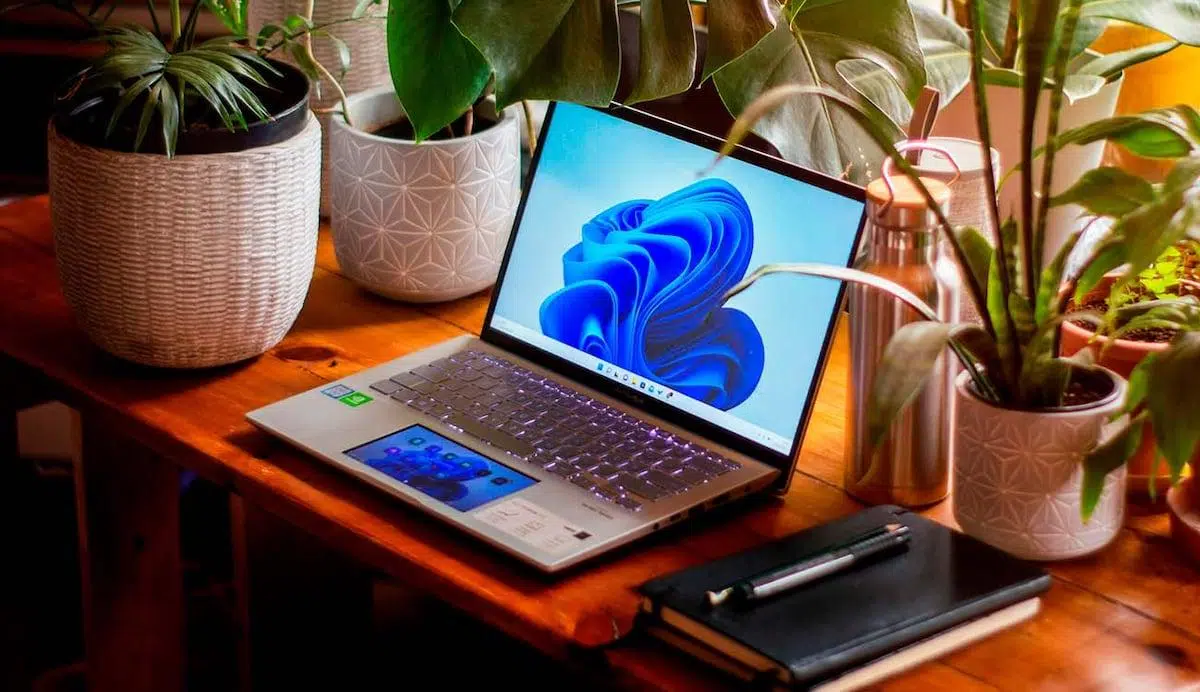
¿Pehea e hōʻemi ai i ka hoʻohana ʻana o ka ikehu Windows 11 me ka nalowale ʻole o ka hana? Ua hoʻololi ʻo Windows 11 i kekahi mau hoʻonohonoho paʻamau e hōʻemi i ka hoʻohana ʻana i ka mana o kāu kamepiula ke hoʻohana ʻole ʻoe, me ka ʻole o ka hāʻule ʻana o ka hana. Inā makemake ʻoe i kāu PC e hoʻohana i ka mana liʻiliʻi, hana maikaʻi, a noho mālie, eia kahi alakaʻi piha me Nā hoʻonohonoho i hōʻoia ʻia a me nā hoʻopunipuni e mālama i ka ikehu me ka nalowale ʻole o ka mana.
Ma nā ʻāpana aʻe, e ʻike ʻoe pehea e hana ai i ka pale, ke ʻano moe, nā ʻano mana, a me ka Energy Saver hou, a me nā ʻōlelo aʻoaʻo no ka nānā ʻana i nā kaʻina hana CPU-intensive, e hōʻemi i nā hopena ʻike, hoʻonui i nā polokalamu, a me ka hoʻokō ʻana i ka mālama pono ponoʻī. ʻO ka pahuhopu no ʻoe e ʻike i ke kaulike kūpono ma waena o ke ola pākaukau a me ka hana. nā ʻōlelo kuhikuhi a me nā ala papa kuhikuhi ma ka ʻōlelo Sepania.
E hoʻonohonoho i ka hōʻike, ka hiamoe, a me ka hibernation me ka ʻole o ka hoʻokō ʻana
Hoʻololi ka manawa pale a me ka manawa hiamoe i ka wā ʻole kāu kamepiula. Hiki iā ʻoe ke komo i nā mea āpau mai ka Start › Settings › System › Power & battery; ma kekahi mau kamepiula, e ʻike ʻoe i nā ala e like me Start › Settings › System › Power › Screen, sleep, and hibernation timeouts. Ma ʻaneʻi ʻoe e hoʻoponopono ai i nā mea e hana ʻia i ka wā e kau ana ke kamepiula i ka mana pākaukau a i ka wā e hoʻopili ʻia ai, a pēlā ... E ʻoki ʻoe i nā kumukūʻai ke haʻalele ʻoe i kāu PC me ka ʻole e hoʻopau i kāu kaʻina hana..
- Hoʻopau i ka pale: hoemi i ka manawa e hoopakele ai i ka nui o ka pila; ke hoʻopili ʻia hiki iā ʻoe ke ʻae i kahi manawa lōʻihi inā makemake ʻoe e nānā pinepine i ka pale.
- Hoʻopau i nā mea hanaʻAʻole ʻike ʻia ka hoʻohana ʻana i ka wā maʻalahi ke paʻi ʻole ʻoe; i loko o nā laptops, ʻoi aku ka maikaʻi o ka hoʻoikaika ʻana me ka mana pākaukau a ʻoi aku ka hoʻomaha i ka wā e hoʻopili ʻia ai.
Inā maopopo ʻole ʻoe i ka waiwai āu e koho ai, e hoʻomanaʻo ʻo ka hoʻopā ʻana i ka pale a i ʻole ke kīpē e hoʻomau i kāu kau. ʻAʻole wale ia e pili ana i ke ola pākaukau: ʻo kahi hoʻonohonoho manawa ʻole maikaʻi ke kī. Hoʻemi pū ia i ka ʻaʻahu wela a me ka walaʻau pā.
Ma kahi o ka ʻae ʻana iā ʻoe e hoʻololi i kēia mau manawa, ua hoʻomaʻemaʻe ʻo Microsoft i nā waiwai paʻamau i nā polokalamu hou. No laila, me ka ʻole o ka hoʻololi ʻana i nā hoʻonohonoho, ua hoʻomaka mua kāu PC me kahi hoʻonohonoho ʻoi aku ka maikaʻi no nā manawa lōʻihi o ka hana ʻole. Aia ma lalo kahi hōʻuluʻulu o kēia mau hoʻololi i ʻike ʻoe i ka mea e manaʻo ai ma nā kamepiula me ke ʻano standby hou a ma nā kamepiula me ke ʻano hiamoe S3 maʻamau. Hoʻololi ʻia nā minuke i ka liʻiliʻi me ka hoʻopau ʻole i kāu kani.
Nā mea paʻamau hou ma nā polokalamu me ke ʻano kū i kēia manawa
| Hōʻike a hoʻokuʻu ʻia nā ʻāpana | Ma mua (min) | Hou (min) |
|---|---|---|
| Ma ka pākaukau, hoʻopau i ka pale | 4 | 3 |
| Hoʻopili ʻia, hoʻopau i ka pale | 10 | 5 |
| I ka pākaukau, hoʻomaha | 4 | 3 |
| Hoʻopili ʻia, hoʻopaneʻe | 10 | 5 |
Nā mea paʻa hou ma nā polokalamu me ka S3 hoʻomaha
| Hōʻike a hoʻokuʻu ʻia nā ʻāpana | Ma mua (min) | Hou (min) |
|---|---|---|
| Ma ka pākaukau, hoʻopau i ka pale | 5 | 3 |
| Hoʻopili ʻia, hoʻopau i ka pale | 10 | 5 |
| I ka pākaukau, hoʻomaha | 15 | 10 |
| Hoʻopili ʻia, hoʻopaneʻe | 30 | 15 |
Inā makemake ʻoe e hoʻololi i kekahi o kēia mau wā, e hele i ka System › Power and battery a hoʻopilikino i kēlā me kēia mana mana (e ʻike pale i ka Windows 11 mai ka hele ʻana i ka hiamoeʻO ka ʻike i ka hana a ka hui ke hele ʻoe no kekahi mau minuke kōkua iā ʻoe E hōʻalo i ka ʻai pono ʻole ʻaʻole kōkua i ka hana.
Nā ʻano mana a pehea e koho ai i ke kaulike kūpono

ʻAe ʻo Windows 11 iā ʻoe e koho i ke ʻano mana e hoʻokumu i ka pākaukau, ke kaulike, a i ʻole ka hana. E loaʻa iā ʻoe ma ka Start › Settings › System › Power & battery, ma lalo o ke ʻano Power. ʻO wai ka mea kūpono iā ʻoe? Inā ʻoe e hana ana i hoʻopili ʻia ma kāu pākaukau, ʻo Balanced kahi wahi hoʻomaka maikaʻi; inā ʻoe e holo ana ma luna o ka pākaukau, hoʻemi ka hoʻoikaika ʻana o ka ikehu i nā kaʻina hana hope; no nā haʻawe kaumaha i kekahi manawa, Hoʻonui ka hana i ka hana. Me kēia mau koho Hoʻololi ʻoe i ke ʻano o ka ʻōnaehana me ka ʻole e hoʻopā i nā hoʻonohonoho kiʻekiʻe.
- Hoʻonui i ka ikehu: ʻoi aʻe ka mana kūʻokoʻa, emi mai ka hana hope.
- Kōkuhi: kaulike kūpono ma waena o ka wikiwiki a me ka hoʻohana.
- ʻOi aku ka maikaʻi o ka hana: pane kiʻekiʻe loa ma ka mōhai ʻana i ka ikehu.
In Windows 10, aia kahi ala wikiwiki e hoʻomalu ai i ka mana: kaomi i ka ikona pākaukau ma ka pahu hana a hoʻoneʻe i ka slider mana i ke ʻano makemake. ʻO ka loaʻa ʻana ma muli o ka hāmeʻa a me ka mana i kau ʻia, akā like ka manaʻo: hoʻoponopono i ke kaulike ma waena o ka hana a me ka mālama kālā ma ka lele.
Mai poina i ka Energy Saver hou, loaʻa ma nā kamepiula papapihi. Ke hoʻāla ʻia, hoʻemi ʻo Windows i ka mālamalama o ka pale (e ʻike pehea). Hoʻoponopono i ka ʻōlinolino a me ka ʻokoʻaa kaupalena i nā hana hope e hoʻolōʻihi i ke ola pākaukau. Hiki iā ʻoe ke hoʻoikaika iā ia me ka lima a i ʻole ka hoʻonohonoho ʻana e hoʻokō ʻia ke hāʻule ka pae o ka pākaukau ma lalo o kahi paepae kikoʻī ma nā ʻōkuhi › Pūnaehana › Mana & pākaukau. Mālama kēia i ka wā e pono ai ʻoe e ʻoki i kekahi mau minuke keu, ʻo ka ʻōnaehana E hōʻemi i ka hoʻohana ʻole ʻana me ka ʻole o ka hana ʻana i mua.
E nānā i ka hoʻohana ʻana i ka CPU a hoʻopau i nā kaʻina hana e lohi nei i ka ʻōnaehana
Ma mua o ka hoʻololi makapō i nā hoʻolālā mana, pono e nānā. E wehe i ka Task Manager (Ctrl + Alt + Delete) a hele i Performance> CPU. E nānā i nā kaʻina hana a me kā lākou hoʻohana pākēneka. Inā ʻike ʻoe i ka CPU ma kahi kokoke i 100% ʻoiai me ka ʻole o ka wehe ʻana i nā kumuwaiwai, aia kekahi mea a pono ʻoe e hana. E ʻae kēia māka iā ʻoe e ʻike i nā bottlenecks a ʻoki i nā mea ʻaʻole e hāʻawi.
Ma ka ʻaoʻao kikoʻī, kaomi ʻākau i kahi hana a koho i ka lāʻau kaʻina hana e hoʻopau loa i kahi polokalamu pilikia. 'Ōlelo Aʻo: E hana i kēia me ka noʻonoʻo, ʻoiai inā maopopo ʻole ʻoe i ke kaʻina hana. Ma ka hoʻomaʻemaʻe ʻana i nā kaʻina hana pono ʻole, pono e emi ka hoʻohana ʻana o ka CPU a ʻoi aku ka maikaʻi o kāu kamepiula; e ʻike ʻoe i kēia ma kēlā ... Wehe ʻoi aku ka wikiwiki o nā puka makani a ʻaʻole lohi ka ʻiole..
ʻO kekahi mea hewa maʻamau he mau polokalamu e hoʻomaka aunoa. Ma Task Manager > Startup apps, hoʻopau i nā mea āu e pono ʻole ai, ʻoi aku ka nui o nā mea i helu ʻia he hopena kiʻekiʻe. E wikiwiki ana kēia i ka hoʻomaka ʻana a e hōʻemi i ka hoʻohana ʻana i nā kumuwaiwai kumu, e hopena i ka manawa boot system māmā. Mai hoʻokuʻu i kāu pākaukau me ka ʻike ʻole.
Hiki iā ʻoe ke hōʻole i ka hana hope i nā polokalamu kikoʻī: Nā ʻōkuhi › Apps, papa inoa app, nā koho kiʻekiʻe no kēlā me kēia app, a hoʻonoho i nā ʻae hana hope iā Never. E hoʻohana i kēia ana i nā mea hana pono ʻole ka nānā mau. ʻO ka wehe ʻana i nā polokalamu āu e hoʻohana ʻole ai e hoʻokuʻu i kahi ākea a pale i nā hana pono ʻole mai ka holo ʻana ma hope. I kekahi manawa, kōkua ka hoʻololi ʻana i kahi polokalamu koʻikoʻi waiwai me kahi mea māmā (no ka laʻana, kahi polokalamu kele pūnaewele ʻē aʻe). E ho'ēmi i ka hoʻohana mana mau me ka hoʻopā ʻole ʻana i ka lako.
Inā ʻoe i heluhelu pono ʻoe i nā pono hana waho e hoʻokele i nā kaʻina hana, mai hopohopo. I ka hapanui o nā hihia, hiki iā ʻoe ke hoʻoponopono i nā mea nui āpau mai Windows. No ka laʻana, i ka wā e hoʻā ai ka poʻe mākaʻikaʻi i ke ʻano hana kūpono, ʻo kā lākou pahuhopu ke kaupalena i ko lākou hopena inā haʻahaʻa ka pākaukau a i ʻole e holo ana lākou ma hope; ʻAʻole pono ʻoe e hoʻoiho i nā mea hana ʻekolu no kēlā. ʻOi aku ka nui o nā koho i kūkulu ʻia a me ka hoʻokele kaʻina hana manual. Hōʻalo i ka ʻōpala me ka hilinaʻi ʻole i nā polokalamu ʻaoʻao ʻekolu.
Nā hoʻolālā mana kiʻekiʻe: Kaulike, Hana kiʻekiʻe, a me ke ʻano huna
Ma waho aʻe o ka Mana Mana, aia nō nā hoʻolālā mana kuʻuna. E wehe i ka Mana Mana a hele i ka Hardware and Sound › Power Options e koho ai ma waena o Balanced and High Performance. Hoʻonui ka mea hope i ka pane i ke kumukūʻai o ka hoʻohana mana kiʻekiʻe; E hoʻohana iā ia i ka wā e hoʻoponopono ana ʻoe i ke wikiō, ka hoʻopili ʻana i nā faila, a i ʻole ka pāʻani. Aia kekahi hoʻolālā Maximum Performance i hoʻolālā ʻia e pana i nā ʻōnaehana ikaika i ko lākou mau palena, hiki ke hoʻohana ʻia me kahi kauoha holomua, akā e hoʻohana wale inā pono ʻoe, e like me Hoʻokumu ia i ka wikiwiki ma mua o nā mea āpau a hoʻopaʻi i ka mana kūʻokoʻa..
Loaʻa ka waiwai maoli mai ka hoʻohui ʻana i ke koho hoʻolālā me ka pale hoʻoponopono maikaʻi a me nā hoʻonohonoho moe. ʻAʻole ʻeleʻele a keʻokeʻo: hiki iā ʻoe ke hoʻohana i ka Balanced a paʻa i ka hana ʻole, a i ʻole e hoʻāla i ka High Performance no kahi kau kikoʻī. ʻO ke kī no ka ʻōnaehana e nānā i kāu mea e hana nei i kēlā manawa, ʻaʻole i nā hana ʻike ʻole ʻia e... ʻAʻole lākou e hāʻawi i kāu hana i mua ou..
E hōʻemi i nā hopena ʻike maka a ʻoki i ka walaʻau hope
ʻOi aku ka maikaʻi o Windows me nā animation, transparencies, a me nā aka, akā hoʻohui ʻia nā mea āpau. Inā ʻike ʻoe ua lohi kāu kamepiula a i ʻole makemake ʻoe e loaʻa i kahi hana hou i nā pāʻani, e hoʻopau i kēia mau hopena. E hele i ka Pūnaehana a me ka palekana › Pūnaehana › Nā hoʻonohonoho ʻōnaehana holomua › Hanana › Nā hopena hiʻohiʻona a koho Hoʻoponopono no ka hana maikaʻi loa. E ʻike ʻoe i nā pua liʻiliʻi, akā e loaʻa koke iā ʻoe, no ka mea ʻAʻole hoʻohana ke kaʻina hana a me ke kāleka kiʻi i ke kālā ma ka aesthetics..
Hiki iā ʻoe ke hoʻoponopono i nā animations a me nā ʻike i ka Accessibility no ka mana ʻoi aku ka nui a pale i ka Windows mai ka hoʻololi ʻana i ka e nānā i ka helu hoʻomahaE hoʻohana i kēia manawa kūpono e hoʻomaʻemaʻe i kāu pākaukau (nui loa nā kiʻi e hoʻolōʻihi i ka hoʻouka mua ʻana) a hoʻohana i kahi kāʻei static me ka ʻole o nā carousels a i ʻole nā hopena animated inā makemake ʻoe e wikiwiki. Ma ka papa hana, hoʻopau i nā widget, huli kūʻokoʻa, a kamaʻilio paha inā ʻaʻole ʻoe e hoʻohana iā lākou: kōkua nā mea liʻiliʻi a pau i ka pane ʻana o ka ʻōnaehana. Mai hoʻolilo manawa i nā mea āu e kūkākūkā ʻole ai..
ʻO kahi mea hope loa: ʻo ka hoʻopau ʻana i nā leka hoʻomaopopo pono ʻole e hōʻemi i nā keʻakeʻa a me nā kumu kūʻai liʻiliʻi. E hele i System › Notifications a wehe i nā mea āu e pono ʻole ai. ʻO kēia mau kikoʻī liʻiliʻi, ke hoʻohui pū ʻia, e pane maikaʻi a maikaʻi hoʻi kāu kamepiula. Mai ʻae i ka pau ʻana o kāu pākaukau me nā mākaʻikaʻi āu e makemake ʻole ai..
ʻO ka hoʻomaʻemaʻe, mālama a me ka paʻa o nā mea hana
He mea nui ka mālama ʻana i ka Windows a me nā mea hoʻokele. E hele i ʻO Windows Update No ka hoʻopili ʻana i nā mea hou, e nānā i ka ʻāpana Hoʻohou koho, kahi e helu pinepine ʻia ai nā mea hoʻokele. Mālama kēia i nā hewa hoʻohana mana a me nā paio, a i kekahi manawa e hoʻomaikaʻi i ka pono. Eia hou, ke holo nei i kahi polokalamu anti-malware hilinaʻi e mālama i nā mea hoʻoweliweli e holo ana ma ke kua i ke kai, e pale ana i nā kaʻina hana ʻino mai ka lawe ʻana. Hoʻopau ia i ka CPU a me nā kumuwaiwai pūnaewele ma hope o kou kua.
Hoʻokaʻawale i kahi me ka Pūnaehana › Waihona › Nā Manaʻo Hoʻomaʻemaʻe. Ma laila hiki iā ʻoe ke wehe i nā faila pōkole, hoʻokaʻawale i ka Recycle Bin, a hoʻonohonoho i nā waihona nui. ʻO kahi diski liʻiliʻi liʻiliʻi e kōkua i nā mea āpau e holo mālie a hōʻemi i ka heluhelu a me ke kākau ʻana. Inā ʻoe e holo i ka Power Troubleshooter, hiki iā ʻoe ke ʻike i nā hoʻonohonoho āu i ʻike ʻole ai ma ka nānā mua ʻana a hoʻopili i nā hoʻoponopono ʻakomi. Loaʻa iā lākou ke kūpaʻa a me ke kūʻokoʻa.
Mai haʻalele i kāu hāmeʻa: e nānā i nā pilina o loko, e wehe i nā polokalamu USB i hoʻohana ʻole ʻia, e hoʻomaʻemaʻe i loko, a hoʻololi i ka paʻi wela ke pono. E holo ʻoi aku ka wela o ka lolouila lepo a i ʻole ka maʻalili ʻole a hoʻemi i ka hana hoʻomau, e alakaʻi ana i ka piʻi ʻana o ka hoʻohana mana. ʻO ka mālama mau ʻana e ʻoi aku ka maikaʻi o kāu ʻōnaehana me ka hoʻohana ʻana i ka ikehu liʻiliʻi. hooloihiia ke ola o na mea.
Hoʻonui i ka hana i nā pāʻani koi a me nā polokalamu
E ho'ā i ke ʻano pāʻani ma nā ʻōkuhi > pāʻani > ke ʻano pāʻani. Hoʻemi kēia ʻaoʻao i ka hana hope a pale i ka Windows Update mai ka hoʻopau ʻana i nā hoʻonohonoho ʻana i ka wā e pāʻani ai ʻoe, e kōkua ana i ka mālama ʻana i nā kumukūʻai paʻa. No nā polokalamu kiko'ī, e hele i ka Settings> System> Display> Graphics a koho i ka hana kiʻekiʻe no ka polokalamu āu e makemake ai e wikiwiki. Hoʻoikaika kēia i ka hoʻohana ʻana i ka GPU ikaika loa a hiki ke hoʻomaikaʻi i ka ʻike, ʻoiai Ma nā laptops, e hoʻopilikia ʻia ke ola pākaukau..
Inā makemake ʻoe i kahi ala e pili ana i ka hana, hiki iā ʻoe ke hoʻohui i kēia me ka hoʻopau ʻana i nā hopena hiʻohiʻona wale nō i ka wā pāʻani a hoʻoponopono paha. He ala maʻemaʻe e loaʻa ai ka FPS a me ka maʻalahi me ka ʻole o ka hoʻololi mau ʻana a i ʻole ka hoʻohana ʻana i nā polokalamu ʻaoʻao ʻekolu. Ma keʻano laulā, inā ʻoe e ʻae iā Windows e nānā i ka app foreground a hoʻoneʻe i ke poʻo ʻē aʻe mai ke kaiapuni a puni, E loaʻa iā ʻoe ka ʻiʻo ma kahi āu e pono ai me ka ʻole o ka pau ʻole..
Mālama i ka ikehu: he aha kāna hana a me ka wā e hoʻohana ai
Hoʻopau ka Energy Saver no ka manawa pōkole i nā syncs koʻikoʻi waiwai a hoʻohaʻahaʻa i ka mālamalama o ka pale e hoʻolōʻihi i ke ola pākaukau. Ke hoʻohana ʻia, kaupalena ia i nā hoʻoiho hope, hoʻemi i ka hana mai nā polokalamu āu e hoʻohana ʻole nei, a hoʻomaha i nā mea hou koʻikoʻi ʻole. Hiki iā ʻoe ke hoʻohuli iā ia mai ka Settings> System> Battery & power or from the battery icon in the notification area. ʻO kēia hiʻohiʻona ke ala maʻalahi loa hoʻopololei i ka laulā ke holo haʻahaʻa ʻoe.
Inā makemake ʻoe e hoʻokaʻawale iā ia, e hoʻonoho i kahi pākēneka e hoʻomaka ai: no ka laʻana, 30%. ʻO kēia ala, ke hāʻule ʻoe ma lalo o kēlā paepae, e hoʻohana ʻia nā ana hoʻopakele mana. ʻOiai e loaʻa ana i kēia manawa ma nā PC desktop, ʻike maoli kona waiwai ma nā kamepiula. I mea e hoʻomanaʻo ai, i ka wā e paʻa ai, hoʻemi ʻia nā mea e like me ka leka uila a me ka hoʻonohonoho ʻana i ka kalena, nā tile ola, a me nā polokalamu hoʻomaha, no laila Hoʻokiʻoki ia i ka hoʻohana ʻana me ka ʻole o ka hoʻōki ʻana i kāu hana ma ke alo.
Pilikino, telemetry, a me nā lawelawe hope
Aia nā koho Windows i hoʻolālā ʻia e hoʻomaikaʻi i kāu ʻike mea hoʻohana e holo mau ana. Inā ʻaʻole pono ʻoe iā lākou, hoʻopau iā lākou no ka loaʻa ʻana o kahi hana. Ma ka Settings › Privacy and security, e nānā i nā ʻāpana e like me General, Speech, Inking and typing customization, and Diagnostics and feedback; e hoopau i kekahi mea pono ole. ʻO kēia loiloi maʻalahi e hōʻemi i ka hoʻouna ʻana i ka ʻikepili, ka ʻike i manaʻo ʻia, a me ka nānā liʻiliʻi i ka wā i hui pū ʻia, Hoʻemi lākou i ka hoʻohana ʻana i ka CPU a pale i nā kaʻa pono ʻole.
Hoʻohana maikaʻi kēia hoʻoponopono maikaʻi me ka mana o ka app background a me ka hoʻomaʻemaʻe hoʻomaka. ʻAʻole ia he hoʻomaikaʻi radical ma kāna iho, akā kōkua ia i kahi ʻōnaehana māmā a ʻoi aku ka wānana. E like me ka ʻōlelo ʻana e nā hui kūikawā me nā makahiki o ka ʻenehana a me ka loiloi polokalamu, ʻo ka huina o nā tweaks liʻiliʻi, ʻo ia ka mea e ʻokoʻa ai. Hoʻololi ia i ka paʻa a me ka pono..
Pehea e pili ana i nā mea hana ʻaoʻao ʻekolu? I ka wā e hoʻohana ai iā lākou a i ka wā ʻaʻole.

Aia nā pono hana e hoʻohiki e hoʻomaikaʻi i ka Windows. Inā hoʻoholo ʻoe e hoʻāʻo i kekahi, e hoʻokahua i nā papahana open-source a nānā pono i nā loli a lākou e hana ai. ʻO kahi mea hana e like me Optimizer, loaʻa i loko o kahi waihona lehulehu, hiki iā ʻoe ke hoʻopau i nā lawelawe, telemetry, a me nā polokalamu ʻōiwi me nā toggle maʻemaʻe. E hoʻohana me ka akahele a inā maopopo iā ʻoe kēlā me kēia hoʻonohonoho, no ka mea, pono paha kekahi mau hiʻohiʻona iā ʻoe. I kekahi hihia, ʻaʻole pono ʻoe i kahi mea i waho no nā mea pono: Task Manager, mana hoʻolālā, a me nā hoʻonohonoho ʻōnaehana ua lawa. Loaʻa iā ʻoe ka mana e hoʻopakele me ka nalowale ʻole o ka mana..
Inā, ma hope o ka hoʻohana ʻana i nā mea a pau i luna aʻe nei, lohi mau kāu PC ma muli o ka lako polokalamu i hoʻouka ʻia a i ʻole nā hoʻololi i hōʻiliʻili ʻia, e noʻonoʻo e hoʻonohonoho hou i ka Windows. ʻO ka hoʻi ʻana i nā hoʻonohonoho hale hana e hāʻawi iā ʻoe i kahi ʻōnaehana maʻemaʻe. Eia naʻe, e hōʻoia e hoʻihoʻi mua i kāu ʻikepili a hoʻokomo hou i ka mea āu e hoʻohana maoli ai. ʻO kēia hoʻoholo kāu ʻupena palekana no ka loaʻa hou ʻana o ka hana hoʻomau a E hoʻopau i ka momona i nalowale no nā mahina a i ʻole mau makahiki i kahi mau ʻanuʻu wale nō.
Me kēia mau hana, e loaʻa iā ʻoe kahi Windows 11 i hoʻohālikelike ʻia i kāu kaʻina hana: ka nānā pono ʻana i ka pale a me nā ʻano moe, nā hoʻonohonoho mana i hoʻonohonoho ʻia, mālama mana akamai i ka wā e pono ai, nā kaʻina hana hoʻomalu, a me ka liʻiliʻi o ka clutter ʻike. ʻO ka hui pū ʻana o nā hoʻololi liʻiliʻi akā paʻa i kāu kamepiula e hoʻemi i ka mana me ka ʻole o ka kaumaha ʻana i ka wikiwiki, a ʻoi aku ka maikaʻi o ka hoʻohana ʻana o kāu PC. lokomaikaʻi i ka pākaukau a me kāu pila uila.


Ua makemake nui i ka ʻenehana mai kona wā liʻiliʻi. Aloha au i ka ʻike hou ʻana i ka ʻāpana a, ma mua o nā mea a pau, ke kamaʻilio ʻana. ʻO ia ke kumu i hoʻolaʻa ʻia ai au i ka kamaʻilio ma ka ʻenehana a me nā pūnaewele pāʻani wikiō no nā makahiki he nui. Hiki iā ʻoe ke ʻike iaʻu e kākau ana e pili ana i ka Android, Windows, MacOS, iOS, Nintendo a i ʻole kekahi kumuhana e pili ana i ka manaʻo.