Inā ʻoe e kaomi a paʻi paha i kahi pihi a lōʻihi ka manawa e ʻike ʻia ai ka hopena ma ka pale, ua pilikia kāu kamepiula i ka lag input. Hiki i kēia pilikia ke hōʻino loa i ka ʻike pāʻani, ʻoi aku hoʻi i nā inoa hoʻokūkū e like me Valorant, CS: GO, Fortnite, a i ʻole Call of Duty. ʻOiai he mea koʻikoʻi ka lako kamepiula, Nui nā mea hiki iā ʻoe ke hana mai nā hoʻonohonoho e hōʻemi i ka lag hoʻokomo. ma Windows 11 a pāʻani maikaʻi. Nā kikoʻī hou aku ma lalo.
He aha ka lag input a no ke aha ia mea?

Inā he mea pāʻani ʻoe, inā he pāʻani a hoʻokūkū paha, ʻike paha ʻoe i ke ʻano o ka hoʻonāukiuki a me ka pōʻino o ka hoʻokomo ʻana i kēlā me kēia pāʻani. ʻO ke kumu, ʻo ia ka lag input Hoʻopaneʻe ma waena o ke kaomi ʻana i ke kī a i ʻole ka neʻe ʻana i ka ʻiole a ʻike i ka hana i ʻike ʻia ma ka paleʻOi aku ka hewa o ka ʻike ʻana i kēia latency inā ʻoe i waenakonu o kahi pāʻani wikiwiki, kahi e hiki ai i kekahi mau milliseconds ke hoʻololi i nā mea āpau.
La nele i ka pololei a me ka nalowale o ka mana Hoʻonui ʻia ka pilikia lag input ma nā pāʻani pūnaewele. ʻO ka hoʻouna ʻana i ka ʻikepili mai kāu kamepiula i ke kikowaena e lawe i nā hapa o ke kekona, akā hiki ke lōʻihi ke lōʻihi inā lohi kou pilina. Hoʻohui i kēia i nā lawelawe a me nā hopena ʻike i kūkulu ʻia i loko Windows 11, ka mea, ʻoiai he nani, hiki ke hoʻolauna i ka latency hou aʻe.
ʻO ka mea pōmaikaʻi, hiki iā ia ke hoʻopili i kekahi mau tweaks kūloko e hōʻemi i ka lag komo i loko Windows 11 no ka pāʻani maikaʻi. ʻO nā hana kūpono loa: Hoʻololi i nā peripheral uea ʻole, hoʻonā haʻahaʻa, hoʻonohonoho i nā kumuwaiwai ʻōnaehana, a hoʻohana pono i nā ʻano pāʻani a me nā kiʻi.E nānā kākou i kēlā me kēia a ʻike i ka piʻi ʻana o ka wikiwiki pane i kēlā me kēia pāʻani.
Pehea e hōʻemi ai i ka lag hoʻokomo Windows 11: E hoʻohana i nā peripheral uea
Ma mua o kou komo ʻana i ka Windows 11 hoʻonohonoho, he mea maikaʻi e noʻonoʻo i kēia: Nā pōmaikaʻi o ka hoʻohana ʻana i nā peripherals ueaʻOiaʻiʻo, hāʻawi nā ʻiole uila i ke kūʻokoʻa o ka neʻe ʻana, akā ʻaʻole hāʻawi nā mea āpau i nā manawa pane maikaʻi. He ʻoiaʻiʻo kēia inā ʻo ka ʻiole a i ʻole ka papa keyboard ka mea liʻiliʻi loa i loaʻa iā ʻoe ma ka hale kūʻai.
No laila, hoʻohana paha ʻoe i nā peripheral wili e hōʻemi i ka lag komo i loko Windows 11, a i ʻole hoʻokomo kālā ʻoe i nā headphone uea ʻole kiʻekiʻeHoʻohana ʻia nā hiʻohiʻona pāʻani ma kahi alapine 2.4 GHz, e hōʻemi ana i ka latency i 1 millisecond. ʻO ia hoʻi, e ʻike koke ʻia nā mea hoʻokomo āu e hana ai me ka keyboard a i ʻole ka ʻiole ma ka pale.
E ho'ā i ka Optimization no nā pāʻani puka makani
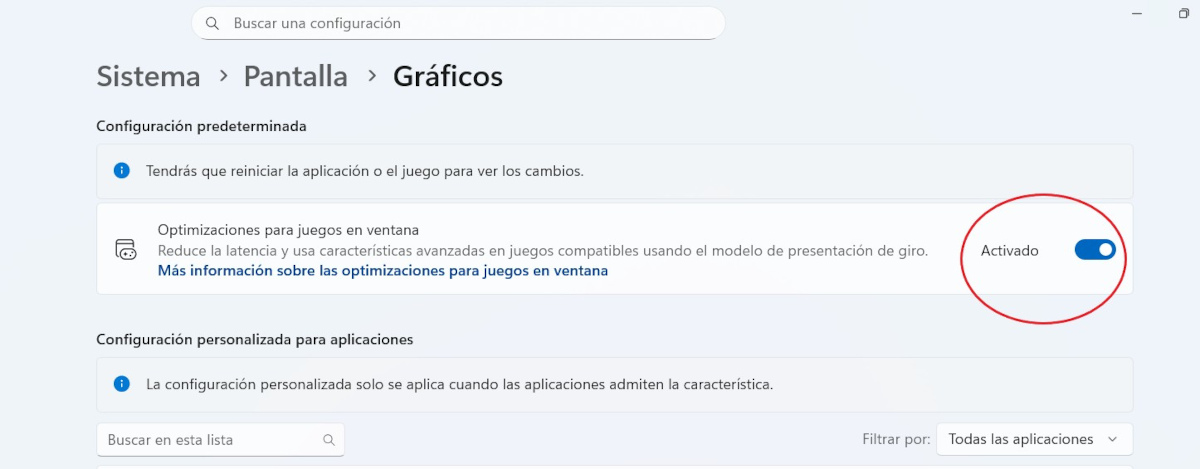
E ʻike kākou pehea e hōʻemi ai i ka latency system ma ka hoʻohana ʻana i nā koho hana i kūkulu ʻia i loko o Windows 11. ʻO kekahi o lākou ka Optimization no nā pāʻani puka makani, ka mea e hoʻomaikaʻi ai i ka ʻike like ʻole, ka wai, a me ka hopena, ka hana holoʻokoʻa ʻoiai ʻoe e pāʻani nei. Hoʻohui ʻia, ʻo ka ʻae ʻana i kēia hiʻohiʻona e hoʻāla i nā koho holomua ʻē aʻe, e like me Auto HDR a i ʻole Variable Refresh Rate (VRR), inā kākoʻo kāu hōʻike iā lākou.
E hāhai i kēia mau mea Nā ʻanuʻu e hiki ai i ka loiloi no nā pāʻani puka makani a pēlā e hōʻemi ai i ka hoʻokomo ʻana i loko o Windows 11:
- Kaomi i ka hoʻomaka a hele i Koolina
- Kaomi aku Pūnaehana - 'Oka - Nā Kiʻi Kiʻi.
- Ma ka hoʻonohonoho paʻamau, ho'ā i ka hoʻololi no ka Optimizations no nā pāʻani puka makani.
- Rebotot ka pāʻani e hoʻopili i nā loli.
E ho'ā i ke ʻano pāʻani a hoʻopau i nā animation a me nā hopena ʻike
ʻO kahi koho hana ʻē aʻe e hiki ai iā ʻoe ke hōʻemi i ka lag komo i loko Windows 11 ʻO ke ʻano pāʻani. E like me ka inoa e hōʻike nei, ua hoʻolālā ʻia e E hoʻonui i kāu PC no ka pāʻani ʻana ma ka hoʻopau ʻana i nā mea ma hopeʻO kēia ala, ʻoi aku ka maikaʻi o nā kumuwaiwai i loaʻa (RAM, GPU) e hoʻonui i ka ʻike pāʻani. Maʻalahi ka hoʻololi ʻana i ke ʻano pāʻani ma Windows 11:
- Kaomi hoʻomaka – Koolina
- Ma ka papa inoa hema, kaomi ma luna Pāʻani.
- I kēia manawa, kaomi i ke koho ʻAno pāʻani.
- E ho'ā i ka hoʻololi Game Mode a ua pau ʻoe.
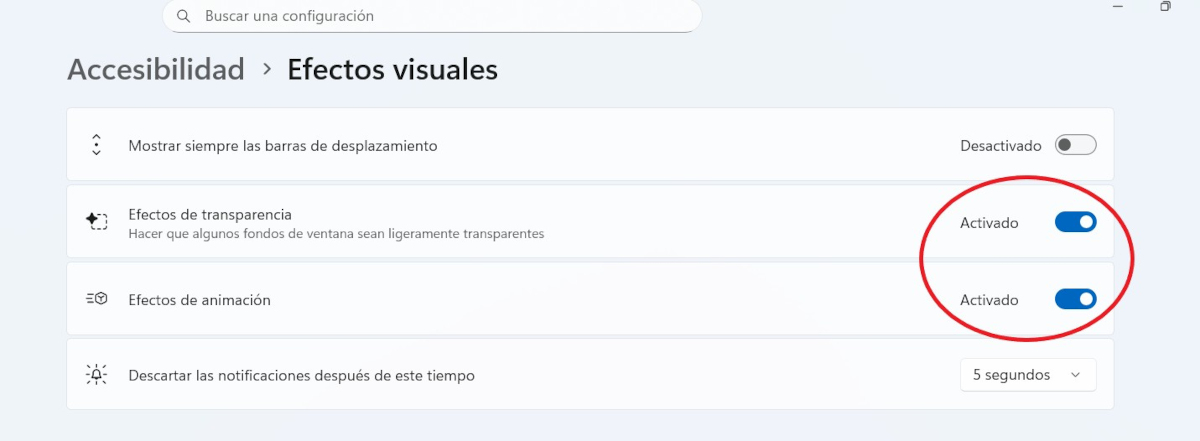
Eia kekahi, inā haʻahaʻa kāu PC, e noʻonoʻo hoʻopau i nā animation ʻōnaehana a me nā hopena ʻikeManaʻo paha ʻoe e hoʻi i hope, akā pono ʻoe e hoʻokumu i ka maikaʻi a me ka wai. Ma ka hoʻopau ʻana i nā animations interface a me nā aka, lawe ʻoe i ka hana mai ka GPU e hōʻemi i ka lag komo i loko Windows 11. Hiki iā ʻoe ke hana e like me kēia:
- E hele i ka home - Koolina
- Ma ka papa inoa hema, kaomi ma luna Hiki ke kiʻi ʻia
- Kaomi aku Nā hopena ʻike.
- E hoʻopau i nā hoʻololi no nā hopena Transparency a me nā hopena Animation.
Hoʻopaʻa i ka hoʻopono pololei (V-Sync)
ʻO kahi hana maikaʻi loa e hōʻemi i ka lag komo i loko Windows 11 a ʻoi aku ka maikaʻi o ka pāʻani ʻana ʻo ka hoʻopau ʻana i ka hoʻonohonoho ʻana a i ʻole V-Sync. Hoʻohana ʻia kēia ʻenehana pale i ka haehae ʻana o ka pale, e hana ana i ka manawa e hoʻouna hou aku ai ka pakuhi fnā papa no kekona (FPS) ma mua o ka hiki i ka monitor ke hōʻike. No ka hoʻokō ʻana i kēia, ʻelua mau mea ka synchronization vertical:
- Hoʻopili i ka FPS o ka pāʻani me ka wikiwiki o ka hoʻomaha. Inā he 60 Hz ka helu hoʻomaha, no ka laʻana, ua hoʻonohonoho ʻia ka nui o 60 FPS.
- Kāohi i ka GPU mai ka hana ʻana i nā kiʻi hou a hiki i ka mākaukau ʻana o ka monitor e hōʻike iā lākou.
Maoli, Hoʻopili ka lohi i ka hāʻawi ʻana i ka pahu i ka lohi i ka hōʻailona hoʻokomo mai nā peripheralI nā huaʻōlelo ʻē aʻe, hoʻonui ia i ka lag input. Akā ʻo ka hoʻopau ʻana e hiki ai i ka GPU ke hoʻouna i nā kiʻi i ka wikiwiki, kahi e hoʻomaikaʻi ai i ka pane ʻana o peripheral. No laila, pehea ʻoe e hoʻopau ai i ka V-Sync e hōʻemi i ka lag komo i loko Windows 11?
E hana ia, Pono ʻoe e komo i ka papa hoʻomalu o kāu noi kāleka kiʻi. Inā loaʻa iā ʻoe ka polokalamu NVIDIA, e hele i Manage 3D Settings a, ma ka Global Settings tab, e hoopau i ke koho Vsync. Inā he mea hoʻohana AMD ʻoe, wehe i ka polokalamu AMD Adrenalin a hele i Graphics - Advanced, a hoʻopau iā Vsync.
Nā ʻōlelo aʻoaʻo ʻē aʻe e hōʻemi i ka lag komo i loko Windows 11
E like me kāu e ʻike ai, nui nā mea hiki iā ʻoe ke hana e hōʻemi i ka lag komo i loko Windows 11 a pāʻani maikaʻi. Ma waho aʻe o ka hoʻohana ʻana i nā manaʻo i ʻōlelo ʻia ma luna, mai poina i ka e hoʻohana i nā koho hana o kāu monitorInā loaʻa iā ia nā ʻaoʻao i koho mua ʻia, e like me ke Game Mode a me Overdrive (a i ʻole ka manawa pane), hoʻāla iā lākou a ʻike pehea ʻoe.
ʻO ka hope, e hōʻoia i loaʻa iā ʻoe kahi pilina paʻa pūnaewele (Ethernet cable ma kahi o Wifi), a e mālama i ka nā mea hoʻokele houE kōkua kēia mau mea a pau i ka hōʻemi ʻana i ka hoʻokomo ʻana i loko Windows 11, e hāʻawi iā ʻoe i ka manaʻo o ka mana i kēlā me kēia pāʻani.

Mai koʻu wā liʻiliʻi loa, ua ʻimi nui au i nā mea a pau e pili ana i ka holomua ʻepekema a me ka ʻenehana, ʻoi aku ka nui o nā mea e maʻalahi ai ko mākou ola a ʻoi aku ka leʻaleʻa. Makemake au i ka noho ʻana me nā nūhou hou loa a me nā ʻano, a kaʻana like i kaʻu mau ʻike, nā manaʻo a me nā ʻōlelo aʻo e pili ana i nā lako a me nā hāmeʻa aʻu e hoʻohana ai. Ua alakaʻi kēia iaʻu e lilo i mea kākau pūnaewele ma kahi liʻiliʻi ma mua o ʻelima mau makahiki i hala, e kālele ana i nā polokalamu Android a me nā ʻōnaehana hana Windows. Ua aʻo au e wehewehe ma nā huaʻōlelo maʻalahi i ka mea paʻakikī i hiki i kaʻu poʻe heluhelu ke hoʻomaopopo maʻalahi.