
ʻO ka hoʻohana ʻana i kahi moʻokāki malihini paʻa ma kāu PC no nā keiki a i ʻole nā mea kipa he ala maikaʻi loa ia e pale ai i kāu pilikino a me kā lākou. He kūpono no mālama pono i kāu ʻike pilikino a i ʻole kāu hana, ʻoiai e hoʻohana nā keiki a i ʻole ka poʻe malihini i ka kamepiula like. Ma kēia ʻatikala, e hōʻike mākou iā ʻoe pehea e hoʻohui ai i nā mea hoʻohana hou i kāu PC a pehea e hoʻololi ai i kēlā mau mea hoʻohana i mau malihini. E hoʻomaka koke kāua.
Pehea e hoʻohui ai i kekahi mea hoʻohana ma kāu PC Windows
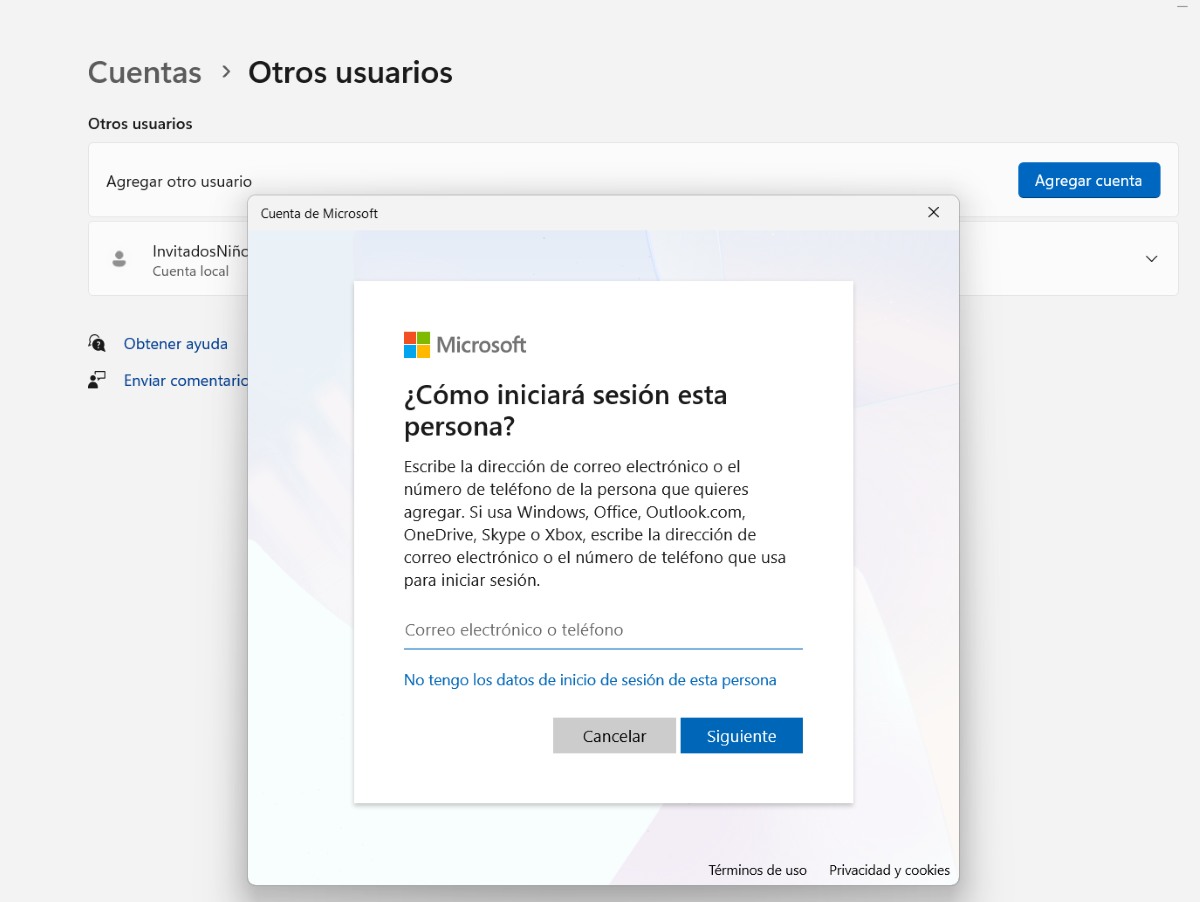
ʻAʻole mea hou ka hoʻohana ʻana i kahi moʻokāki malihini paʻa ma kāu PC. Hiki iā ia i nā mana o mua o Windows, e like me 7, 8, a i ʻole 10. Eia naʻe, ʻaʻole ʻoe e ʻike i kēia manawa i kahi koho i kapa ʻia ʻo "Guest Account" per se. Akā, ʻo ka koho " Hoʻohui i mea hoʻohana hou i hiki i nā keiki a i ʻole nā mea kipa ke hoʻohana i kāu PC me ka palekana.
No laila, ʻo ka ʻoiaʻiʻo ʻo ka hoʻohana ʻana i kahi moʻokāki malihini paʻa ma kāu PC no nā keiki a i ʻole nā malihini ʻaʻole paʻakikī loa. ʻOiaʻiʻo, e like me Hiki ke hoʻokomo i ka Windows me ka ʻole o ka pono e hoʻohui i kahi moʻokāki Microsoft., hiki iā ʻoe ke hoʻohui i kahi mea hoʻohana me ka ʻole o kahi moʻokāki Microsoft. I ka No ka hoʻohui i kahi mea hoʻohana hou i kāu Windows PC a hoʻohana i kahi moʻokāki malihini paʻa ma kāu PC, e hahai i nā ʻanuʻu que te dejamos a continuación:
- E komo i ka Hoʻonohonoho ʻana Windows. Hiki iā ʻoe ke hana i kēia mai ka pihi hoʻomaka a i ʻole ke kaomi ʻana i nā kī Windows + I.
- Ahora selecciona el apartado Nā moʻokāki.
- Kaomi ma ke koho Otros usuarios.
- Presiona en el botón Hoʻohui i ka moʻokāki.
- Inā ʻike ʻoe i ka leka uila moʻokāki Microsoft o ka mea hoʻohana, e hoʻohui. No ka hana ʻana i kahi moʻokāki kūloko, kaomi "ʻAʻohe aʻu ʻike komo o kēia kanaka"
- I kēlā manawa, hāʻawi ʻo Windows iā ʻoe i ke koho e hana i kahi moʻokāki Microsoft hou e hoʻohui i ka mea hoʻohana hou. Inā makemake ʻoe, e hoʻohui i ka inoa leka uila i makemake ʻia a hahai i nā ʻanuʻu.
- Inā makemake ʻoe e hoʻohui i kahi mea hoʻohana me kahi moʻokāki kūloko (me ka ʻole o kahi moʻokāki Microsoft) kaomi i ke koho "Agregar un usuario sin cuenta Microsoft"
- A continuación, tendrás que escribir el nombre o ka mea e hoʻohana ana i ka PC. Hiki iā ʻoe ke hoʻokomo i ka Guest.
- ʻO ka hope, e hoʻohana i kahi moʻokāki malihini paʻa ma kāu PC no nā keiki a i ʻole nā mea kipa, elige una contraseñaʻOiaʻiʻo, e hōʻoia ʻaʻole ia kāu ʻōlelo huna like a hiki i nā malihini ke hoʻomanaʻo maʻalahi.
- Pau. Ke hoʻomaka hou ʻoe i kāu PC a i waho paha, hiki i nā malihini ke hoʻohana i ka moʻokāki i hana hou ʻia.
Pehea e hoʻohana ai i kahi moʻokāki malihini paʻa ma kāu PC no nā keiki a i ʻole nā mea kipa
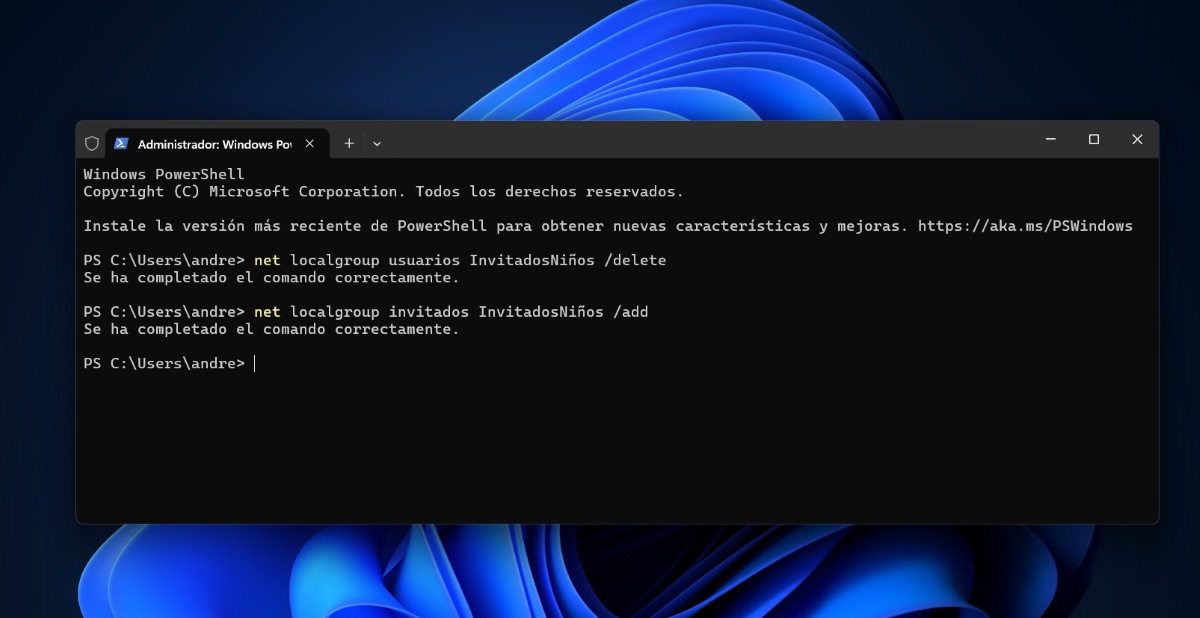
Ke hoʻopau ʻoe i nā ʻanuʻu mua, ua hana ʻoe i kahi moʻokāki kūloko i hiki ai i kāu poʻe keiki a i ʻole malihini ke hoʻohana palekana i kāu PC. Ano, Pehea e hiki ai iā ʻoe ke hoʻololi i kēlā moʻokāki kūloko i kahi moʻokāki malihini? No ka hana ʻana i kēia, pono ʻoe e hana i kekahi mau loli ma ke ʻano he Administrator mai ka Terminal. No ka hana ʻana i kēia, e hahai pono i ke kaʻina hana ma lalo nei:
- Kaomi pololei ma ka logo Windows a koho Terminal (Administrador).
- Ke nīnau ʻia inā makemake ʻoe e hoʻololi, kaomi iā ʻAe.
- Aia i loko o ka Administrator, e kākau i kēia me ka ʻole o nā ʻōlelo: "net localgroup usuarios nombre de la cuenta /delete"Ma lalo o "Inoa moʻokāki," e kākau i ka inoa āu i hāʻawi ai i kāu moʻokāki kūloko. E kaomi iā Enter. E wehe kēia i ka moʻokāki mai ka hui mea hoʻohana.
- No ka hoʻohui ʻana i ka moʻokāki i ka hui malihini, pono ʻoe e kākau i kēia ma kēia laina: "net hui kaiaulu nombre de la cuenta /add” me ka ʻole o nā huaʻōlelo. A laila, kaomi iā Enter.
- Pau. No ka puka ʻana, paʻi Exit y haz clic en Enter.
ʻO kēia ka manawa e E nānā ua hoʻohui ʻia ka moʻokāki hou i ka hui malihini ma kāu PC. No ka hoʻohana ʻana i kahi moʻokāki malihini paʻa ma kāu PC, e hana i kēia:
- Kaomi-ʻākau ma ka papa hana.
- Koho Luna Hoʻokele Hana.
- Ahora, elige la opción Nā mea hoʻohana.
- Kaomi pololei ma ka mea hoʻohana nui (nou).
- Koho Administrar cuentas de usuario.
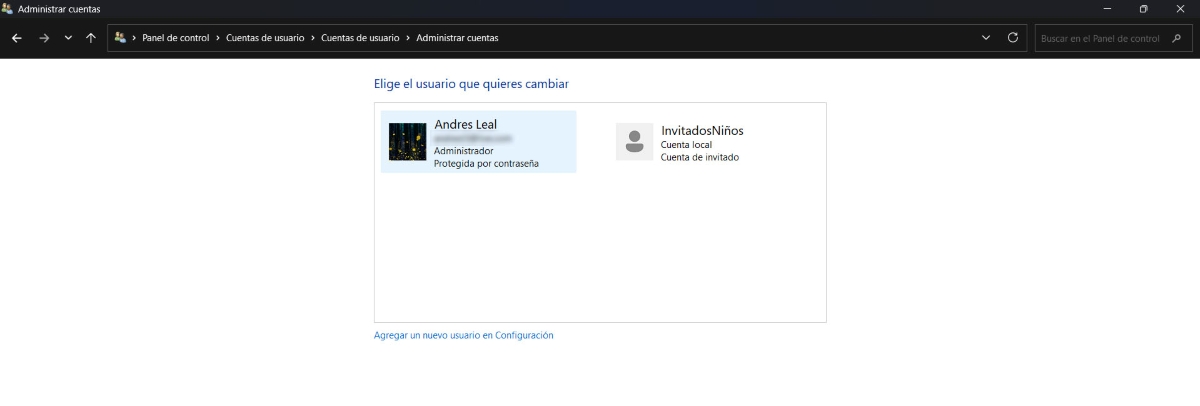
- Ahora, haz clic en Administrar otra cuenta.
- E ʻike ʻoe ua hoʻololi ʻia ka moʻokāki kūloko āu i hoʻohui ai i "Cuenta de invitado"
Nā pōmaikaʻi o ka hoʻohana ʻana i kahi moʻokāki malihini paʻa ma kāu PC no nā keiki a i ʻole nā mea kipa
ʻOiai ʻo Microsoft ponoʻī kahi mea i kapa ʻia Family Safety, hiki iā ʻoe ke hoʻokumu i kahi wahi palekana no kou ʻohana, me ka hoʻohana ʻana i kahi moʻokāki hoʻokipa paʻa ma kāu PC no nā keiki a i ʻole nā malihini he nui nā pono. Ua like ia me ka loaʻa ʻana o kahi wahi paʻa no nā poʻe ʻē aʻe e hoʻohana i kāu kamepiula me ka ʻole o ka hoʻololi ʻana i kāu pilikino a PC paha.
A continuación, te dejamos una lista de los ʻO nā pōmaikaʻi nui o ka loaʻa ʻana o kahi moʻokāki malihini ma kāu PC no nā keiki a me nā malihini:
- Nā palena akaka a palekana: Mai kahi moʻokāki malihini, ʻaʻole hiki iā ʻoe ke hoʻokomo i nā polokalamu, hoʻololi i nā hoʻonohonoho, a i ʻole ke komo i kāu mau faila pilikino.
- Evitar accidentes: Me kahi moʻokāki malihini hiki iā ʻoe ke pale i nā pōʻino e like me ka holoi ʻana i kahi faila koʻikoʻi a palapala paha.
- ʻOi aku ka palekana no kāu PC: No ka hiki ʻole ke hoʻokomo i nā polokalamu mai kēia mau moʻokāki, ʻaʻole hiki ke hoʻoiho ʻia nā virus a i ʻole nā mea makemake ʻole.
- Hoʻopilikino no kēlā me kēia moʻokāki: ʻAʻole e hoʻololi nā keiki a i ʻole nā malihini kipa i kekahi mea ma kāu papapihi, papahana, a i ʻole ka mōʻaukala mākaʻikaʻi.
- Es maʻalahi e hoʻā a hoʻopau i ka moʻokāki nā malihini i kēlā me kēia manawa āu e makemake ai.
Pehea e hoʻohana ai i kahi moʻokāki hoʻokipa palekana ma kāu PC: ʻO ka manawa hea e holoi ai
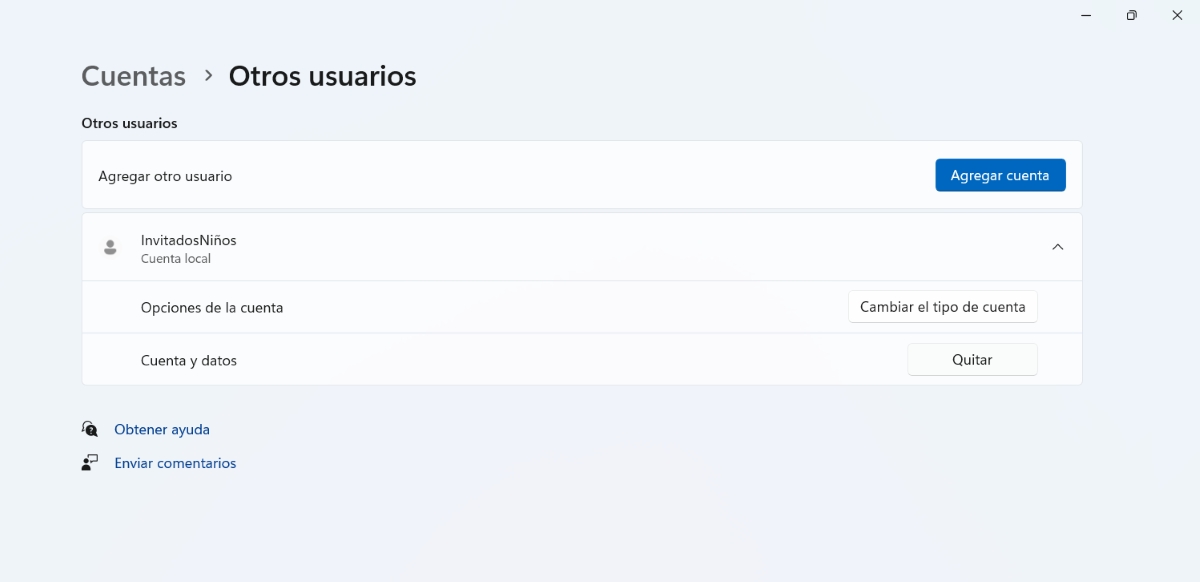
ʻO ka hope, he aha kāu e hana ai inā, ma hope o ka hoʻokumu ʻana a me ka hoʻohana ʻana i kahi moʻokāki malihini paʻa ma kāu PC, makemake ʻoe e wehe? He mea maʻalahi loa ka wehe ʻana a hiki iā ʻoe ke hana mai ka Hoʻonohonoho ʻana Windows. Aia ma laila, kaomi ma luna Nā moʻokāki – Otros usuariosAia ma laila, pono ʻoe e kaomi i ka pua e pili ana i ka moʻokāki āu i hana ai.
Lo siguiente es hacer clic en QuitarE ʻike ʻia kahi pukaaniani pop-up e nīnau ana inā makemake ʻoe e holoi i ka moʻokāki a me ka ʻikepili. Inā ʻoe e hana, e hoʻoneʻe ʻia kāna ʻikepili a pau mai kāu kamepiula, me ka ʻikepili papapihi, nā palapala, nā hoʻoiho, nā kiʻi, nā mele, nā wikiō, a me nā faila ʻē aʻe. Inā hoʻoholo ʻoe e holoi i ka moʻokāki, kaomi "Eliminar cuenta y datos"A ʻo ia nō. E holoi ʻia ka moʻokāki.

Mai koʻu wā ʻōpiopio mai, ua hoihoi au i nā mea ʻepekema a me nā ʻenehana āpau, ʻoiai hoʻi nā holomua e maʻalahi ai a ʻoi aku ka leʻaleʻa o ko kākou ola. Makemake au e noho hou i nā nūhou a me nā ʻano hou loa, a e kaʻana like i kaʻu mau ʻike, nā manaʻo, a me nā ʻōlelo aʻoaʻo e pili ana i nā hāmeʻa a me nā hāmeʻa aʻu e hoʻohana nei. Ua alakaʻi kēia iaʻu e lilo i mea kākau pūnaewele ma mua o ʻelima mau makahiki i hala aku nei, e kālele ana i nā polokalamu Android a me nā ʻōnaehana hana Windows. Ua aʻo wau e wehewehe i nā manaʻo paʻakikī ma nā ʻōlelo maʻalahi i hiki i kaʻu poʻe heluhelu ke hoʻomaopopo maʻalahi iā lākou.