
No kēlā me kēia mea hoʻohana, he mea hoihoi loa ia e ʻike pehea e hoʻonohonoho ai i ka palena ʻikepili ma Windows 11. Heʻoiaʻiʻo ma ka hapanui o nā hihia ke komo mākou i ka Pūnaewele mai kā mākou PC ma o kahi Hoʻohui WiFi me ka uku palahalaha, aka, ma kekahi mau kulana, e ike paha kakou he mea pono e oi aku ka oolea. ʻO ia ka manawa e maopopo ai kēia hana.
Maanei mākou e ʻike ai i ka manawa kūpono e hoʻonohonoho i kēlā palena ʻikepili a pehea e hana pololei ai, a me ke aʻo ʻana i ka hoʻokele ʻana i ka ʻikepili me ka naʻauao.
Ka palena ʻikepili ma Windows 11: i ka manawa hea e pono ai?
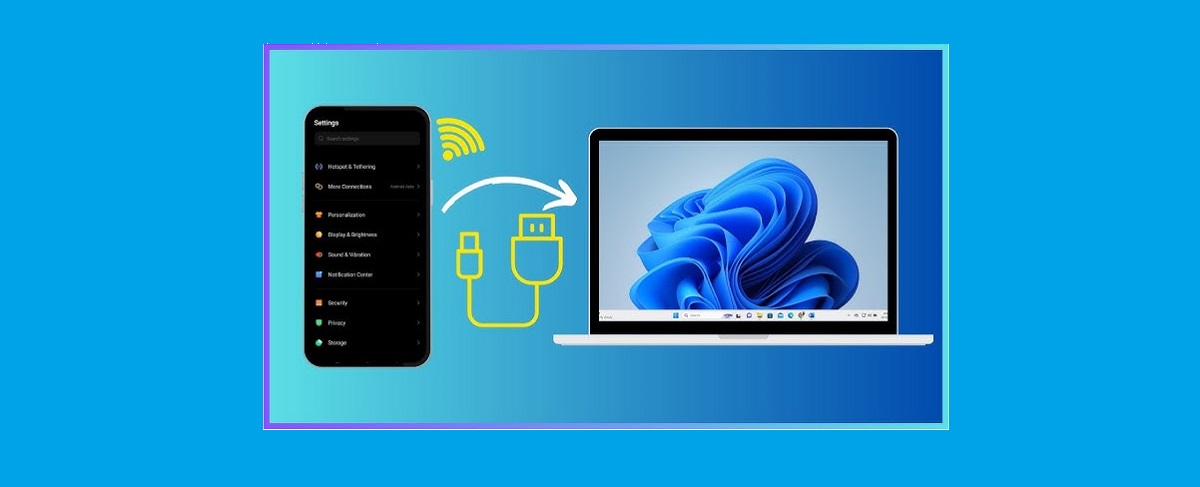
I ka wā mua, manaʻo paha mākou he mamao iki ka koho ma waena o WiFi a me ka ʻikepili mai ka ʻoiaʻiʻo o ka poʻe e hoʻohana nei i kahi kamepiula. ʻO ia kahi mea i ʻoi aku ka maʻamau o nā smartphones a me nā polokalamu kelepona. Akā naʻe, ʻaʻole pēlā. Hōʻike mākou me kēia dos ejemplos:
Ke hoʻohana mākou i ke kelepona paʻalima ma ke ʻano he wahi komo (tethering)
He hana kēia a mākou i hoʻohana ai i kēlā me kēia manawa ke loaʻa ʻole kahi pūnaewele WiFi kokoke e hoʻopili ai, akā pono mākou e hana ma ka pūnaewele me kā mākou pona. He tethering aia i loko o kaʻana like pūnaewele me kahi kamepiula mai kā mākou kelepona paʻalima ma o ka helu helu.
ʻOiai he hopena maʻalahi a maikaʻi loa ia, hiki iā mākou ke ʻike pinepine i ka helu kelepona a mākou e hoʻohana ai nā palena e pili ana i ka hoʻohana ʻikepili. No ka pale ʻana i ka hoʻonui ʻana i nā kumukūʻai kiʻekiʻe e hiki mai ana mai ka ʻoi aku o kēia mau palena, ʻo ka mea kūpono loa e hana ai, ʻo ia ke kau ʻana i kahi palena ʻikepili.
Ke hoʻopili ʻia mākou i kahi router 5G me ka palena ʻikepili.
ʻO kahi hihia ʻē aʻe e hoihoi ai ke kau ʻana i kahi palena ʻikepili i loko Windows 11 ʻo ia i ka wā e komo ai i ka Pūnaewele ma o ka 5G router. He ʻokoʻa kēia ʻano alalai mai ka mea a mākou i ʻike ai, no ka mea, hoʻohana ʻo ia i ka ʻikepili kelepona ma kahi o kahi pilina fiber optic.
I ka hihia o nā mea hoʻokele 5G, ua like nā palena o ka hoʻohana ʻana i ka ʻikepili me nā mea e pili ana i nā uku kelepona. ʻAʻohe mea makemake i ka hoʻohana ʻana i skyrocket me ka ʻole o ka mana, no laila ka maʻalahi o ka hoʻonohonoho ʻana i nā palena.
E hoʻonoho i ka palena ʻikepili ma Windows 11, i kēlā me kēia pae
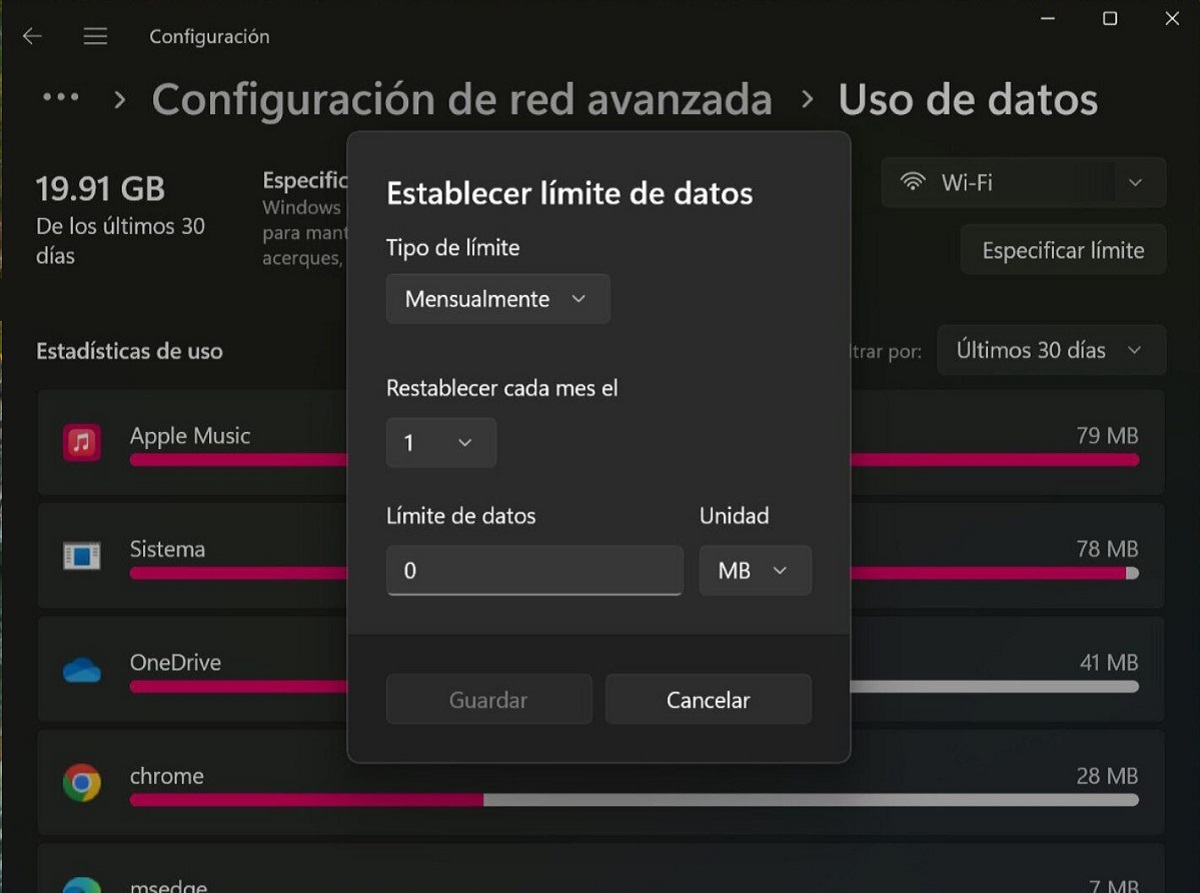
I kēia manawa ua hoʻomaopopo mākou i ke koʻikoʻi o kēia kumuwaiwai, e ʻike kākou pehea e hoʻokō ai. He hana maʻalahi loa ia. E wehewehe mākou iā ʻoe ma lalo nei i kēlā me kēia pae:
- ʻO ka mea mua, komo mākou i ka Papa kuhikuhi hoʻonohonoho o kā mākou PC. Hiki iā mākou ke hana me ka hoʻohana ʻana i ka pōkole keyboard Windows + I.
- I loko o ka papa kuhikuhi nui, hele mākou i ka ʻāpana «Redes e Internet».
- Después, seleccionamos la opción «Uso de datos».
- Ma kēia papa kuhikuhi mākou e ʻike ai i kahi papa inoa o nā pūnaewele i loaʻa (ʻaʻole wale ʻo WiFi, akā ʻo Ethernet pū kekahi), kahi e koho ai mākou i kahi e makemake ai mākou e hoʻonohonoho i ka palena ʻikepili.
- Eia mākou e kaomi ma luna «Establecer límite» a koho mākou i ke ʻano o ka palena a mākou e makemake nui ai:
- Mensual: ʻO ka mea maʻamau, no ka mea, hoʻololi hou ʻia ka hapa nui o nā hoʻolālā data i kēlā me kēia mahina.
- Pākahi Paipai ʻia no ka hoʻohana kikoʻī ʻana o ka pilina.
- Ilimitado: ʻAʻohe palena i hoʻokumu ʻia, ʻoiai ʻo ia ka mea e ʻae iā mākou e ʻike maka i ka hoʻohana ʻana i ka ʻikepili.
- ʻO ka hope, koho mākou i ka nā kikoʻī hou loa e pili ana i nā palena ʻikepili (hōʻano hou i ka lā, ka nui o ka ʻikepili i MB a i ʻole GB, a me nā mea ʻē aʻe), a kaomi iā "Save" e hoʻomau me ka hoʻōla.
Pono mākou e haʻi i kahi koho e hiki ke hoʻāla ʻia mai ka helu helu 5 a he mea hoihoi loa ia no nā mea hoʻohana. E pili ana i ka "Metered pili" hana, e kōkua iā mākou e hoʻopili pololei i kahi hoʻonohonoho kikoʻī i nā noi, me ka manaʻo e hoʻopau i ka ʻikepili liʻiliʻi.
Manaʻo kōkua e hoʻokele maikaʻi i ka hoʻohana ʻana i ka ʻikepili
Ke hoʻonoho mākou i ka palena ʻikepili i loko Windows 11, E hoʻouna mai ka ʻōnaehana iā mākou i ka leka hoʻomaopopo i kēlā me kēia manawa i hala, a i ʻole i ka wā e hopohopo nui ai ka ʻai ʻana i ka palena kiʻekiʻe. He ʻike koʻikoʻi kēia e kōkua iā mākou e pale aku i nā hoʻolimalima a mālama i ka mana o ka hoʻohana ʻana i nā pūnaewele me nā palena.
Akā naʻe, ʻaʻole ia e ʻeha ka hahai ʻana i nā ʻōlelo aʻoaʻo kūpono e pale ai i ka hoʻohana ʻana i ka ʻikepili mai ka hele ʻana i waho o ka mana ke hoʻohana nei mākou i ka PC. E nānā pono iā lākou:
- Pausar la sincronización i nā polokalamu mālama, e like me OneDrive.
- Hoʻopau i nā polokalamu e hana nei segundo plano.
- E kaupalena i ka lawe ʻana i nā faila, a i ʻole e hoʻonohonoho iā lākou e hana inā loaʻa iā ʻoe kahi pilina WiFi palena ʻole.
- E hoʻohana i ke ʻano "offline", i hāʻawi ʻia nā noi he nui. Nui nā hana a mākou e hana ai ʻaʻole pono mākou e hoʻopili i ka Pūnaewele.
ʻO kahi ʻōlelo hope loa, ʻaʻole mākou e hoʻowahāwahā ʻia ma ke ʻano he ala e hoʻonohonoho ai i ka palena ʻikepili i loko Windows 11, ʻo ia ka hoʻohana ʻana i ka ʻano mokulele, ka mea e ho'opau 'akomi i na pili uwea ole.

He loea ka Lunahooponopono i ka ʻenehana a me nā pilikia pūnaewele me ka ʻoi aku o ka ʻumi makahiki o ka ʻike ma nā pāpaho kikohoʻe like ʻole. Ua hana au ma ke ʻano he mea hoʻoponopono a me ka mea hana maʻiʻo no ka e-commerce, kamaʻilio, ke kūʻai aku pūnaewele a me nā hui hoʻolaha. Ua kākau pū wau ma nā pūnaewele ʻoihana waiwai, kālā a me nā ʻāpana ʻē aʻe. ʻO kaʻu hana hoʻi koʻu makemake. I kēia manawa, ma o kaʻu mau ʻatikala ma Tecnobits, Ke ho'āʻo nei au e ʻimi i nā nūhou a me nā manawa hou a ka honua o ka ʻenehana i hāʻawi mai iā mākou i kēlā me kēia lā e hoʻomaikaʻi i ko mākou ola.