- ʻO ke kumu maʻamau nā mea hoʻokele, nā faila ʻōnaehana, a i ʻole nā mea hana; ʻO ka faila .sys i hōʻike ʻia ma ka BSOD e alakaʻi i ka hoʻokolokolo.
- Hoʻohou, CHKDSK, DISM a me SFC uhi i ka hapa nui o nā hewa kūpono a hoʻihoʻi i ka paʻa o ka ʻōnaehana.
- ʻAe ʻo Safe Mode, WinRE, a me System Restore iā ʻoe e hana inā ʻaʻole hoʻomaka ʻo Windows ma ke ʻano maʻamau.
- ʻO nā diagnostics RAM, ka nānā ʻana i ka BIOS, a me ka wehe ʻana i nā polokalamu hakakā e hoʻoholo i nā paio mau me ka ʻole o ka hoʻopili ʻana.
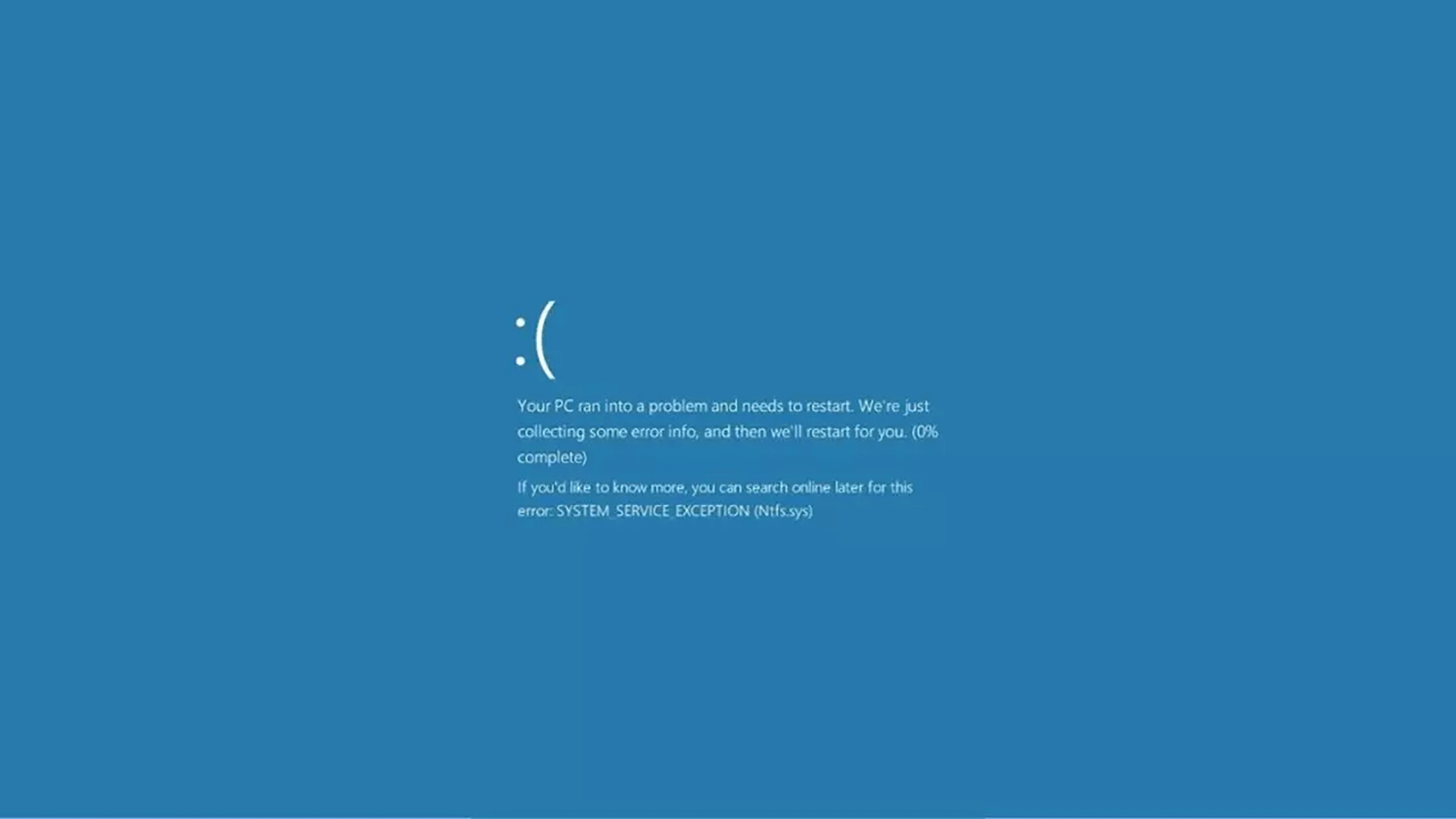
¿Pehea e hoʻoponopono ai iā SYSTEM_SERVICE_EXCEPTION ma Windows? ʻO ka pale polū me SYSTEM_SERVICE_EXCEPTION ʻO ia kekahi o kēlā mau hewa e hoʻopilikia i kāu kahe, e hoʻomaka hou ai i kāu kamepiula, a inā loaʻa iā ʻoe ʻaʻole i mālama ʻia, lilo ʻoe i ka hana. ʻOiai he mea makaʻu, hiki ke hoʻoholo maʻamau inā hoʻokokoke ʻoe iā ia me ke ʻano me ka wikiwiki ʻole, ʻoiai ma ka hapa nui o nā hihia pili ia i nā mea hoʻokele, nā faila ʻōnaehana, a i ʻole nā hemahema ʻoihana liʻiliʻi i hiki ke ʻike ʻia.
ʻO ka nūhou maikaʻi Hoʻomaka pinepine ka PC ma hope o ka hoʻomaka hou ʻana, e ʻae iā ʻoe e hana i ka hoʻopili ʻana i nā hoʻoponopono. A i ka wā ʻaʻole e hoʻomaka, hāʻawi ʻo Windows i kahi hoʻolaʻa hoʻolaʻa ikaika e hoʻoponopono i ka hoʻomaka, hoʻihoʻi i kahi helu mua, a i ʻole holo i nā mea hana e like me SFC, DISM, a i ʻole CHKDSK. Ma lalo, e ʻike ʻoe i kahi walkthrough holoʻokoʻa, mai ka liʻiliʻi loa a hiki i ka mea hoʻopiʻi, me nā hoʻonā āpau i hoʻāʻo ʻia.
He aha ka SYSTEM_SERVICE_EXCEPTION a no ke aha i ʻike ʻia ai?
Hōʻuluʻulu kēia pakuhi i nā kumu maʻamau: nā mea hoʻokele hewa, nā faila ʻōnaehana hewa, a me nā pilikia lako.
Hoʻomaka ʻia kēia BSOD i ka wā e hoʻololi ai kahi kaʻina mai ka pono ʻole i ka code privilege. A ʻaʻole pololei kekahi mea ma ka pae kernel. ʻO nā kumu maʻamau he poino a i ʻole nā mea hoʻokele like ʻole, nā faila ʻōnaehana ʻino, nā hewa kiʻi kiʻi, malware, pilikia RAM, nā hemahema disk, a i ʻole nā pilikia ʻole ma hope o ka hoʻololi ʻana i nā lako.
Hāʻawi pinepine ke kiʻi paʻi kiʻi i nā hōʻailona: I ka manawa pinepine, puka mai kekahi waihona me ka hooloihi .sys (no ka la'ana, ntfs.sys, ks.sys, a i ole netio.sys) i loko o ka pale, e kuhikuhi ana ia oe i ka subsystem i pilikia. Hiki ke hōʻike ʻia ke code Stop 0x0000003B ma nā kamepiula Windows 7. He manaʻo maikaʻi e ʻimi i ka memo hala piha i nā ʻaha kūkā a me nā kumu ʻike, ʻoiai ua ʻike ʻia kekahi.
Nā laʻana maʻamau e ʻike ai ʻoe i pili i kēia hewa: SYSTEM_SERVICE_EXCEPTION 0x0000003B, SYSTEM_SERVICE_EXCEPTION (ntfs.sys), SYSTEM_SERVICE_EXCEPTION (ks.sys), a i ʻole SYSTEM_SERVICE_EXCEPTION (netio.sys). Kaʻana like lākou a pau, akā na ka faila e haʻi iā ʻoe i kahi e hoʻomaka ai.
ʻO nā mea mua: komo, kope a me ke ʻano palekana
Inā hoʻomaka ʻo Windows No ka hoʻi ʻana i ka pākaukau, e lawe i ka manawa e hōʻano hou, wehe i ka polokalamu pilikia, hana i kahi hoʻihoʻi, a holo i nā scans. Inā komo ia i loko o ka loop loop, e hoʻoikaika iā WinRE: e hoʻohuli i ka PC a, ke ʻike ʻoe i ka logo Windows me nā kiko wili, e paʻa i ke pihi mana no 5-10 kekona e pani ai. E hana hou i ʻelua. ʻO ke kolu o ka manawa e komo i ka ʻĀina Hoʻōla.
Mai WinRE hiki iā ʻoe E hele i ka Troubleshoot, e komo i nā koho Advanced, a wehe i ka Hoʻomaka Hoʻomaka, Hoʻihoʻi Pūnaewele, Command Prompt, a i ʻole ka pahu i ke ʻano palekana. In Windows 10/11, hiki iā ʻoe ke hoʻopaʻa i lalo i ke kī Shift a koho i ka hoʻomaka hou mai ka papa pani pani e komo i nā koho holomua. Ma Windows 7, e kaomi i ka F8 i ka hoʻomaka ʻana e hōʻike i nā koho hoʻihoʻi.
Aha Kukala GulaInā loaʻa iā ʻoe nā ʻikepili koʻikoʻi a paʻa ʻole ka ʻōnaehana, e hana i kahi kiʻi ʻōnaehana a i ʻole ka hoʻihoʻi piha ʻana ma kahi kaʻa waho. Hiki iā ʻoe ke hoʻomākaukau i kahi drive USB bootable WinPE no ka hoʻihoʻi ʻana; Ma kēia ala, e pale aku ʻoe i ka ʻeha poʻo inā hoʻi hou ka hewa i ka wā o nā loli koʻikoʻi.
1. Hōʻano hou i ka Windows a me nā mea hoʻokele
Hoʻohou i ka Windows ʻAʻole ia e hoʻoponopono wale i nā hewa ʻōnaehana: hoʻolauna pū kekahi i nā mana hou o nā mea hoʻokele kumu. E hele i Settings> Update & Security> Windows Update a nānā i nā mea hou. E hoʻouka i nā mea hou e kali ana a hoʻomaka hou.
E nānā i ka Luna Hoʻokele (Win + R a paʻi i ka devmgmt.msc) a huli i nā mea me kahi kiʻi makaʻala melemele. Kaomi ʻākau > Hoʻohou i ke Keaukaha > Huli aunoa no nā mea hoʻokele. E koho mua i ke kāleka kiʻi, nā leo, nā chipset, ka waiho ʻana, a me ka pūnaewele.
Nā mea hoʻokele GPUE hoʻohana i nā polokalamu mana (NVIDIA/AMD/Intel) a hoʻoiho mai ka pūnaewele o ka mea hana. Inā ua hoʻokomo ʻoe i nā lakohana hou, e hoʻoiho i nā mea hoʻokele kikoʻī mai ka mea kūʻai motherboard a i ʻole ka hāmeʻa ponoʻī. Hiki i nā mea hoʻokele kaʻa ʻaoʻao ʻekolu ke kōkua i kahi pilikia, akā ʻoi aku ka maikaʻi e hōʻoia i kēlā me kēia hoʻololi.
2. E nānā i ka diski me CHKDSK
He waihona waihona i poino Hiki i nā ʻāpana ʻino ke hoʻoulu i kahi BSOD i ka wā e komo ai i ka ʻikepili koʻikoʻi. E wehe i ka Command Prompt ma ke ʻano he luna hoʻomalu a holo: chkdsk /f /r. Inā hoʻohana ʻia ke kaʻa, e ʻae e hoʻonohonoho i ka nānā no ka reboot aʻe me ka leka Y a reboot.
E hoʻomanawanui: Ma nā diski nui a piha loa paha, lōʻihi paha kēia. ʻIke a hoʻoponopono kēia mea hana i nā hewa ʻōnaehana faila a hōʻailona i nā ʻāpana maikaʻi ʻole no ka hoʻohana hou ʻana, e pale ana i nā pōʻino pili ntfs.sys e hiki mai ana.
3. Hoʻoponopono i nā faila ʻōnaehana me DISM a me SFC
ʻO DISM a me SFC kou mau hoa pili Ke hoʻopōʻino ʻia nā faila ʻōnaehana ma hope o ka pau ʻana o ka mana, nā hōʻano hou ʻole, a i ʻole nā maʻi. ʻO ka mea mua, hoʻoponopono i ke kiʻi me DISM a laila hōʻoia me SFC e hoʻihoʻi i nā faila hewa.
Kōkuhi 1: E wehe i ke kauoha Prompt ma ke ʻano he luna hoʻomalu a holo dism /online /cleanup-image /restorehealth. E kali i ka pau ʻana (hiki ke lōʻihi). Pono ka pilina pūnaewele e hoʻoiho i nā ʻāpana.
Kōkuhi 2: hoʻokō sfc /scannow. I ka pau ʻana, e ʻike ʻoe i kahi hōʻuluʻulu o nā faila i loaʻa a hoʻoponopono ʻia. Inā lōʻihi ka papa inoa, he wehewehe maikaʻi ia no ka BSOD hou.
Inā ʻaʻole paʻa ka ʻōnaehana, wehe i ke kauoha Prompt mai WinRE a holo i na kauoha like. Hiki iā ʻoe ke hoʻomaka mai kahi USB hoʻonohonoho Windows e kiʻi i nā koho holomua a me ka Command Prompt.
4. Wehe i nā polokalamu hou a me nā paio maʻamau
E noʻonoʻo i ka wā i hoʻomaka ai ka pilikiaInā kū like ia me kahi hoʻokomo polokalamu, wehe iā ia a hoʻomaka hou. Hiki i kekahi mau antivirus suites, VPNs, nā mea hopu hopu, a i ʻole nā mea pono motherboard ke kumu i nā paio kernel-level.
ʻO nā polokalamu i ʻōlelo pinepine ʻia he hakakāʻO kekahi mau polokalamu antivirus ʻaoʻao ʻekolu (e hoʻāʻo e hoʻopau iā lākou no ka manawa pōkole), nā mea kūʻai VPN hui, nā mea hana hoʻoponopono ola, nā lako polokalamu webcam, a i ʻole nā kānana pūnaewele. Inā nalowale ka hewa ma hope o ka hoʻopau ʻana iā lākou, ua hewa ʻoe.
Hoʻopau i ka webcam mai ka Luna Hoʻokele inā manaʻo ʻoe i ka faila ks.sys. Ma nā kamepiula e hoʻohana ana i nā modules i hoʻohui ʻia, hiki i kahi mea hoʻokele kūpono ʻole a i ʻole polokalamu hoʻohui ke hoʻāla i ka hewa.
5. E hoʻohana i ka Windows Troubleshooter
Aia ka Windows 10/11 i kahi pilikia pilikia BSOD.E hele i nā hoʻonohonoho> Hoʻohou a me ka palekana> Hoʻopau pilikia> nā pilikia pilikia ʻē aʻe a holo i ka Blue Screen Troubleshooter. E hahai i nā ʻanuʻu i manaʻo ʻia; i nā manawa he nui, hoʻihoʻi ʻakomi ia i nā hoʻonohonoho ʻino.
ʻAʻole hana mana, akā, wikiwiki, palekana, a i kekahi manawa e hoʻopakele iā ʻoe i ka manawa nui. E hoʻohana iā ia ma hope o ka hoʻonui ʻana i ka Windows a me nā mea hoʻokele e pani i ka loop.
6. E ʻike i ka hoʻomanaʻo RAM
Nā kuhi hewa ma lalo o ka hoʻouka ʻana Hiki paha kēia ma muli o nā modula hewa a i ʻole kahi ʻaoʻao XMP koʻikoʻi. E hoʻi i ka BIOS / UEFI a waiho i ka RAM ma nā koina paʻamau (e hoʻopau i ka XMP / DOCP) a i ʻole e hoʻouka i nā hoʻonohonoho paʻamau BIOS.
E ho'āʻo i ka RAM Ke hoʻohana nei i ka mea hana Windows Memory Diagnostics: e ʻimi i ka app, koho Hoʻomaka hou i kēia manawa a hoʻāʻo. No ka hoʻāʻo ʻoi aku ka maikaʻi, e hoʻohana iā Memtest86 mai kahi USB drive bootable. Inā ʻike ʻoe i nā hewa, e hoʻāʻo i kēlā me kēia module a me nā pahu ʻē aʻe.
Hoʻopili hou i nā modula ma ke kino inā ua hana ʻino ʻoe i nā mea hana. ʻOi aku ka maʻamau o ka pilina maikaʻi ʻole ma mua o ka mea i manaʻo ʻia a hiki ke hoʻokō i nā hemahema.
7. Hoʻoponopono i ka hoʻomaka a hoʻohana i ka System Restore
Inā ʻaʻole hoʻopau ka PC i ka booting Inā ʻaʻohe āu BSOD, e hoʻokomo iā WinRE a holo i ka Hoʻomaka Hoʻomaka mai nā koho Advanced. Hoʻoponopono pinepine ia i nā faila boot koʻikoʻi a hoʻihoʻi i nā mea āpau i ka maʻamau.
Hoʻihoʻi hou o ka ʻōnaehana ʻO kahi pōkā ʻē aʻe: Hana maʻalahi ʻo Windows i nā backup ma mua o nā mea hou a me nā loli. Mai WinRE a i ʻole Windows, e ʻimi iā System Restore a hoʻi i kahi i holo mālie ai kāu kamepiula.
ʻAʻole ia he mea hoʻopili loa a mālama pono i kāu mau palapala. Kūpono i ka wā i hoʻomaka ai nā mea a pau ma hope o kahi hoʻololi hou ʻaʻole hiki iā ʻoe ke ʻimi pono.
8. Ka hihia kūikawā: hoʻololi mai AMD i Intel me Ryzen Master
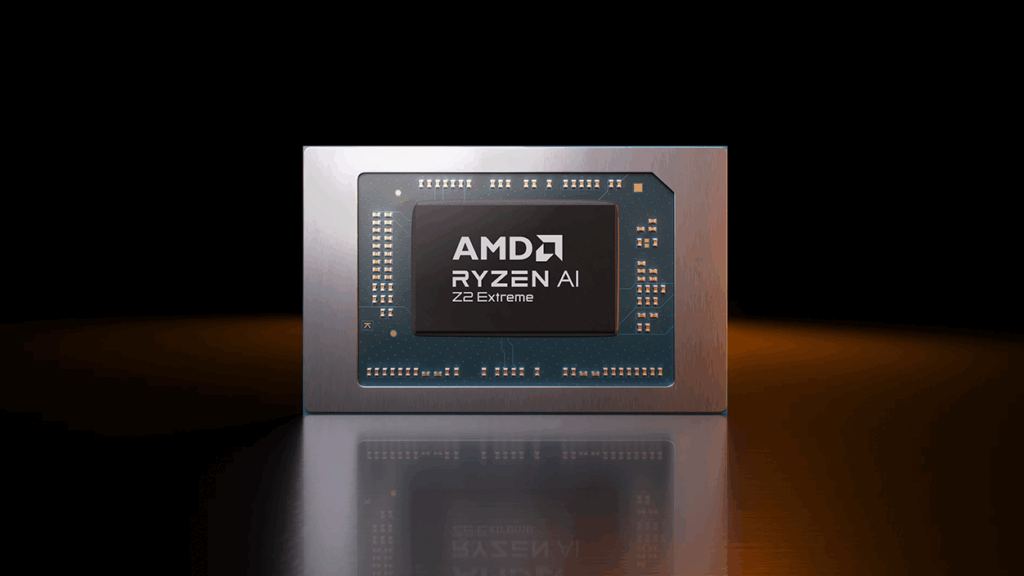
Inā ʻoe e hele mai ana mai AMD a ua hoʻokomo ʻia ʻo Ryzen Master, i ka wā e hoʻololi ai i Intel hiki i ka lawelawe ke hoʻāʻo e hoʻouka ma mua o ka boot, ʻaʻole ʻike i nā CPU AMD a hoʻokau pinepine i ka BSOD.
Loaʻa: E komo i Safe Mode mai WinRE (Startup Configuration, koho 4 a i ʻole 5), wehe i ka Registry Editor, a holoi i nā mea hoʻokomo lawelawe ʻo Ryzen Master (AMDRyzenMasterDriverV13/ADRyzenMasterDriverV14) mai ka lālā lawelawe. Ma hope o ka hoʻomaka hou ʻana, pono ke kī maʻamau i kāu kamepiula.
Inā ʻoe e neʻe ana mai ka paepae, wehe i nā pono hana kikoʻī ma mua o ka hoʻololi ʻana e pale aku i kēia mau pilikia hoʻouka mua o ka mea hoʻokele.
9. Mea hōʻoia Keaukaha a me Minidumps
Ke kānalua ʻoe i kahi mea hoʻokele akā ʻaʻole ʻoe maopopo i ka mea, e hoʻohana i nā minidumps a hoʻohana i ka Driver Verifier e hoʻopaʻa i nā loiloi a hoʻopaʻa i ka mea hewa i ka ulia e hiki mai ana.
E ho'ā i nā minidumps: E wehe i ka sysdm.cpl, ka ʻaoʻao kiʻekiʻe, ma lalo o ka hoʻomaka a me ka hoʻihoʻi ʻana, e kaomi i nā ʻōkuhi, e wehe i ka hoʻomaka hou ʻana, a koho i ka pahu hoʻomanaʻo liʻiliʻi. Hoʻomaka hou.
Holo Verifier: E wehe i ke kauoha kauoha ma ke ʻano he luna hoʻomalu, ʻano verifier, koho i nā hoʻonohonoho maʻamau a nānā i nā pahu pahu (koe wale no Random Uninstall a me DDI Compliance). E koho i nā mea hoʻokele ʻole Microsoft. E hoʻomaka hou a hoʻokuʻu iā ia e holo.
E noʻonoʻo i ka waiho ʻana Ke hoʻohana nei i kahi hāmeʻa e like me BlueScreenView, wehe i ka DMP hou loa a nānā i ka ʻaoʻao Caused by Driver. Ma lalo o ka inoa, hōʻano hou a hoʻihoʻi i kēlā mea hoʻokele kikoʻī.
10. Malware a me ka nānā ʻana i waho

Hoʻololi kekahi polokalamu polokalamu i nā faila ʻōnaehana e hana ʻike ʻole ʻia a hiki ke hoʻoulu i nā BSOD. E holo i kahi scan piha me Windows Defender. No nā ʻōlelo hoʻoweliweli mau, e hoʻohana i ka Windows Defender Offline mai ka hoʻomaka ʻana, e nānā ana ma mua o nā kāmaʻa ʻōnaehana.
Hoʻopau manawaleʻa i ka antivirus ʻaoʻao ʻekolu inā manaʻo ʻoe i ka hoʻopilikia ʻana ma ka pae kernel. Inā nalowale ka pilikia, e noʻonoʻo e wehe iā ia a mālama i ka Defender i hoʻonui ʻia, ʻo ia ka mea maʻamau no ka hapa nui o nā mea hoʻohana.
11. BIOS / UEFI a me ka lako lako
ʻO kahi BIOS kahiko Hiki paha kēia i nā pilikia pili me ka RAM hou, nā CPU hou, a i ʻole nā mea hoʻoponopono. E nānā i ka pūnaewele o ka mea hana motherboard no kahi mana hou aʻe a hahai i kā lākou hana hou.
Ma hope o ka hoʻololi ʻana i nā ʻenehana nui (CPU/platform, RAM, GPU) E nānā i ka uwila, lako mana, a e hoʻopaʻa pono i nā mea a pau. Hiki i ka mea hoʻohui wehe a i ʻole ka mana paʻa ʻole ke hoʻopilikia. Inā he nīnau kāu e pili ana i kēia, paipai mākou e heluhelu hou aku e pili ana iā UEFI: He aha ka hana inā ʻaʻole ʻike ʻo Windows 11 i ka disk ma ke ʻano UEFI
12. Hoʻomaʻemaʻe Boot a me ka Safe Mode me Networking
Ka Hoomaka Maemae E hoʻomaka i ka Windows me ka liʻiliʻi o nā lawelawe a me nā polokalamu. E hoʻohana iā ia e hoʻopau i nā kaʻina hana hope pilikia. E hoʻonohonoho iā ia mai MSConfig a hoʻopau i nā mea hoʻomaka pono ʻole.
ʻO ke ʻano palekana me ka pūnaewele Hāʻawi ia iā ʻoe e hoʻoiho i nā mea hoʻokele a i ʻole nā patch ʻoiai e mālama ana i kāu ʻōnaehana ma kahi kūlana liʻiliʻi. Hoʻohana i ka wā paʻa ʻole ka pākaukau ma ke ʻano maʻamau.
13. Ho'iho'i hou i kāu PC a ho'ouka hou paha
Inā ʻaʻohe o nā mea i lunaʻO ka hoʻonohonoho hou ʻana i kēia PC e hōʻoluʻolu i nā faila ʻōnaehana me ka ʻole o ka pono o kahi ʻano manual. E hele i ka Settings> Update & Security> Recovery a koho E mālama i kaʻu mau faila a i ʻole Wehe i nā mea āpau.
Ma ke ano he hope loaʻO kahi hoʻokomo maʻemaʻe mai kahi USB hoʻonohonoho Windows e haʻalele i kāu ʻōnaehana e like me ka mea hou. E hana i kahi waihona ma mua, a inā hiki, e mālama pū i kahi kiʻi ʻōnaehana no ka hoʻihoʻi wikiwiki ʻana i ka wā e hiki mai ana.
Ke hana ʻana i kahi kiʻi ʻōnaehana a me ka media boot
Hana i kahi kiʻi ʻōnaehana Hiki iā ʻoe ke hoʻihoʻi i kāu kamepiula i nā minuke mai nā pōʻino e like me ka BSOD mau. Hiki iā ʻoe ke hoʻohana i nā koho Windows maoli a i ʻole nā polokalamu kūikawā e hoʻonohonoho i nā kākoʻo piha, hoʻonui, a me ka ʻokoʻa i kahi drive waho a i ʻole NAS.
Boot media ma muli o WinPE Pono lākou: hana lākou i kahi USB drive hiki ke hoʻohana ʻia e hoʻopaʻa i kāu PC inā ʻaʻole hoʻouka ʻo Windows, e hoʻihoʻi i ke kiʻi, a i ʻole e hoʻihoʻi i nā faila. I ka hana ʻana i ka pāpaho, e koho i kahi i kūpono i ka lako o ke kamepiula āu e hoʻohana ai.
E hoʻihoʻi i ka ʻikepili inā ʻaʻole e hoʻomaka kāu PC
Inā pono ʻoe e hoʻopakele i nā palapala me ka wikiwiki Inā ʻaʻole paʻa ka ʻōnaehana, e hana i kahi kaʻa USB bootable me kahi mea hana hoʻihoʻi ʻikepili ma kekahi kamepiula ʻē aʻe, e hoʻopaʻa i ka PC pilikia mai kēlā USB drive, a nānā i ka drive kūloko. Hiki iā ʻoe ke kope i nā faila i kahi kaʻa waho ma mua o ka hoʻomaka ʻana me ka hoʻoponopono ʻoi aku ka ikaika.
Ma hope o ka hoʻihoʻi ʻana i ka mea koʻikoʻi, hoʻohana mālie i nā ʻatikala. ʻO ka hana ʻana me ka makaʻu ʻole i ka nalowale ʻana o ka ʻikepili e hoʻololi i ka ʻāina a hiki iā ʻoe ke hana i kēlā me kēia pae.
ʻO ka hapa nui o SYSTEM_SERVICE_EXCEPTION Hoʻoholo ʻia kēia ma o ka hoʻonui ʻana i nā mea hoʻokele a me Windows, ka hoʻoponopono ʻana i nā faila ʻōnaehana, ka hoʻoponopono ʻana i nā hewa disk, a me ka wehe ʻana i nā polokalamu hakakā. Ke hoʻokomo ʻia nā lako (RAM, disk, BIOS), ʻo nā diagnostics i wehewehe ʻia e loaʻa iā ʻoe i kahi hopena kūleʻa me ka ʻole e hoʻoponopono koke.

Ua makemake nui i ka ʻenehana mai kona wā liʻiliʻi. Aloha au i ka ʻike hou ʻana i ka ʻāpana a, ma mua o nā mea a pau, ke kamaʻilio ʻana. ʻO ia ke kumu i hoʻolaʻa ʻia ai au i ka kamaʻilio ma ka ʻenehana a me nā pūnaewele pāʻani wikiō no nā makahiki he nui. Hiki iā ʻoe ke ʻike iaʻu e kākau ana e pili ana i ka Android, Windows, MacOS, iOS, Nintendo a i ʻole kekahi kumuhana e pili ana i ka manaʻo.