- Hoʻohana ʻia ke ʻano papa papa i ka wā e ʻike ʻia ai kahi pale paʻi me ka ʻole o kahi kīpē.
- Hāʻawi ia i kahi interface i hoʻopaʻa ʻia me nā kiʻi nui a me nā ʻano pā.
- Hoʻopili ʻia ka hoʻololi ʻana i ka pale ʻakomi a me ka papa keyboard virtual hiki ke hoʻonohonoho ʻia.
- Hiki ke hoʻopilikino ʻia mai nā hoʻonohonoho e hoʻomaikaʻi i ka ʻike paʻi.
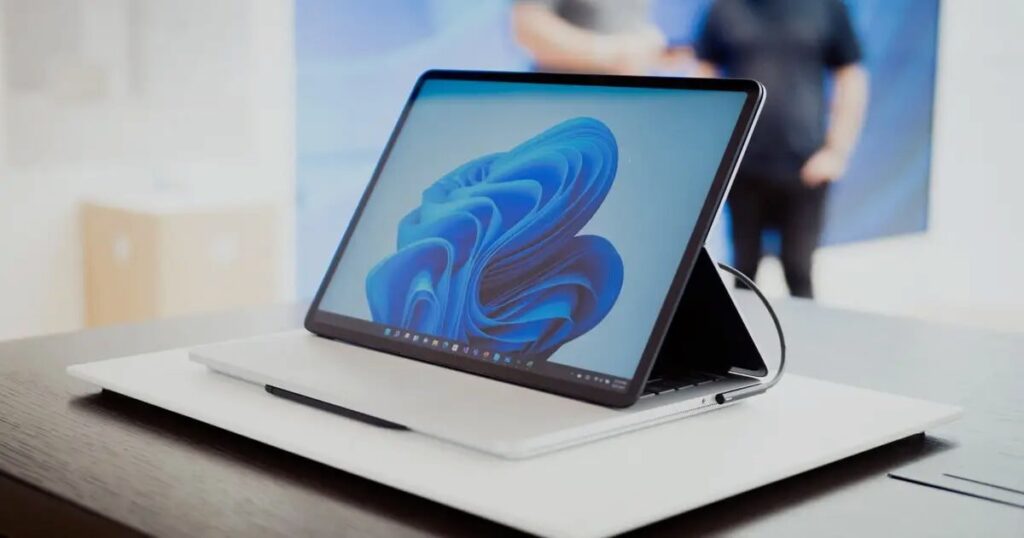
¿Pehea e hoʻohana ai i ke ʻano papa ma Windows 11? ʻO Windows 11 he ʻano hoʻololi koʻikoʻi i hoʻohālikelike ʻia i nā mana o mua, ʻaʻole wale i ka nānā ʻana, akā i kona hoʻokokoke ʻana i nā hāmeʻa hybrid a me ka touchscreen. ʻO kekahi o nā hiʻohiʻona i hoʻololi nui ʻia i kēia mana hou ʻo ia ka modo tableta, kahi hiʻohiʻona e hiki ai iā ʻoe ke hoʻololi i ka ʻōnaehana hana e hāʻawi i kahi ʻike ʻoi aku ka ʻoluʻolu a me ka wai.
Loaʻa iā ʻoe kahi Windows 11 hiki ke hoʻololi a papa paha a ʻaʻole ʻike pehea e hoʻohana ai i ke ʻano papa? Mai hopohopo, ma kēia ʻatikala mākou e haʻi nui aku iā ʻoe. He aha ke ʻano o kēia hiʻohiʻona, pehea e hoʻāla ʻia ai, he aha nā pōmaikaʻi e hāʻawi ai? a he aha nā hoʻonohonoho āu e hiki ai ke hoʻonohonoho i mea e loaʻa ai ka maikaʻi. ʻOiaʻiʻo, hiki iā ʻoe ke poina e pili ana i ka pihi kahiko e hoʻāla iā ia me ka lima, no ka mea, hana ʻo Windows 11 i nā mea āpau no ʻoe ... a kokoke paha.
¿Qué es el modo tableta en Windows 11?
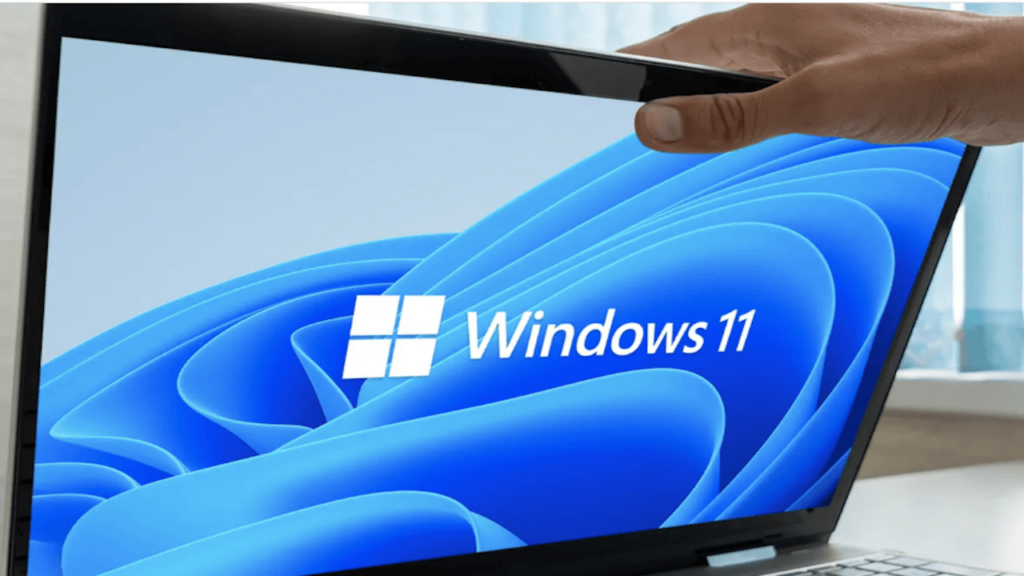
El ʻO ke ʻano papa papa ma Windows 11 kahi interface i hoʻololi kūikawā ʻia no nā pale paʻi., i hoʻolālā ʻia i hiki i nā mea hoʻohana ke launa pū me ka ʻōnaehana me ka hoʻohana ʻana i ko lākou mau manamana lima. ʻAʻole hou kēia hiʻohiʻona: ua hoʻokomo mua ʻia ia ma Windows 8 a loaʻa i kahi loli nui i Windows 10, kahi i hiki ke hoʻohana a hoʻopau ʻia paha mai ka Action Center.
Sin embargo, con Windows 11, loli nā mea. Ua hoʻomaʻemaʻe ʻia a hoʻomaʻamaʻa ʻia ka interface. Ano, keia ano Hoʻohana ʻia ia i ka wā e ʻike ai ka ʻōnaehana e hoʻohana ana ʻoe i kahi hāmeʻa paʻi me ka ʻole o kahi kīwī kino. ʻO ia hoʻi, inā loaʻa iā ʻoe kahi pona hoʻololi a i ʻole 2-in-1 papa mai nā mea hana e like me Dell, e ʻike ka ʻōnaehana i ka loli o ka hoʻohana ʻana a hana i nā hoʻololi kūpono me ka ʻole o ʻoe e hana i kekahi mea.
Ma waena o nā hoʻololi kaulana loa i ke ʻano papa, ʻike mākou i nā loli ʻike e like me nā kiʻi ʻoniʻoni nui, ākea ākea ma ka papa hana no ka maʻalahi o ka hoʻohana lima. Hoʻololi pū nā noi e hōʻike i kā lākou mau puka makani i ka pale piha ma ka paʻamau, no laila e hoʻohana maikaʻi ai i ka wahi i loaʻa.
ʻO ka hoʻololi ʻana i ka pale ʻakomi ke komo i ka pāʻani.. Hiki iā Windows 11 ke ʻike i ka hoʻonohonoho ʻana o ka hāmeʻa e hoʻomaikaʻi i nā sensor gyroscopic a hoʻololi i ka hoʻolālā pale i ke kiʻi a i ʻole ka ʻāina e pili ana i ke ʻano o kāu paʻa ʻana i ka hāmeʻa.
ʻO kahi hoʻomaikaʻi koʻikoʻi ʻē aʻe ka hoʻohui ʻana i nā ʻano hana multi-touch.. Hiki iā ʻoe ke swipe mai nā ʻaoʻao e wehe i nā widget a i ʻole nā hoʻolaha, a me ka hoʻokele multitasking ma o ka intuitively resizing windows.
Y sí, también Loaʻa iā ia kāna kīwī virtual ponoʻī ʻIke ʻakomi ʻia ke kaomi ʻana i kahi kahua kikokikona. Ke lana nei kēia keyboard, a hiki ke hoʻoneʻe ʻia a hoʻonohonoho ʻia mai nā hoʻonohonoho ʻōnaehana e hoʻopilikino i ka ʻike. I kēia manawa ua ʻike ʻoe i kēia mau mea a pau, e neʻe kāua i ka hoʻohana ʻana i ke ʻano papa papa ma Windows 11, no ka mea pono ʻoe e hoʻāla.
E ho'ā ana i ke ʻano papa ma Windows 11
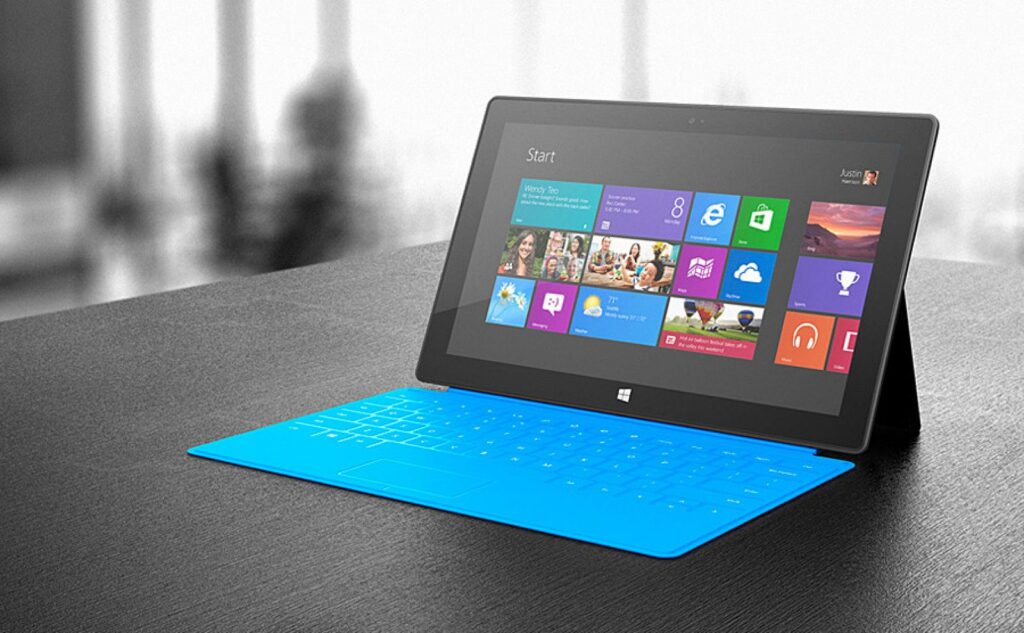
Inā ʻoe e ʻimi nei i nā hoʻonohonoho no kahi koho e hoʻā lima lima i ke ʻano papa, ke hoʻopau wale nei ʻoe i kou manawa. ʻO Windows 11 ke hana maʻalahi., a ʻo ia kekahi o nā hoʻololi nui i hoʻohālikelike ʻia i nā mana mua o ka ʻōnaehana hana.
Pehea e hana ai kēia ho'ā 'akomi? Maʻalahi loa. ʻIke ka ʻōnaehana hana i ke ʻano o ka hāmeʻa āu e hoʻohana nei a inā pili ʻoe i kahi kīpē. ʻo kahi laʻana:
- Ma kahi kamepiula hoʻololi, ke pelu ʻoe i ka pale i hope a i ʻole ka wehe ʻana i ke kīpē, e hoʻololi koke ka ʻōnaehana i ke ʻano papa.
- Ma kahi papa Windows 11, e like me kekahi mau polokalamu Surface a Dell paha, ua hoʻohana ʻia ke ʻano ma ke ʻano paʻamau.
I kēia mau hihia, e loli maʻalahi ka interface, me ka ʻole o ʻoe e kaomi i nā pihi. Ke ʻimi nei kēia automation hoʻohana a mālama i ka manawa o ka mea hoʻohana.
No ka poʻe maʻa i ka mea kahiko Windows 10 pihi ma ka Action Center, hiki ke huikau kēia nalo i ka wā mua. Akā ke hoʻomaopopo ʻoe i ka hana ʻana, lilo nā mea a pau i mea maʻalahi a maʻalahi.
ʻO kēlā ʻōlelo, loaʻa iā mākou ke alakaʻi hope, inā pono ʻoe e ʻike Pehea e haʻalele ai i ke ʻano papa ma Windows 11 Waiho mākou iā ʻoe i kēia alakaʻi piha.
Nā hoʻololi nui a me nā pōmaikaʻi o ke ʻano papa
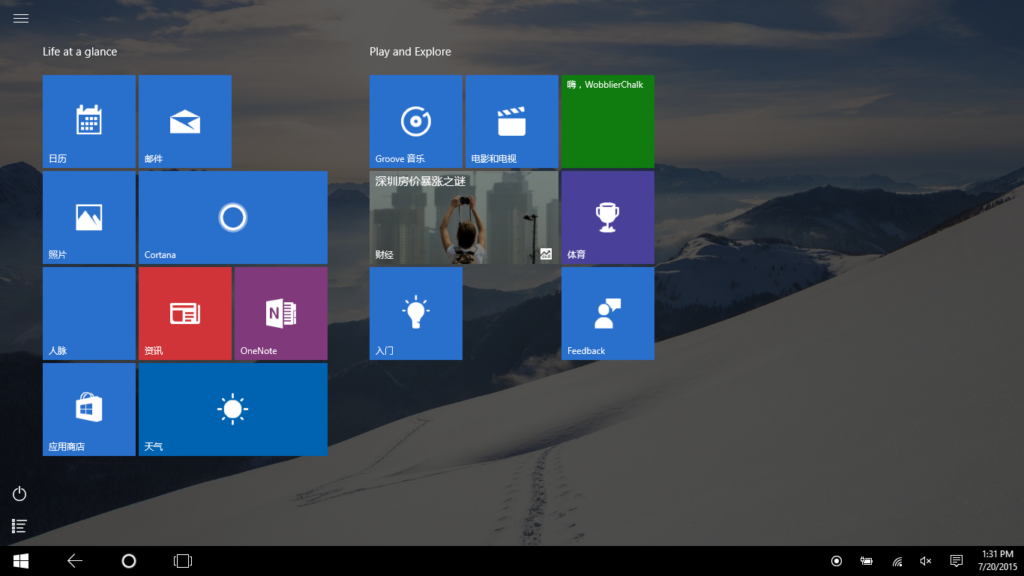
ʻAʻole hoʻololi ʻike wale ke ʻano papa papa, he hoʻololi piha ia o ka ʻike mea hoʻohana. Ma lalo nei, e kikoʻī mākou i nā ʻano o ka ʻōnaehana i hoʻololi ʻia a pehea e hoʻomaikaʻi ai kēia i ka hoʻohana ʻana i nā pale paʻi.
ʻOi aku ka intuitive a me ka tactile interface
Ke hoʻāla ʻia ke ʻano, hoʻonohonoho hou ʻia nā mea ʻike maka e maʻalahi i ka paʻi lima. Hoʻokaʻawale ʻia nā kiʻi Taskbar, wehe ʻia nā menus paʻakikī, a ʻoi aku ka nui o nā mea āpau. Eia kekahi, Ke wehe ʻoe i kahi puka makani, hōʻike pinepine ʻia ia ma ka pale piha, no laila hiki iā ʻoe ke hana me ka pilikia ʻole.
Hoʻopā ʻana ma ka pale
Ke hilinaʻi nei ʻo Windows 11 i nā gestures multi-touch e hoʻomalu i nā hana koʻikoʻi. No ka laʻana, hiki iā ʻoe ke swipe mai ka ʻaoʻao hema e komo i nā widget, a i ʻole swipe mai ka ʻaoʻao ʻākau e wehe i ke kikowaena hoʻolaha. ʻAe kēia iā ʻoe e hana i ka ʻōnaehana me ka ʻole o nā pihi kino a i ʻole ka ʻiole.
Rotación automática de la pantalla
Me ka hoʻohana ʻana i nā mea ʻike i kūkulu ʻia i loko o kāu hāmeʻa, ʻike ka ʻōnaehana inā ʻoe e hoʻohana ana i ka hāmeʻa ma ke kiʻi a i ʻole ka ʻāina. Hoʻonohonoho hou nā noi a me nā puka makani iā lākou iho e hoʻololi i ka hoʻonohonoho hou ʻana me ka hoʻopau ʻole i kāu kaʻina hana.
ʻO ka keyboard virtual akamai
A la hora de escribir, Hōʻike ʻokoʻa ʻia ka pā keyboard ke koho ʻoe i kahi kahua kikokikona. Hiki i kēia kīpī ke lana ma ka pale a waiho ʻia ma nā wahi āu e makemake ai. Hiki iā ʻoe ke hoʻonohonoho i kāna ʻano mai ka ʻāpana Ka manawa a me ka ʻōlelo > Kākau > Hoʻopā i ka papa keyboard i nā hoʻonohonoho Windows.
Hoʻopilikino i ke ʻano papa
Ma waho aʻe o nā hoʻoponopono ʻakomi, Hiki iā ʻoe ke hana i kekahi mau ʻano o ke ʻano papa e hoʻololi maikaʻi i kāu makemake a me kou makemake. Eia mākou e wehewehe pehea e hana ai ma ke ala maʻalahi.
E hoʻonui i ka pahu hana no ka hoʻohana ʻana i ka paʻi
Komo Nā hoʻonohonoho> pilikino> Taskbar> Nā ʻano hana hana y activa la opción «E hoʻonui i ka papa hana no ka hoʻopā ʻana«. ʻO kēia ka mea e ʻoi aku ka nui a me ka ākea ākea o nā kiʻi, e maʻalahi ke paʻi me kou mau manamana lima.
Configurar el teclado virtual
Mai Nā hoʻonohonoho > Manawa a me ka ʻōlelo > Ke kikokiko ʻana, hiki iā ʻoe ke koho i ka wā āu e makemake ai e ʻike ʻia ke kīpē paʻi, inā makemake ʻoe e ʻike mau ʻia ke hoʻopā ʻoe i kahi kahua kikokikona a i ʻole inā ʻaʻohe pili kino kino.
E hoʻomalu i ka nānā ʻana i ka pale
Ma ka ʻāpana o Nā hoʻonohonoho> Pūnaehana> Hōʻikeʻike> Scale & layout, hiki iā ʻoe ke koho i ka orientation me ka lima a i ʻole laka i ka hoʻololi ʻakomi inā makemake ʻoe.
ʻO ka hoʻohālikelike ʻana o ke ʻano papa a me nā koi
ʻAʻole kākoʻo nā mea hana a pau i ke ʻano papa., no ka mea, pono e loaʻa iā lākou kahi pale paʻi a me nā mea ʻike kūpono e ʻike ai i ka orientation a i ʻole ka pili ʻana o ka papa keyboard. ʻO nā mea hana 2-in-1, e like me nā mea i loko o ka laulā Dell Inspiron a i ʻole Microsoft Surface, kūpono loa i ka hoʻohana pono ʻana i kēia hiʻohiʻona.
Inā ʻaʻohe pale paʻi kāu PC, ʻaʻole ʻoe e ʻike i kēia mau hoʻololi ke wehe ʻoe i ke kīpē, no ka mea ʻaʻole hiki iā Windows ke hoʻāla i ke ʻano papa. I kēlā hihia, hiki iā ʻoe ke hoʻohana i nā polokalamu ʻaoʻao ʻekolu, ʻoiai ʻaʻole ia e ʻōlelo ʻia.
También es importante saber que ʻAʻole hiki ke hoʻoikaika lima i ke ʻano papa mai ka Windows 11 hoʻonohonoho, e like me ia i loko o Windows 10. Ua nalowale loa kēlā koho.
Ua koho ʻo Microsoft i kahi hoʻonā maʻalahi a ʻoi aku ka maʻalahi Nā puka makani, e hilinaʻi ana ua akamai ka ʻōnaehana e ʻike i ka wā e hōʻike ai i ka interface i hoʻopaʻa ʻia.
ʻO ke ʻano papa papa Windows 11 hōʻike i kahi hoʻololi kūpono i ke ʻano o kā mākou hoʻohana ʻana i nā mea hybrid. ʻO ka wehe ʻana i ke pihi manual he mea paʻa paha i ka wā mua, akā ʻo ka hoʻololi ʻana i ka hoʻololi ʻana e hana i kahi ʻano ʻoi aku ka intuitive. ʻO ka hoʻomaikaʻi ʻana i ka ʻaoʻao, nā ʻano pānaʻi he nui, kahi kīwaha virtual, a me ka hoʻololi ʻana i ka pale e hana i kēia hiʻohiʻona i hoa kūpono no ka poʻe e hoʻohana ana i kā lākou kamepiula ma ke ʻano he papa. ʻO ka hoʻonohonoho ʻana i kekahi mau hiʻohiʻona mai ka hoʻonohonoho ʻana ʻo ia ka icing ma ka keke e hoʻoponopono i kāu ʻike 100%. Manaʻo mākou ma ka hopena o kēia ʻatikala e ʻike ʻoe pehea e hoʻohana ai i ke ʻano papa ma Windows 11.

Ua makemake nui i ka ʻenehana mai kona wā liʻiliʻi. Aloha au i ka ʻike hou ʻana i ka ʻāpana a, ma mua o nā mea a pau, ke kamaʻilio ʻana. ʻO ia ke kumu i hoʻolaʻa ʻia ai au i ka kamaʻilio ma ka ʻenehana a me nā pūnaewele pāʻani wikiō no nā makahiki he nui. Hiki iā ʻoe ke ʻike iaʻu e kākau ana e pili ana i ka Android, Windows, MacOS, iOS, Nintendo a i ʻole kekahi kumuhana e pili ana i ka manaʻo.