- E hoʻohana i nā inoa kūpono: nā leka wale nō, nā helu a me nā hyphens, ʻaʻohe wahi a me ka nui o 15 mau huaʻōlelo no ka hoʻokō piha.
- Pono ka hoʻololi e hoʻomaka hou e hoʻokō i ka ʻōnaehana a me ka pūnaewele; ʻAʻole pili ia i ka ʻikepili a i ʻole nā noi.
- He ʻokoʻa ka inoa o ka hui mai ka inoa moʻokāki mea hoʻohana; mālama ʻia kēlā me kēia.
- Hoʻomaikaʻi nā ʻaha kūkā maʻemaʻe i ka hoʻonohonoho ʻana, ka palekana, a me ka hoʻokele ʻana i nā ʻupena me nā polokalamu he nui.
¿Pehea e hoʻololi ai i ka inoa kamepiula (PC) ma Windows 11? ʻAʻole paha ʻoe i noʻonoʻo, akā Hoʻololi hou i kāu PC ma Windows 11 He ʻano liʻiliʻi ia e maʻalahi ai ke ola ke hoʻokele ʻoe i nā polokalamu he nui, kaʻana like ʻana ma kahi pūnaewele, a i ʻole makemake wale e ʻike i kāu kamepiula i ka maka. Ma ka maʻamau, hāʻawi ka ʻōnaehana i kahi inoa huna me nā leka a me nā helu, ʻoiaʻiʻo, ʻaʻole kōkua nui i ka hoʻohana ʻana i kēlā me kēia lā.
ʻO ka nūhou maikaʻi ʻo ka hoʻololi ʻana he wikiwiki, hiki ke hoʻohuli ʻia, a ʻaʻole koi i ka ʻike kiʻekiʻe: Nui nā ala a ua maʻalahi lākou a pau.Hiki iā ʻoe ke hana i kēia mai ka app Settings a mai nā mea hana Windows maʻamau. E wehewehe pū mākou i nā lula, nā palena, a me nā ʻōlelo aʻoaʻo e hōʻoia i ka pololei, maopopo a paʻa i kou inoa hou.
No ke aha e pono ai ke hoʻololi i ka inoa o ka hui
Aia nā kumu kūpono no ka hana ʻana pēlā: ka hooponopono, ka palekana a me ka hooponoponoInā hoʻohana ʻoe i nā kamepiula ʻoi aku ma mua o hoʻokahi me kāu moʻokāki Microsoft a i ʻole e noho pū me kekahi mau kamepiula ma ka home, hiki i ka inoa maikaʻi ke ʻike koke i kēlā me kēia hāmeʻa.
Ma keʻano pilikino, hiki i nā inoa o ka hale hana ke hōʻike i nā hōʻailona e pili ana i ke kumu hoʻohālike a i ʻole ka mea hoʻohana; ʻO ka hoʻopilikino ʻana iā ia e hōʻemi i kēlā ʻike. A kōkua ia iā ʻoe e hoʻohui maikaʻi ma nā pūnaewele kaʻana like. ʻAʻole ia he lapuwale, akā hoʻomaikaʻi maoli ia i kou palekana.
A inā mākou e kamaʻilio e pili ana i nā kaiapuni me nā hui he nui (nā keʻena, nā lumi papa, nā papa hana), loaʻa kahi kuʻikahi inoa paʻa Hoʻomaʻamaʻa ia i ka waihona, kākoʻo, a me nā hana hoʻokele IT āpau. Hoʻopaʻa ʻia nā inoa inoa e pale i ka huikau a mālama i ka manawa.
Pehea e ʻike ai i ka inoa o kēia manawa a me nā lula e pono ai ka mea hou
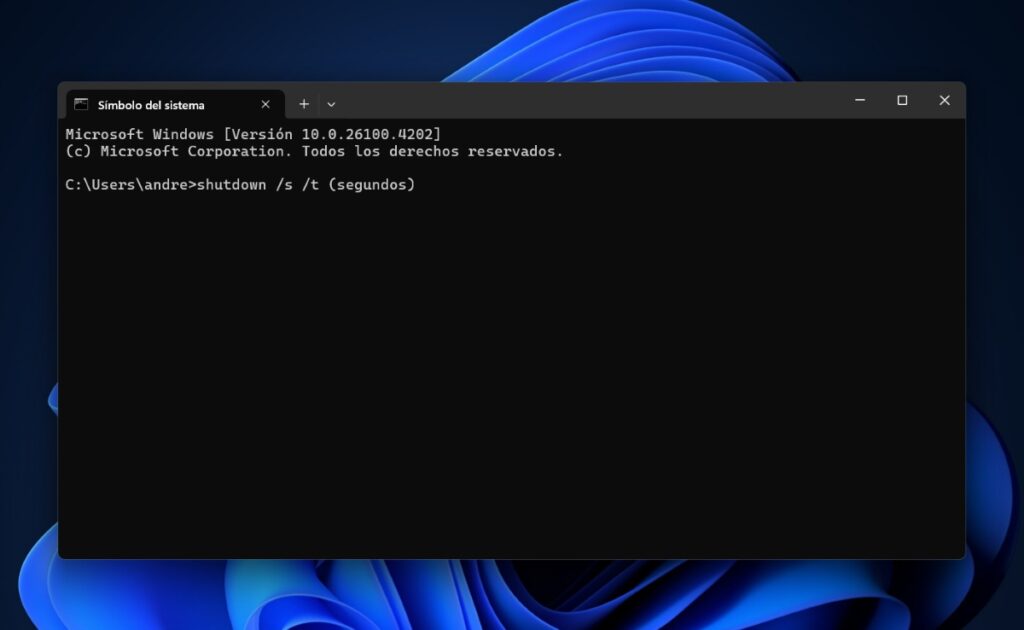
ʻO ka mea mua, he manaʻo maikaʻi e hōʻoia i ka inoa o kēia manawa. In Windows 11, wehe i nā ʻōkuhi me WIN + I, a laila hele i Pūnaehana > No E ʻike ʻoe i ka inoa o ka hāmeʻa ma luna. Mai kēlā pale like, hiki iā ʻoe ke hoʻololi i kekona.
Hoʻokomo ʻo Windows i nā lula no ka pono o ka inoa: ʻAe ʻia nā leka (A–Z), nā helu (0–9) a me nā hyphens (-).ʻAʻole hiki iā ʻoe ke hoʻohana i nā hakahaka a i ʻole nā hōʻailona maʻamau, a he hana maikaʻi no ka inoa ʻaʻole e helu wale ʻia.
Eia kekahi, ʻo ka mea hōʻike NetBIOS maʻamau e kaupalena i ka lōʻihi i ka nui o 15 huapalapalaʻOiai ua hoʻohana ʻia nā lōʻihi lōʻihi i nā pōʻaiapili DNS, ma ka hoʻomaʻamaʻa ʻana ʻo kēia helu ke kūlana palekana e pale aku i nā paio i nā pūnaewele a me nā lawelawe e hilinaʻi mau nei iā NetBIOS.
E hoʻomaopopo hoʻi e hoʻohana i ka hoʻololi, e nīnau ka ʻōnaehana iā ʻoe E hoʻomaka hou i ka ʻōnaehanaHiki iā ʻoe ke hana i kēia manawa a i ʻole ma hope, akā ʻaʻole e ʻike ʻia ka inoa hou ma ka pūnaewele a i ʻole i nā mea hana a pau a hiki i kou hoʻopau ʻana i kēlā hoʻonohonoho.
E hoʻololi i ka inoa PC ma Windows 11 mai Settings
ʻO ke ala pololei loa ma o ka app Settings. He ala maʻalahi kēia i hiki i nā mea a pau, no laila inā ʻaʻole ʻoe makemake e hoʻopili i nā mea, ʻO kēia ke ala i ʻōlelo ʻia.
- E wehe i nā hoʻonohonoho me WIN + I aiʻole mai ka hoʻomaka ⊞ > Nā hoʻonohonoho ⚙.
- Kākau i loko Pūnaehana.
- Loaʻa ʻia About.
- Kaomi i ka pihi Kapa hou i ka inoa o kēia PC.
- Kākau i ka inoa hou e pili ana i nā lula (nā leka, nā helu a me nā hyphens; me ka hakahaka ole).
- Kaomi Eia kekahi a koho Rebotot i kēia manawa o E hoʻomaka hou ma hope.
Ma hope o ka hoʻomaka hou ʻana, e ʻike ʻoe i ka mea hōʻike hou ma Settings, File Explorer, a i ka wā e ʻike ai i nā polokalamu ma ka pūnaewele. He hana maʻemaʻe. ʻAʻole pili ia i kāu ʻikepili, nā noi a i ʻole nā laikini, a hiki iā ʻoe ke hoʻololi hou i kēlā me kēia manawa āu e makemake ai.
Hoʻololi i ka inoa mai System Properties (ʻano maʻamau)
Inā makemake ʻoe i ka papa kuʻuna a pono ʻoe e komo i nā koho domain a i ʻole nā hui hana, ʻo ka Nā ʻenehana hana Aia nō lākou me ke ala wikiwiki loa. He kūpono ia no nā mea hoʻohana kiʻekiʻe a i ʻole ka poʻe i kamaʻāina mua i kēia interface.
- Kākau WIN + R e wehe i ka Holo.
- E kakau iho i sysdm.cpl a ku komo.
- E hele i ka kapu Inoa kime.
- Kaomi Hoʻololi….
- E hoʻokomo i ka inoa hui hou (nā leka, nā helu, a me nā hyphens wale nō). kiʻekiʻe 15 huapalapala).
- E hōʻoia me ka ʻae a hoʻomaka hou i ka wā e koi ai ka ʻōnaehana iā ʻoe.
E hōʻike pū ana kēia ala iā ʻoe inā pili ka hui i kahi pūʻulu hana a i ʻole he kikowaena, he mea pono inā hoʻokele ʻoe i nā kaiapuni ʻoihana. I kekahi hihia, ua like ka hopena hope: E hōʻike ʻia kāu PC me ka inoa hou ma nā mea hana Windows a ma ka pūnaewele kūloko.
Hana ia mai ka Panel Mana
Loaʻa i kekahi mau mea hoʻohana i kēia hana mai ka Mana Mana Manaʻo, ʻoi aku ma Windows 10. ʻOiai ʻo Windows 11 ka mea i hoʻonohonoho mua i nā ʻōnaehana hou. Ke hoʻomau nei ke ala o ka Panel Control e kōkua ma ke ʻano he pōkole i ka pale "About".
In Windows 10, e hele i ka hoʻomaka a komo Panel Manao > Pūnaehana a me ka palekana > PūnaehanaMa loko, e ʻike ʻoe i ke koho Hōʻike i ka inoa o kēia huie wehe ana i ka ʻaoʻao "About" Settings kahi e ʻike ai ʻoe i ke pihi Kapa hou i ka inoa o kēia kime.
Mai laila mai, ua like ke kaʻina hana: komo ʻoe i ka inoa hou, kaomi ma luna Eia kekahi a hoʻoholo ʻoe inā e hoʻomaka hou i kēia manawa a ma hope paha. Maikaʻi loa kēia kahe inā ua maʻa ʻoe i ka hoʻokele ʻana ʻŌnaehana a me ka palekana i loko o ka Mana Mana.
Ke hoʻololi nei i ka inoa ma Windows 10: nā ala like
ʻOiai ʻo Windows 11 aia ma ka mākeke no kekahi manawa, Windows 10 hoʻohana mau ʻia ma nā kamepiula he nui. ʻO ka nūhou maikaʻi kēlā Aneane like ke kaʻina hana., a loaʻa iā ʻoe nā koho ʻelua: Nā hoʻonohonoho a me ka Panel Panel.
Mai Settings (Windows 10), wehe i ka Start> Settings, komo Pūnaehana a iho i lalo AboutE ʻike ʻoe i nā kikoʻī o ka hāmeʻa a me ke pihi Kapa hou i ka inoa o kēia kime e wehe i ka pahu kamaʻilio inoa hou.
Inā makemake ʻoe i ka Control Panel, hoʻokele i Panel Manao > Pūnaehana a me ka palekana > Pūnaehana a kaomi ma luna Hōʻike i ka inoa o kēia huiNa kēlā hana e lawe iā ʻoe i ka pale like "About" kahi e hiki ai iā ʻoe ke hoʻololi i ka inoa ma nā kaomi ʻelua.
E hoʻomanaʻo ʻaʻole e loli nā lula: nā leka, nā helu a me nā kaha kaha, me ka ʻole o nā hakahaka a i ʻole nā hōʻailona, a pono e hoʻomaka hou no ka hoʻololi ʻana i ka hopena ma ka ʻōnaehana holoʻokoʻa a me ka pūnaewele.
Nā kuhikuhi a me nā hana maikaʻi loa
No ka pale ʻana i nā hewa, ʻo ka mea mua e mahalo i nā lula ʻenehana: A–Z wale nō, 0–9 a me nā kaha kaha, me ka ʻole o nā hakahaka a hiki i 15 mau huapalapala. Ma waho aʻe o kēlā, he manaʻo maikaʻi e noʻonoʻo i kahi ʻike maopopo a paʻa mau e kōkua iā ʻoe i kāu hana i kēlā me kēia lā.
Ma ka home hiki iā ʻoe ke koho i kahi mea maʻalahi a wehewehe: no ka laʻana, DESKTOP-SALON, PORTABLE-MARIA o KEENA MINIPCE ho'āʻo e hana i ka inoa i mea e pono ai e pili ana i ka hui (wahi, hoʻohana, ʻano mea hana).
Ma nā hoʻonohonoho ʻoihana, kūpono ke hoʻopili i kahi hui paʻa: NUI-ROLE-LOCATION o DEPT-POSITION-NNNNo ka laʻana, HP-EDITION-01, FIN-TABLE-07, a i ʻole IT-SUPPORT-02. ʻO kēia kūlike ka wikiwiki i ke kākoʻo, ka waihona a me nā diagnostics.
No nā kumu pilikino, ʻoi aku ka maʻamau e pale i ka haʻi ʻana i nā inoa o nā kānaka a i ʻole ka ʻike maopopo loa (leka uila, helu kelepona, hui, etc.). ʻO ka liʻiliʻi āu e hōʻike ai, ʻoi aku ka maikaʻiʻoi aku ka nui inā pili ka hāmeʻa i nā pūnaewele lehulehu a i ʻole kaʻana like.
Inā mālama ʻoe i nā polokalamu he nui, e noʻonoʻo e hoʻokomo he hope helu No ka pale ʻana i nā kope kope (PC-SALES-01, PC-SALES-02…). He ala maʻalahi ia e ulu me ka nalowale ʻole o ka loina o ka papahana.
Ka ʻokoʻa ma waena o ka inoa hui a me ka inoa moʻokāki mea hoʻohana
He mea maʻamau ka huikau ʻana iā lākou, akā he mau mea ʻokoʻa lākou. Hoʻomaopopo ka inoa o ka mea hana. ma ka pūnaewele a ma Windows, ʻoiai ʻo ka inoa moʻokāki mea hoʻohana ka mea i hōʻike ʻia e kāu ʻaoʻao (kaʻāina a i ʻole Microsoft) ke komo ʻoe.
Inā pono ʻoe e hoʻololi wikiwiki i nā mea hoʻohana, kaomi ma luna hoʻomaka ai a kāomi i kāu ikona moʻokāki a i ʻole kiʻi e ʻike i ka papa inoa o nā mea hoʻohana i loaʻa; mai laila mai hiki iā ʻoe e hoʻololi i kekahi mea hoʻohana me ka pilikia ole.
No ka hoʻololi i ka inoa i hōʻike ʻia ma kāu moʻokāki, pili ke kaʻina hana i ke ʻano o ka moʻokāki. No kahi moʻokāki Microsoft, ʻo ke ala maikaʻi loa ke hele i moʻokāki.microsoft.comE wehe i kāu ʻike a hoʻoponopono i ka inoa; ma kahi moʻokāki kūloko hiki iā ʻoe ke hoʻololi iā ia mai Panel Manaʻo > Nā moʻokāki mea hoʻohana a i ʻole ma o nā koho moʻokāki Windows.
E hoʻomanaʻo: ʻO ka hoʻoponopono ʻana i ka inoa moʻokāki ʻaʻole e hoʻololi i ka inoa hui, a me ka hoʻololi ʻana i ka hui ʻaʻole hoʻololi Kou mea hoohana. He mau hoʻonohonoho kaʻawale kēia me nā kumu like ʻole.
E nānā i ka hoʻololi a me kahi e hōʻike ʻia ai
Ma hope o ka hoʻomaka hou ʻana, hōʻike ʻia ka inoa hou ma nā wahi he nui: in Nā koho> ʻōnaehana> E pili anaMa nā waiwai ʻōnaehana a me ka ʻike ʻana i nā mea hana pūnaewele, ʻike paha ʻoe i ka hoʻololi i hōʻike ʻia ma kāu papa inoa o nā mea pili. Inā ʻoe e hoʻohana i nā lawelawe Microsoft, ʻike paha ʻoe i ka hoʻololi ʻana i hōʻike ʻia i kāu mau waiwai ʻōnaehana a me ka ʻike ʻana i ka mea hana pūnaewele.
Inā hana ʻoe ma kahi pūnaewele me nā PC he nui, e ʻike ʻoe i ka ʻokoʻa ke nānā ʻoe i nā kamepiula mai Explorer a i ʻole ka hoʻopili ʻana i nā kumuwaiwai kaʻana like. He inoa maopopo e hoʻomaopopo i ka mea pono he mau kekona.
Ma ka hoʻokele a me nā mea kākoʻo, e ʻike ʻia ka mea hōʻike hou ma hope o ka hoʻomaka hou ʻana a me ka hōʻano hou ʻike o na lako. He manawa liʻiliʻi paha kēia hoʻolaha ʻana ma kekahi mau kaiapuni, akā maʻamau, kokoke koke ia ma nā pūnaewele home.
Nā pilikia maʻamau a pehea e hoʻoponopono ai
Inā ʻike ʻole ʻia ka pihi inoa hou, e ʻike pono ʻoe e hoʻohana nei i kahi moʻokāki ua ʻae nā luna a hoʻomaka i loko ʻōnaehana palekana me ka pūnaewele No ka hana diagnostic. Me ka ʻole o nā pono kiʻekiʻe, ʻaʻole ʻae ʻo Windows iā ʻoe e hoʻololi i ka inoa kamepiula.
Ke hōʻole ka ʻōnaehana i ka inoa, e nānā i nā lula: ʻaʻole ʻae ʻia nā hakahaka a me nā hōʻailona e like me @, #, $, /, etc. Eia kekahi, pale i nā inoa lōʻihi loa a hoʻomanaʻo i ka palena. Nā ʻlelo 15 no ka lōʻihi loa.
Inā ʻaʻole ʻoe e ʻike i ka hoʻololi ʻana ma ka pūnaewele ma hope o ka hoʻololi ʻana i ka inoa, e hoʻāʻo e hoʻomaka hou i kāu router a i ʻole e hōʻoluʻolu i ka huna huna ma nā polokalamu āu e hoʻohana nei e ʻimi. I kekahi manawa he mea e hoʻomaha ai i ke kaiapuni.
I loko o nā kaiapuni ʻoihana hui pū ʻia, aia paha nā kulekele e hoʻoponopono aiʻole e ālai ana i ka inoa hou ʻana. I kēlā hihia, e hoʻokaʻaʻike i kāu luna IT no ka hoʻololi ʻana ma hope o ka nā kulekele hui.
E hoʻohana i nā hihia a me nā hiʻohiʻona kūpono
Inā manaʻo ʻoe he nui nā kamepiula ma kāu pūnaewele a ʻaʻole maopopo ʻoe ʻo wai ia, e hoʻololi hou iā lākou me ka hoʻohana ʻana i kahi ʻōnaehana maopopo. No ka laʻana, hoʻohui i kahi (ROOM, OFFICE), ke ʻano o ka kamepiula (DESKTOP, LAPTOP), a i ʻole ke kuleana (EDITING, OFFICE). Kōkua nui ka hui ʻana..
Hiki i ka poʻe hoʻohana i ka PC like no nā kumu he nui ke hana i kahi inoa e hōʻike ana i kāna hoʻohana mua ʻana: CREATIVE-PC, STREAMING-RIG, DEV-LAPTOPHe mea liʻiliʻi paha kēia kikoʻī, akā maʻalahi ia i ka hoʻokele ʻana i nā profiles a me nā kumuwaiwai.
I loko o nā lumi papa a i ʻole nā hui, kahi ʻaha kūkā o ke ʻano DEPT-AREA-NNN (no ka laʻana, MKT-DISENO-03) hiki iā ʻoe ke ʻimi koke i nā mea hana a wikiwiki i nā noi kākoʻo, waihona, mana waiwai a me na hooia kuloko.
E hoʻomanaʻo e hiki iā ʻoe ke hoʻololi i ka inoa i nā manawa a pau āu e makemake ai; inā e ulu ana kāu papahana, maikaʻi e hoʻoponopono i ka nomenclature. ʻO ka mālamalama ke kī a ua hoʻomaopopo nā mea a pau o kou wahi.
Nā ala i hōʻuluʻulu ʻia e ke ʻano
No ka poʻe makemake i nā ala pōkole, eia nā ala maʻamau. E hoʻohana iā lākou ma ke ʻano he kuhikuhi wikiwiki inā pono ʻoe e inoa hou i kahi mea me ka pilikia ʻole, a koho i ka mea kūpono loa iā ʻoe i kēlā me kēia hihia. (Nā hoʻonohonoho, Classic a i ʻole Panel).
- Hoʻonohonoho (Windows 11/10): WIN+I> Pūnaehana> About> Hoʻololi i kēia PC.
- Nā waiwai o ka ʻōnaehana (kahiko): WIN+R > sysdm.cpl > Inoa kamepiula > Hoʻololi….
- Papa Mana Mana (Windows 10): Panel > Pūnaehana a me ka palekana > Pūnaehana > Hōʻike i kēia inoa kamepiula (wehe "About").
ʻO kēlā me kēia ala āu e hele ai, ua like ke kaʻina hana hope: koho ʻoe i kahi inoa kūpono, hōʻoia me Eia kekahi a hoʻomaka hou i kēia manawa a ma hope paha. Ma hope o ka hoʻomaka hou ʻana, e hana ka inoa hou.
Nīnau wikiwiki
Hiki iaʻu ke hoʻohana luna a me ka ʻaoʻao haʻahaʻaʻAe. ʻAʻole ʻokoʻa ʻo Windows ma waena o ka capitalization ma ka pōʻaiapili o ka inoa kamepiula, akā hiki iā ʻoe ke hoʻohana iā lākou e hoʻomaikaʻi i ka heluhelu ʻana.
Hiki iaʻu ke waiho papaʻAʻole. E hoʻohana i nā hyphens inā pono ʻoe e hoʻokaʻawale i nā huaʻōlelo. Hoʻopilikia nā Spaces a ʻaʻole mālama ʻia ka inoa.
Pili ka hoʻololi i koʻu nā polokalamu a i ʻole nā failaʻAʻole. ʻAʻole hiki ke hoʻopau i ka ʻikepili a i ʻole ka wehe ʻana i nā noi ke kapa inoa hou ʻia; ia he hoʻololi ʻike maʻemaʻe.
He mea pono anei? kiʻi houʻAe, no laila e hoʻopili piha ʻia ka inoa hou a hōʻike ʻia ma waena o nā lawelawe pūnaewele a me nā ʻōnaehana.
Hāʻawi i kāu PC i kahi inoa maopopo a paʻa i loko Windows 11 he hana wikiwiki me ka hopena koke i kāu hui a me ka palekana o kēlā me kēia lā: hoʻohana i nā ala i nā Settings, System Properties, and Control Panel, a me ka hahai ʻana i nā lula inoa (nā leka, nā helu, a me nā hyphens, me ka ʻole o nā hakahaka a hiki i 15 mau huaʻōlelo), lilo ka inoa hou ʻana i kāu hāmeʻa i mea maʻalahi, hiki ke hoʻohuli ʻia, a pono loa ke hana ʻoe me nā mīkini he nui a i ʻole pono e ʻike koke i kāu hāmeʻa.


Ua makemake nui i ka ʻenehana mai kona wā liʻiliʻi. Aloha au i ka ʻike hou ʻana i ka ʻāpana a, ma mua o nā mea a pau, ke kamaʻilio ʻana. ʻO ia ke kumu i hoʻolaʻa ʻia ai au i ka kamaʻilio ma ka ʻenehana a me nā pūnaewele pāʻani wikiō no nā makahiki he nui. Hiki iā ʻoe ke ʻike iaʻu e kākau ana e pili ana i ka Android, Windows, MacOS, iOS, Nintendo a i ʻole kekahi kumuhana e pili ana i ka manaʻo.