
ʻO ke kelepona ʻana mai kāu kamepiula Windows, inā me ka Android mobile a i ʻole iPhone, hāʻawi i ka ʻoluʻolu ʻole. Na kēia ʻatikala e alakaʻi iā ʻoe e hoʻopaʻa i kāu kelepona paʻa me kāu kamepiula, e ʻae iā ʻoe e hana a loaʻa i nā kelepona pololei mai kāu PC. ʻAʻole pili ka ʻōnaehana hana o kāu kelepona paʻalima, maʻalahi ke kaʻina hana a e wehewehe mākou iā ʻoe i kēlā me kēia pae.
Kāhea mai kāu PC: Hoʻohui i kāu Android a i ʻole iPhone i Windows
No ka hoʻomaka ʻana, pono ʻoe e hoʻoiho i ka app Enlace a Windows. Loaʻa kēia noi ma nā mea ʻelua Google Play para Android como en App Store para iOS. Descárgala e instálala ma kāu kelepona hele, a e hōʻoia ʻoe e kau inoa me kāu moʻokāki Microsoft, ʻo ia ka mea āu e hoʻohana ai ma kāu kamepiula.
Instalación y configuración inicial
Ke kau ʻoe i ka noi, wehe i ka polokalamu kelepona a ʻike ʻoe i kahi pale e noi ana iā ʻoe e hoʻopili i kāu kelepona i ke kamepiula. Kaomi ma ka pihi "Scan QR code". e wehe i kāu pahupaʻikiʻi paʻa a nānā i ke code i hōʻike ʻia ma kāu kamepiula.
Hoʻomākaukau ma Windows no nā kelepona me Android a i ʻole iPhone
E wehe i ka polokalamu Enlace Móvil ma kāu Windows. ʻO ka maʻamau, hiki mai kēia palapala noi i hoʻokomo mua ʻia, akā inā ʻaʻole iā ʻoe, hiki iā ʻoe ke hoʻoiho iā ia mai ka Hale Kūʻai Microsoft. E koho i ke ʻano kelepona āu e hoʻopili ai, inā he Android a i ʻole he iPhone.
Hoʻopili paʻa lima a me ka lolouila
Ma hope o ke koho ʻana i ka ʻōnaehana hana o kāu kelepona hele, e wehe ʻia kahi pale me kahi code QR. E kuhikuhi i kāu pahupaʻikiʻi paʻa me ka hoʻohana ʻana i ka polokalamu Link to Windows e nānā i kēia code. E noi ka palapala noi iā ʻoe no nā ʻae e komo i nā mea like ʻole o kāu kelepona paʻa, e like me Bluetooth, nā leka uila a me nā kelepona. E ʻae i nā ʻae pono āpau e hōʻoia i ka hana piha.
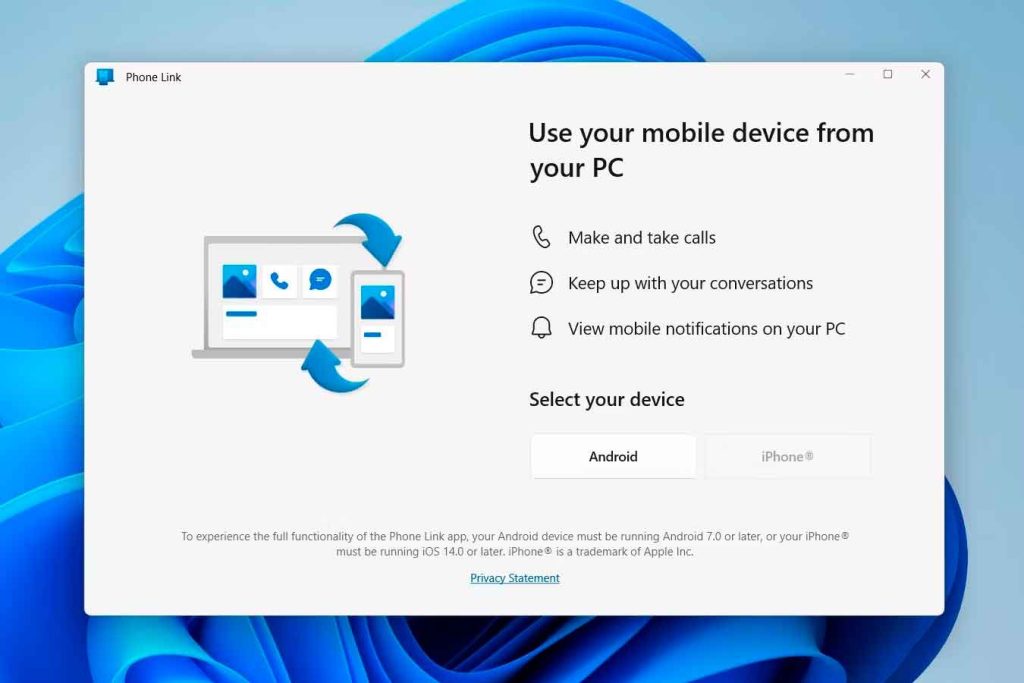
E ho'ā i ka Bluetooth a hoʻopaʻa i kāu mau polokalamu
Ke hoʻopili ʻia, e noi ka palapala noi iā ʻoe e hana i kahi pilina Bluetooth ma waena o kāu kelepona a me kāu kamepiula. Kaomi ma ka "Start pairing" mai kāu PC a e ʻae pū mai kāu kelepona paʻa. E ʻimi i kāu inoa PC ma ke kelepona hele a hoʻopau i ke kaʻina hana paʻa.
Nā ʻae hou a me ka hoʻonohonoho ʻana
Me ka paʻa ʻana o Bluetooth, e noi ka polokalamu kelepona iā ʻoe no nā ʻae hou aʻe e hoʻopaʻa i nā pilina a kāhea i ka mōʻaukala. E hōʻoia ʻoe e hāʻawi i kēia mau ʻae i hiki ke kelepona pololei mai kāu PC.
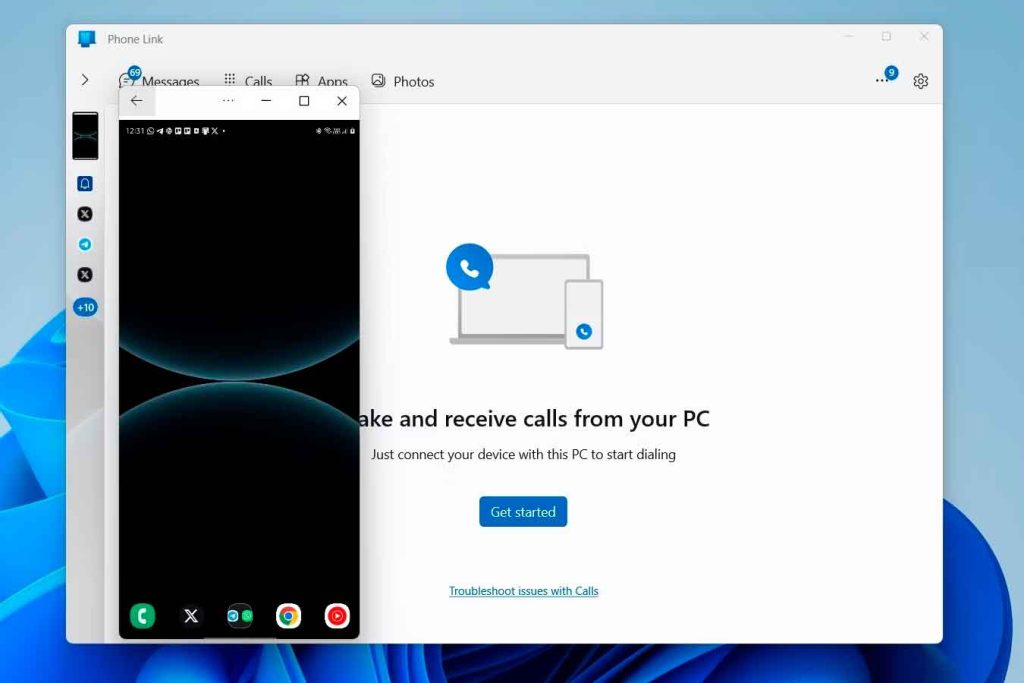
Hana i nā kelepona mai Windows me ka pilikia ʻole
Me nā mea a pau i hoʻonohonoho ʻia, wehe i ka noi Mobile Link ma kāu kamepiula a koho i ka ʻaoʻao Settings. Llamadas. Maʻaneʻi, hiki iā ʻoe ke ʻike i kāu papa inoa hoʻopili i hoʻonohonoho ʻia a me kahi kelepona kelepona. E koho i kahi mea hoʻopili a i ʻole e kelepona lima i ka helu ʻo wai āu e makemake ai e kelepona. E kāhea ʻia ke kelepona ma o kāu kelepona hele, akā e hoʻohana ʻoe i nā ʻōlelo leo a me nā microphone o kāu kamepiula.
E hoʻohana i kāu kelepona no Android
Para los usuarios de Android, la aplicación Tu Teléfono ʻAe ʻo Windows iā ʻoe e kelepona. E hoʻouka i kāu polokalamu Hoa Kelepona ma kāu kelepona hele mai Google Play. Ke kau ʻia, e kau inoa me kāu moʻokāki Microsoft.
Nā hoʻonohonoho ma ka noi "Kō kelepona".
Ma hope o ke kau inoa ʻana, hāʻawi i ka app i nā ʻae pono e komo i nā pilina, nā memo, a me nā kelepona. E hahai i nā kuhikuhi ma kāu PC e hoʻopau i ka hoʻonohonoho. E noi ka app iā ʻoe e hoʻohui i kāu helu kelepona a me nā ʻae pili Bluetooth.
Hoʻopiha piha i kāu Android a i ʻole iPhone me Windows
Ma kāu polokalamu kelepona ma Windows, e hoʻohuli i nā koho e ʻae i nā kelepona, nā hoʻolaha, a me ke komo ʻana i nā kiʻi a me nā memo. Hoʻonohonoho i ka hoʻopaʻa ʻana o Bluetooth e hōʻoia e ʻae i ke komo ʻana i nā pilina a me ka moʻolelo kelepona.
Hoʻopiha piha me ka hewa ʻole
Ma hope o ka hoʻopau ʻana i nā ʻanuʻu āpau, hiki iā ʻoe ke ʻike i ke kelepona kelepona ma ka noi kāu kelepona. Hoʻopili ʻia nā pilina, e ʻae iā ʻoe e ʻimi a kelepona i nā helu me ka lima. Mālama ʻia nā kelepona mai kāu kelepona paʻalima akā, holo lākou mai ka PC, me ka hoʻohana ʻana i kāna mau leo leo a me ka microphone.
Ma ka hahai ʻana i kēia mau ʻanuʻu, hiki iā ʻoe ke leʻaleʻa i ka ʻoluʻolu o ke kelepona ʻana mai kāu kamepiula, e mālama ana i kāu kelepona paʻa i ka synchronized a hiki i nā manawa āpau. He mea maʻalahi kēia hoʻohui i ka hoʻokele ʻana i kāu mau kamaʻilio me ka ʻole e hoʻololi mau i waena o nā polokalamu.

ʻO wau ʻo Sebastián Vidal, he ʻenekinia kamepiula makemake nui i ka ʻenehana a me DIY. Eia kekahi, ʻo wau ka mea nāna i hana tecnobits.com, kahi aʻu e kaʻana like ai i nā kumu aʻo e hoʻomaʻamaʻa a hoʻomaopopo ʻia ka ʻenehana i nā mea a pau.