- Hoʻopau i ka DRR a hoʻonohonoho i ke alapine ma Windows e pale i nā hoʻoponopono maʻalahi.
- E hoʻonohonoho i nā hoʻonohonoho Hz ma NVIDIA, AMD, a me nā panela Intel pū kekahi e mālama i ka kūlike.
- E nānā i nā kaula, nā awa, a me ka nānā ʻana i ka OSD; ʻO ka loulou i kaupalena ʻia ke hoʻololi pinepine.
- Inā hoʻomau ia, e ʻike me kahi kāmaʻa maʻemaʻe a hoʻopau i nā polokalamu kū'ē a i ʻole nā lako lako.

¿Pehea e pale ai i ka Windows mai ka hoʻololi ʻana i ka helu hoʻomaha o kāu monitor? Inā ʻike ʻoe i ka loli ʻana o ka refresh rate o kāu monitor ma Windows, mai hopohopo: hiki ke hoʻopaʻa ʻia. Nui nā laptops a me nā PC hou i loaʻa nā hiʻohiʻona e hoʻoponopono ʻokoʻa i ka pale e mālama i ka ikehu a i ʻole no ka hoʻohālikelike ʻana. ʻOiai, Hiki ke hoʻonohonoho i ke alapine hou āu e makemake ai a pale aku i kēlā mau hoʻololi makemake ʻole me kekahi mau hoʻololi i hana maikaʻi ʻia.
Ma kēia alakaʻi e ʻike ʻoe i nā mea a pau āu e pono ai e haʻalele i kāu monitor, inā ʻoe e ʻimi nei Laka ia ma 60 Hz e mālama i ke ola pākaukau. a i ʻole e mālama iā ia ma 120/144 Hz no ka pāʻani maʻalahi. Ua hōʻuluʻulu mākou i nā ʻanuʻu hoʻoponopono pilikia Windows, NVIDIA, AMD, a me Intel dashboards, cable tricks, kahi ala diagnostic boot maʻemaʻe, a me kahi hihia honua maoli o kahi pona pāʻani e hoʻololi ana i 144 Hz ma kāna iho.
He aha ka refresh rate a no ke aha e hoʻololi ai i kekahi manawa iā ia iho?
ʻO ka helu hōʻoluʻolu ka helu o nā manawa i kēlā me kēia kekona e pena hou ai ka pale iā ia iho, a ua ana ʻia ma hertz (Hz). I nā huaʻōlelo ʻē aʻe, hōʻano hou ka pale 60Hz i kāna kiʻi 60 mau manawa i kēlā me kēia kekona. ʻAʻole like kēia me nā kiʻi no kekona (fps)ʻO ka Hz mai ka papa a me ka fps mai ke kumu wikiō (ka pāʻani, kahi polokalamu a i ʻole ka ʻōnaehana).
No ka hāʻawi ʻana iā ʻoe i ka manaʻo, hoʻouna ka hale kiʻiʻoniʻoni kahiko i 24 mau kiʻi i kēlā me kēia kekona, akā hiki ke hōʻike ʻia kēlā me kēia kiʻi i ʻelua a ʻekolu mau manawa e ka pani pani, e hopena i nā helu hoʻomaha o 48 a i ʻole 72 Hz. I loko o nā mea nānā LCD a me nā paneli hou, ʻokoʻa ka loina: ʻoiai ʻaʻole "'ōlinolino" nā pika e like me ka wā ma mua, Hoʻoholo mau ka helu hōʻoluʻolu i ka maʻalahi āu e ʻike ai i ke kiʻi.ʻoi aku ka hoʻoneʻe ʻana i nā puka makani, ka neʻe ʻana i ka ʻiole, a i ʻole ke pāʻani pāʻani.
Ma ka hoʻohana ʻana i kēlā me kēia lā, lawa ka 60 Hz no nā noi keʻena, ka nānā ʻana, a me ke wikiō. Eia naʻe, inā pāʻani ʻoe i nā pāʻani wikiwiki, ʻO ka hoʻonui ʻana i ka 120/144 Hz (a i ʻole ke kiʻekiʻe) e hōʻemi ana i ka pōleleHoʻemi ia i ka hoʻokomo ʻana i ka lag a hoʻomaʻamaʻa i ka scrolling. ʻO ka hoʻohaʻahaʻa ʻana i ka helu hoʻomaha, ʻo ia hoʻi, hiki ke hoʻolōʻihi i ke ola pākaukau ma nā kamepiula no ka mea ʻoi aku ka liʻiliʻi o ka mana o ka panel i ka wā e hōʻoluʻolu pinepine ai.
No ke aha e loli ai ka helu hoʻomaha iā ia iho? ʻO Windows 11 kahi hiʻohiʻona i kapa ʻia ʻo Dynamic Refresh Rate (DRR) e hoʻololi i ka helu hoʻomaha i ka hoʻohana ʻana e kaulike i ka hana a me ke ola pākaukau. Eia kekahi, ʻo kekahi mau mea hoʻokele, nā mea hana hana, a i ʻole ikehu ikehu Hiki iā lākou ke hoʻololi i ka hoʻololi ʻana i ka wā e hoʻopili ai / hoʻokaʻawale i ka charger a i ka wā e wehe ai i kekahi mau polokalamu. ʻO ka hoʻopunipuni ka hoʻopau ʻana i nā hoʻonohonoho kūpono a hoʻonohonoho lima i ka helu makemake..
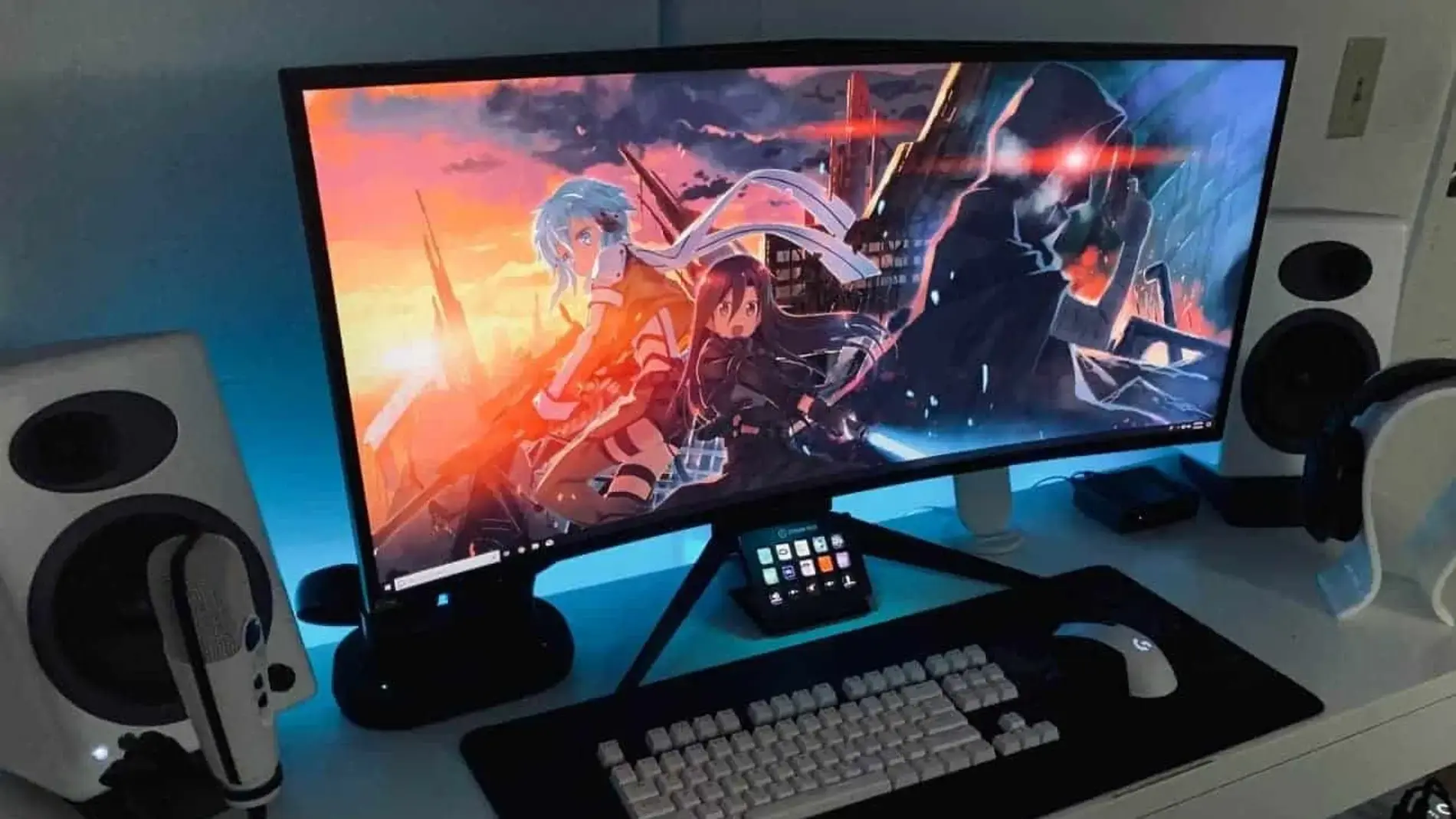
Nā pōmaikaʻi o ka hoʻoponopono pono ʻana i ka helu hoʻomaha
No ka pāʻani, hiki ke hoʻololi i ka hoʻonui ʻana i ka 120/144 Hz (a i ʻole ke kiʻekiʻe). E ʻike ʻoe i ka haʻalulu liʻiliʻi a me ka hana maʻalahi, ʻoi aku ka nui inā hoʻohana ʻoe i ka adaptive sync ke loaʻa. ʻO ka hoʻemi ʻana i ka motion blur a me ka hoʻomaikaʻi ʻana i ka pane ʻana ʻo ia nā mea nui e ʻimi nei nā mea pāʻani hoʻokūkū.
Ma nā hana e like me ka ʻōwili ʻana i nā palapala lōʻihi a i ʻole ke kākau ʻana ma ka lima me kahi peni kikohoʻe, ʻoi aku ka nui o ke alapine e hāʻawi i ka maʻalahi. ʻOi aku ka maʻamau o ka hahau ʻana a hoʻemi ʻia ke kaumaha o ka maka ma ka pale ʻana i nā huki liʻiliʻi a i ʻole nā micro-flickers i ka wā hoʻohana lōʻihi.
Inā ʻo ke ola pākaukau kāu mea nui ma ka pona, kōkua pololei ka hoʻohaʻahaʻa ʻana i ka wikiwiki o ka uaki. ʻAʻole ia he kilokilo, akā ʻO ka hōʻemi ʻana i ka Hz e hōʻemi i ka hoʻohana ʻana i ka mana panel.ʻo ia ka mea maʻamau kekahi o nā mea e hoʻokahe i ka nui o ka pākaukau. I nā lā lōʻihi mai ka home, ʻike ʻia kēia.
Hoʻopau a hoʻopaʻa i ka Dynamic Refresh Rate (DRR) ma Windows 11
Aia ka Windows 11 i kahi koho e hoʻoponopono aunoa i ka helu hoʻomaha e pili ana i kāu hana. He mea maikaʻi no ke kaulike, akā inā ʻoe e ʻimi nei i ka kūlike, pono ʻoe e nānā pono. He maʻalahi ke ala, a pili ka hoʻohālikelike ʻana i ka hāmeʻa. a me nā mea hoʻokele i hoʻokomo ʻia.
Pehea e komo ai i ka hoʻololi DRR i Windows 11: E wehe i ka hoʻomaka a hele i nā ʻōkuhi> Pūnaewele> Hōʻike> Hōʻike kiʻekiʻe. Inā kākoʻo kāu kelepona iā ia, e ʻike ʻoe i kahi hoʻololi Dynamic Refresh RateHoʻopau iā ia i ʻole e hoʻopili hou ka ʻōnaehana i ka helu hoʻomaha.
E hoʻomanaʻo ʻaʻole kākoʻo nā mākaʻikaʻi āpau a me nā GPU iā DRR mai Windows; ʻaʻole e ʻike ʻia ka hoʻonohonoho ma kekahi mau kamepiula. I kekahi hihia, Hiki iā ʻoe ke hoʻonohonoho i ka alapine paʻa ma ka ʻāpana Hōʻike kiʻekiʻe like.ʻo ia ka mea a mākou e makemake ai e pale i nā hoʻololi aunoa.
Pehea e hoʻonohonoho pono ai i ka Hz mai Windows Settings
ʻAe ʻo Windows iā ʻoe e hoʻonohonoho pololei i ka helu hoʻomaha me ka haʻalele ʻole i ka ʻōnaehana. Inā hoʻohana ʻoe i nā monitor he nui, koho mua i ka hōʻike āu e makemake ai e hoʻoponopono. A laila, koho i ke alapine mai ka "Update Frequency" dropdown menu. i nā ʻōkuhi > Pūnaehana > Hōʻike > Hōʻike kiʻekiʻe.
Inā hana ʻoe me ka ʻoi aku o hoʻokahi pale, koho i ka nānā pono ma lalo o "E koho i ka pale." Mālama kēia iā ʻoe mai ke koho hewa ʻole. ʻO ka papa inoa o nā alapine i loaʻa ma muli o ka panel a me ka hoʻonā hanaI kekahi manawa, hiki i ka hoʻonā haʻahaʻa ke hiki i ka Hz kiʻekiʻe.
ʻAʻole ʻoe e ʻike i ka helu hoʻomaha āu e pono ai? Hoʻohou a hoʻouka hou i kāu mea hoʻokele kiʻi (NVIDIA/AMD/Intel). I kekahi manawa, ma hope o ka hoʻopou hou ʻana o Windows, nalowale nā ʻano hōʻike a hiki i kou kau hou ʻana i nā mea hoʻokele. Hoʻihoʻi pinepine ka mea hoʻokele maʻemaʻe a hou i nā koho holomua i kākoʻo ʻia e kāu monitor.
Hiki iā ʻoe ke hoʻohana i ke ala maʻamau: Mana Mana Manaʻo> ʻAno a me Personalization> Hōʻike> Hoʻoponopono i ka hoʻonā> Advanced Settings> Monitor tab. Ma kēlā pahu e ʻike pū ʻoe i kahi papa kuhikuhi e hoʻonohonoho i ka alapine. a hoʻohana i nā hoʻololi. ʻO ia ke ala "kahiko" ma Windows.
E hoʻohana i ka papa GPU: NVIDIA, AMD, a me Intel
Ma nā PC me nā GPU i hoʻolaʻa ʻia a i hoʻohui ʻia paha, hāʻawi nā panela mana o ka mea hana i ka mana pololei ma luna o ka hoʻonā a me ka hoʻomaha. No NVIDIA, kaomi ʻākau ma ka pākaukau a wehe i ka NVIDIA Control Panel. Ma lalo o Hōʻike > Hoʻololi i ka hoʻonā, koho i kāu ʻano makemake a Hoʻoponopono i ka "Update Frequency" i ka waiwai i makemake ʻia (e laʻa, 144 Hz a i ʻole 60 Hz).
Ma AMD, e hele i AMD Radeon Settings (Adrenalin). Ma lalo o ka Hōʻike, e ʻike ʻoe i ka papa kuhikuhi iho no Hz. E koho i ka nānā pono a hoʻonohonoho i ke alapine āu e makemake ai e mālama. I nā hui me AMD iGPU a me NVIDIA GPUE nānā i nā ʻaoʻao ʻelua e ʻike inā e hoʻoiho ʻia nā huahana ma ke ʻano hybrid.
No Intel, wehe i ka Intel Graphics Command Center (a i ʻole Intel Graphics Settings i nā mana mua). Ma ka ʻāpana Hōʻike e ʻike ʻoe koho i ka helu hoʻomaha kūpono no ka panelHe mea pono kēia i nā ultrabooks me nā kiʻi i hoʻohui ʻia e hoʻololi i nā ʻaoʻao i ka wā e hemo ai ka charger.
Hōʻalo i nā hoʻololi ʻokoʻa: nā kaula, nā awa, a me ka nānā ʻana i ka OSD
E like paha ia me kahi kikoʻī liʻiliʻi, akā pili ke kelepona. Inā makemake ʻoe i ka 144Hz ma 1080p a i ʻole 1440p, e hōʻoia i kāu kelepona HDMI ʻo 2.0 (a ʻoi aku paha) a i ʻole e hoʻohana i kahi DisplayPort e kākoʻo ana iā ia. Hiki i ke kaula kahiko ke "pale" i ke alapine a me ka hoʻololi ikaika Ke ʻike ʻia nā ʻano like ʻole, e hoʻāʻo i kahi kelepona ʻē aʻe a i ʻole ke awa ma ka GPU a me ka nānā.
E nānā pū i ka papa kuhikuhi papa kuhikuhi (OSD) o ka mea nānā. Hoʻopili kekahi i nā hana "auto-adjust" a i ʻole nā papahana hale hana e hoʻololi i ka helu hoʻomaha a i ʻole ka scaling. ʻO ka hoʻihoʻi hou ʻana i nā hoʻonohonoho hale hana mai ka OSD e hoʻomaʻemaʻe pinepine i nā ulia kakaikahi a hoʻihoʻi iā ʻoe i ke ʻano maʻamau o ka panel.
Inā loaʻa iā ʻoe kahi mākaʻikaʻi ʻē aʻe, e hana i ka hoʻāʻo keʻa: hoʻohui i ka lua o ka monitor a ʻike inā hoʻopuka hou ʻia ka pilikia. Hōʻike kēia hōʻike wikiwiki iā ʻoe inā pili ka pilikia i ka panel, ke kaula, a i ʻole ka PC.Pēlā nō, e hoʻāʻo i ka pale pilikia ma kahi mea ʻē aʻe inā hiki.
Nā papahana paio: ʻike i ka mea e pāʻani ana i ka Hz
Aia nā pono hana e hoʻokele i nā puka makani, overclocking, a i ʻole overlays hiki ke hoʻopilikia i ka telemetry pale. Nā mea hana e like me DisplayFusion a i ʻole ʻO MSI Afterburner, e haʻi i nā laʻana, Hiki iā lākou ke hoʻoikaika i nā ʻaoʻao a i ʻole ka hoʻoikaika ʻana i nā optimizations e hoololi i ke alapine. E pani a hoʻopau paha i kēia mau polokalamu no ka ʻike ʻana inā pau ka hoʻololi ʻakomi.
Inā manaʻo ʻoe aia kahi lawelawe ʻaoʻao ʻekolu ma hope o ia, he waiwai nui ka pahu maʻemaʻe o Windows no ka maʻi maʻi. Me kahi kāmaʻa maʻemaʻe, hoʻomaka ʻo Windows me nā mea koʻikoʻi. a hiki iā ʻoe ke hoʻokaʻawale i ka lawelawe a i ʻole ka papahana e hoʻopilikia nei.
Pehea e hana ai i kahi kāmaʻa maʻemaʻe ma Windows (ke ala diagnostic)
ʻO ka mea mua, ʻaʻole ia e holoi i kāu ʻikepili a wehe paha i nā polokalamu; pale wale ia ia lakou mai ka hoouka ana i ka hoomaka ana. ʻO ka manaʻo e hoʻopau i nā lawelawe non-Microsoft a me nā mea hoʻomaka, a laila ... E ho'āla hou i nā pūʻulu a ʻike ʻoe i ka mea hewa.. E hana penei:
- E kaomi Win + R, ʻano Msconfig a hōʻoia me Enter e wehe i nā Pūnaewele Pūnaewele.
- Ma ka Services tab, e nānā i ka pahu no Hūnā nā lawelawe Microsoft a pau a laila kaomi i ka Disable all.
- E hele i ka ʻaoʻao Home a wehe i ka Luna Hoʻokele; hoʻopau i nā mea hoʻomaka.
- E pani i ka Task Manager, kaomi iā OK ma msconfig a e hoʻomaka hou i ke kamepiula e hoao.
Inā pau ka ho'ololi 'ana i kona alapine i ka wā o kahi kāma'a ma'ema'e, aia 'oe ma ke ala pololei. Hoʻomaka hou i nā hui lawelawe a hoʻomaka mālie a ʻike ʻoe i ka mea hewa. He hana maʻamau akā maikaʻi loa e imi i na paio mau.
Palekana palekana: ʻO kahi kāmaʻa maʻemaʻe kahi ʻenehana diagnostic i makemake nui ʻia. E hahai pono i nā ʻanuʻu a ma ke ʻano. Inā maikaʻi ʻole kekahi mea, hiki iā ʻoe ke hoʻihoʻi i nā loli ma ka hoʻi ʻana i "Hoʻomaka maʻamau" i msconfig ke pau ʻoe.
ʻO ka hihia maoli: pāʻani pāʻani laptop e "hoʻi" i 144 Hz ke hoʻopili ʻia
E noʻonoʻo i kahi kamepiula 14-inch ASUS ROG Zephyrus me kahi panel 144Hz FHD, AMD Ryzen 7 CPU, 16GB o RAM, a me kahi NVIDIA RTX 3060 GPU. Ma hope o ka hana maikaʻi ʻana no kekahi manawa, ʻike ka mea hoʻohana i kahi pahu ʻeleʻele ma lalo e ʻike ʻia i ka wā e hoʻopili ʻia ai ka charger a i ʻole ka haʻahaʻa o ka pākaukau. ʻO ka "hoʻonā" pōkole e hoʻoikaika i ka 60 HzAkā i kēlā me kēia manawa aʻu e hoʻokuʻu ai / hoʻopili iā ia, e hoʻi ka pale i 144 Hz a ʻike hou ʻia ka pā.
Hoʻohui hou, ma kekahi mau hoʻomaka, uhi ka pahu hoʻomaha hou i ka logo ASUS, a i ka wā lōʻihi, hiki ke ʻike ʻia kahi pahu hina ʻē aʻe ma luna, a hāʻule paha nā kiʻi i ka wā e pili ai ka mana. ʻO ka nīnau noʻonoʻo: pehea wau e laka ai i ka refresh rate i 60Hz me ka ʻole o ka hoʻololi ʻana o ka ʻōnaehana? Nui nā levers e nānā e ho'ōki i ka hana:
- Hoʻopau i ka DRR ma Windows 11 a Hoʻopaʻa ʻia ʻo 60 Hz ma ka hōʻike kiʻekiʻe me ka hoʻopili ʻia ʻana o ke kamepiula a me ka mana pākahi.
- E hele i ka papa NVIDIA / AMD a 60Hz ka mana no kēlā nānā ma ka ʻaoʻao paʻamau.
- E nānā i ka lako polokalamu a ka mea hana (e laʻana, ʻO ka pahu pahu pahu ASUS) inā hoʻololi kekahi "Savings" a i ʻole "Performance" i ke ʻano pale ke hoʻololi i ka lako mana.
- Hoʻohou a hoʻouka hou i nā mea hoʻokele GPU a me nā chipset; E nānā i nā uwea/adapters inā ʻoe e hoʻohana ana i kahi nānā waho.
Inā hoʻomau ka pilikia ma hope o ka hoʻonohonoho ʻana i ka 60 Hz ma nā wahi āpau a hoʻomau ʻo ia i ka "bounce" i ka 144 Hz i ka wā i hoʻopili ʻia, aia ʻelua mau koho: ʻo kekahi mea e koi ana i ka hoʻololi (OEM profile a i ʻole nā polokalamu ʻaoʻao ʻekolu) a i ʻole he pilikia kino me ka panel / papa. I kēlā manawa, ʻo ka hoʻopili ʻana i ke kākoʻo ASUS ʻo ia ka mea maʻalahi loa e hana.ʻoi aku ka nui inā hoʻomaka nā pahu a i ʻole nā mea hana kiʻi i ka wā hoʻomaka.
Hoʻoikaika i kahi alapine kikoʻī mai ka mea hoʻokele
ʻO kekahi koho pono e hoʻoikaika i ke alapine i ka mea hoʻokele kiʻi. Ma NVIDIA a i ʻole AMD, hiki iā ʻoe ke hana i ke ʻano "paʻa" ma 60 Hz inā pili. E wehe i ka panel GPU, e hele i ka ʻāpana Hōʻike a koho i ka 60 Hz e like me ke ʻano hana. E noi a hōʻoia ʻaʻole ia e hoʻi i ka wā e hoʻopili hou ai i ka charger.
E hoʻomanaʻo i ka hoʻohana ʻana i ka 60 Hz ma kahi panel 144 Hz ʻaʻole e hōʻeha, akā ʻoi aku ka liʻiliʻi o ka maʻalahi ke neʻe i ka cursor a i ʻole ke pāʻani ʻana i nā pāʻani. He kālepa ia: ʻo ke kūpaʻa a me ke ola pākaukau e hoʻololi i ka maʻalahi.E koho i ka mea nui i kūpono i kēlā me kēia hiʻohiʻona.
Nā kelepona, nā awa a me nā mea like: nā kikoʻī liʻiliʻi e hoʻololi ai
No ka 144Hz a i ʻole ke kiʻekiʻe ma 1080p/1440p, pono ʻo HDMI he 2.0 a ʻoi aʻe paha, a ʻo DisplayPort pono e kū i ka maʻamau. Inā ʻike ka ʻōnaehana ʻaʻole lawa ka pilina, Hiki iā ia ke hoʻohaʻahaʻa i ka Hz a i ʻole ke hoʻololi aunoa i nā ʻano.E hoʻāʻo i kahi awa ʻē aʻe, e hoʻāʻo i kahi kaula i hōʻoia ʻia, a pale i nā mea hoʻololi kānalua.
Inā ʻoe e hoʻohana a USB-C Thunderbolt hub a i ʻole ka pāE nānā i nā kikoʻī: ʻaʻole kākoʻo nā pahu āpau i ka 144 Hz ma ka hoʻonā āu e pono ai. Hoʻopili pololei i ka puka GPU ke hiki iā ʻoe e kāpae i nā palena hub.
Inā ʻoe e hoʻohana nei i kahi hub USB-C a i ʻole ka pahu, e nānā i nā kikoʻī: ʻaʻole kākoʻo nā pahu āpau i ka 144Hz ma ka hoʻonā āu e pono ai. Hoʻopili pololei i ka puka GPU ke hiki iā ʻoe e kāpae i nā palena hub.
ʻO ka "kaua" o 59 vs 60 Hz a me ka 59,94 kaulana
Inā koho ʻoe i ka 60 Hz a me ka paʻamau o Windows i ka 59 Hz, mai hopohopo. Hōʻike nā hōʻike he nui i ka 59,94 Hz e like me kā lākou hōʻoluʻolu maoli, a hāʻawi ka ʻōnaehana i ʻelua mau lepili (59 a me 60) no ka hoʻohālikelike. ʻO kēia ka hana i manaʻo ʻia: ma ka hoʻomaʻamaʻa ʻana nā koho ʻelua i ke ʻano like a ʻaʻole pono ʻoe e hana i kekahi mea ʻē aʻe.
Hoʻihoʻi hou i ka monitor mai kāna OSD a nānā i ke kala
Hoʻopili kekahi mau mea nānā i nā ʻaoʻao o loko e pili ana me nā mea o ka ʻōnaehana a i ʻole GPU. E kiʻi i ka papa kuhikuhi OSD o ka monitor a e ʻimi iā "Reset all" a i ʻole "Factory settings." Ke hoʻi nei i ka mokuʻāina mua e hoʻoneʻe i nā ʻaoʻao ʻino A, ʻoiai, hiki iā ia ke hoʻonā i nā pilikia o ka waihoʻoluʻu inā hoʻohana ʻoe i ke koho "hoʻohana i nā hoʻonohonoho waihoʻoluʻu NVIDIA".
ʻIke i nā pono hana invasive a me nā ʻaoʻao OEM
Maikaʻi nā polokalamu e hoʻomalu ana i nā puka makani, ka uhi ʻana, ka hoʻohana waiwai, a i ʻole nā ʻano pāʻani, akā i kekahi manawa ʻoi aku ka makemake nui. E nānā inā loaʻa iā ʻoe nā pono like HōʻikeFusion, ʻO MSI Afterburner a like paha e hoʻololi i nā ʻano pale, a i ʻole inā pili ka polokalamu o ka mea hana i nā profiles i ka wā e hoʻololi ai mai ka pākaukau a i ka mana nui.
E hoʻopau i kēlā mau pono no kekahi manawa, e hoʻomaka hou, a e nānā inā pau ke alapine i ka loli ʻana iā ia iho. Ke ʻike ʻoe i ka mea hewa, e hoʻoponopono i ka ʻaoʻao a i ʻole e wehe i ka mea e wehe ana i kāu mau hoʻonohonoho.ʻOi aku ka maikaʻi o ka nalowale ʻana ma mua o ka loaʻa ʻana o nā loli mau i ka Hz.
I ka manawa e noi ai i ke kōkua mai ke kākoʻo a i ʻole ke kaiāulu
Inā ua hoʻāʻo mua ʻoe i ka Windows, nā mea hoʻokele, nā kelepona, OSD a me nā diagnostics boot maʻemaʻe, a ke hoʻomau nei ka hoʻololi ʻana o ka mea nānā iā ia iho a i ʻole ke ʻike ʻia nā pahu / artifact, ʻO ka manawa kēia e loiloi ai i ka hemahema o ka lako kamepiulaNo nā laptops, hiki i ka mea hana (ASUS, Dell, etc.) ke hāʻawi i ka firmware a hoʻoponopono paha.
Ma waho aʻe o ke kākoʻo kūhelu, aia nā kaiaulu hoihoi PC kahi e kaʻana like ai lākou i nā hoʻonohonoho, hoʻoholo i nā nīnau hui, a kōkua i nā pilikia ʻenehana. E komo i nā ʻaha kūkā kūikawā a me nā subreddits Hoʻopili ia iā ʻoe me nā poʻe i hoʻoponopono i kāu pilikia pololei me kāu kumu hoʻohālike.
ʻO kahi memo hope loa e pili ana i ke ola pākaukau: inā e haʻahaʻa ana ʻoe i ka pākaukau, hiki i ka hoʻohaʻahaʻa ʻana i ka Hz i ka 60 hiki ke hāʻawi iā ʻoe i nā minuke he nui e pono ai ʻoe i ka lā. Ke hoʻi ʻoe i ka home a hoʻopili iā ia, hiki iā ʻoe ke hoʻihoʻi i ka 120/144 Hz no ka pāʻani. a hauʻoli i ka wai piha.
ʻO ka pale ʻana i ka Windows mai ka hoʻololi ʻana i ka refresh rate ma kāna ponoʻī e pili ana i ka hoʻopau ʻana i ka DRR inā ʻaʻole ʻoe makemake iā ia, e hoʻonohonoho i ka helu ma Advanced Display, e hōʻoia ana i ka koho like i kāu papa hoʻokele GPU, a me ka hoʻopau ʻana i nā keakea (nā kelepona, OSD, nā pono, nā mana mana). Me kēia mau hoʻonohonoho, e noho kāu monitor ma ka Hz āu e koho ai. A e ʻoi aku ka paʻa o kāu ʻike, ʻoluʻolu, a me ka ʻole o ka pīhoihoi.


Ua makemake nui i ka ʻenehana mai kona wā liʻiliʻi. Aloha au i ka ʻike hou ʻana i ka ʻāpana a, ma mua o nā mea a pau, ke kamaʻilio ʻana. ʻO ia ke kumu i hoʻolaʻa ʻia ai au i ka kamaʻilio ma ka ʻenehana a me nā pūnaewele pāʻani wikiō no nā makahiki he nui. Hiki iā ʻoe ke ʻike iaʻu e kākau ana e pili ana i ka Android, Windows, MacOS, iOS, Nintendo a i ʻole kekahi kumuhana e pili ana i ka manaʻo.