- E kāohi i ka hana hope ma o ka app e kaulike i ka hana a me ke ola pākaukau.
- E hoʻohana i ka "Optimized for energy" ma ke ʻano he waena waena a me "Never" no nā polokalamu koʻikoʻi ʻole.
- E nānā i ka hoʻohana ʻana i ka pākaukau e hoʻoholo i ka mea e kaupalena ʻia a hoʻoponopono i nā leka hoʻomaopopo ʻole.
Pehea e wikiwiki ai i ka Windows ma ka hoʻopau ʻana i nā polokalamu ʻaoʻao me ka ʻole o ka haki ʻana i kekahi mea? Inā lohi kāu Windows PC, ʻo kekahi o nā ala ʻoi loa e hoʻomaikaʻi ai i kona wikiwiki, ʻo ia ka hoʻomalu ʻana i nā noi e hoʻomau nei i ke kua i ka wā ʻaʻole ʻoe e hoʻohana ana iā lākou. nā papa hana hope Hiki iā lākou ke hoʻouna i nā leka hoʻomaopopo, hoʻonohonoho i ka ʻikepili, a mālama iā ʻoe i kēia lā, akā hoʻopau pū lākou i nā kumuwaiwai a me ka pākaukau. ʻO ke kī ʻo ka hoʻoponopono ʻana i kā lākou hana me ka ʻole o ka ʻoki ʻana i ka mea nui.
ʻO ka mea mua, he memo e pili ana i ke kaiāulu: aia nā wahi nui i kālele ʻia Windows 11 kahi e kaʻana like ai ka ʻike a me ka nūhou, akā. ʻAʻole hoʻolālā ʻia nā ʻaha kūkā no ke kākoʻo ʻenehana.Inā makemake ʻoe i ke kōkua kikoʻī me kāu PC, ʻoi aku ka maikaʻi o ka hoʻohana ʻana i nā ala kākoʻo i hoʻolaʻa ʻia (no ka laʻana, nā ʻaha kōkua kūikawā) a haʻalele i nā ʻaha kūkā no ka nūhou a me ke kūkākūkā. ʻO kēlā ʻōlelo, e hele kāua i ka mea āu e makemake ai: ka wikiwiki ʻana i ka Windows ma ka noʻonoʻo ʻana i ka hana hope.
He aha ke ʻano o ka holo ʻana o kahi polokalamu ma hope?
Ke "ola" kahi polokalamu ma hope, e hana ana ia i nā hana me ka wehe ʻole ʻia ma ka pale. ʻO kēlā me kēia loaʻa a hōʻike i nā leka hoʻomaopopoe hoʻopaʻa i ka leka uila a i ʻole nā faila, e hōʻoluʻolu i ka ʻike a, ma ka laulā, e mākaukau no ka wā e wehe hou ai ʻoe.
Hiki ke hoʻohana ʻia kēia ʻano, akā hiki mai ia ma ke kumu kūʻai: ʻo nā polokalamu e holo ana ma ke kua e hoʻopau i ka ikehu a hiki ke hoʻāla pinepine i ka hāmeʻa. ʻO ka hoʻoponopono ʻana iā lākou me ka naʻauao e hiki ai iā ʻoe ke... mālama i ka pākaukau a hoʻokuʻu i nā kumuwaiwai me ka nele i ka mea e pono ai.
'Ōlelo Aʻo: ʻAʻole nā noi a pau e hōʻike i ka pae hoʻomalu like. Ma Windows, ʻO kekahi mau polokalamu wale nō e ʻae i ka hoʻokele Hiki iā ʻoe ke hoʻomalu i kāna hana hope ma o nā hoʻonohonoho ʻōnaehana. Inā ʻaʻole hāʻawi kāu ʻōnaehana i kēia koho, ʻike ʻoe i nā hoʻonohonoho palena ʻole a ʻaʻole ʻike ʻia ka hoʻololi.
E hoʻomanaʻo hoʻi, hiki i kahi polokalamu e holo ana ma ke kua ke "hoʻolohe" no nā hanana, e like me nā memo e hiki mai ana a i ʻole nā hōʻano hou. Inā ʻoe e kaupalena i kāna hana, E hooki ʻoe i ka loaʻa ʻana o nā leka hoʻomaopopo a i ʻole ka hoʻonohonoho ʻana. ke ʻole ʻoe e hoʻohana ikaika ana ia mea, makemake paha ia no nā polokalamu koʻikoʻi ʻole, akā ʻaʻole no kāu leka uila hana.
Ma mua o kou hoʻopā ʻana i kekahi mea: e ʻike i nā polokalamu e hoʻohana nei i nā kumuwaiwai ma ke kua.
ʻO ka hana kūpono mua, ʻo ia ka ʻike ʻana i nā polokalamu e hoʻokahe i ka nui o ka pākaukau a i ʻole e hoʻohana i ka nui o nā kumuwaiwai inā ʻaʻole lākou i mua. Mālama kēia iā ʻoe mai ka hana ʻana i nā hoʻololi makapō a hiki iā ʻoe ke kālele i kāu hoʻoponopono i kahi pilikia loa. E ʻike maoli ʻoe i kahi hoʻomaikaʻi.
- E wehe i ka papa kuhikuhi hoʻomaka a hele i Settings. A laila, hoʻokele i Pūnaehana > Mana a me ka pila (He ʻano liʻiliʻi paha ka inoa ma muli o kāu ʻōlelo Windows).
- I loko o ka Energy and Battery, e huli i ka ʻāpana Ke hoʻohana ʻana o ka pahu hanaMaanei ʻoe e ʻike ai i kahi papa inoa o nā polokalamu a me ko lākou hopena.
- E nānā i nā polokalamu e hoʻohana nei i nā kumuwaiwai nui loa ma ke kua. E kōkua kēia pale iā ʻoe e hoʻoholo. he aha ka mea e kaupalena ai a he aha ka mea e waiho ai.
Inā ʻike ʻoe i kahi polokalamu i ʻike ʻia ma luna o kāu papa inoa hoʻohana a ʻaʻole pono e holo i hope, he moho maikaʻi ia no ka hōʻemi ʻana i kāna hana. Ma ka ʻaoʻao ʻē aʻe, ʻo nā mea āu e hoʻohana ai no ka leka uila a i ʻole leka uila paha ... pono e hoʻomau hou no laila ʻaʻole ʻoe e poina i kekahi mea wikiwiki.
Pehea e hoʻololi ai i ka hana hope o kahi polokalamu ma Windows
Ke koho ʻoe i ka app e hoʻoponopono, maʻalahi a palekana ke kaʻina hana. ʻO ka manaʻo e hoʻololi i ke ʻano o ka hana inā ʻaʻole ia i ka mua, me ka hoʻohana ʻana i nā koho a Windows e hāʻawi ai no kēia kumu. kēlā me kēia noi kūpono.
- E hele i ka Start> Settings> Pūnaehana > Mana a me ka pākaukau > Ka hoʻohana ʻana i ka pākaukauE ʻimi i ka polokalamu hoihoi iā ʻoe.
- Ma kēlā noi, wehe Nā koho hou aʻe > Hoʻoponopono i ka hana hopeInā ʻaʻole ʻike ʻia, ʻaʻole hōʻike ia app i ka mana mai ʻaneʻi.
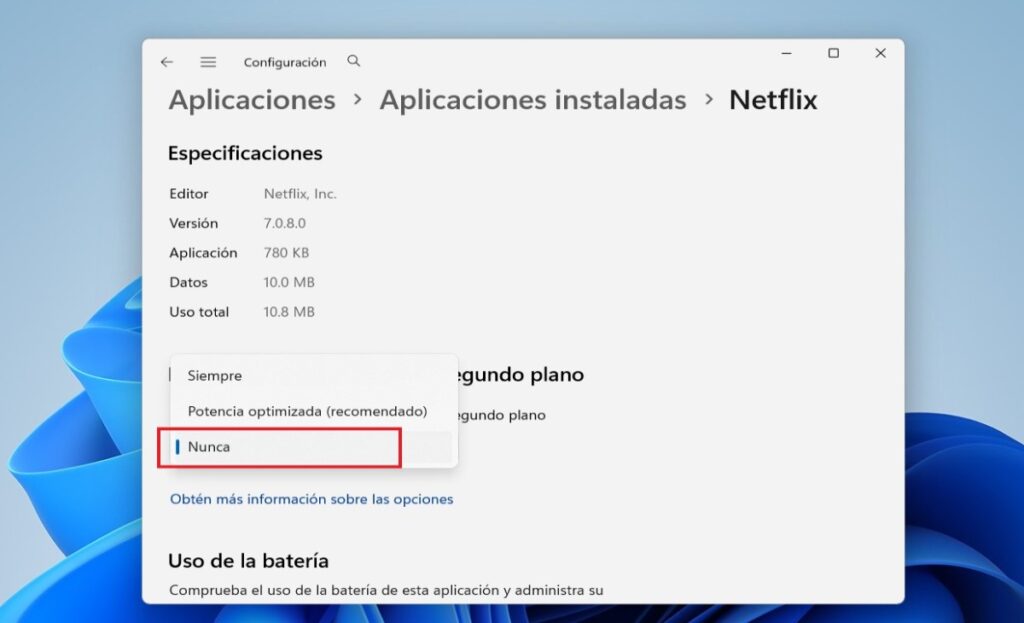
- Ma ka ʻaoʻao hoʻonohonoho kikoʻī, hoʻololi i ka hoʻonohonoho "E ʻae i kēia polokalamu e holo ma ke kua" a koho i ke koho i kūpono iā ʻoe.
Hoʻolālā ʻia nā koho i loaʻa ʻekolu e kaulike i ka hana a me ka maʻalahi. ʻO ka hoʻomaopopo maikaʻi ʻana iā lākou e kōkua iā ʻoe e koho me ka makaʻu ʻole i ka haki ʻana i kekahi mea nui, ʻoiai e mālama ana i ka ʻōnaehana. paʻa a me ka wai.
- Mau: Hiki ke holo ka polokalamu ma ke kua i nā manawa a pau: loaʻa iā ia ka ʻike, hoʻouna i nā leka hoʻomaopopo, a hoʻomau i ka wā hou inā ʻaʻole ʻoe e hoʻohana. ʻO kēia ka hoʻonohonoho kūpono loa, ʻoiai hiki ke hoʻohana i ka mana pākaukau.
- Paipai ʻia no ka ikehu (manaʻo ʻia): Hoʻoholo ʻo Windows i ke kaulike ma waena o ka mālama ʻana i nā kumuwaiwai a me ka hana. E hoʻomau ka polokalamu i nā leka hoʻomaopopo a me nā mea hou i kēlā me kēia manawa, akā e kaupalena ka ʻōnaehana i nā kaʻina hana inā ʻike ia i nā pilikia. ʻai nuiHe kahua waena loa ia.
- ʻAʻole loa: ʻAʻole e holo ka polokalamu ma hope ke hoʻohana ʻole ʻia. Me kēia koho, ʻaʻole e loaʻa iā ʻoe nā leka hoʻomaopopo a i ʻole nā hōʻano hou a hiki i kou wehe ʻana iā ia, no ke kūʻai ʻana hoʻonui i ka mālama kālā.
ʻO kahi leka koʻikoʻi: ʻo ka hoʻololi ʻana i kēia hoʻonohonoho ʻaʻole e wehe a hōʻino paha i ka noi. Hoʻoholo wale ia i kāna ʻano inā ʻaʻole ia i ka mua, no laila He 100% hiki ke hoʻohuli a maopopo.
I ka wā e koho ai i kēlā me kēia koho me ka ʻole o ka haki ʻana i kekahi mea

ʻO ka hoʻoholo kūpono e pili ana i ke ʻano o ka app a pehea ʻoe e hoʻohana ai. E noʻonoʻo e pili ana i ka hana nui o kēlā me kēia a me ka mea e nalowale ana inā pau ka holo ʻana ma hope. E kōkua kēia noʻonoʻo iā ʻoe e hana pono i ka manawa mua.
- Ka leka uila, leka uila a me ke kamaʻilio: I mea e ʻalo ʻole ai i nā leka hoʻomaopopo koʻikoʻi, koho i ka "mau" a i ʻole "Optimized no ka ikehu." Ua lawa ka mea hope e hoʻomau i nā leka hoʻomaopopo. hopena haʻahaʻa ma ka pākaukau.
- Mele a me ka multimedia streaming: Inā haʻalele pinepine ʻoe i nā mea pāʻani e pāʻani ana me ka polokalamu i hoʻemi ʻia, e hoʻonohonoho iā ia i ka "Always" a i ʻole "Optimized". Inā hoʻohana ʻoe iā ia i kekahi manawa a ʻaʻole pono ia e hoʻoiho ma ke kua, "ʻAʻole" ka hoʻonohonoho. hoopakele hou aku.
- Nā memo, ka wā a i ʻole nā polokalamu pono: Hana maikaʻi lākou me ka "Optimized for energy". Inā ʻaʻole ʻoe e nānā iā lākou, "ʻAʻole" e hāʻawi iā ʻoe i kahi hoʻonui pākaukau me ka ʻole o ka hoʻopilikia ʻana i kāu kahe o kēlā me kēia lā.
- ʻAʻole hoʻohana ʻia nā pāʻani a me nā polokalamu: No nā mea ʻaʻole koi i ka hoʻonohonoho mau ʻana, "ʻAʻole" kūpono. Mālama kēia i kahi poʻo inoa mai ka hoʻonui ʻana i nā kumuwaiwai a i ʻole ka hoʻomaka ʻana kaʻina hana hope ʻaʻole kāu manawa. E ʻike pehea lākou e hana ai. ikehu ikehu Pili lākou i nā pāʻani.
E hoʻomanaʻo: ʻaʻohe hopena hoʻokahi. Hiki iā ʻoe ke hoʻāʻo iā ia no kekahi mau lā a hoʻoponopono inā ʻike ʻoe ʻaʻole e hoʻomaikaʻi nui ʻia ke ola pākaukau. ʻO ka mea nui e pili ana i kēia papa Hiki iā ʻoe ke hoʻololi i kou manaʻo i kēlā me kēia manawa.
ʻO nā hana maikaʻi loa e pale aku i ka nalo ʻana i nā leka hoʻomaopopo nui
I mea e pale aku ai i nā haʻalulu, e hoʻolālā i ka hoʻoponopono ʻana i nā ʻāpana. E hoʻomaka me nā polokalamu āu i ʻike ai ʻaʻole hāʻawi i kekahi pōmaikaʻi ma ke kua a waiho i nā mea kānalua no ka hope. ʻAe kēia hoʻolālā iā ʻoe e ana i ka hopena me ka hoʻohaumia ʻole i nā mea nui.
- E nānā i ka ʻāpana "Battery Usage" i hoʻokahi manawa i ka pule. Inā ʻike hou ʻia kahi polokalamu me ka nui o ka pākaukau, e noʻonoʻo e hoʻololi i nā hoʻonohonoho mai "Optimized" i "Never." hoʻonui i ka mālama kālā.
- Inā ʻike ʻoe ʻaʻole loaʻa iā ʻoe kahi leka hoʻomaopopo nui (no ka laʻana, leka uila), hoʻololi i kēlā app i "Optimized" a i ʻole "Always." ʻO ka maʻalahi o ka ʻōnaehana hiki iā ʻoe ke hoʻoponopono i kēia me ka ʻole ... nā hopena maikaʻi ʻole.
- E mālama mau i kāu mau polokalamu. I kekahi manawa, hoʻomaikaʻi ka mana hou i ka pono o ka hope a hoʻemi i ka hoʻohana ʻana i nā kumuwaiwai. ka hopena ikehu ʻaʻole pono ʻoe e hoʻopā i kekahi mea.
Me kēia mau alakaʻi, e hoʻokō ʻoe i kēlā kaulike ma waena o ka hana a me ka hōʻoluʻolu e ʻoluʻolu ai ka hui, me ka ʻole o ka kaumaha. ʻO ka mea nui maoli.
Nā nīnau pinepine
Inā hoʻopau wau i nā leka hoʻomaopopo hope, e hoʻōki anei au i ka loaʻa ʻana iā lākou? ʻAe, ma ke koho ʻana iā "ʻAʻole" e poina ʻoe i nā mākaʻikaʻi a me nā mea hou mai kēlā polokalamu inā ʻaʻole ʻoe e wehe. Inā makemake ʻoe i nā leka hoʻomaopopo akā makemake ʻoe e mālama i ka manawa, e hoʻohana “Hoʻonui ʻia no ka ikehu”.
ʻAe nā polokalamu a pau i kēia hoʻonohonoho? ʻAʻole. Hōʻike wale kekahi mau polokalamu i ka hoʻonohonoho "Allow this app to run in the background". Inā ʻaʻole ʻoe e ʻike i ke koho, ʻo ia ka mea ʻAʻole hāʻawi ʻia kēlā app. mai keia papa.
Hiki iaʻu ke uhaki i kekahi mea ma ka hoʻololi ʻana i kēia mau koho? ʻAʻole. ʻO kēia nā hoʻonohonoho hana; ʻaʻole lākou e wehe a pāpā i ka polokalamu. Hiki iā ʻoe ke hoʻi i nā hoʻonohonoho kumu i kēlā me kēia manawa me ʻelua kaomi.
Ke hoʻomaka nei kēia ʻōnaehana wikiwiki? ʻAʻole pololei, ʻae. Ma ka hōʻemi ʻana i nā hana hope a me ka hana pono ʻole, ʻoi aku ka wikiwiki o ka hui, hiki iā ia e hoemi i na kumu waiwai a hiki iā ʻoe e kālailai i ka kāmaʻa inā makemake ʻoe e noiʻi hou aku.
E hoʻomaikaʻi au i ke ola pākaukau? I ka hapanui o nā hihia, ʻae. ʻO ka hoʻopaʻa ʻana i nā kaʻina hana hope e pale i ka ʻōnaehana mai ka ala ʻana a i ʻole ka hoʻonohonoho pono ʻole ʻana, e hopena mau hola hoʻohana no kēlā me kēia uku.
Nā hewa maʻamau e pale aku
- Hoʻopau en masse me ka nānā ʻole ʻana i nā pono: Inā hoʻopau ʻoe i nā mea a pau me ka manaʻo ʻole, e pau ana ʻoe i ka nalo ʻana i nā leka hoʻomaopopo pono. E koho mua i ka mea nui. ʻAʻole koʻikoʻi.
- Poina i ka "Energy Optimized": ʻO ia ka papa waena i manaʻo ʻia no nā polokalamu he nui. Mālama ʻo ia iā ʻoe i ka wā e hoʻohana ai i ka hoʻohana ʻana i ka pākaukau, me ka ʻole pono e hele i ka ʻaʻohe mea a pau.
- Mai ana hou: E hoʻololi i nā mea, e hoʻāʻo i nā mea like ʻole, a nānā i kāu hoʻohana ʻana i kēlā me kēia pule. ʻO ka hoʻoponopono ʻana ma muli o ka ʻikepili ke ala maikaʻi loa e loaʻa ai nā hopena. waiwai maoli.
ʻO ka hōʻalo ʻana i kēia mau hewa e kōkua iā ʻoe e hoʻokō i kahi ʻōnaehana wikiwiki me ka ʻole o ka hoʻolilo ʻana i ka hana āu e hoʻohana ai i kēlā me kēia lā, me kahi hoʻoponopono maikaʻi. hoʻihoʻi piha.
Inā hewa kekahi mea: pehea e hoʻohuli ai i nā loli

Inā nele ʻoe i nā leka hoʻomaopopo mai kahi polokalamu ma hope o ka palena ʻana iā lākou, e hoʻi i kāna mau hoʻonohonoho. Ma hope o ke ala like e like me ma mua (Home > Settings > System > Power & Battery > Battery hoʻohana), wehe i ka polokalamu pili, a hele i Mālama i ka hana hope a hoʻololi i ka hoʻonohonoho. Ma mua o ka hoʻāʻo ʻana i nā loli nui, e hana i kahi wahi hoʻihoʻi ʻakomi.
- E hoao mua me “Hoʻonui ʻia no ka ikehu”Hoʻoponopono pinepine ia i nā makaʻala me ka hopena haʻahaʻa.
- Inā ʻaʻole loaʻa iā ʻoe kāu mea e pono ai, e piʻi i luna "Mau loa" no laila e holo pono ka polokalamu ma ke kua.
Ke hōʻoia ʻoe e hana hou ana nā mea āpau, hiki iā ʻoe ke hoʻomau i ka hoʻoponopono maikaʻi ʻana i ke koena o nā polokalamu e mālama i ke kaulike ma waena o ka hana a me ʻona.
Nā hihia kūpono: hoʻoholo naʻauao
Leka a me ka kalena: Inā pono ʻoe e ʻike koke, ʻo "Optimized" kāu hoaaloha maikaʻi loa. Inā ʻekolu wale nō ʻoe e nānā i ka lā, ʻaʻole lawa paha ka "Never". mālama i ka nui o ka pila me ka ʻole o ka hopena maoli i kāu hana.
Redes sociales: Hoʻouna ka nui i nā leka hoʻomaopopo mau me ka waiwai liʻiliʻi. E ho'āʻo e hoʻonohonoho iā "ʻAʻole" a wehe i ka polokalamu inā makemake ʻoe e hopu; e ʻike ʻoe i ka ʻokoʻa. mālie a māmā.
Nā memo a me nā hana: Inā hilinaʻi lākou i ka syncing e hoʻomau i nā mea hou ma nā polokalamu, e hoʻonohonoho iā ia i "Optimized." Inā ʻoe e hana ma ka ʻāina, hiki iā ʻoe ke ʻoki i ko lākou ʻaoʻao a loaʻa hou aku. ka maluhia o ka ikehu.
Nā palapala ʻāina a me ka huakaʻi: Inā ʻaʻole ʻoe ma ke ala, "ʻAʻole" pale i ka hoʻoiho ʻana i ka ʻikepili hope. I nā lā huakaʻi, e hoʻololi i ka "Optimized" a i ʻole "mau" i loaʻa ʻike hou.
Nā ʻōlelo aʻoaʻo hou no ka Windows wikiwiki
ʻO ka hoʻomalu ʻana i nā polokalamu ʻaoʻao kahi mea maikaʻi loa, akā e hele pū me ia me nā hana maʻalahi. ʻO ka pani ʻana i nā polokalamu āu e hoʻohana ʻole nei, ka mālama ʻana i kāu ʻōnaehana i ka hoʻonui ʻia, a me ka nānā pinepine ʻana i kāu hoʻohana ʻana i ka ʻikepili he mau hoʻoholo e... hoʻololi lākou.
- Hoʻohou i ka Windows a me kāu mau noi: Hiki pinepine mai ka hoʻomaikaʻi ʻana i ka maikaʻi, e hōʻemi ana i ka hana hope me ka ʻole ʻoe e ʻike. hoʻoneʻe limaInā makemake ʻoe e mālama hou aku, hoʻopau i nā animation a me nā ʻike.
- Hōʻalo i ka wehe ʻana i nā polokalamu he nui i ka manawa like: ʻOiai ʻoe e hōʻemi iā lākou, hoʻomau kekahi. ʻO ka pani ʻana i ka mea āu e hoʻohana ʻole nei e hoʻokuʻu i ka hoʻomanaʻo a me ka wikiwiki. unu lawelawe.
- E nānā i nā leka hoʻomaopopo pono ʻole: Hoʻopau i nā leka hoʻomaopopo mai nā polokalamu i hoʻohui ʻole i ka waiwai. ʻO ka liʻiliʻi o ka hoʻolaha ʻana, ʻoi aku ka liʻiliʻi o ka hana hope. nā hoʻoliʻiliʻi liʻiliʻi.
Ma ka hoʻohui ʻana i kēia mau maʻamau me ka hoʻoponopono ʻana i ka hana hope, e ʻike ʻoe i ka pane ʻana o Windows i ʻoi aku ka maikaʻi, holo mālie, a lōʻihi ka lōʻihi. ola pākaukau laptop.
Nā kumuhana pili
- Ka hoʻohana ʻana i ka pākaukau no kēlā me kēia noi: pale pono no ka ʻike ʻana i ka hoʻohana ʻole ʻia a me ka hoʻoholo ʻana ʻo ia ka app e kaupalena ʻia.
- Nā leka hoʻomaopopo a me ka hoʻoponopono: Pehea e pili ai nā kapu hope i ka loaʻa ʻana o nā leka hoʻomaopopo a me ka mālama ʻana i ka ʻikepili? ikepili hou āpau.
- Nā ʻano hana mālama ikehu: ʻōnaehana maʻamau e hiki ke hoʻokō i ka mana ma muli o ka noi no mea hoʻonui pākaukauNā mea hou aku e pili ana i...
He ala maʻalahi a palekana ka hoʻoponopono ʻana i ka hana hope ma kēlā me kēia app e holo mālie ai ʻo Windows me ka ʻole o ka hoʻolilo ʻana i ka mea nui: e ʻike i nā polokalamu e hoʻohana nei i nā kumuwaiwai, koho ma waena o "Always," "Optimized," a i ʻole "Never" e pili ana i kā lākou hana a me kāu mau hana hoʻohana, a nānā i ka hoʻohana ʻana i nā kumuwaiwai i kēlā me kēia manawa e hoʻoponopono maikaʻi. Me nā hoʻololi liʻiliʻi a hiki ke hoʻohuli ʻia i ka mea āu e hoʻohana maoli ai, e pōmaikaʻi kāu kamepiula. ʻO ka wikiwiki, ka noho mālie a me ke kūʻokoʻa me nā pilikia ʻole.


Ua makemake nui i ka ʻenehana mai kona wā liʻiliʻi. Aloha au i ka ʻike hou ʻana i ka ʻāpana a, ma mua o nā mea a pau, ke kamaʻilio ʻana. ʻO ia ke kumu i hoʻolaʻa ʻia ai au i ka kamaʻilio ma ka ʻenehana a me nā pūnaewele pāʻani wikiō no nā makahiki he nui. Hiki iā ʻoe ke ʻike iaʻu e kākau ana e pili ana i ka Android, Windows, MacOS, iOS, Nintendo a i ʻole kekahi kumuhana e pili ana i ka manaʻo.