- Hāʻawi ʻo Microsoft Lists iā ʻoe e hana, hoʻoponopono, a kaʻana like i nā papa inoa ʻike.
- Hoʻokomo ʻia nā ʻōkuhi i hoʻolālā mua ʻia no nā hana, nā hanana, nā kumuwaiwai, a i ʻole ke kau ʻana o nā limahana.
- Hoʻohui maikaʻi ʻia me SharePoint, Microsoft Teams, a me nā polokalamu Microsoft 365 ʻē aʻe.
- Hāʻawi i nā koho hana maʻamau, nā manaʻo, nā lula, a me nā ʻae no nā hui.

I loko o ka ʻōnaehana kaiaola Microsoft 365, Microsoft Lists ʻO ia kekahi o nā mea hana pono e hoʻonohonoho, hahai a kaʻana like i ka ʻike ma ke ʻano i hoʻonohonoho ʻia. Mai ka hoʻopuka a me ka nānā ʻana i ka papahana a hiki i ka hoʻokele limahana a me ka hoʻokele waiwai, kū kēia noi no kona maʻalahi a me ka maʻalahi o ka hoʻohana.
Inā ʻoe e hana i kahi hui a makemake wale paha mālama i kāu ʻike i hoʻonohonoho ʻia a hiki ke loaʻa mai nā wahi a pau, eia kahi hoʻonā ʻaʻole pono ʻoe e poina. Ma kēia ʻatikala mākou e haʻi hohonu iā ʻoe i ka mea hiki iā ʻoe ke hana me Microsoft Lists a pehea e hoʻohana ai i kā lākou mau template. E nānā pū mākou i kāu pilina me nā noi ʻē aʻe e like me SharePoint a i ʻole Teams.
He aha ka Microsoft Lists a pehea e hana ai?
ʻO Microsoft Lists he polokalamu Microsoft 365 i hoʻolālā ʻia no ka ka ʻike ʻike naʻauao. Hiki iā ʻoe ke hana pū me ia mai ka pūnaewele, kelepona, a i ʻole pololei mai Microsoft Teams mahalo i kona hoʻohui piha ʻana.
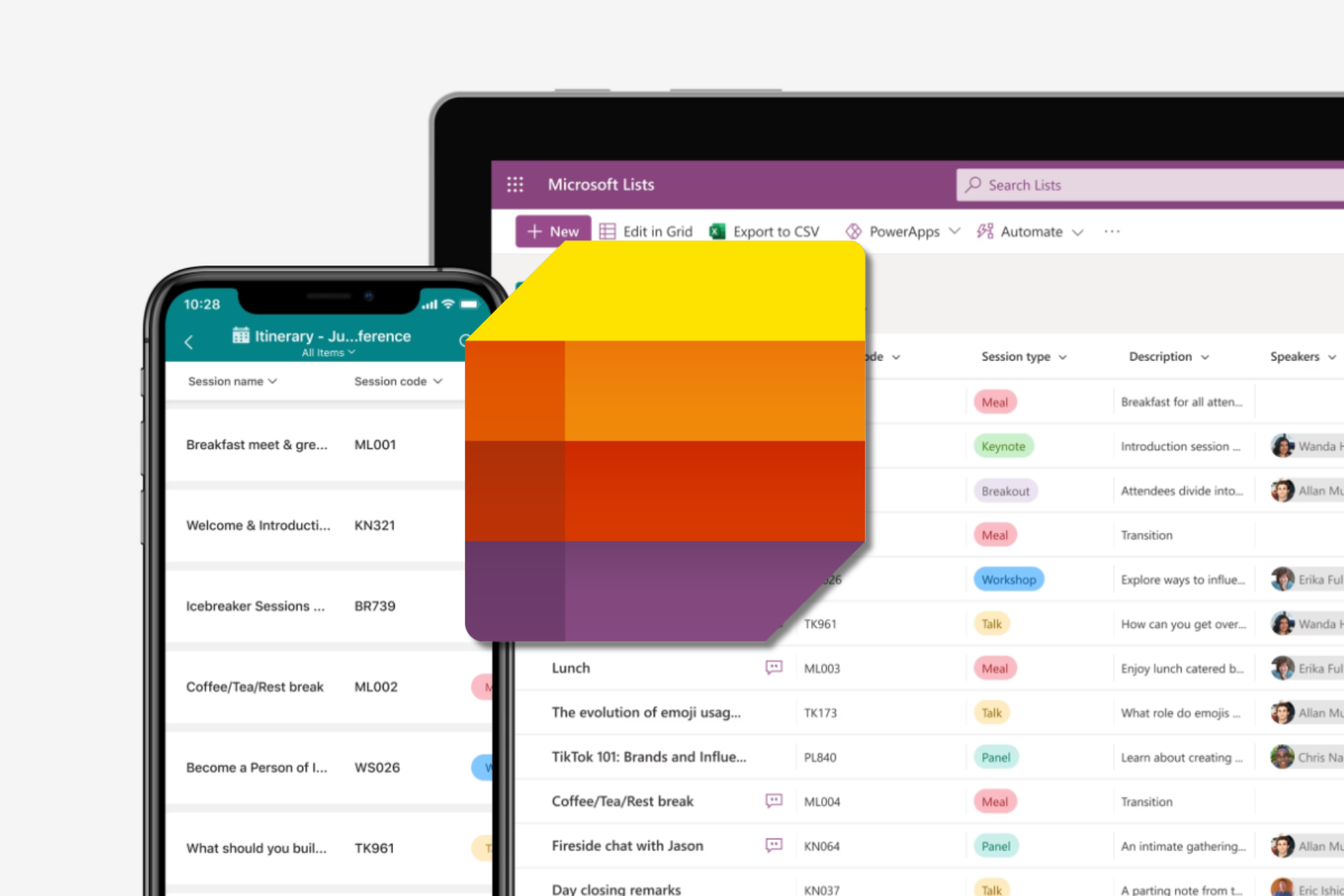
ʻOiaʻiʻo, hana ma ke ʻano he waihona maʻalahi a ʻike, i haku ʻia me nā lālani a me nā kolamu e hiki ai iā ʻoe ke hoʻokomo i nā kikokikona, nā kiʻi, nā faila, nā lā, nā kānaka i hāʻawi ʻia, nā loulou a me nā mea hou aku. Mahalo i kāna ʻōnaehana nānā, hiki iā ʻoe ke hōʻike i ka ʻike ma nā ʻano like ʻole e pili ana i ka pahuhopu: grid (ke koho paʻamau), papa inoa, kalena, a i ʻole hale kiʻi. Ua like ka papa inoa akā ʻaʻole hiki ke hoʻoponopono ma ka pūnaewele. Ua kūpono ka hale kiʻi i ka ʻike maka, a ua kūpono ke kalena inā makemake ʻoe e nānā i nā mea i hoʻonohonoho ʻia e ka lā.
Ke hana ʻoe i kahi papa inoa hou, hiki iā ʻoe ke hoʻomaka mai ka ʻohi ʻana, hoʻohana i kahi papa inoa i loaʻa ma ke ʻano he template, a i ʻole e hoʻokomo i kahi papa Excel. Hiki iā ʻoe ke hilinaʻi i ka lehulehu plantillas prediseñadas i hāʻawi ʻia e Microsoft no nā hihia hoʻohana kikoʻī.
Hiki ke hoʻopilikino ʻia nā papa inoa a pau: Hoʻololi i nā waihoʻoluʻu hope, hāʻawi i nā kiʻi kikoʻī, a hoʻopili i nā lula e hoʻololi i ko lākou helehelena e pili ana i ko lākou mokuʻāina. No ka laʻana, hiki ke ʻike ʻia kahi mea me ke kūlana "Apono ʻia" me kahi ʻōmaʻomaʻo ʻōmaʻomaʻo, aʻo kekahi me ke kūlana "Under Review" e ʻike ʻia ka ʻalani.
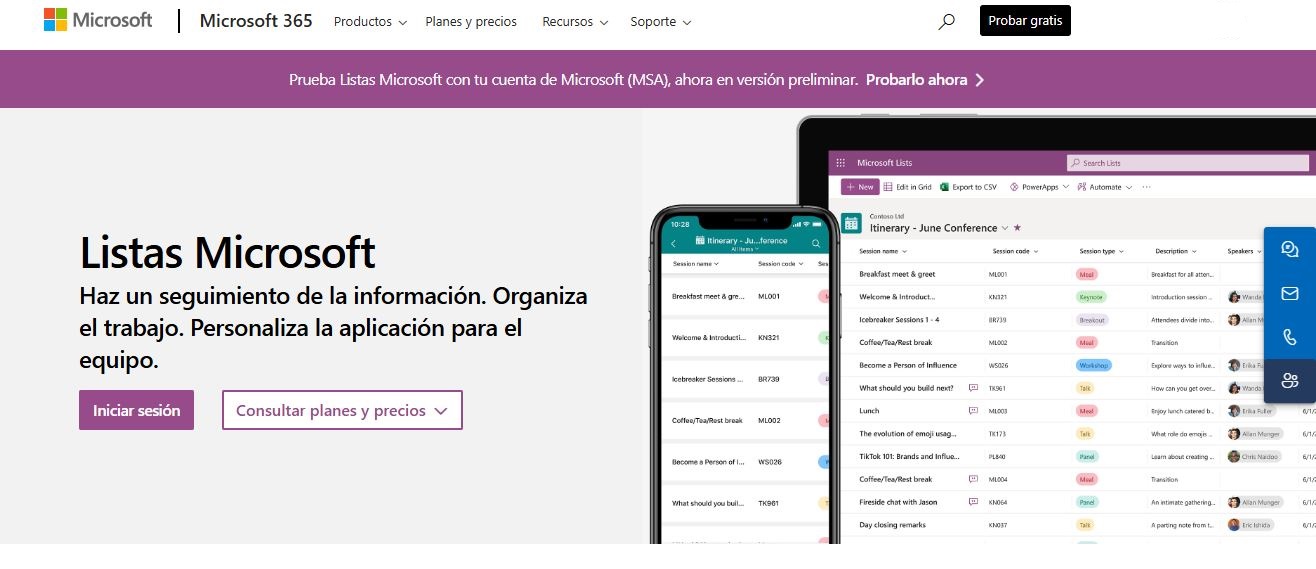
Nā papa hana i hoʻolālā mua ʻia no kēlā me kēia pono
Inā liʻiliʻi kou manawa e hana ai i kahi papa inoa mai ka wā kahiko, Loaʻa i nā Microsoft Lists nā hiʻohiʻona kūpono i hoʻohālikelike ʻia i nā hiʻohiʻona like ʻole. Hoʻolālā ʻia kēia mau hiʻohiʻona e hoʻohana ʻia me nā kaomi liʻiliʻi wale nō, ʻoiai e mālama ana i ke ʻano kikoʻī, nā kahua maʻamau, nā ʻike, a me nā ʻano hiʻohiʻona.
ʻO kēia kekahi o nā mea kaulana loa:
- Papa Hoʻoponopono Hoʻopuka: Kūpono no ka nānā ʻana i nā hanana me ko lākou kūlana, ka mea nui a me nā ʻaoʻao kuleana.
- Ka Papa Hana Hana: hoʻonohonoho i nā kikoʻī āpau o kahi hanana i kahi ʻano akaka a hiki ke hoʻoponopono.
- Hoʻohālike maʻi: No nā hoʻonohonoho mālama olakino, hiki iā ʻoe ke hoʻopaʻa i ke kūlana, nā nānā a me nā pono o kēlā me kēia maʻi.
- Palapala Noi Hoaiai: ka nānā ʻana a me ka mālama ʻana i ke kaʻina hana ʻae ʻia.
Nā koho hoʻonohonoho, hoʻopololei, a me nā lula
Ma waho aʻe o nā manaʻo i ʻōlelo ʻia, Hiki iā ʻoe ke hoʻololi i kēlā me kēia papa inoa i kāu kaʻina hana ka hoʻokumu ʻana i nā kānana, ka hui pū ʻana, ka hoʻokaʻawale ʻana a me nā lula automated. ʻO kekahi o nā mea hiki ke:
- Hoʻonohonoho i nā leka uila ke hoʻololi ʻia kahi kūlana a i ʻole kahi mea hou.
- E hoʻololi i ke ʻano me ke kūlana e like me ka maʻiʻo: nā kala, nā kiʻi, nā ʻano.
- Agrupar elementos e ka mea mua, ka lā, ke kūlana, a pēlā aku.
- E hana i nā papa inoa hou mai nā papa inoa ʻē aʻe, kope i ka hoʻolālā a me ka hoʻolālā.
- Importar datos desde Excel me ka ʻike kolamu ʻakomi.
ʻO kēia mau hana āpau e ʻae iā ʻoe e mālama i ka manawa a e hōʻoia i ka ʻike a me ka ʻikepili kūlike i loko o ka hui, ʻoi aku ka nui ma nā papahana hui pū kahi i komo ai nā kānaka he nui.
Mālama a komo i nā papa inoa
ʻO kekahi o nā mea maikaʻi o Microsoft Lists ʻo kona hoʻohui maoli ʻana me ka Microsoft 365 ecosystem. Hiki iā ʻoe ke mālama i kāu papa inoa ma nā pūnaewele like SharePoint o en OneDrive no ka hoʻohana pilikino. Inā hana ʻoe ma ke ʻano he hui, ʻoi aku ka maʻamau o ka hoʻokipa ʻana iā lākou ma kahi pūnaewele SharePoint i kaʻana like me nā lālā a pau.
Wehe nā papa inoa ma ke ʻano pale piha no ka hoʻoponopono maʻalahi, a hiki iā ʻoe ke ʻike pono i kahi i mālama ʻia ai ka papa inoa mai ka URL a i ʻole ka mea hana. Mai ke kikowaena maʻamau hiki iā ʻoe hana maʻalahi, hoʻoponopono, kaʻana like, a hoʻoiho i nā mea.
Kaʻana papa inoa: nā ʻae, ke komo ʻana, a me ka laulima
He maʻalahi ka kaʻana ʻana i kahi papa inoa hana i loulou a kono paha i nā lālā kikoʻī. Hiki iā ʻoe ke hāʻawi i ke komo piha (heluhelu + hoʻoponopono) a heluhelu wale nō. Eia hou, hiki iā ʻoe ke hoʻonohonoho i ka lā pau o ka loulou, pale i ka ʻōlelo huna, a koho pū inā hiki i nā mea lawe ke hoʻololi.
Hiki iā ʻoe ke kaʻana like i kahi mea papa inoa hoʻokahi, ma mua o ka ʻikepili holoʻokoʻa. Hiki ke waiho ʻia nā manaʻo ma nā mea pākahi., ka mea e hoʻomaikaʻi ai i ka hana like ʻole me ka pono ʻole e hoʻouna i nā leka uila.
Hoʻokele ʻia nā ʻae ma o SharePoint a ua hoʻoili ʻia e ka paʻamau. mai ka pūnaewele kahi i mālama ʻia ai ka papa inoa. Eia nō naʻe, hiki iā ʻoe ke hoʻololi iā lākou e hoʻopili i ke komo ʻana i kekahi poʻe wale nō a i ʻole kaohi ʻana i kekahi mau hana.

ʻO Microsoft Lists a me kona hui pū ʻana me nā polokalamu ʻē aʻe
Hiki mai ka mana maoli o Lists i ka wā i hui pū ʻia me nā mea hana ʻē aʻe i ka honua Microsoft. ʻO ka piha ʻana hui pū me SharePoint, Microsoft Teams a me Planner, puedes hacer lo siguiente:
- Hoʻohui i nā papa inoa ma ke ʻano he mau ʻāpana i loko o kahi kahawai Teams, hoʻomaʻamaʻa i ke komo pololei mai ke kamaʻilio hui.
- Ke hoʻohana nei i nā papa inoa ma ke ʻano he ʻāpana pūnaewele ma kahi ʻaoʻao SharePoint e hōʻike i ka ʻike ola ma kāu intranet.
- Hoʻonohonoho i nā lula a i ʻole nā automation e hoʻopili i nā Lists me Power Automate a i ʻole Power Apps, no nā kahe maʻamau.
- Hoʻopili i nā hana mai Planner a i ʻole To Do e hoʻonohonoho i ka hoʻokele hana.
He ʻāpana kēia o ka ʻike o Microsoft 365 as he kahua pili kahi e kamaʻilio ai nā polokalamu a pau i kekahi i kekahi e hoʻomaikaʻi i ka huahana a me ka ʻike pono hana.
Nā papa inoa o Microsoft ma nā polokalamu kelepona
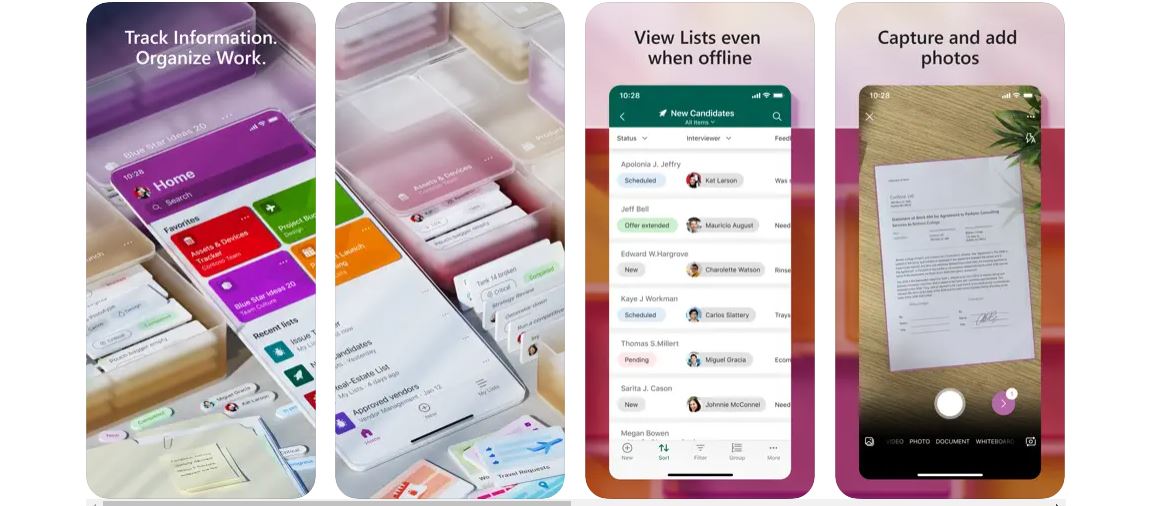
Loaʻa ka mana kelepona o Microsoft Lists no Android y ʻIOS. Permite hana, nānā, a hoʻoponopono i nā papa inoa mai kāu kelepona paʻalima, ma ke keena paha, ma ka home, a ma ka hele ana paha. Eia kekahi mau mea hiki iā ʻoe ke hana:
- Nānā i nā papa inoa hou a punahele.
- Hoʻoponopono piha i nā mea papa inoa.
- Acceso sin conexión.
- E kiʻi i nā kiʻi a e nānā i nā code QR.
- Adaptive interface, me ke kākoʻo no ke ʻano ʻeleʻele a me ka hoʻonohonoho ʻana.
Hōʻike pū ia i nā mana palekana e like me ka pākaukau, me ke kākoʻo Intune no MDM a me MAM. Pono ka Access i kahi moʻokāki Microsoft pāʻoihana me ke komo ʻana iā SharePoint a i ʻole Office 365.
Hoʻohana ʻo Microsoft i nā hihia
E like me ka ulu ʻana o ka mea hana, Ua hoʻomohala ʻia nā ʻano hana like ʻole e hoʻohana ai i nā Microsoft Lists ma nā ʻano like ʻole. Eia kekahi o nā mea kaulana loa:
- Ka hoʻonohonoho ʻana o ka ʻike no nā ʻoihana pūnaewele. Ke hoʻohana nei i ka hoʻolālā hoʻolālā ʻike, hiki iā ʻoe ke hoʻonohonoho i nā hoʻolaha, hoʻonohonoho i nā pou, hoʻokomo i nā kiʻi, nā loulou, a me nā lā hoʻolaha. Pono loa no nā hui kūʻai.
- Loaʻa a me ka mana malihini. Hāʻawi nā papa inoa iā ʻoe e hana i kahi moʻolelo no kēlā me kēia malihini me ko lākou inoa, kiʻi ID, a me nā lā komo a puka. Hiki iā ʻoe ke hoʻonohonoho i kahi leka hoʻomaopopo maʻalahi i ka doorman ke haʻalele kekahi.
- Ka nānā ʻana i nā tikiki kūʻai. Ke hoʻohana nei i nā Lists ma ke ʻano he mini-CRM, hiki iā ʻoe ke hoʻonohonoho i nā ʻāpana kuleana, hoʻopaʻa i nā pilikia, hoʻonohonoho mua, a waiho i nā manaʻo e pili ana i ke kūlana tiketi.
- Hoʻoponopono papahana maʻalahi. Inā ʻaʻole pono ʻoe i kahi hāmeʻa paʻakikī, ʻae nā Lists iā ʻoe e hana maʻamau me nā hana, nā lā palena, a me nā ʻike kalena. Hiki iā ʻoe ke loaʻa nā mākaʻikaʻi ke loli kahi hana.
- Inventory and IT resources. Me nā Lists, hiki iā ʻoe ke hoʻopaʻa i kāu mau lako ʻoihana āpau a me kāna ʻikepili pili: ka lā kūʻai, ka palapala hōʻoia, ka lawelawe, ka wahi, a pēlā aku.
- Hoʻohui i nā limahana hou a i ʻole nā mea hoʻolako. Hiki i ka papa inoa papa inoa ke mālama i nā hana a me nā palapala a ka limahana hou. ʻO ka mākaʻikaʻi ʻana i nā mea he "hoʻopiha" hiki ke hoʻomaka i nā leka hoʻomaopopo i ke keʻena pili.
I ka pōkole, hāʻawi ʻo Microsoft Lists he ala maʻalahi, ʻike a hui pū e hoʻokele i ka ʻike ikaika. Ma ke ʻano he hoʻonā kaohi ʻana, kahi mea hana hoʻonohonoho, a i ʻole ka hoʻohui ʻana i nā kahua ʻē aʻe e like me Teams a i ʻole SharePoint, hōʻoia ʻia ua kūpono loa ia i kekahi ʻano mea hoʻohana a ʻoihana paha.

He loea ka Lunahooponopono i ka ʻenehana a me nā pilikia pūnaewele me ka ʻoi aku o ka ʻumi makahiki o ka ʻike ma nā pāpaho kikohoʻe like ʻole. Ua hana au ma ke ʻano he mea hoʻoponopono a me ka mea hana maʻiʻo no ka e-commerce, kamaʻilio, ke kūʻai aku pūnaewele a me nā hui hoʻolaha. Ua kākau pū wau ma nā pūnaewele ʻoihana waiwai, kālā a me nā ʻāpana ʻē aʻe. ʻO kaʻu hana hoʻi koʻu makemake. I kēia manawa, ma o kaʻu mau ʻatikala ma Tecnobits, Ke ho'āʻo nei au e ʻimi i nā nūhou a me nā manawa hou a ka honua o ka ʻenehana i hāʻawi mai iā mākou i kēlā me kēia lā e hoʻomaikaʻi i ko mākou ola.