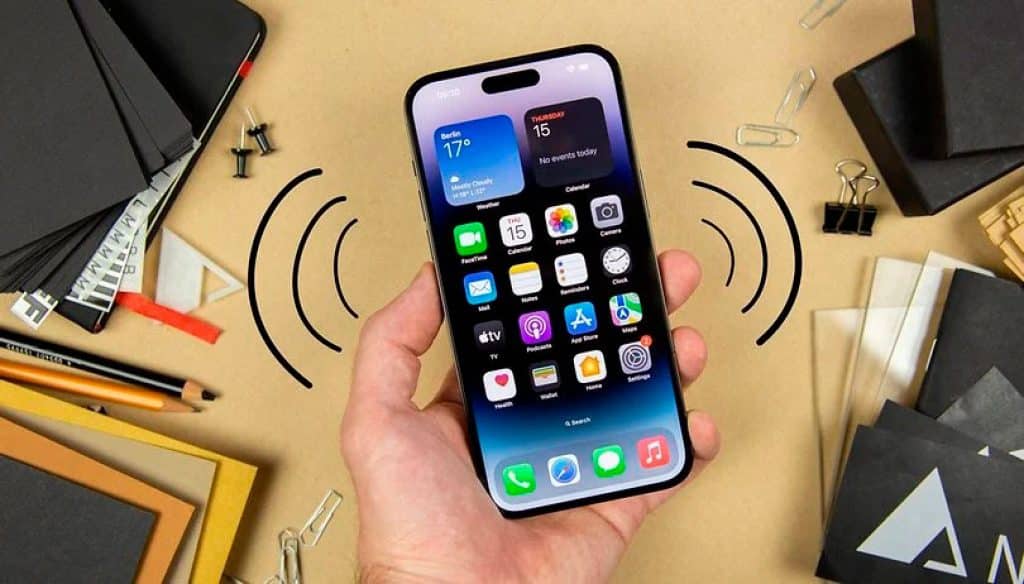
El ke kani a me ka haʻalulu o ka papa keyboard ma nā polokalamu kelepona hiki ke hoʻonāukiuki a kūpono ʻole paha i kekahi mau manawa. ʻO ka mea pōmaikaʻi, hāʻawi ka hapa nui o nā ʻōnaehana lawelawe kelepona nā koho e hoʻopilikino a hoʻopau i kēia mau hopena wikiwiki a maʻalahi. Ma lalo nei, hōʻike mākou iā ʻoe pehea e hana ai i nā ʻōnaehana lawelawe kelepona nui ma ka mākeke.
Maʻalahi a wikiwiki hoʻi: Hoʻopau i ka leo kīpē a me ka haʻalulu ma Android
Nā ʻanuʻu e hana ai hoʻopau i ka leo kīpē a me ka haʻalulu ma ka Android Hiki ke ʻano liʻiliʻi ma muli o ke ʻano o ka ʻōnaehana hana a me ke ʻano hoʻohālike. Eia naʻe, penei ka hana maʻamau:
- E wehe i ka polokalamu o "Nā Hoʻoponopono" ma kāu hāmeʻa Android.
- E nānā i ka ʻāpana "Nā leo a me ka haʻalulu" o "Kani" a hoʻopā aku iā ia.
- E kaomi i lalo a ʻike ʻoe i nā koho pili pili keyboard, e like me "Nā leo kīpē" o "Ka haʻalulu o ka papa kī".
- E hoʻolei i ka hoʻololi ma hope o kēia mau koho i hoʻopau i ke kani a me ka haʻalulu o ka papa kī.
Ma kekahi mau polokalamu Android, pono paha ʻoe e komo pololei i nā hoʻonohonoho keyboard. No ka hana ʻana i kēia, e hahai i kēia mau ʻanuʻu:
- E wehe i ka polokalamu o "Nā Hoʻoponopono" a e ʻimi i ka ʻāpana "ʻŌlelo a me ke komo ʻana" o "Papa kī a me nā ʻōlelo".
- Koho i ke koho "Pāpāpāho maʻamau" a i ʻole ka inoa o ka papa keyboard āu e hoʻohana nei.
- E ʻimi i nā koho o "Kani" y "Haʻalulu" a hoʻopau iā lākou e like me kāu makemake.
Pehea e hoʻopaneʻe ai i ka leo keyboard a me ka haʻalulu ma iOS
Ma nā polokalamu iOS, e like me iPhone a me iPad, hiki iā ʻoe E hoʻopau maʻalahi i ka leo kīpē a me ka haʻalulu ma hope o kēia mau ʻanuʻu:
- E wehe i ka polokalamu o "Nā Hoʻoponopono" ma kāu hāmeʻa iOS.
- E kaomi i lalo a kaomi i ke koho "Nā leo a me nā haʻalulu".
- Ma ka ʻāpana "Haʻalulu"E nānā i ke koho "Ka haʻalulu o ka papa kī" a hoʻopau iā ia.
- E hoʻi i ka pale mua a ʻimi i ka ʻāpana "Nā leo kīpē". E hoʻolei i ka hoʻololi i hoʻopau i nā leo kīpē.
Eia kekahi, hāʻawi ʻo iOS i kahi ala wikiwiki e e hoʻohenehene i nā kani a pau, me nā mea ma ka papa keyboard, me ka hoʻohana ʻana i ka hoʻololi mumule kino aia ma ka ʻaoʻao o ka mea hana. ʻO ka hoʻā ʻana i kēia hoʻololi e hāmau i nā kani a pau, akā e mau ana nā haʻalulu ke ʻole ʻoe i hoʻopau mua iā lākou.

Hoʻopilikino i nā hoʻonohonoho papa keyboard ma nā polokalamu kikoʻī
ʻO kekahi mau noi, e like me WhatsApp, ʻElele Facebook o Telegram, hāʻawi i ka hiki o hoʻopilikino i nā hoʻonohonoho keyboard i loko o ka noi pono'ī. Inā makemake ʻoe e hoʻopau i ka leo kīpē a i ʻole ka haʻalulu wale no kekahi app, e hahai i kēia mau ʻanuʻu:
- E wehe i ka palapala noi a komo i kona papa kuhikuhi hoʻonohonoho.
- E ʻimi i nā koho pili keyboard, e like me "Nā hoʻonohonoho papa kī", "Hoʻopilikino i ka papa kī" a i ʻole like.
- I loko o kēia mau koho, e nānā i nā hoʻonohonoho kani a me ka haʻalulu a hoʻopau iā lākou e like me kāu makemake.
E hoʻomanaʻo ʻaʻole hāʻawi nā polokalamu āpau i kēia koho, akā pono e nānā i nā hoʻonohonoho o kāu mau punahele punahele e ʻike inā hiki. hoʻopilikino i ka hana kīpē pākahi.
ʻO nā kī kī ʻaoʻao ʻekolu e hoʻomaikaʻi i kou lohe ʻana a me ka hoʻopā ʻana
ʻO kekahi koho ʻē aʻe no hoʻopilikino i ka leo kīpē a me ka haʻalulu ʻo ia ka hoʻohana ʻana i nā polokalamu kīpē ʻaoʻao ʻekolu, e like me Gboard, Kī wikiwiki o Microsoft SwiftKey. Hāʻawi pinepine kēia mau noi i kahi ākea o nā koho hoʻoponopono, me ka hiki ke hoʻoponopono a hoʻopau paha i nā leo kīpē a me nā haʻalulu.
No ka hoʻohana ʻana i ka app keyboard ʻaoʻao ʻekolu, e hahai i kēia mau ʻanuʻu:
- Hoʻoiho a hoʻokomo i ka polokalamu kīpē i makemake ʻia mai ka Hale Kūʻai Polokalamu o Hale Kūʻai Pāʻani Google.
- E wehe i ka polokalamu a hahai i nā kuhikuhi e e hoʻonoho iā ia ma ke ʻano he kīpē paʻamau.
- E ʻimi i nā hoʻonohonoho polokalamu a nānā i nā koho e pili ana i ka kani a me ka haʻalulu.
- Hoʻopilikino i kēia mau hoʻonohonoho i kāu mau makemake ma ka hoʻopau ʻana a i ʻole ka hoʻoponopono ʻana i nā hopena kani a me nā haʻalulu.
E hoʻomanaʻo i ka wā e hoʻohana ai i kahi keyboard ʻaoʻao ʻekolu, he mea nui ia e hōʻoia i kāna Kulekele pilikino a e hōʻoia i ka hilinaʻi ʻia, no ka mea hiki i kēia mau kīwī ke komo i ka ʻike āu e paʻi ai.
ʻO ka hoʻopau ʻana i ka leo kīpē a me ka haʻalulu ma kāu kelepona paʻalima he hana maʻalahi hiki ke hoʻomaikaʻi nui i kāu ʻike mea hoʻohana. Inā makemake ʻoe e hana ma o ka hoʻonohonoho ʻana i nā ʻōnaehana hana, nā koho app pākahi, a i ʻole ka hoʻohana ʻana i nā kīwī ʻaoʻao ʻekolu, aia mau ke ala e hana ai. hoʻololi i kāu hāmeʻa e like me kou makemake a me kou makemake. E ʻimi i nā koho like ʻole i loaʻa a e ʻimi i ka hoʻonohonoho i kūpono iā ʻoe.

ʻO wau ʻo Sebastián Vidal, he ʻenekinia kamepiula makemake nui i ka ʻenehana a me DIY. Eia kekahi, ʻo wau ka mea nāna i hana tecnobits.com, kahi aʻu e kaʻana like ai i nā kumu aʻo e hoʻomaʻamaʻa a hoʻomaopopo ʻia ka ʻenehana i nā mea a pau.