
Hoy te vamos a enseñar ʻO nā ala āpau e hoʻololi ai Windows 10 ʻO ka ʻōlinolino. A ʻo ka hoʻoponopono ʻana i ka pae ʻālohilohi o kāu pale PC he mea pono ʻole e lawe māmā ʻia. ʻO ka mālama ʻana i kahi pae kūpono o ka mālamalama ma kāu pale e hiki ke pale i ka ʻeha poʻo, ke ʻano o ka maka a hiki iā ʻoe ke hauʻoli i ka ʻike āu e nānā hou aku ai.
I kēia manawa, ke hoʻololi nei i ka ʻōlinolino o ka Windows 10 pili i ke ʻano o ke kamepiula āu e hoʻohana ai. ʻo kahi laʻana, ma ka pākaukau PC pono ʻoe e hoʻohana i nā pihi kino ma ka nānā. Ma ka ʻaoʻao ʻē aʻe, inā loaʻa iā ʻoe kahi pona hiki iā ʻoe ke hana i nā hoʻoponopono ʻōlinolino me ka papa keyboard, nā hoʻonohonoho, ke kikowaena ʻike, etc. Ma hope aʻe, e ʻike mākou i ka hana ʻana i kēlā me kēia hui.
No ke aha e hoʻololi ai i ka ʻōlinolino Windows 10
ʻO ka ʻike pehea e hoʻololi ai i ka ʻōlinolino o ka Windows 10 pale, a me nā mea ʻē aʻe, he nui nā pono. E like me ka mea a pau i ike, ʻo ka ʻālohilohi loa ke kumu o ke poʻo, luhi i kou mau maka a me nā pilikia hiamoe. He mea koʻikoʻi kēia inā hana ʻoe ma ke kamepiula a i ʻole e hoʻolilo i ka nui o ka lā e nānā ana i nā pale.
Ma ka lima ʻē aʻe, ʻo ka haʻahaʻa haʻahaʻa o ka ʻōlinolino e hoʻopau i ka pākaukau liʻiliʻi, ka mea e hoʻolōʻihi i kona ola pono. Akā ʻoiaʻiʻo, pono e wehewehe ʻia ʻo kahi kaiapuni me ka nui o ka mālamalama e pono ai ke kiʻekiʻe o ka mālamalama. No laila, hoʻololi Windows 10 ʻōlinolino pū kekahi E hilinaʻi ia i ka nui o ka mālamalama e hoʻopuni ana iā ʻoe..
Hiki iā mākou ke ʻōlelo ʻo ka loaʻa ʻana o kahi hoʻoponopono kūpono i ka pae ʻālohilohi e like me kēia beneficios:
- Protección visual
- ʻOi aku ka maikaʻi o ke kiʻi kiʻi
- Ka mālama ʻana i ka pākaukau a me ka hoʻonui
- Mejor visibilidad
Pehea e hoʻololi ai i ka ʻōlinolino Windows 10?
En otras ocasiones hemos visto no ke aha a pehea e hoʻoponopono ai i ka mālamalama i loko Windows 11, pero también Nui nā ala e hoʻololi ai i ka mālamalama o ka Windows 10 pale. A laila, e ʻike kākou pehea e hana ai ma ka PC desktop a me ka pona.
Ma kahi kamepiula papapihi
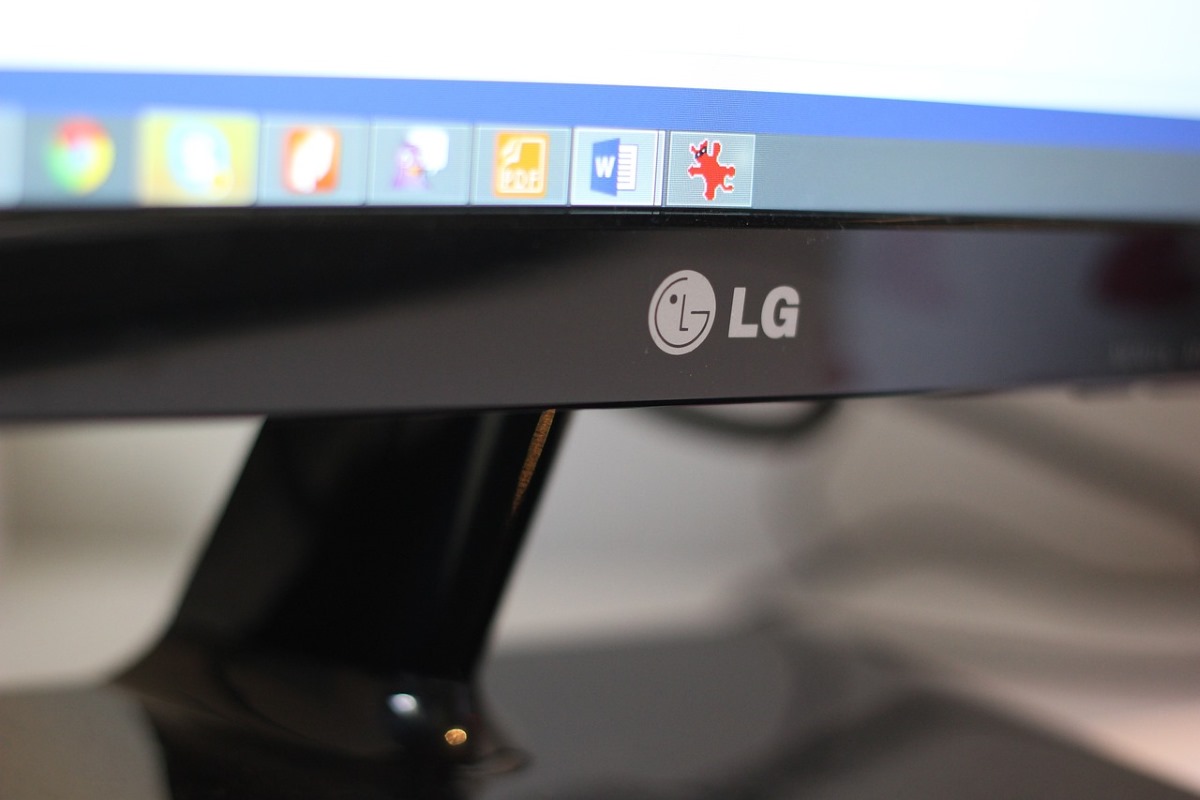
No ka hoʻoponopono ʻana i ka ʻōlinolino o ka pale ma kahi PC desktop Windows 10, ʻO ka koho wale nō ka hoʻohana ʻana i nā pihi kino ma ka nānā waho. Ma muli o ka makahiki o ka pale, hiki ke hoʻopā a paʻi paha kēia mau pihi. ʻO ka mea maʻamau, aia kahi pihi no ka mālamalama i lalo (-) a me kahi pihi no ka ʻōlinolino i luna (+), me ka hōʻailona lā.
I kēia manawa, hiki iā ʻoe ke hana i loko Windows 10 me kahi PC papa kau i ka pale ma ke kukui pō. Hoʻopuka kēia ʻano i nā kala mehana ma mua o ka luz azul ka mea e pilikia pinepine ai i ka hiamoe i ka pō.
No ka hoʻāla ʻana i ka kukui pō ma nā puka makani 10, pono ʻoe e kaomi i ke kikowaena hana (ma lalo ʻākau), kaomi i ke koho "Luz nocturna” y listo.
Nā ala e hoʻololi ai i ka ʻōlinolino Windows 10 ma kahi kamepiula
Inā he kamepiula kāu, Loaʻa iā ʻoe nā ala he nui i kāu makemake e hoʻololi i ka ʻōlinolino o ka Windows 10 pale. Ma lalo nei, haʻalele mākou iā ʻoe i ka ʻanuʻu o ka ʻehā o kēia mau ʻano. E hoʻomaka mākou me nā mea maʻalahi ʻelua a inā ʻaʻole lākou e hana iā ʻoe no kekahi kumu a i ʻole kekahi, e waiho mākou iā ʻoe ʻelua. E nana kakou.
Me ka papa kī
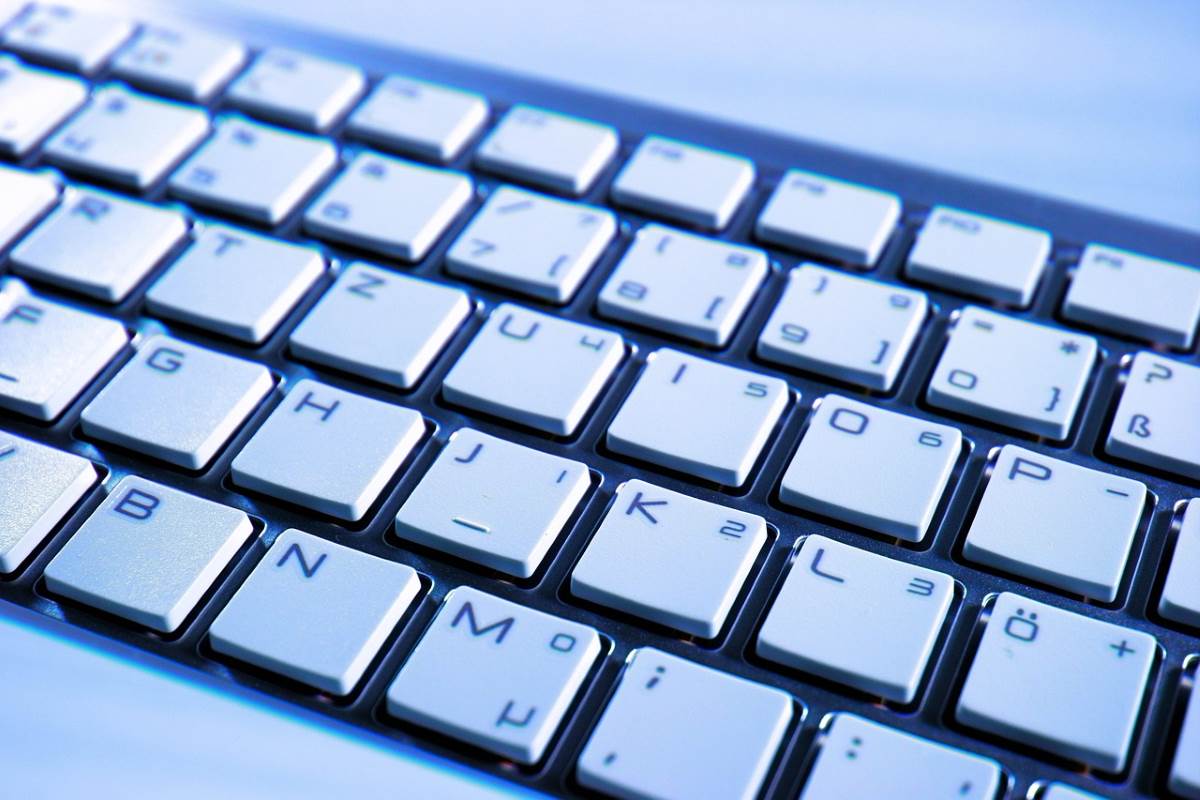
ʻO ke ala mua a maʻalahi hoʻi e hoʻoponopono i ka pae ʻālohilohi ma kahi kamepiula Windows 10 ma ka hoʻohana ʻana i ka papa keyboard. Hoʻokomo ʻia nā laptops ma ka ʻaoʻao hema hema a kī i kapa ʻia ʻo Function (Fn) ka mea i hoʻohana ʻia e hoʻāla i nā kī ʻē aʻe ma luna i kapa ʻia ʻo F1, F2, F3, etc.
No laila he aha ke kī āu e hoʻopā ai e hoʻololi i ka pae olino? I kekahi mau hiʻohiʻona, Hoʻohana ʻia ʻo F5 e hoʻohaʻahaʻa i ka mālamalama a me F6 e hoʻonui ai. Ma nā laptops ʻē aʻe, hoʻololi kēia mau kī. ʻO ia hoʻi, pono ʻoe e nānā i kāu kīpē e ʻike i kahi i hoʻohui ʻia ai kēia mau koho.
E hoʻomanaʻo e ʻokoʻa paha nā kī, e hoʻoponopono i ka mālamalama o ka Windows 10 pale E kaomi i ke kī Fn a, me ka hoʻokuʻu ʻole ʻana, e kaomi i ka F5 e hoʻohaʻahaʻa i ka mālamalama a i ʻole F6 e hoʻonui (a i ʻole nā kī pili).
Desde el Centro de Actividades
ʻO ka lua o ka koho e hoʻokiʻekiʻe a hoʻohaʻahaʻa paha i ka mālamalama o kāu pale hele i ke kikowaena hana o kāu PC, aia ma ka ʻaoʻao ʻākau o ka papa hana. Ke wehe ʻoe, e ʻike ʻoe i kahi kiʻi lā.
No ka hoʻololi ʻana i ka ʻōlinolino, e kaomi wale i kēia pahu liʻiliʻi a loaʻa ka pae i makemake ʻia. Hoʻomaka ka ʻōlinolino ma 0% a hoʻomau me 25%, 50%, 75% a hiki i ka 100%.
Mai ka hoʻonohonoho a i ʻole ka hoʻonohonoho
ʻO ke ala ʻekolu e lawe i kekahi mau kaomi hou aku, akā e loaʻa iā ʻoe kahi slider kukui. He aha ka ʻokoʻa me ka koho mua? Hiki iā ʻoe ke hana i kahi hoʻoponopono pololei a pilikino. ʻO kēia nā Nā ʻanuʻu e hoʻololi i ka Windows 10 ʻO ka mālamalama o ka pale ma ka PC Laptop mai nā ʻōkuhi:
- Komo i ka Home.
- E kaomi i ke kiʻi ʻoniʻoni e hele i nā ʻōkuhi.
- Selecciona Sistema.
- E hoʻohana i ka slider e hele ana i ka hema e hoʻohaʻahaʻa i ka mālamalama a hele i ka ʻākau e hoʻonui.
- Mākaukau. Ma kēia ala e loaʻa ai iā ʻoe ka ikaika āu e pono ai.
Usando el Panel de control
ʻO ke ala ʻehā a hope a mākou e kamaʻilio ai e hoʻololi i ka Windows 10 ʻōlinolino me ka hoʻohana ʻana i ka panel control. ʻO kēia koho kahi ʻāpana o kahi "mana mana" i loaʻa i ka PC, e hiki ai iā ia ke mālama i ka pākaukau. Pehea ʻoe e komo ai i kēia koho? Ma hope o kēia mau ʻanuʻu:
- Ubica el icono de batería ma ka ʻaoʻao ʻākau o lalo o ka pale.
- Kukui kaomi ʻākau ma keia ikona a koho Hoʻoponopono i ka mālamalama o ka pale.
- Ke wehe ʻia ka papa hoʻomalu, usa la barra deslizante e hoʻololi i ka pae olino e like me kou makemake a ʻo ia nō.
I ka hopena, ua ʻike mākou i nā ala āpau e hiki ai ke hoʻololi i ka ʻōlinolino o ka pale Windows 10 E hoʻomanaʻo e hilinaʻi nā mea āpau i ke ʻano o kāu kamepiula: kamepiula a i ʻole papa. Eia kekahi, i ka hihia o nā kamepiula, hiki iā ʻoe ke hoʻoponopono i ka ʻōlinolino o ka pale me ka papa keyboard, mai ka Action Center, Settings or the Control Panel. E like me ia, E ʻoluʻolu e hoʻololi i ka ʻōlinolino o kāu pale i mea e pale ai i nā ʻeha o ka maka a e hōʻemi i ke kaumaha o ka maka.

Mai koʻu wā ʻōpiopio mai, ua hoihoi au i nā mea ʻepekema a me nā ʻenehana āpau, ʻoiai hoʻi nā holomua e maʻalahi ai a ʻoi aku ka leʻaleʻa o ko kākou ola. Makemake au e noho hou i nā nūhou a me nā ʻano hou loa, a e kaʻana like i kaʻu mau ʻike, nā manaʻo, a me nā ʻōlelo aʻoaʻo e pili ana i nā hāmeʻa a me nā hāmeʻa aʻu e hoʻohana nei. Ua alakaʻi kēia iaʻu e lilo i mea kākau pūnaewele ma mua o ʻelima mau makahiki i hala aku nei, e kālele ana i nā polokalamu Android a me nā ʻōnaehana hana Windows. Ua aʻo wau e wehewehe i nā manaʻo paʻakikī ma nā ʻōlelo maʻalahi i hiki i kaʻu poʻe heluhelu ke hoʻomaopopo maʻalahi iā lākou.