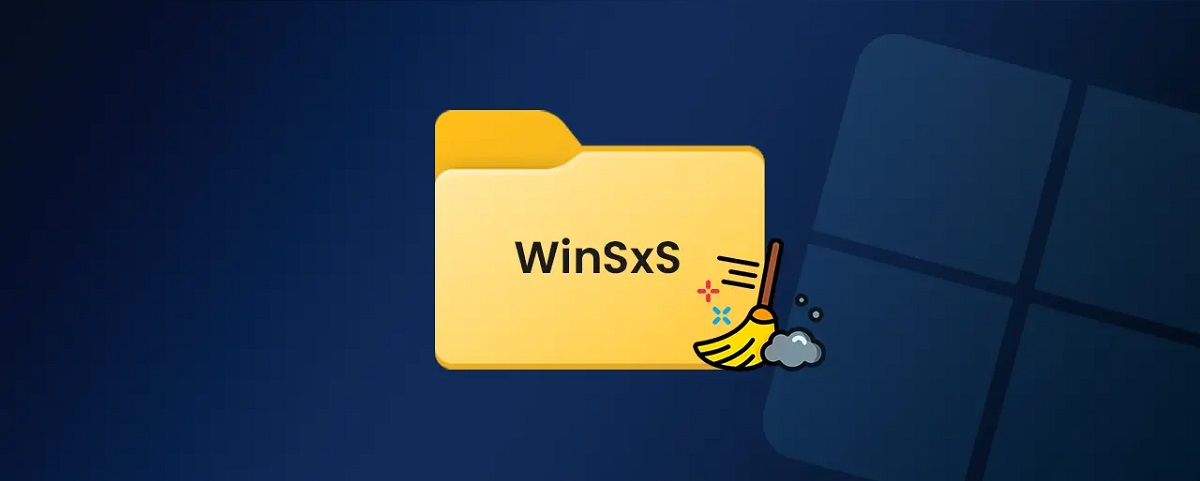
- ʻO WinSxS ka waihona waihona; ʻO kona nui ʻike hewa ʻia ma muli o nā loulou paʻakikī.
- ʻO DISM a me ka hana StartComponentCleanup e ʻae iā ʻoe e hoʻomaʻemaʻe palekana i nā mana i pani ʻia.
- Mālama ʻo ResetBase i nā wahi hou aku, akā pale i ka wehe ʻana i nā mea hou kahiko.
- ʻO ka hoʻomaʻemaʻe MSI/Installer ka holomua a lawe i nā pilikia; e hoohana me ka akahele.

Inā hoʻomaka kāu kamepiula Windows e hoʻopiʻi e pili ana i ka nele o ka hakahaka, e ʻike paha ʻoe i ka waihona WinSxS a me ka noʻonoʻo inā hiki iā ʻoe ke holoi me ka hopena ʻole. ʻO ka pane pōkole ʻaʻole, akā hiki iā ʻoe ke hōʻemi i kona nui me ka hoʻohana ʻana i nā mea hana i kūkulu ʻia. Maanei ʻoe e ʻike ai i nā mea a pau āu e ʻike ai. e hoʻomaʻemaʻe i ka waihona WinSxS me ka waiho ʻole ʻana i kāu Windows i ka pilikia.
Ma mua o ka hoʻomaka ʻana, pono e wehewehe i kahi kī: ʻo ka WinSxS folder ka hale waihona waiwai Windows. Loaʻa iā ia nā mana ʻōnaehana, nā waihona no ka hoʻihoʻi ʻana i nā mea hou, a me nā mea e hiki ai iā ʻoe ke hoʻohui a wehe paha i nā hiʻohiʻona. ʻO ka holoi ʻana iā ia me ka makemake ʻole he mea ʻai pono no ka pōʻino.
He aha ka WinSxS a no ke aha e lawe nui ai i ka nui?
WinSxS mai Windows ʻaoʻao ʻaoʻao a hana ma ke ʻano he waihona kikowaena no nā ʻāpana ʻōnaehana. In C:\Windows\WinSxS Mālama ʻia nā binaries, nā hōʻike, nā mea hoʻokele, a me nā metadata pono no ka hoʻokomo ʻana, noiʻi, a me ka hoʻihoʻi ʻana i nā hiʻohiʻona. hoʻoponopono a i ʻole hoʻoponopono i ka Windows. Eia hou, mālama ʻo Windows i nā mana o mua no ka manawa kūpono i hiki iā ʻoe ke ʻōwili i hope inā hewa kekahi mea ma hope o ka hoʻohou.
ʻO kahi hapa nui o ka ʻike WinSxS ʻaʻole "ʻoiaʻiʻo" i nā faila kope, akā nā loulou paʻakikī (nā loulou paʻakikī) e kuhikuhi ana i ka ʻikepili like ma ka disk. ʻO ia ke kumu, ke nānā ʻoe i nā waiwai waihona ma Explorer, ʻike ʻia ka "Size" nui, ʻoiai ʻoi aku ka liʻiliʻi o ka "Size on disk". Hōʻike pū ʻo DISM i kahi kuhi o ka wahi mālama "hoʻohana", e hoʻokaʻawale ana ma waena o ka mea e kaʻana like me Windows ponoʻī a me ka mea hiki ke hoʻohana ʻia. hoʻopiʻi.
Hoʻomaʻemaʻe maʻalahi ʻo Windows i nā mea kahiko ma hope o kekahi manawa (maʻamau ma hope o kekahi Nā lā 30 mai ka manawa i hoʻokomo ʻia ai kahi pani). Hiki i kēia manawa lokomaikaʻi ke hoʻohuli inā hewa kekahi mea. Eia nō naʻe, inā pono ʻoe e hoʻohana i ka wahi i kēia manawa, pono ia hoʻomaʻemaʻe i ka waihona WinSxS iā ʻoe iho.
Pehea e ana i ka nui maoli o ka waihona waihona
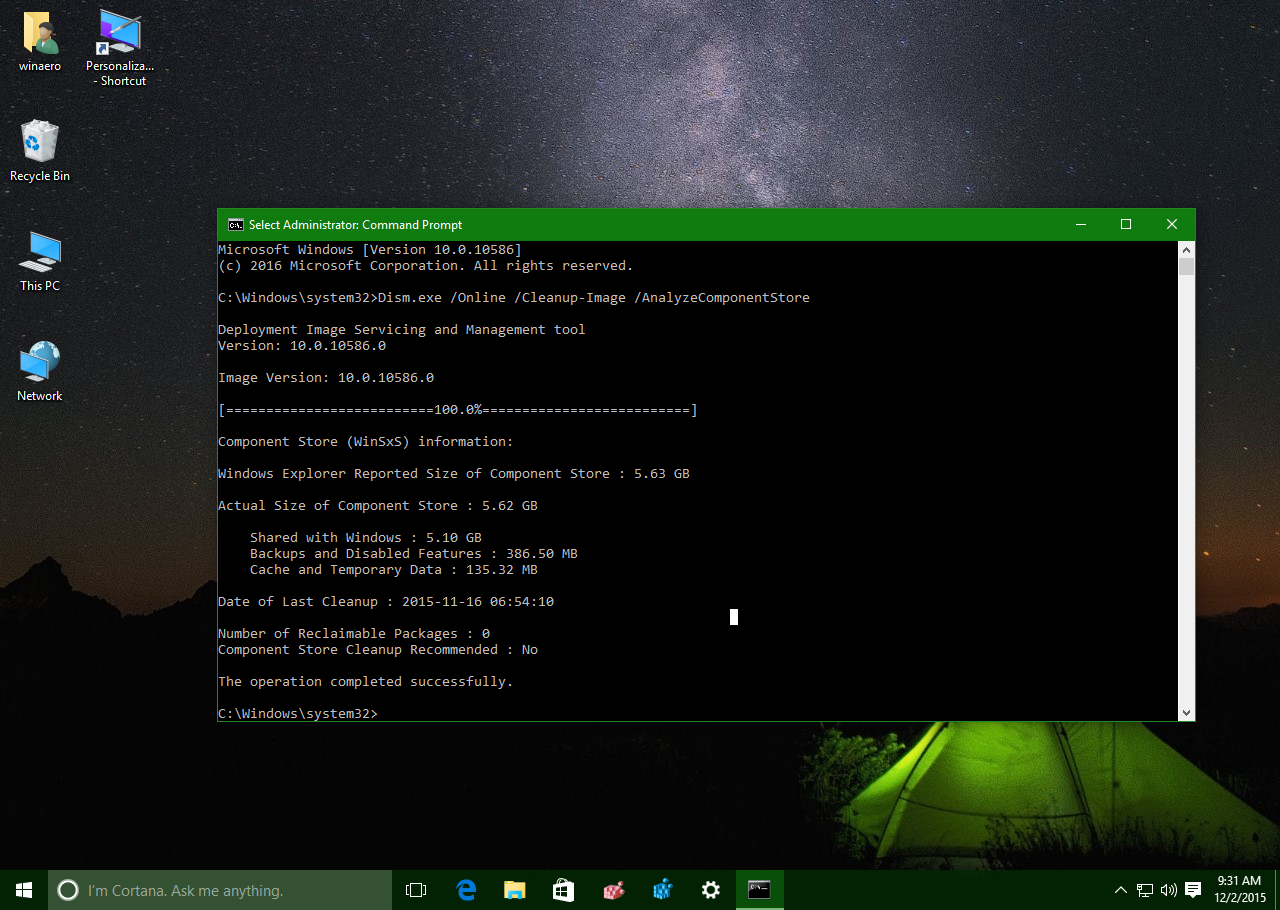
No ka hoʻopau ʻana i nā kānalua a loaʻa kahi kiʻi pono, hoʻohana PUKA. Me kahi Command Prompt kiʻekiʻe, hiki iā ʻoe ke nānā i ka vault a ʻike i nā ʻāpana e like me "Shared with Windows" (non-recoverable), "Backups and Disabled Features," a me "Cache and Temps." Ke haʻi aku nei kēlā haʻihaʻi iā ʻoe inā a hoʻomaʻemaʻe waiwai.
Wehe i ka Kauoha kauoha ma ke ʻano he luna hoʻomalu a holo:
Dism.exe /Online /Cleanup-Image /AnalyzeComponentStoreMa ka puka e ʻike ʻoe i nā ʻikepili e like me ka "Actual Warehouse Size", ka "Date of Last hoʻomaʻemaʻe”, ehia mau pūʻolo hiki ke hoʻihoʻi ʻia, a inā makemake ʻia kahi hoʻomaʻemaʻe.
Nā ala palekana e hoʻomaʻemaʻe i ka waihona WinSxS ma kahi ʻōnaehana holo
ʻEkolu mau ala nui e hoʻomāmā a hoʻomaʻemaʻe i ka waihona WinSxS me nā mea hana maoli: Kauka Hana Hou, Mea hoohana PUKA a me ka Holoi pāKe hilinaʻi nei lākou a pau i nā mīkini kūloko like: ka wehe ʻana i nā pūʻolo i hoʻololi ʻia, ka hoʻoemi ʻana i nā ʻāpana, a me ka hoʻomaʻemaʻe ʻana i nā waihona pono ʻole.
Hoʻomaʻemaʻe ʻakomi me ka hana StartComponentCleanup
Aia ʻo Windows i kahi hana i hoʻonohonoho ʻia e hoʻomaʻemaʻe i ka wā e hana ʻole ai kāu kamepiula. Ke holo 'akomi, kali ma ka liʻiliʻi loa Nā lā 30 mai ka manawa i hoʻokomo ʻia ai kahi mea hou ma mua o ka wehe ʻana i nā mana mua. Inā ʻoe e holo lima me ka lima, he 1 hola paha ia, no laila ʻaʻole ia e waiho i nā mea a pau maʻemaʻe loa i ka manawa mua.
No ka holo ʻana mai ka interface, wehe i ka Task Scheduler a hoʻokele i: Hale Waihona Puke \ Microsoft \ Windows \ Servicing \ StartComponentCleanupMe ka mea i koho ʻia, kaomi "Run." Hiki iā ʻoe ke holo ia mai ka laina kauoha:
schtasks.exe /Run /TN "\Microsoft\Windows\Servicing\StartComponentCleanup"ʻO kēia koho he conservative a mahalo i ka manawa aloha. Inā ʻoe e wikiwiki nei no nā gigabytes, ʻoi aku ka maʻalahi o ke ala DISM aʻe a ʻaʻole ia e kau i kēlā manawa aloha. hoopanee.
Hoʻomaʻemaʻe me DISM: ʻoi aku ka mana a ʻaʻohe manawa aloha
ʻO DISM (Deployment Image Servicing and Management) ka mea hana mana no ka hoʻoponopono, mālama ʻana, a me ka hoʻonui ʻana i nā kiʻi Windows, me nā hoʻonohonoho ola. ʻO ka /Hoʻomaʻemaʻe-Kiʻi Hāʻawi ia i nā hana he nui, inā hoʻohana me ka naʻauao, e hoʻihoʻi i nā megabytes he nui i ka manawa pōkole.
E hooikaika i ka hoʻomaʻemaʻe koke o nā mea i pani ʻia, e hana:
Dism.exe /Online /Cleanup-Image /StartComponentCleanupInā paʻa kāu ʻōnaehana a ʻaʻole pono ʻoe e hoʻihoʻi i nā mea hou mua, hiki iā ʻoe ke hoʻohui i ka hale kūʻai me /ResetBase. Hoʻopau kēia mea hoʻololi i nā mana āpau o kēlā me kēia ʻāpana a waiho i ka mana hope i hoʻokomo ʻia ma ke ʻano he kumu. E hoʻomanaʻo ma hope o kēia, ʻaʻole hiki iā ʻoe ke hana hou wehe nā mea hou kahiko.
Hoʻohui hoʻohui kumu:
Dism.exe /Online /Cleanup-Image /StartComponentCleanup /ResetBaseMa nā ʻōnaehana kahiko me nā Service Packs, aia nō ke koho e wehe i nā faila hoʻihoʻi mai kēlā pūʻolo e mālama ai i nā wahi hou aʻe. Mālama kēia iā ʻoe mai ka wehe ʻana i ka SP i ka wā e hiki mai ana, no laila e hoʻohana wale iā ia inā maopopo ʻoe hiki iā ʻoe.
Kauoha e hoolei i na kope Service Pack:
Dism.exe /Online /Cleanup-Image /SPSupersededMoʻolelo mōʻaukala: Ua kaulana ka ulu ʻana o WinSxS ma Windows 7. Ua loaʻa iā ia mai SP1. compcln.exe e hoʻohui i nā ʻāpana, a hiki mai nā koho DISM like ma hope. In Windows 10 a ma hope, ʻoi aku ka maikaʻi o ka mālama ʻana i ka waihona.
E hoemi i ka WinSxS me ka Disk Cleanup
Inā makemake ʻoe i kahi interface kiʻi no ka hoʻomaʻemaʻe ʻana i ka waihona WinSxS, kōkua pū ka mea hoʻohana maʻamau Windows Space Cleanup. ʻO ka mea nui, ʻo ka hoʻoikaika ʻana i ka "ʻO Windows Update"(a i ʻole "Windows Update Cleanup"), ʻo ia ka mea e hoʻopilikia maoli i ka hale kūʻai mea.
Nā kaupae paipai ʻia:
- Pulsa Windows + R, kakau ana mamamgr a e ae aku. Ma ka mea koho kaʻa, koho i kāu ʻōnaehana nenoai (ʻo C :).
- Ke ʻike ʻia ka puka aniani, kaomi "Nā faila ʻōnaehana hoʻomaʻemaʻe” (pono i nā ʻae o ka luna hoʻomalu) a kali i ka nānā ʻana.
- E nānā i "Windows Updates," "Temporary Files," "Log Files," a me nā ʻāpana ʻē aʻe e pili ana. E hōʻoia me ka "OK".
Ma nā kamepiula me nā mea hou he nui, hiki i ke kaʻina hoʻomaʻemaʻe ke lawe i kekahi mau hola. He mea maʻamau ke ʻike i ka hana ʻole o ka disk; e hoʻopau i ke kaʻina hana no ka hoʻohui ʻana i ka lewa a pale i ka like ʻole. hale ukana.
Hoʻomaʻemaʻe kiʻekiʻe no nā luna hoʻomalu: Wehe i nā hiʻohiʻona a me kā lākou uku
Ma nā kikowaena a me nā lolouila hoʻokele, hiki iā ʻoe ke hōʻemi hou i ka hakahaka disk ma ka wehe ʻana i nā hiʻohiʻona Windows i loaʻa akā ʻaʻole i hoʻokomo ʻia (i kapa ʻia ʻo payloads). ʻAʻole ia e hoʻomaʻemaʻe pono i ka waihona WinSxS. Hoʻokuʻu kēia i nā haneli MB a i ʻole he mau GB paha, ma muli o ka hihia, akā he hopena ia: inā makemake ʻoe e hoʻokomo i kēlā hiʻohiʻona ma hope, pono ʻoe i kahi ke kalo (WIM/ISO).
Con PowerShell, papa inoa i ke kūlana o nā kuleana a me nā hiʻohiʻona:
Get-WindowsFeatureNo ka wehe ʻana i ka uku o kahi hiʻohiʻona kikoʻī, no ka laʻana Hyper-V:
Uninstall-WindowsFeature Hyper-V -RemoveE hoʻoiho i ka manawa hoʻokahi nā ukana a pau ma ke kūlana "Available" (loaʻa akā ʻaʻole i hoʻokomo ʻia):
Get-WindowsFeature | Where-Object { $_.InstallState -eq "Available" } | Uninstall-WindowsFeature -RemoveInā pono ʻoe e hoʻouka hou i kahi hiʻohiʻona, hiki iā ʻoe ke hana pēlā ma ke kuhikuhi ʻana i ka media hoʻokomo Windows. No ka laʻana, me ka hoʻohana ʻana i kahi kiʻi WIM o ka drive D:
Install-WindowsFeature NombreDelServicio -Restart -Source wim:D:\sources\install.wim:4E ʻike he aha ʻoihana pili i kāu paʻi i loko o ka WIM, e hoʻohana:
dism /get-wiminfo /getfile:D:\sources\install.wimAia kēia alahele a pilikia He mea koʻikoʻi kēia inā ʻaʻole i kākau maikaʻi ʻia i kāu hui. E hoʻohana iā ia i ka wā e hoʻokele ai i nā kiʻi gula, nā kikowaena me nā kuleana kikoʻī loa, a i ʻole nā kaiapuni VDI kahi āu e makemake ai i nā mamana māmā a me ka mana piha i nā mea i hoʻokomo ʻia.
ʻO kahi kikowaena kikowaena: C: Windows Installer a me ka PatchCache
Inā pono ʻoe e hoʻokuʻu i kahi ākea hou aʻe a ʻike ʻoe i kāu mea e hana nei, aia kekahi ʻano hana e pili ana i nā mea hoʻonohonoho MSI e hoʻomaʻemaʻe i ka waihona WinSxS. C:\Windows\Installer E mālama i nā mea hoʻokomo a me nā pā i hoʻohana ʻia e nā polokalamu e mālama a wehe. He pilikia koʻikoʻi ka paʻi ʻana ma ʻaneʻi: hiki ke haki ka holoi ʻana i nā mea komo uninstallations a i ʻole hoʻoponopono polokalamu.
ʻO kahi ʻenehana holomua ka hoʻoponopono ʻana i ka nui o ka PatchCache a hoʻokaʻawale iā ia ma kahi ʻano hoʻomalu. E hana i kēia inā ʻoliʻoli ʻoe i ka ʻae ʻana a hoʻomaopopo ʻoe e pili ana paha ia i kekahi mau hoʻonohonoho MSI. Nā alakaʻi (ma CMD mau me nā kuleana luna) luna hoʻomalu):
- kū ka lawelawe ʻo Windows Installer:
net stop msiserver /y - Hoʻonoho i ka huna huna i ka 0 e hiki ai ke hoʻomaʻemaʻe:
reg add HKLM\Software\Policies\Microsoft\Windows\Installer /v MaxPatchCacheSize /t REG_DWORD /d 0 /f - Wehe ka papa kuhikuhi huna:
rmdir /q /s %WINDIR%\Installer\$PatchCache$ - Hoʻomaka a hooki hou i ka lawelawe no ka hoʻololi ʻana:
net start msiserver /y net stop msiserver /y - Pāʻai ka waihona i kahi waiwai paʻamau (no ka laʻana, 10):
reg add HKLM\Software\Policies\Microsoft\Windows\Installer /v MaxPatchCacheSize /t REG_DWORD /d 10 /f - E hoʻomaka hou ka lawelawe:
net start msiserver /y
Ke koʻikoʻi nei au i ka ʻōlelo aʻo: ʻo ka hoʻopunipuni ʻana i kēia waihona a ʻo kāna cache no nā mea hoʻohana kiʻekiʻe. Inā hoʻomaka kahi noi e noi i kahi MSI ʻaʻole i laila, pono ʻoe e hāʻawi i ka mea hoʻonohonoho kumu e hoʻoponopono a i ʻole. wehe pololei.
Nā nīnau pinepine
- Hiki iaʻu ke holoi i ka waihona WinSxS? ʻAʻole. He ʻāpana koʻikoʻi o ka ʻōnaehana. ʻO ka mea kūpono e hoʻomaʻemaʻe me nā mea hana a Windows e hāʻawi ai, ʻike i ka mea hiki a hiki ʻole ke wehe.
- No ke aha e hōʻike ai ʻo Explorer i kahi "Size" nui aʻe ma mua o DISM? Ma muli o ka hoʻohana ʻana o WinSxS i nā loulou paʻakikī, hoʻohui ʻo Explorer i ka nui o nā faila i hoʻopili ʻia i nā manawa he nui, ʻoiai ʻo DISM e helu ana i ka "ʻoiaʻiʻo" ākea a hoʻokaʻawale iā ia i nā ʻāpana hiki ke hoʻihoʻi ʻia.
- He aha ka hana a /ResetBase? E hoʻohui i kāu waihona ma ka holoi ʻana i nā mana āpau. E loaʻa iā ʻoe ka hakahaka, akā e nele ana ʻoe i ka hiki ke wehe i nā mea hou kahiko. E hoʻohana wale i kēia inā hilinaʻi ʻoe i ke olakino o ka ʻōnaehana.
- Ua hoʻomaʻemaʻe wau i ka waihona WinSxS a ʻaʻole i hoʻololi ʻia, hewa paha kēia? ʻAʻole pono. ʻAʻole paha i hiki ke hoʻihoʻi hou ʻia i kēlā manawa, a ʻaʻole paha i hōʻike maikaʻi ka metric āu e nānā nei i ka hopena (ma muli o nā loulou paʻakikī). E hilinaʻi i ka nānā ʻana o DISM a nānā inā loaʻa kekahi "ʻeke hoʻihoʻi" i koe.
- ʻEhia ka nui o ka hakahaka hiki ke hoʻokuʻu ʻia? Pili ia i ka mōʻaukala hou a me nā kuleana. Ma nā kamepiula paʻa pono, ʻo ka hoʻokuʻu ʻana i ka 15% a i ka 20% o ka nui WinSxS i ʻike ʻia he hopena maʻamau; i nā hihia ʻē aʻe, ʻoi aku ka liʻiliʻi o ka palena.
- Pehea ka lōʻihi? Mai kekahi mau minuke a i nā hola. ʻO ka hoʻomaʻemaʻe hoʻomaʻemaʻe me ka "Windows Update" ʻoi aku ka lohi; ʻOi aku ka pololei o DISM, akā pili ka hopena i ka nui o nā mea i hoʻololi ʻia.
Me nā mea i luna aʻe ua loaʻa iā ʻoe kahi palapala ʻāina maopopo no hoʻomaʻemaʻe i ka waihona WinSxS. Inā ʻoe e hoʻohui i kēia mau ʻike a pau i nā hana hoʻomaikaʻi maikaʻi a, i nā ʻoihana ʻoihana, ka hoʻopau ʻana i nā uku uku a me ka mālama ʻana i nā kiʻi kuhikuhi, e mālama ana i ka hale waihona waiwai ma lalo o ka mana e lilo i kaʻina hana ʻē aʻe, me ka makaʻu ʻole a me nā pilikia. nā pilikia pono ʻole.

He loea ka Lunahooponopono i ka ʻenehana a me nā pilikia pūnaewele me ka ʻoi aku o ka ʻumi makahiki o ka ʻike ma nā pāpaho kikohoʻe like ʻole. Ua hana au ma ke ʻano he mea hoʻoponopono a me ka mea hana maʻiʻo no ka e-commerce, kamaʻilio, ke kūʻai aku pūnaewele a me nā hui hoʻolaha. Ua kākau pū wau ma nā pūnaewele ʻoihana waiwai, kālā a me nā ʻāpana ʻē aʻe. ʻO kaʻu hana hoʻi koʻu makemake. I kēia manawa, ma o kaʻu mau ʻatikala ma Tecnobits, Ke ho'āʻo nei au e ʻimi i nā nūhou a me nā manawa hou a ka honua o ka ʻenehana i hāʻawi mai iā mākou i kēlā me kēia lā e hoʻomaikaʻi i ko mākou ola.