- ʻO ka hōʻemi ʻana i nā wahi i kuhikuhi ʻia a me nā ʻano e hoʻomaikaʻi i ka hana a me ka nui kuhikuhi.
- ʻO ka unuhi ʻana i nā kūlana lawelawe e pale aku i nā hoʻopā pono ʻole a me ka wikiwiki i nā hoʻoholo.
- ʻO ka wehe ʻana a i ʻole ke kūkulu hou ʻana i ka papa kuhikuhi e hoʻoponopono i ka ulu a me ka palaho EDB.
- ʻO ka ikehu, kahi diski a me ka RAM e hoʻoholo i ka wikiwiki o ka mea kuhikuhi.
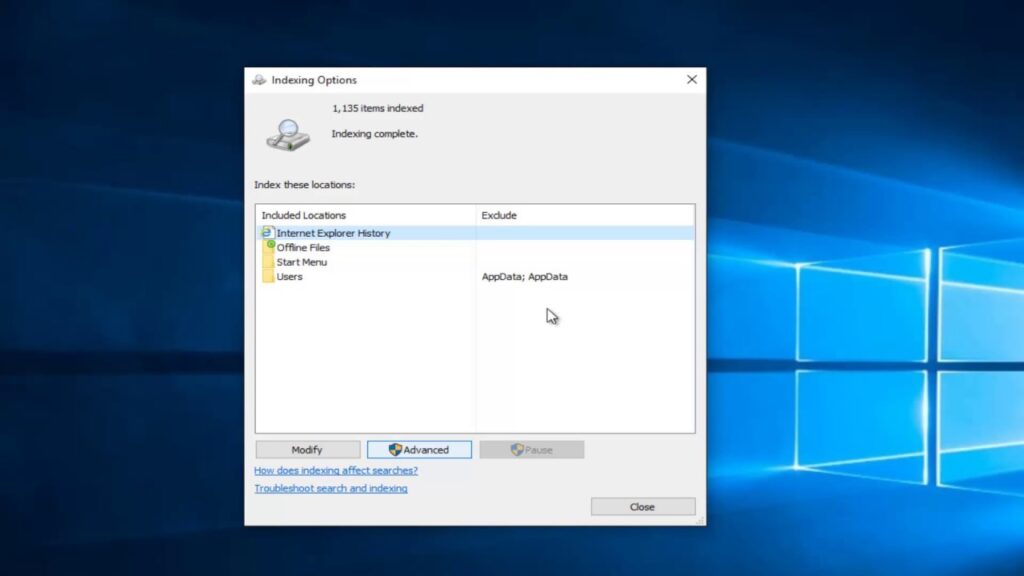
Inā ʻakaʻaka nā ʻimi a kāu PC a i ʻole ʻike ʻoe i kāu disk e hana ana i ka manawa, ʻo ka mea hewa paha ka Windows indexer. I loko o kēia alakaʻi, wehewehe wau, i ka kikoʻī a me ka ʻole o ka hahau ʻana i ka nahele, pehea e hana ai. hoʻonohonoho, hoʻoponopono, a hoʻoponopono i nā koho Indexing e holo pono ai ka Huli Windows.
E uhi mākou i nā mea a pau mai nā kumu e hoʻopili nui ai i ka hana index i nā memo kūlana lawelawe a pehea e pane ai i kēlā me kēia. E ʻike nō ʻoe pehea E koho i kahi e huli ai kāu kamepiula, e kāpae i nā waihona, e hoʻololi i ke ʻano o ka mālama ʻana i nā ʻano faila a i ka wā he manaʻo maikaʻi e hoʻokuʻu i ka mea kuhikuhi kuhikuhi e holo i hope. A ʻae, hoʻokomo mākou i nā ʻōlelo aʻoaʻo no Windows 10 a me Windows 11, a me ka mea e hana ai inā makemake ʻoe e "reboot" a i ʻole. kūkulu hou i ka papa kuhikuhi.
He aha ka Windows Search Indexer a no ke aha e lohi ai?
Ma kahi hui "maʻamau", hoʻokele maʻamau ka lawelawe emi iho malalo o 30.000 mau mea. Ma nā wahi ʻoi aku ka koi, hiki iā ia ke piʻi i kahi o 300.000 me ka ʻole o ka uha ʻana i ka hou; e hoʻomaka ana ma kahi o 400.000 mau helu, he mea maʻamau ka hoʻomaka ʻana e ʻike i nā lohi. ʻO ke kaupaku kūpono ma kahi o 1.000.000 mau mea: inā ʻoi aku ʻoe i kēia, ʻO nā spike CPU, RAM a me ka hoʻohana wahi disk a i ʻole nā hewa.
Kapa ʻia ka waihona waihona waihona Windows.edb a i ʻole Windows.db a ola ma ka paʻamau i C:\ProgramData\Microsoft\Search\Data\Applications\Windows. Ke ulu nei kēia faila me ka nui o nā mea a me kona nui awelika: nui nā faila liʻiliʻi a i ʻole kekahi mau faila nui hiki ke hoʻonui i ka index a hoʻokaʻawale ʻana.
Ma mua o kou hoʻopā ʻana i kekahi mea, manaʻo maikaʻi e nānā inā ua pau ka ʻōnaehana i ka helu kuhikuhi. Inā maikaʻi nā mea a pau, e ʻike ʻoe i ke kūlana o Ka helu helu piha i nā hoʻonohonoho Huli Windows. Inā ʻaʻole, e haʻi wau iā ʻoe i kahi manawa pehea e wehewehe ai i nā kūlana ʻē aʻe a me nā mea e hana ai i kēlā me kēia hihia.
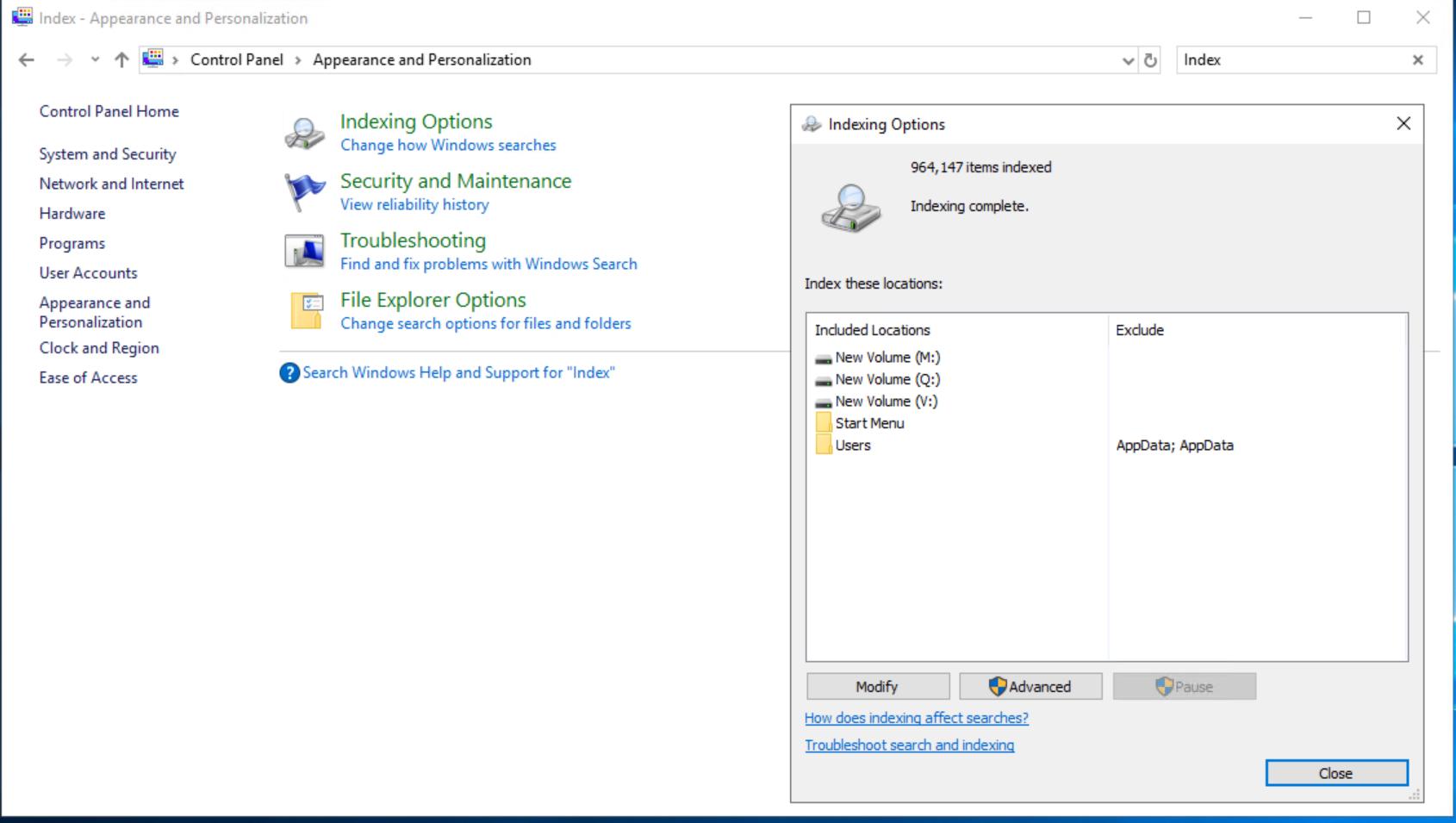
ʻO nā kumu i hoʻololi nui i ka hana
ʻElua mau hōʻailona koʻikoʻi hiki iā ʻoe ke nānā wikiwiki e ʻike inā e ulu nui ana ka papa kuhikuhi: helu o nā mea i kuhikuhi ʻia a me ka nui maoli ma ka disk mai ka waihona. ʻO ka hoʻoponopono ʻana i nā wahi a me nā ʻike e hōʻemi ʻia nā hopena ʻelua ma kāu kamepiula, a i ʻole hiki iā ʻoe ke hoʻohana i nā ʻenekini hulina ʻē aʻe e like me na mea a pau no nā ʻimi kikoʻī.
Ka helu o nā mea i kuhikuhi ʻia
No ka nānā ʻana: In Windows 11, e hele i nā ʻōkuhi → Palekana & palekana → Huli Windows. In Windows 10, e hele i nā ʻōkuhi → Huli → Huli Windows. Ma nā hihia ʻelua, e ʻike ʻoe i ka helu helu o nā mea i kuhikuhi ʻia.
Inā ʻoi aku ka nui o nā helu ~400.000, ua loaʻa iā ʻoe kahi ʻike maopopo. Mai laila mai, he manaʻo maikaʻi e ʻoki i nā wahi hiki ʻole ke hoʻohana ʻia (nā waihona manawa, nā hoʻoiho kahiko, nā cache app) a i ʻole. palena ʻano faila ʻaʻole pono ʻoe e ʻimi i ka ʻike.
Nui waihona
Wahi kuhikuhi kuhi: C:\ProgramData\Microsoft\Search\Data\Applications\Windows. Kaomi ʻākau iā Windows.edb (a i ʻole Windows.db) → Properties a nānā i ka waiwai. nui ma ka diskiHōʻike kēia ʻikepili i ka wahi kino i noho ʻia e ka index ma hope o ka hoʻokaʻawale ʻana i ka ʻōnaehana faila.
Inā nui ka faile, nalowale ka pono o ka ho'opi'i kūloko o ka mea kuhikuhi a ho'omaka nā mea a pau e holo mālie. I kēia mau kūlana, he manaʻo maikaʻi wehe i nā wahi, wehe i ka index, a kūkulu hou inā ʻaʻohe mea ʻē aʻe.
Nā hoʻonohonoho hoʻomaʻamaʻa no ka hoʻonui ʻana i ka helu kuhikuhi
Nui nā ʻano hana hiki iā ʻoe ke hoʻohana, kūʻokoʻa kekahi i kekahi, e hoʻokō i kahi kaulike ma waena o nā hopena piha a me ka hoʻohana waiwai. E hoʻomaka me ka hoʻopili liʻiliʻi loa: e hoopau ka lawelawe i kana hana A inā ʻaʻole lawa ia, e hōʻemi i ka laulā a hoʻololi paha i ke ʻano ma ke ʻano faila. Hiki iā ʻoe ke noʻonoʻo i kahi ʻenekini huli ʻano Spotlight e like me kēia koho ʻē aʻe no ka huli wikiwiki ʻana me ka pā ʻole i ka papa kuhikuhi.
hāʻawi manawaMa hope o nā hoʻololi nui (ka neʻe ʻana i nā hale waihona puke, hoʻohui i kahi disk, hoʻohui i kahi Outlook PST), waiho i ke kamepiula a, inā hiki, hoʻopili ʻia i ka puka mana no kekahi mau hola. I nā hiʻohiʻona i hoʻouka nui ʻia, i nā hola 24 He kūpono paha ka hoʻopaʻa ʻana o ka index.
E hoʻomalu i ka helu helu ʻana mai nā Settings (Windows 11)
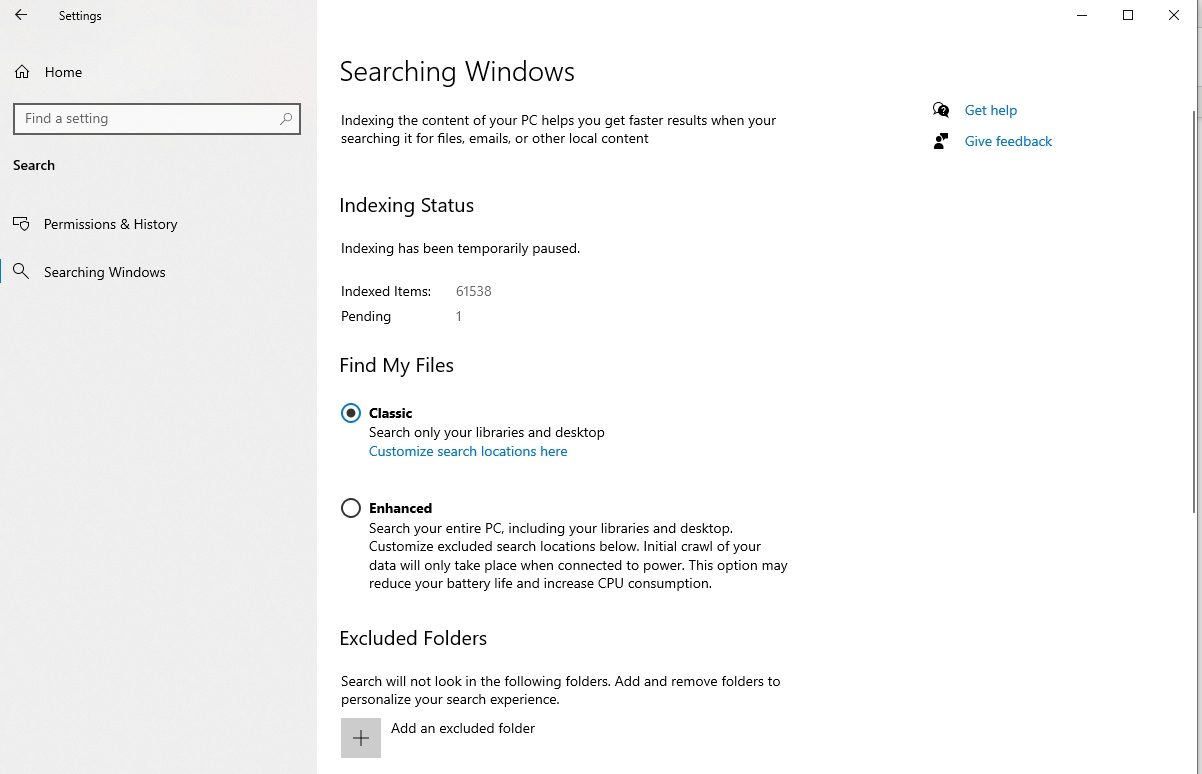
E wehe i nā ʻōkuhi → Pilikino a me ka palekana → Huli ʻo Windows a hoʻoponopono i kēia mau mea nui ʻelua e hōʻemi i ka hopena me ka nalowale ʻole o ka hana: ike y laula hulina.
E mahalo i nā hoʻonohonoho mana i ka helu ʻana. E ho'ā i kēia hoʻololi inā makemake ʻoe e hoʻopiʻi ka mea kuhikuhi helu i nā pila wale nō ke hoʻopili ʻia ka hāmeʻa i ka mana. Inā hoʻopau ʻoe iā ia, e kuhikuhi pū ka ʻōnaehana i ka mana pākaukau a me ka hiki ke hoʻopili ʻia ke kūʻokoʻa.
E ʻimi i kaʻu mau faila. Loaʻa iā ʻoe ʻelua mau ʻano: Classic (ʻimi i nā palapala, nā kiʻi, nā mele a me ka papakaukau, a hiki iā ʻoe ke hana i nā wahi) a me ka Enhanced (nā kuhikuhi i nā mea āpau. ka hui holoʻokoʻa). He ikaika loa ke ʻano hoʻonui, akā ʻoi aku ka nui o ka CPU, disk I/O a me ka pākaukau.
Ma kēlā ʻaoʻao hoʻokahi, e ʻike ʻoe i ka papa inoa "E wehe i nā waihona mai ka ʻimi holomua". Ua kāpae ʻia kekahi mau ala ʻikepili app e ka paʻamau. Hiki iā ʻoe ke hoʻohui hou me Hoʻohui i kahi waihona i kāpae ʻia inā loaʻa nā papa kuhikuhi walaʻau āu e makemake ʻole ai i kāu mau hopena.
E koho a wehe paha i nā wahi kikoʻī (Windows 10 a me 11)
No ka hoʻoponopono ʻoi aku ka maikaʻi, wehe i ka Nā koho koho Kiʻekiʻe. Mai Windows Search, e hele i Advanced Indexer Settings a kaomi Hoʻololi. E nānā a wehe i nā wahi e like me kou makemake. e nānā wale i ka mea pili.
In Windows 10, hiki iā ʻoe ke hele i nā ʻōkuhi → Huli → Huli ʻo Windows a hoʻohana i "Hoʻohui i kahi waihona i hoʻokaʻawale ʻia" e wehe i nā ala mai ka papa kuhikuhi i ka hāʻule hoʻokahi. ʻAʻohe walaʻau = helu helu liʻiliʻi a ʻoi aku ka wikiwiki o ka huli ʻana.
Hoʻololi i ka mālama ʻia ʻana o nā ʻano faila kikoʻī
Ma nā Koho Indexing → Koho Kiʻekiʻe → Nā ʻano faila, e hoʻoholo inā i kuhikuhi ʻia kahi ʻano e nā mea waiwai a no ka waiwai a me ka maʻiʻo. ʻO ka wehe ʻana i ka ʻikepili maʻiʻo (e laʻa, o nā faila binary a i ʻole nā loga nunui) e hōʻemi koke i nā mea komo a me ka nui kuhikuhi.
Hiki iā ʻoe ke hoʻohui i nā mea hoʻonui hou a i ʻole e wehe i nā mea i hāʻawi ʻole. Ma nā lolouila me ka nui o nā PDF, PST, a i ʻole nā palapala nui ʻē aʻe, hoʻololi kēia hoʻonohonoho. he ʻokoʻa nui i ka CPU, disk a me ka nui o Windows.edb.
Wehewehe i ka waihona index
Inā ua ulu a emi ka papa kuhikuhi i nā manawa he nui, nui paha ka nui o ka hakahaka i loko o ka EDB. Hiki iā ʻoe ke hoʻihoʻi i kēlā wahi a hoʻomaikaʻi i ka hana ma ka holo ʻana a hoʻopahemo hoʻoheheʻe mai ka waihona waihona.
E wehe i kahi console kauoha me ua ʻae nā luna a kiola, penei:
sc config wsearch start= disabled
net stop wsearch
EsentUtl.exe /d %AllUsersProfile%\Microsoft\Search\Data\Applications\Windows\Windows.edb
sc config wsearch start= delayed-auto
net start wsearch
Hoʻopau kēia i ka lawelawe, hoʻopaʻa i ka ʻikepili, a hoʻomaka hou me ka hoʻomaka hou ʻana. Inā mālama ʻoe i nā faila Outlook PST nui loa, e hoʻomanaʻo i ka faila Hiki ke ulu nui ʻo Windows.edb ma mua o ka mea i manaʻo ʻia i ka wā kuhikuhi mua.
E hoemi i ke kaumaha o Outlook
Inā ʻoe e hoʻohana i nā moʻokāki Exchange ma Outlook, e hoʻonohonoho i ka "window sync" i kahi manawa pōkole ma mua o ka paʻamau (hoʻokahi makahiki) kōkua nui: ʻaʻole i hoʻonohonoho ʻia ka ʻike pūnaewele, a no laila, ua kuhikuhi ʻia emi. He mea hoʻomaha ia no ka disk I/O a me ka nui kuhikuhi.
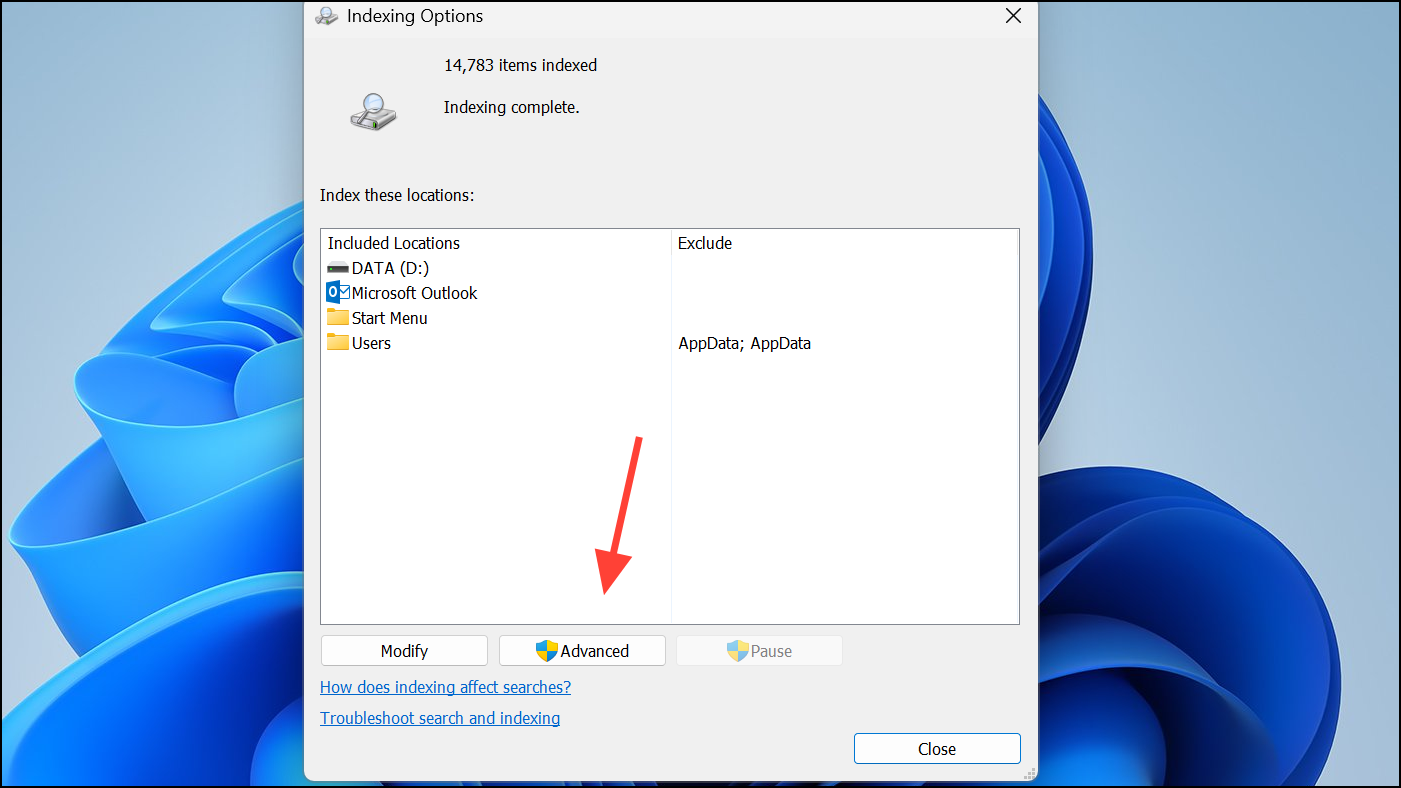
Nā Koho Indexing: nā ʻōlelo kuhikuhi a me nā mea e hana ai i kēlā me kēia hihia
Hōʻike ka ʻaoʻao Huli Windows a me nā Koho Indexing i ke kūlana o ka lawelawe. ʻO ka unuhi ʻana i kēia mau memo e hiki iā ʻoe ke hana naʻauao a ʻaʻole hoʻopā i kekahi mea pono ʻole. Eia kahi alakaʻi wikiwiki nā memo a me nā pane i manaʻo ʻia.
- Ka helu helu piha: Ua hoʻonohonoho pono nā mea a pau, ua paʻa ka papa kuhikuhi. Inā nalo nā faila, e nānā ua koho ʻia nā waihona pololei ma Edit (Nā Koho Indexing) a ʻaʻole lākou ma ka papa inoa i kāpae ʻia.
- Ke holomua nei ka helu helu ʻana. ʻAʻole paʻa paha nā hopena: ua ʻike ka lawelawe i nā loli a ke hoʻohui nei i nā mea. E hoʻokuʻu iā ia no kekahi mau hola me ke kamepiula (ʻoi aku ka maikaʻi e hoʻopili ʻia) e hoʻopau i ka hana.
- Hoʻemi ʻia ka wikiwiki helu helu e ka hana mea hoʻohana: Ke hoʻohana nei ka lolouila a ke hoʻoponopono nei ka mea kuhikuhi. Hiki iā ʻoe ke hoʻomau i ka hana; inā pono ʻoe e hoʻopau koke, waiho i ka PC ma ke ʻano standby i hoʻopili ʻia i ka lako mana.
- Ke kali nei ka helu helu ʻana i ka hana ʻole o ke kamepiula: Aia ka CPU kiʻekiʻe a i ʻole ka hoʻouka disk. E ʻike i nā mea e lawe nei i nā kumuwaiwai (Task Manager) a, inā pono, hoʻomaha a pani i nā kaʻina hana kaumaha.
- Hoʻomaha ʻia ka helu helu ʻana no ka mālama ʻana i ke ola pākaukau: Haʻahaʻa ka pae pākaukau. E hoʻohui i ka lako mana a, i ka wā e piʻi ai ke kiʻekiʻe o ka pākaukau, e hoʻomaka hou ia.
- Hoʻomaha ke Kumukānāwai Pūʻulu i ka helu ʻana i ka mana pākahi: Kulekele hui. Hoʻopili i kāu kamepiula a kamaʻilio paha me IT inā makemake ʻoe e hoʻololi i ke kulekele.
- Hoʻomaha ʻia ka helu helu ʻana: Ua hoʻomaha ʻia mai ka hoʻonohonoho ʻana. E hoʻomaka hou ia ma hope o 15 mau minuke, a i ʻole e hoʻomaka hou i ka lawelawe "Huli Windows" (wsearch) mai Services a i ʻole Task Manager e wikiwiki.
- ʻAʻole holo ka papa kuhikuhi: ʻAʻole i hoʻomaka a pio ka lawelawe. Ma hope o ka hoʻopou hou ʻana o Windows, hiki ke hoʻomaka ma kahi o 5 mau minuke. Hoʻonohonoho ʻia: Kūlana: Holo a me ke ʻano hoʻomaka: Automatic (Hoʻomaka Hoʻopaneʻe). E nānā iā services.msc a ʻike inā ua hoʻopau ka antivirus a i ʻole ka mea hoʻoponopono.
- ʻAʻole lawa ka hoʻomanaʻo e hoʻomau: Ke holo haʻahaʻa nei ka ʻōnaehana ma ka RAM. E ʻimi i nā polokalamu hoʻohana ma Task Manager a pani iā lākou inā hiki; e noʻonoʻo e hoʻonui i ka hoʻomanaʻo inā he pilikia mau kēia.
- ʻAʻole lawa ka hakahaka disk: Kū ka papa kuhikuhi ma mua o ka hoʻopiha ʻana i ke kaʻa. E waiho manuahi ma mua o 1 GB, e holoi i nā faila no ka manawa lōʻihi, a e noʻonoʻo e hoʻemi i ka laulā o ka index. E hoʻomanaʻo i ka uhi maʻamau i ka 10% o ka maʻiʻo i kuhikuhi ʻia.
- Ke kali nei no ke kūlana helu helu…: ʻAʻole i pane ka lawelawe i ka manawa kūpono. E kali ~ 1 minuke a nānā i ka holo ʻana o searchindexer.exe ma Task Manager.
- Ke pani nei ka papa kuhikuhi: Paʻa lawelawe, ma muli o ka pani ʻana o ka ʻōnaehana a i ʻole ka hana a ka mea hoʻohana. E hōʻoia ʻaʻohe mea i hoʻōki me ka lima a nānā i ke kūlana ma services.msc.
- Hoʻomaha ʻia ka helu helu ʻana e kekahi noi waho: Ua noi ke ʻano pāʻani, mea hoʻohou, a i ʻole kekahi app e hoʻomaha. Hoʻopau i ke ʻano pāʻani a hoʻomaka hou i ka lawelawe ʻo Windows Search. Hiki ke hana hou i ka pause inā noi hou ka app.
- Ua nalowale ka memo kūlana a ua hina ka ʻaoʻao.: Hiki ke hoʻopaʻa inoa a i ʻole ka ʻikepili waihona. Holoi i nā ʻike o C:\ProgramData\Microsoft\Search\Data a hoʻohou i ka Windows. Hoʻoikaika kēia i ke kūkulu hou ʻana i ka papa kuhikuhi piha.
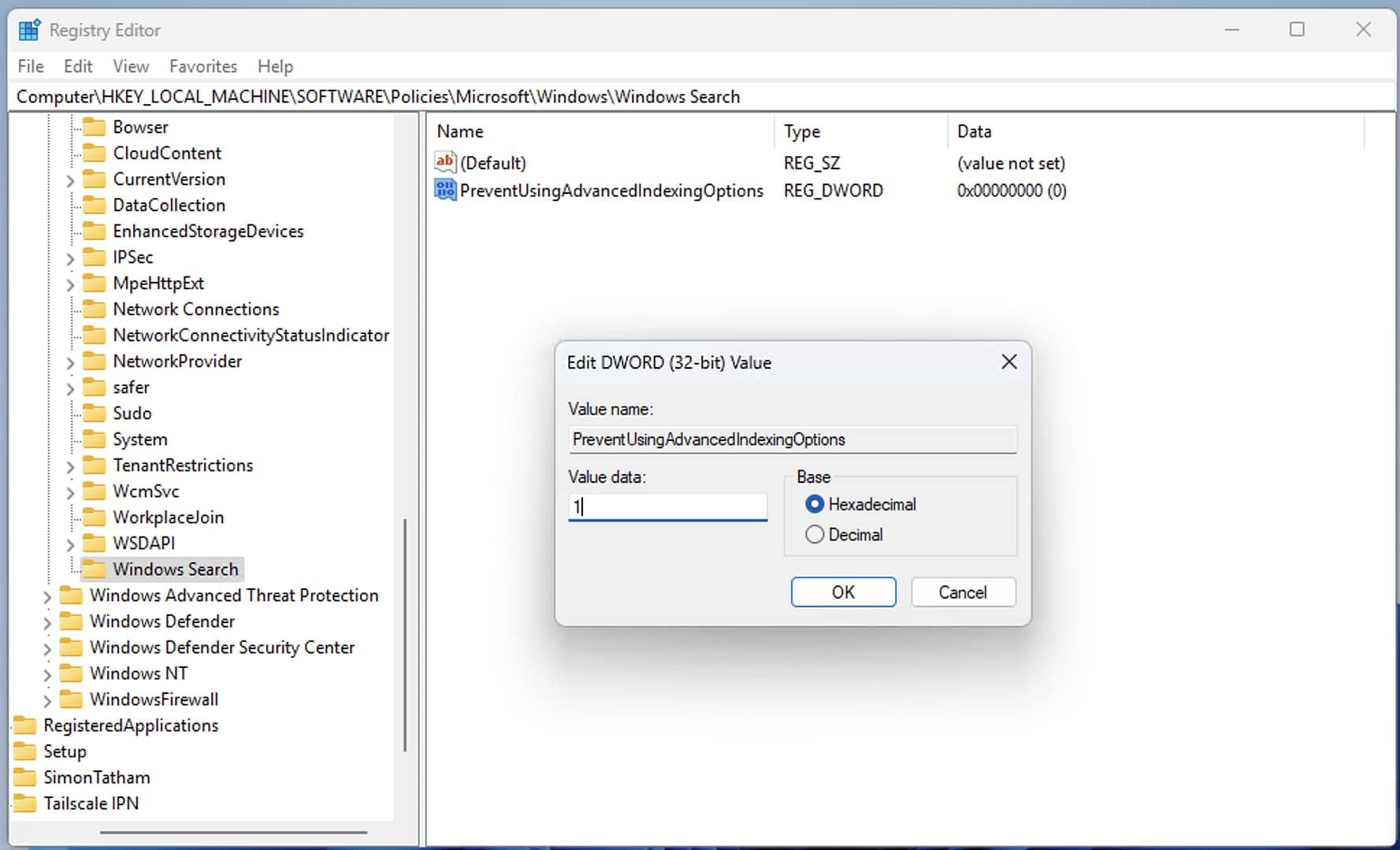
E kūkulu hou i ka index, hoʻoponopono i nā koho a me ka lawelawe
ʻO kahi nīnau maʻamau i Windows 10 inā aia kahi koho "reset to defaults" no nā koho Indexing. ʻO ka ʻenehana, kūkulu hou i ka index ʻaʻole hoʻololi i kāu mau wahi i koho ʻia ʻaʻole hoʻi i hoʻokuʻu ʻia; ʻO ka mea e hana ai ʻo ia ka holoi a hana hou i ka waihona e hoʻoponopono i nā kūlike ʻole a i ʻole ka palaho.
Inā makemake ʻoe e hoʻi i kahi koho "maʻamau", e hele i nā koho Indexing → Hoʻololi a waiho wale i nā ala kikoʻī maʻamau i nānā ʻia (Nā Palapala, Nā Kiʻi, Music, Desktop) a i ʻole e hoʻololi i ke ʻano. Kaulana mai ka Huli Windows. No ka hoʻoponopono hou aʻe ma hope o ka palaho, e holoi i nā mea i loko o C:\ProgramData\Microsoft\Search\Data i ka wā i hoʻopau ʻia ai ka lawelawe, a e kūkulu hou ia mai ka wā ʻōpala.
E nānā mau i ke kūlana lawelawe ma services.msc. Pono e holo ʻo "Windows Search" a pono e hoʻonohonoho ʻia ke ʻano hoʻomaka LeleInā ʻaʻole ia e hoʻomaka, e nānā i nā polokalamu antivirus a i ʻole "optimizers" i hoʻopau ʻia i kekahi manawa (a ʻike i ka mea e hana ai inā ʻaʻole hana ka pahu hulina).
No ka hoʻolaʻa wikiwiki ʻana ma hope o ke kūkulu hou ʻana, e ʻoluʻolu e haʻalele i kāu PC i hoʻopili ʻia a me ka koho "Hoʻohanohano i ka mana ke kuhikuhi ʻia" inā ʻoe e hoʻohana ana i kahi pona. Ma kēia ala, ʻaʻole e hoʻomaha ke kaʻina hana ma muli o ka haʻahaʻa haʻahaʻa a holomua i ka hele hookahi.
Me kēia mau kī a pau, hiki iā ʻoe ke mālama i ka Huli Windows ma lalo o ka mana: emi ka walaʻau, kahi kuhikuhi liʻiliʻi, nā kūlana i wehewehe maikaʻi ʻia, a me kahi lawelawe olakino. I ka hopena, e pili ana i ke kaulike ʻana i ka hiki a me ka hana ʻana no laila e puka koke mai kāu mau hopena me ka ʻole o ka lohi ʻana i kāu PC. lilo ka hanu.

He loea ka Lunahooponopono i ka ʻenehana a me nā pilikia pūnaewele me ka ʻoi aku o ka ʻumi makahiki o ka ʻike ma nā pāpaho kikohoʻe like ʻole. Ua hana au ma ke ʻano he mea hoʻoponopono a me ka mea hana maʻiʻo no ka e-commerce, kamaʻilio, ke kūʻai aku pūnaewele a me nā hui hoʻolaha. Ua kākau pū wau ma nā pūnaewele ʻoihana waiwai, kālā a me nā ʻāpana ʻē aʻe. ʻO kaʻu hana hoʻi koʻu makemake. I kēia manawa, ma o kaʻu mau ʻatikala ma Tecnobits, Ke ho'āʻo nei au e ʻimi i nā nūhou a me nā manawa hou a ka honua o ka ʻenehana i hāʻawi mai iā mākou i kēlā me kēia lā e hoʻomaikaʻi i ko mākou ola.