
Makemake ʻoe e ʻike i ke kūlana pākahi maoli o kāu kamepiula Windows me ka hoʻohana ʻana i nā kauoha? Hiki iā ʻoe ke hana i kēia. ka hana ʻana i kahi hōʻike pākaukau ma kāu kelepona, inā he Windows 10 a i ʻole 11. He maʻalahi loa ka hana ʻana; E kaomi wale i kahi kauoha ma Command Prompt a i ʻole PowerShell. Ma lalo, e hōʻike mākou iā ʻoe pehea e maʻalahi ai.
Pehea e ʻike ai i ke kūlana pākaukau maoli o kāu kamepiula Windows me ka hoʻohana ʻana i nā kauoha
He mea nui e nānā i ke kūlana pākaukau maoli o kāu kamepiula Windows e loiloi i kāna hana a me ke ola. ʻOiaʻiʻo, aia nō ʻo nā hōʻailona maopopo ua hoʻomaka ka pau ʻole o kahi pākaukau: pōkole ola pākaukau, pani hikiwawe, a wela nui paha. Eia naʻe, ʻaʻole pono ʻoe e hele i kēia mau mea koʻikoʻi e hoʻoholo ai e pili ana i ka hoʻohana ʻana i ka pākaukau a i ʻole ke hoʻololi ʻana.
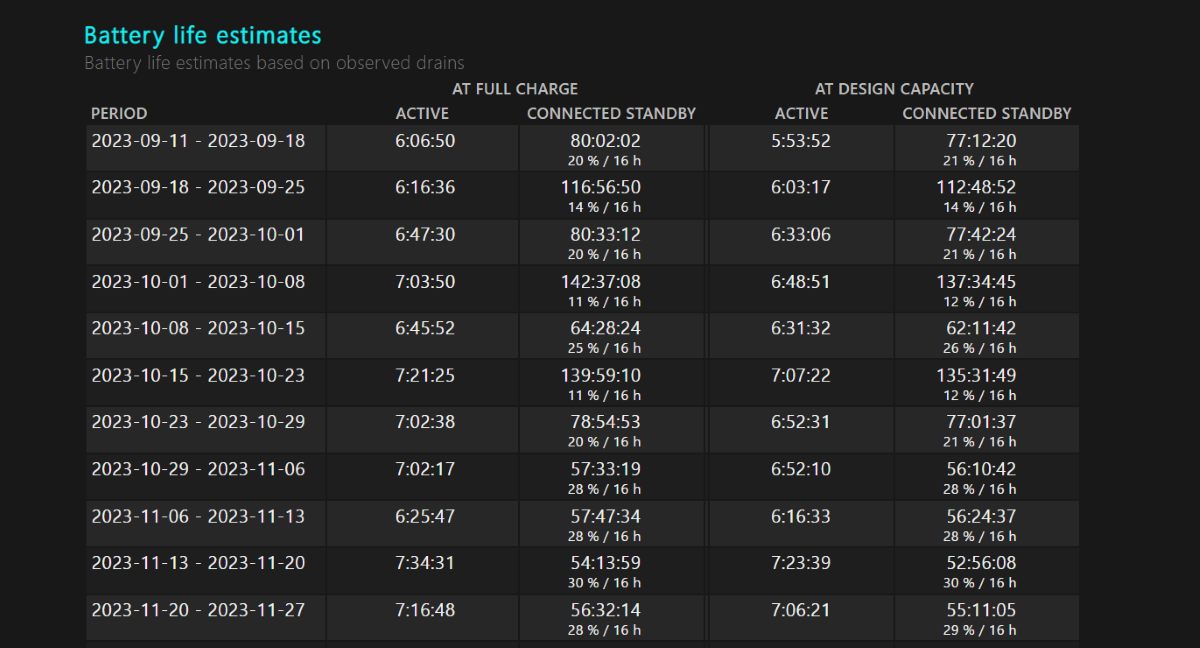
No ka ʻike ʻana i ke kūlana pākaukau maoli o kāu kamepiula Windows me ka hoʻohana ʻana i nā kauoha, pono ʻoe hoʻopuka i kahi hōʻike ma Command Prompt a i ʻole Mana ManaAia i loko o ka hōʻike ka ʻike kikoʻī loa e pili ana i kāu pākaukau: kona hiki, ka mōʻaukala hoʻohana, manaʻo ʻia ke ola pākaukau, a me nā mea hou aku.
Ma lalo nei, ua hoʻokomo mākou i ka Nā ʻanuʻu e ʻike i ke kūlana pākaukau maoli o kāu kamepiula Windows me ka hoʻohana ʻana i nā kauoha:
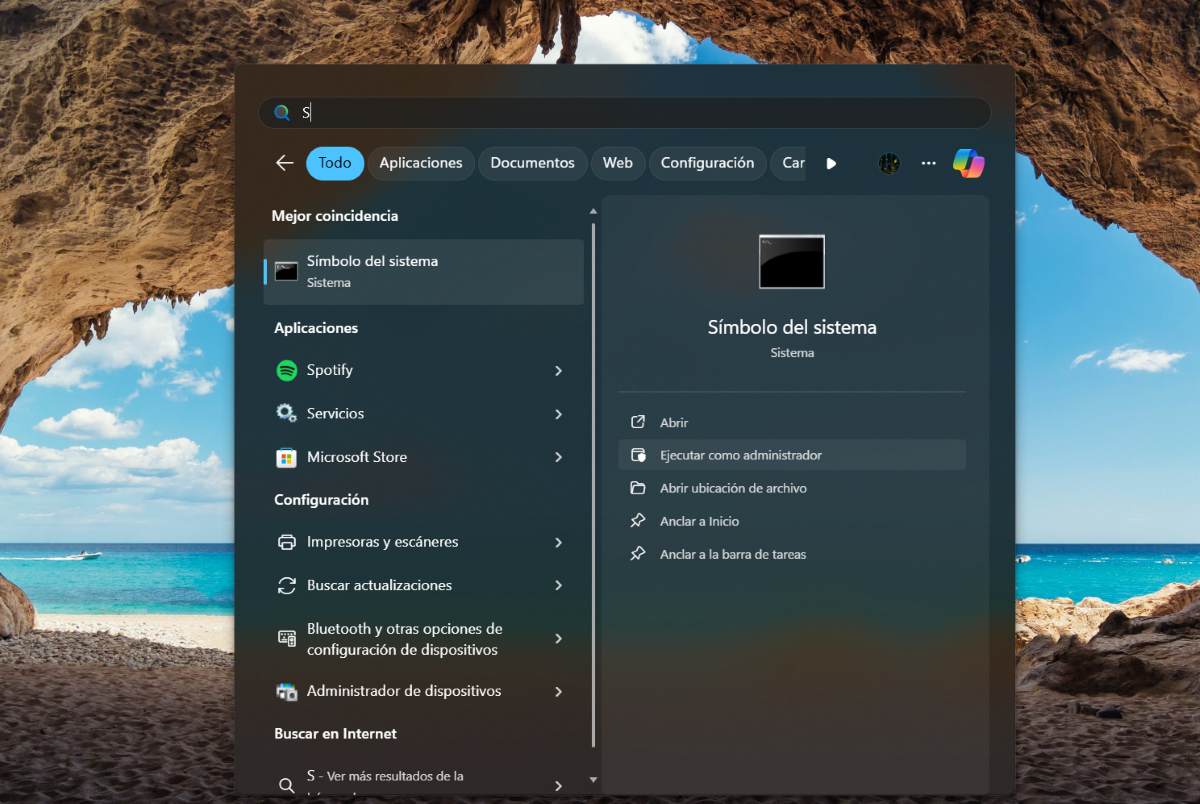
- E wehe i ke kauoha kauoha a i ʻole PowerShell: E ʻimi iā "Command Prompt" a i ʻole "PowerShell" ma ka papa kuhikuhi Windows Start.

- Ma kahi o ke kaomi pololei ʻana i nā noi, koho iā "Run as administrator" ma ka ʻaoʻao ʻākau o Start.
- E ʻike ʻia kahi pukaaniani pop-up e nīnau ana, "Makemake ʻoe e ʻae i kēia app e hoʻololi i kāu kelepona?" Kaomi iā ʻAe.
- Ke wehe ʻia ka hāmeʻa, kaomi i kēia kauoha: powercfg /batteryreport /output C:\battery-report.html.
- I kēia manawa, e kaomi i ke kī Enter e hana i kāu Pūʻulu Pūnaewele a ʻike ʻoe i kēia memo "Ua mālama ʻia ka hōʻike ola pākaukau i ke ala ...".

- ʻO ka hope, e hele i ka C:/ kahi i mālama ʻia ai ka Hōʻike, kaomi ma luna, e kapa ʻia ʻo "batery-report," a ʻo ia nō.

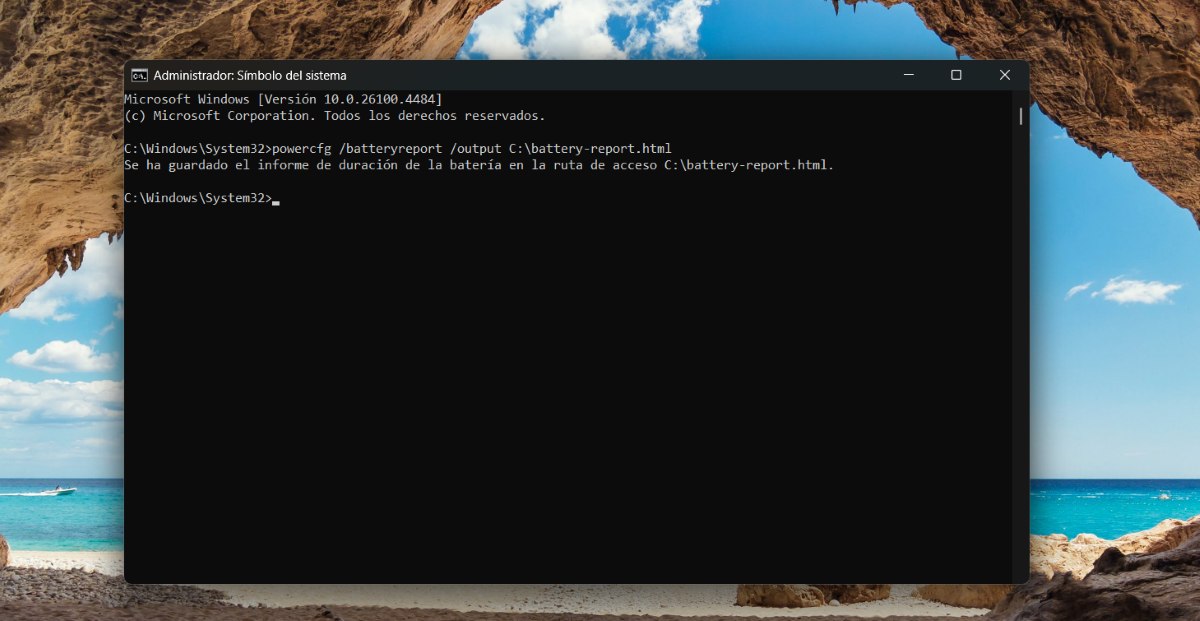
E like me kāu e ʻike ai, aia ke kauoha i ka helu wahi e mālama ʻia ai ka hōʻike i hana ʻia o kāu pākaukau. Loaʻa iā ia ka inoa e loaʻa iā ia, ma kēia hihia, battery-report. Esto quiere decir que Hiki iā ʻoe ke hoʻololi i kekahi o kēia mau ʻāpana: kahi a i ʻole ka inoaʻO ka mea nui ʻo ia ka maʻalahi a me ka wikiwiki iā ʻoe e ʻike i ka Hōʻike.
ʻO kahi ala ʻē aʻe e ʻike ai i ke kūlana pākaukau ma Windows
Ma waho aʻe o ka nānā ʻana i ke kūlana pākahi maoli ma Windows me ka hoʻohana ʻana i nā kauoha, hiki iā ʻoe ke loaʻa ka ʻike mai Windows Settings ponoʻīPehea? No ka hana ʻana i kēia, kaomi i ka ikona pākaukau ma ka pahu hana o kāu kamepiula. A laila, kaomi i ka pākēneka pākaukau e komo i ka ʻāpana Power & Battery o Settings.
Ke komo i loko, kaomi i ka pua kuhikuhi i lalo e hōʻike i ka pā "Battery Usage". Ma laila ʻoe e ʻike ai He hōʻuluʻulu manaʻo o kāu hoʻohana ʻana i ka pākaukau i nā hola 24 i halaHe aha kāu e ʻike ai ma laila? ʻO ka manawa maʻamau i hele ai ka pale, paʻa, a i ʻole ke ʻano hiamoe. A me nā pae pākaukau āu i mālama ai i kāu kelepona.
Ma kekahi ʻaoʻao, ma kēia ʻāpana e ʻike ʻoe i ka ka hoʻohana ʻana i ka pākaukau e ka appMa kēia ala, ʻike ʻoe i ka palapala noi e hoʻohana nei i ka nui o ke ola pākaukau ma kāu kamepiula. Me kēia ʻike ma ka lima, e ʻike ʻoe inā hiki iā ʻoe ke hoʻohana maikaʻi i kāu kelepona a mālama i ke ola pākaukau.
Nā pōmaikaʻi o ka ʻike ʻana i ke kūlana pākaukau maoli o kāu kamepiula Windows
I kēia manawa, ke hoʻopuka ʻoe i kahi hōʻike e ʻike i ke kūlana pākaukau maoli o kāu kamepiula Windows, loaʻa iā ʻoe ka ʻikepili kikoʻī loa e pili ana iā ia. He aha kāu e loaʻa ai ma laila? Aia ka ʻike i hana ʻia: ʻO kāu ʻike kamepiula (e like me kāu inoa PC a me kāu kumu hoʻohālike), ʻike pākaukau (inoa, kumu hoʻohālike, hiki, a me ka helu pōʻaiapuni), a me ka hoʻohana ʻana i ka pākaukau.
ʻO nā ʻikepili ʻē aʻe i hāʻawi ʻia e ka hōʻike e pili ana i ka pākēneka o ka hoʻohana ʻana i ka pākaukau i nā lā ʻehiku i hala a me ka mōʻaukala hoʻohana. Hōʻike ka mea hope i kou hoʻohana ʻana i ka pona mai ka wā i loaʻa ai iā ʻoe. Hiki iā ʻoe ke komo i ka ʻO ka mōʻaukala mana o ka pākaukau, ke ola ʻana i manaʻo ʻia, a me ka hōʻuluʻulu ola ʻana o ka pākaukau. ʻIke paha ʻoe hiki ke ʻike i ke kūlana maoli o ka pākaukau o kāu kamepiula?
He aha kāu e hana ai me ia ʻike a pau?

No laila, he aha kā mākou e ʻōlelo ai i nā pōmaikaʻi o ka ʻike ʻana i ke kūlana maoli o kāu kamepiula Windows? ʻO ka ʻoiaʻiʻo, he liʻiliʻi loa i ka wā e mālama ai i kāu kamepiula. No laila, ma lalo mākou e waiho iā ʻoe i kahi papa inoa o nā mea nui. Nā pōmaikaʻi o ka hana ʻana i kēia ʻano hōʻike i kēlā me kēia manawa:
- E hoʻonui i ka hoʻohana ʻana i kāu kamepiulaMa ka nānā ʻana i ke kūlana maoli o ka pākaukau o kāu kamepiula, hiki iā ʻoe ke hoʻololi a hoʻololi paha i kāu mau hana hoʻohana e hoʻonui i kāna hana a pale i nā kūlana i manaʻo ʻole ʻia e like me ka pau ʻana o ka pākaukau i kahi manawa koʻikoʻi.
- Prevenir daños mayoresInā maikaʻi ʻole kāu pākaukau, pehu paha ia, hiki ke hōʻino i kāu kamepiula a i ʻole ke kaapuni pōkole.
- Hoʻolālā no ka hoʻololi ʻana i ka pākaukauMa ka ʻike ʻana i ke kūlana maoli o ka pākaukau o kāu kamepiula, loaʻa iā ʻoe ka ʻike e like me kona ola. Na kēia ʻike e hōʻike iā ʻoe i ka wā e hoʻololi ai i ka pākaukau, e mālama iā ʻoe i ka pilikia a me nā lilo.
- E mālama pono i kāu hana: si mālama ʻoe i ke ola o kāu pākaukau, e emi ana kāu kamepiula kamepiula e pani me ka manaʻo ʻole a nalowale ka holomua ma kāu mau hana.
- Ahorrar dinero: Inā ʻoe e hoʻololi i ka pākaukau i ka manawa, ʻoi aku ka liʻiliʻi ma mua o ka hoʻoponopono ʻana a i ʻole ka hoʻololi ʻana i ka kamepiula holoʻokoʻa i ka wā e hōʻino nui ai ka pila.
- E ʻike i ka maikaʻi o kāu mau ʻāpana PCHāʻawi ka hōʻike i hana ʻia i ka ʻike e like me ka brand (a, no laila, ka maikaʻi) o kāu pākaukau. Inā ʻike ʻoe i kahi pākaukau maikaʻi ʻole, hiki iā ʻoe ke koho e hoʻololi iā ia me kahi ʻoi aku ka maikaʻi.
I ka hopena, e komo i ka maʻamau o ka nānā ʻana i ke kūlana pākaukau maoli o kāu kamepiula Windows. No ka hana ʻana i kēia, hiki iā ʻoe ke hoʻohana i nā mea hana maoli o ka ʻōnaehana e hoʻopuka i nā hōʻike olakino olakino. Me kēia ʻike kikoʻī, hiki iā ʻoe ke: E hoʻoholo i ka ʻike e pili ana i kāu mea hana, e mālama pono, a e ʻike i ka manawa e ʻimi ai i kahi pani..

Mai koʻu wā ʻōpiopio mai, ua hoihoi au i nā mea ʻepekema a me nā ʻenehana āpau, ʻoiai hoʻi nā holomua e maʻalahi ai a ʻoi aku ka leʻaleʻa o ko kākou ola. Makemake au e noho hou i nā nūhou a me nā ʻano hou loa, a e kaʻana like i kaʻu mau ʻike, nā manaʻo, a me nā ʻōlelo aʻoaʻo e pili ana i nā hāmeʻa a me nā hāmeʻa aʻu e hoʻohana nei. Ua alakaʻi kēia iaʻu e lilo i mea kākau pūnaewele ma mua o ʻelima mau makahiki i hala aku nei, e kālele ana i nā polokalamu Android a me nā ʻōnaehana hana Windows. Ua aʻo wau e wehewehe i nā manaʻo paʻakikī ma nā ʻōlelo maʻalahi i hiki i kaʻu poʻe heluhelu ke hoʻomaopopo maʻalahi iā lākou.