- ʻO nā ʻaoʻao pōkole keyboard, ka hoʻopili ʻana i ka puka makani, a me ka Spotlight e hōʻemi i nā ʻanuʻu a hoʻomaikaʻi i ka wai.
- ʻO Safari me ka hoʻokuʻu ʻole ʻia, ʻimi ʻimi hohonu, a me nā kiʻi paʻa kiʻekiʻe me ka ʻole o nā polokalamu ʻē aʻe.
- ʻO nā automate me nā pōkole a me nā ʻano kikoʻī e kōkua iā ʻoe e noʻonoʻo maikaʻi.
- Hoʻololi i ka hana a me ka mālama ʻana e holo wikiwiki ai ʻo Sequoia.
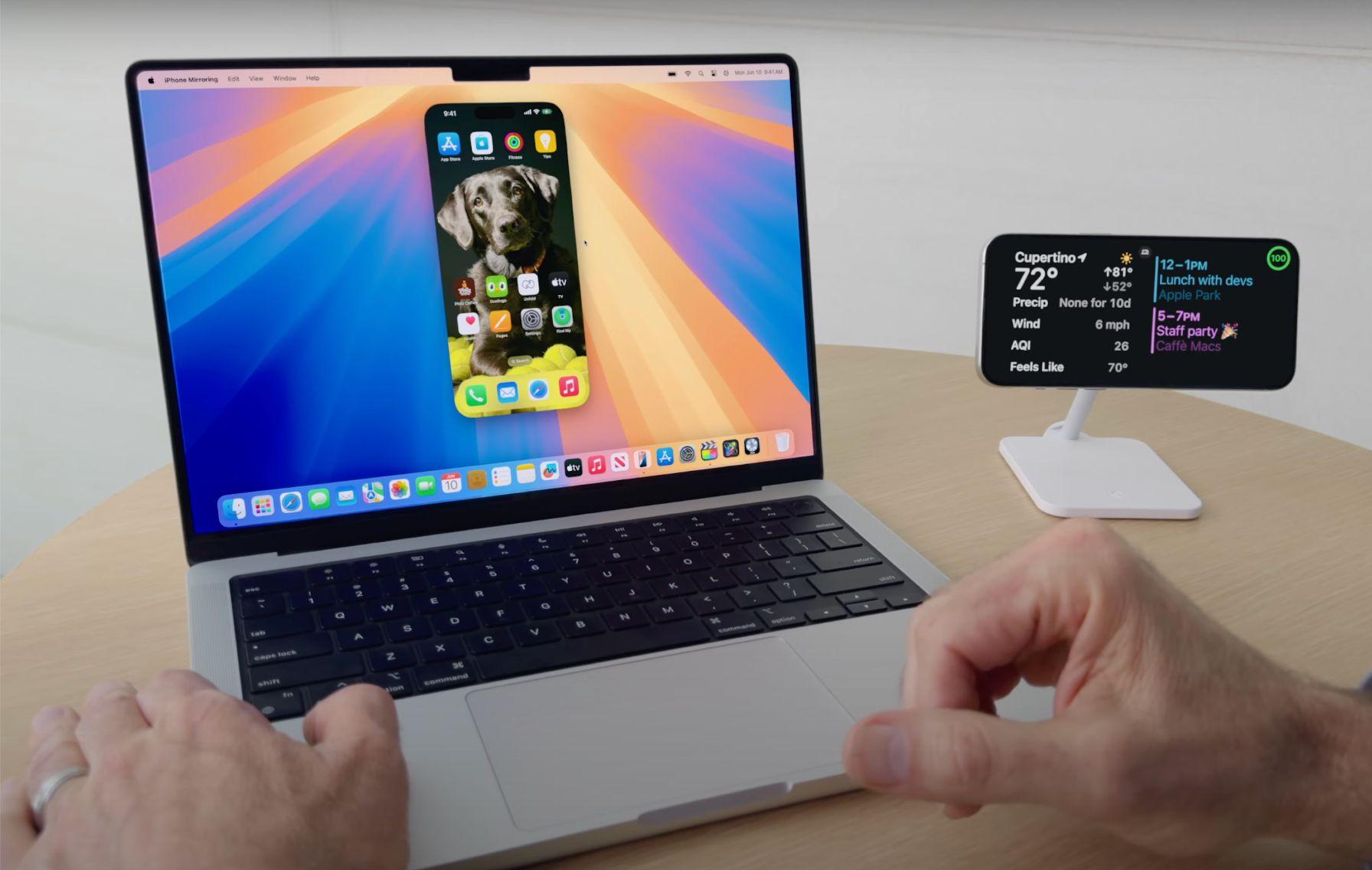
Inā ʻoe e hoʻohana i ka Mac i kēlā me kēia lā, ʻo ka haku ʻana i kekahi mau ʻaoʻao pōkole e ʻokoʻa loa: me ka macOS Sequoia he mau ala hou kāu e hoʻonohonoho ai windows, automations me nā Shortcuts, a me kahi pūʻali o nā hui keyboard e hoʻolalelale iā ʻoe. Akaka ka manaʻo: liʻiliʻi nā kaomi, liʻiliʻi nā mea hoʻohilahila, a ʻoi aku ka hana i hana ʻia. i ka manawa liʻiliʻi.
Ma kēia alakaʻi mākou e hōʻiliʻili ai, hoʻonohonoho hou a wehewehe i kahi ala kūpono i nā mea āpau e pono ai ʻoe e ʻike: mai ka nā ʻaoʻao pōkole koʻikoʻi...me ka luna puka makani hou, Safari mālie, Spotlight e like me ka pahi Swiss Army, nā kiʻi kiʻi kiʻi kiʻekiʻe, nā automation pono me ka polokalamu Shortcuts, a me nā mea hou aku. ʻO Dock, Finder, Notes a me nā widget hoʻoponoponoUa hoʻokomo pū mākou i nā tweaks hana a me ka mālama ʻana e kōkua iā Sequoia e holo mālie, ʻoiai ma nā ʻōnaehana kahiko. Eia kahi alakaʻi piha i nā mea a pau. ʻO nā pōkole koʻikoʻi macOS Sequoia.
Nā ʻaoʻao pōkole e hoʻohana ai ʻoe i kēlā me kēia lā
ʻO ke kumu o ka holo wikiwiki ʻana ma macOS ʻo ia nā pōkole kīwī āpau. No ka hoʻokō ʻana iā lākou, e hoʻopaʻa i nā kī hoʻololi a kaomi i ke kī hope. E hoʻomanaʻo: ma nā kīʻaha PC, ua like ʻo Alt me ke koho a ʻo Ctrl/Windows e like me ke Kauoha..
Hoʻoponopono maʻamau a hoʻokele: Kauoha-X/C/V e ʻoki, kope a paʻi; Z Kauoha e wehe (a Shift-Kauoha-Z e hana hou); Kauoha-A koho i nā mea a pau; Kauoha-F Wehe i ka huli; Kauoha-G Hele ia i ka pāʻani aʻe (a ʻo Shift-Command-G i ka mua). Kauoha-S kiaʻi, Kauoha-P wehe i ka paʻi a Kauoha-Q Haʻalele i ka polokalamu o kēia manawa.
Windows a me nā polokalamu: Kauoha-H Hūnā i ka papa hana mua (Hō ʻo Option-Command-H i ke koena), Kauoha-M e ho'ēmi i ka puka makani hana (koho-Command-M e hōʻemi i nā mea a pau), Kauoha-W pani i ka puka makani (Option-Command-W pani iā lākou a pau), a Kauoha-T E wehe i kahi pā hou. Koho-Kauoha-Esc Hoʻoikaika i ka pani ʻana inā pili kekahi mea.
Hoʻokele pūnaewele: Kauā-Space bar Hōʻike kukui; Mana-Kauoha-Spacebar (o Fn-E) wehe i ka emoji a me ka mea nānā hōʻailona; Mana-Kauoha-F hoʻololi i ka pale piha; Pale pūnaewele E wehe i ka ʻike wikiwiki o ka faila i koho ʻia; Kauoha-Papa lele ma waena o nā polokalamu a me Kauoha-` kaʻapuni ma nā puka makani o ka polokalamu o kēia manawa. Fn-Q E hana koke i kahi memo wikiwiki.
Nā kiʻi paʻi i hoʻohui ʻia: Shift-Kauoha-3 hopu i ka pale piha; Shift-Kauoha-4 koho i kahi; hoʻohui Hōʻike Hopu oe i ka pukaaniani; me Na Makuahine E kope hoʻi ʻoe i ke kiʻi paʻi kiʻi i ka clipboard; a Shift-Kauoha-5 E wehe i ka hāmeʻa piha, me ka hoʻopaʻa ʻana i ka pale. Pau me ka hoʻokomo ʻole ʻana i kekahi mea..
ʻO ka puka makani holoʻokoʻa, ka pākaukau, a me ka hoʻokele dock

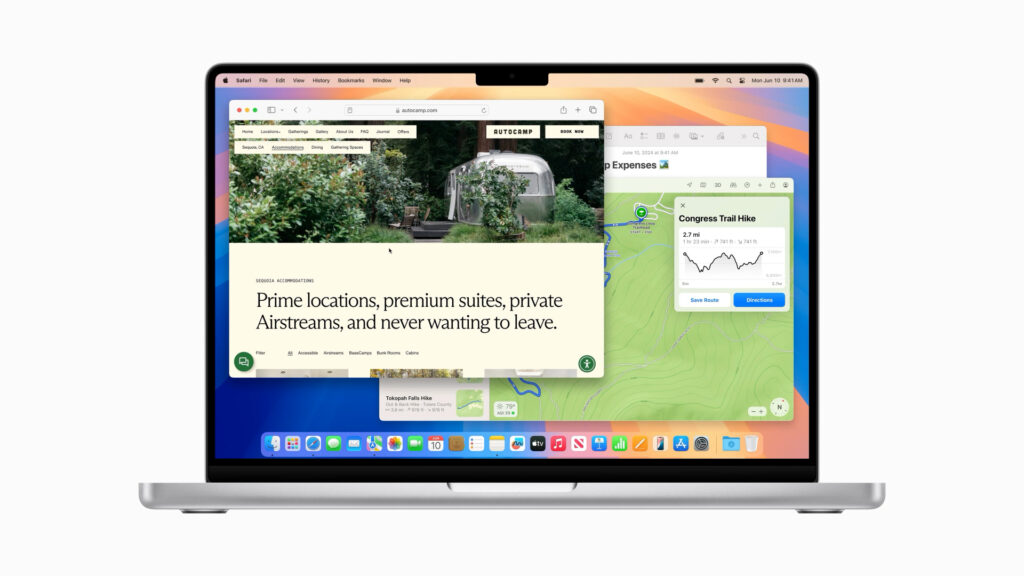
Hoʻolauna ʻo macOS Sequoia i kahi mana hoʻokele tiling window hou: kauo i kahi puka makani i ka wahi i koho mua ia mai ka pākaukau a i ʻole e kau i ka ʻiole ma luna o ke pihi ʻōmaʻomaʻo maximize e hoʻokomo iā ia i loko o nā ʻāpana, ʻekolu, a i ʻole quadrants. ʻAʻohe kau lima hou ʻelua, ʻekolu a ʻehā mau polokalamu ma ka pale.
Hāʻawi ka Mission Control iā ʻoe i ke kuanaʻike: me Pua Manao ʻIke ʻoe i nā puka makani a me nā papapihi; me Pua Mana-Iho ʻo nā mea wale nō mai ka polokalamu hana; a me Kauoha-Mission Control o Fn-F11/Fn-H Hōʻike koke i ka Desktop. E hoʻololi i nā pākaukau me Control + arrow hema / ʻākau a i ʻole hana hou mai ka Mission Control.
Hoʻoikaika i ka Kihi ʻeleu Ma nā ʻōkuhi> Papakaukau & Dock, e hoʻoneʻe i ke kuhikuhi i kahi kihi e hoʻomaka ai i nā hana e like me ka Mission Control, Desktop, Notification Center, a i ʻole Lock Screen. He hana, he hana.
Hoʻopilikino i ka Dock: hoʻololi i kona nui ma ke kauo ʻana i ka mea hoʻokaʻawale, kona kūlana ma ka pale (lalo a i ʻole nā ʻaoʻao), huna ʻakomi, a hoʻonui i ka hover. Hiki iā ʻoe ke loaʻa i kēia ma ka Settings> Desktop & Dock. Wehe i "nā polokalamu hou a manaʻo ʻia" a me ka hoʻoponopono maikaʻi ʻana i nā animation a me nā ʻano.
ʻO ka mea ʻimi i ka mea maikaʻi loa: mākaʻikaʻi, nānā, a kau inoa wikiwiki
E hoʻokele i nā waihona me ka ʻiole: Pana Kauoha e piʻi i kahi pae, Kau Kauhi Kauoha komo i ka waihona i koho ʻia a Intro inoa hou. No ka holoiʻana me ka hōʻoiaʻole, hoʻohana Koho-Kauoha-Delete. Loaʻa iā ʻoe nā kekona me kēlā me kēia hana..
Nānā mua me ka wehe ʻole ʻana me ka nānā wikiwiki: koho i kahi faila a kaomi Hōʻike o Kauoha-Y e nānā i nā kiʻi, nā wikiō, nā PDF a i ʻole nā palapala ma ka lele. Hana ia me nā ʻano maʻamau. a pale i ka wehe ʻana i nā polokalamu kaumaha.
E hoʻonohonoho i nā pōkole ma ka ʻaoʻao ʻaoʻao ma ka huki ʻana i nā waihona i nā punahele, hoʻohana Shift-Kauoha-N no nā waihona hou a me Mana-Kauoha-N No ka hui ʻana i nā mea i koho ʻia i loko o kahi waihona. Ma ka papa inoa, Pua ʻākau/hema wehe a ʻaelike paha. Hoʻonohonoho ʻia nā mea a pau i ʻelua paʻi.
ʻO nā ʻaoʻao pōkole ʻimi ʻoi aku ka maikaʻi: Kauoha-I E wehe i ka "E kiʻi i ka ʻike"; Kauoha-D kope; Kauoha-E hoʻokuʻu i nā leo; Hoʻololi-Kauoha-L Wehe i nā Downloads; Shift-Kauoha-R lele i loko o AirDrop; e hoao i ka kahi ʻē aʻe iā AirDrop; Shift-Kauoha-ʻO hele i nā Palapala; Shift-Kauoha-F Nā hōʻailona hou; a Shift-Kauoha-G E wehe i ka "E hele i ka waihona ...". ʻAʻohe manawa e nalowale.
E hōʻailona i nā PDF ma Preview: Kaomi ma ka "Show form filling toolbar" a koho i ka mea hana pūlima. Hiki iā ʻoe ke kaha kiʻi a hoʻohana paha i ka pahupaʻikiʻi/trackpad. Aloha ʻoe i ke paʻi ʻana, ke kau inoa ʻana, a me ka nānā ʻana.
Safari me ka hoʻonanea ʻole: Mea Heluhelu, Profile, a me nā polokalamu Pūnaewele
No ka heluhelu ʻoluʻolu, hoʻā i ka Luhia Mai ka ikona ma ka hema o ka helu wahi; e ʻike wale ʻoe i nā kikokikona a me nā kiʻi mai ka ʻatikala. Kūpono no ka hoʻopaʻa ʻana.
Inā loaʻa i kahi ʻaoʻao nā poloka hoʻonāukiuki, ʻae ʻo Safari ma Sequoia hūnā i nā mea kikoʻī I ka wā o ke kau, hiki iā ʻoe ke nānā aku i ka ʻike. ʻAʻole paʻa nā loli, a hoʻi ʻoe i kou kūlana maʻamau ke puka ʻoe. Ka mana piha o ka mea āu e ʻike ai.
E hoʻokaʻawale i ka hana, ke aʻo ʻana, a i ʻole ka manawa pilikino me Pūnaewele Ma Safari: mālama kēlā me kēia kanaka i kāna mau bookmark, mōʻaukala, nā kuki, a me nā mea hoʻonui. Ma kēia ala ʻaʻole ʻoe e hoʻohui i nā pōʻaiapili a mālama pono i nā mea āpau. Hana a hoʻololi i nā ʻaoʻao mai ka papa kuhikuhi Safari.
E hoʻololi i nā pūnaewele i mau polokalamu: Ma Safari, e hele i File > Hoʻohui iā Dock a e hana ʻoe i kahi Pūnaewele e wehe ana ma kona pukaaniani ponoi. No nā polokalamu i loaʻa ʻole ma Mac, he mea mālama ola ia. Hiki iā ʻoe ke hoʻokomo i kekahi mau polokalamu iPhone/iPad Optimized no Apple chips mai ka App Store (e like me ka iPhone windows).
ʻO Spotlight ma ke ʻano he mea hana lehulehu
Loaʻa ʻo Spotlight i nā faila, nā pilina, nā kamaʻilio, nā kiʻi, nā leka uila, a me nā hopena pūnaewele me Kauā-Space barE hoʻoponopono i nā ʻāpana i hōʻike ʻia ma nā ʻōkuhi> Siri & Spotlight e hoʻomaʻemaʻe i nā hopena. Hoʻokahi ʻenekini huli no nā mea a pau.
E hana pololei i nā helu wikiwiki a me nā hoʻololi: ʻano "6 euros ma ke kālā" a i ʻole he hana a ʻike koke ʻoe i ka hopena. Me ka wehe ʻole ʻana i ka helu helu.
Ke pilikia nei kona kūlana iā ʻoe? E wehe i ka Spotlight a kauo mai ke kiʻi aniani hoʻonui i hoonoho hou ia ma ka pale ma nā wahi a pau i kūpono iā ʻoe. Nā kikoʻī liʻiliʻi e hoʻohui.
Nā memo, widget, a me nā leka hoʻomaopopo e hana pū me ʻoe
Hoʻoholo ʻia nā memo nā hana makemakika ʻO ke kikokiko ʻana i ka "="" hiki ke hoʻopaʻa ʻia nā ʻāpana collapsible, ka hōʻailona kala, a me ka hoʻopaʻa ʻana. memo leoKūpono no nā memo loea a papa. ʻO kahi polokalamu maʻalahi loa.
I ka Notification Center (e kaomi i ka lā) hoʻohui hāmeʻa Mai "Edit widgets". Hiki iā ʻoe ke hoʻohana i kēlā mau mea mai kāu mau polokalamu Mac a me kekahi Lawe lākou i kāu iPhoneE ʻike ʻoe i ka ʻike nui me ka wehe ʻole ʻana i nā noi. ʻO kāu papa mana pilikino.
E hoʻopaʻa i kāu mau leka hoʻomaopopo: Ma ka Settings > Notifications, e hoʻoholo i nā polokalamu e hiki ke hoʻomaopopo iā ʻoe a pehea. E pale i ka walaʻau ma ka mālama ʻana i nā mea nui. Liʻiliʻi nā mea hoʻohilahila, ʻoi aku ka nānā ʻana.
Hana Nā ʻano hoʻoneʻe (Settings > Focus) me nā papa manawa, ʻae ʻia nā kānaka a me nā polokalamu, a me nā kānana. E hoʻohana iā lākou no ka hana, hoʻomaha, a aʻo paha. ʻO kēlā me kēia pōʻaiapili, kona hoʻonohonoho.
Nā kiʻi paʻi kiʻi a me kahi e mālama ai
Ma waho aʻe o nā hui kūikawā, weheʻia me Shift-Kauoha-5 ka mea paahana hopu e koho i ke ano, ka manawa a me hoʻopaʻa moʻoleloMa "Nā koho" hoʻoholo ʻoe i ka wahi a me ka waihona maʻamau. ʻO nā mea a pau i waena.
Inā makemake ʻoe e hoʻololi i ke ʻano paʻamau (PNG i JPG, no ka laʻana), e holo i kēia kauoha ma Terminal: defaults write com.apple.screencapture type jpg; killall SystemUIServer. Mālama kēia i kahi me nā kiʻi liʻiliʻi.
Hoʻokaʻawale me ka polokalamu Shortcuts: ʻehiku mau mea nui
ʻO ka polokalamu Shortcuts, i kūkulu ʻia i loko o ka macOS, hiki iā ʻoe ke kaulahao i ka ʻōnaehana a me nā hana app. Eia ʻehiku mau ʻaoʻao pōkole loa e loaʻa ma kāu pākaukau, e like me hāmeʻa a hoʻokuʻu iā lākou i kahi pōkole. Hiki iā lākou ke hoʻololi i kāu makemake..
1) ʻO ka manaʻo nuiE ho'ā i ka "Mai hoʻopilikia", e pani i nā polokalamu āpau koe wale nō kāu mea hoʻoponopono (e laʻa, Bear), a hoʻomaka i kahi helu iho. NUMNUMX minukeʻO ka "pomodoro" maʻamau mai ka Mac. Kūpono no ke komo ʻana i kahi kūlana kahe.
2) E hoʻohuli i nā kiʻi i JPGE koho i hoʻokahi a ʻoi aku paha nā kiʻi PNG a hoʻohuli iā lākou i ʻO JPG i kekona, ke koho ʻana i kahi waihona wahi, me ka wehe ʻole ʻana i nā mea hoʻoponopono koʻikoʻi. ʻO ka loiloi ma ka lele no nā pūnaewele a i ʻole leka uila.
3) E hoʻouna ma o AirDrop: wehe i kahi koho waihona a hoʻomaka koke i ka panel AirDrop e hoʻouna iā lākou i kāu iPhone a i ʻole iPad. Hōʻalo i nā papa kuhikuhi lōʻihi a mālama i nā kaomi.
4) Hōʻike hoʻomanaʻo: ʻelua ʻaoʻao pōkole no ka hoʻohui ʻana i nā hana i nā papa inoa kikoʻī, e like me "Kuai" a me "Sporadic", me ke koho o ka hoʻonohonoho ʻana i ka lā a me ka manawa no ka makaʻala. E hopu i ka mea āu e poina ʻole ai ʻāwili ʻole.
5) Pau ka lā y Wehe i ka lāHoʻopili kekahi i nā polokalamu wehe a pau i ka hopena o ka lā; hoʻomaka ka mea ʻē aʻe i kāu mau mea hana kī ma ka hoʻomaka. ʻO nā hana pani a wehe i hoʻokahi pā.
Nā papapihi, nā kāʻei kua, a me ka hoʻoponopono ʻike maka
E hele i ka Settings > Appearance e hoʻololi ʻano māmā/ʻeleʻeleE koho i kahi kala leo/koi a hoʻololi i ka ʻokoʻa. Hiki iā ʻoe ke hoʻoholo pehea ka nā scrollbars a me ka nui o nā kiʻi. E nānā i kāu Mac "ʻo kou ala".
Nā kiʻi paʻi kiʻi a me nā kiʻi kiʻi: Ma ka ʻaoʻao > Wallpaper a me > Screensavers, hiki iā ʻoe ke hoʻohana i nā kiʻi paʻi kiʻi a Apple a i ʻole kāu mau kiʻi ponoʻī, a hoʻoholo inā e hoʻopili ia mau mea i kāu hāmeʻa. nā pākaukau a pau a kaʻawale pahaHiki iā ʻoe ke hoʻohana i ka pale pale ma ke ʻano he kumu. Hoʻonohonoho kikoʻī.
E hoʻololi i kahi kiʻi waihona: kaomi ʻākau> "E kiʻi i ka ʻike" a kauo i kahi kiʻi (PNG/JPG) i ka ikona liʻiliʻi ma ka ʻaoʻao hema. E akahele: ua like paha ke kiʻiona me kahi faila maoli. ʻO ka hui ʻike koke.
Hoʻololi kikokikona: Ma nā ʻōkuhi> Keyboard> Hoʻokomo kikokikona> "Hoʻololi kikokikona", hana i nā lula e like me "@@" → kāu leka uila. E kikokiko ʻoe i nā pōkole a hoʻonui lākou i nā ʻōlelo piha. He turbocharger no nā ʻano a me nā pane hou.
On-the-go emoji panel me Mana-Kauoha-Space a i ke kī fnInā ʻike ʻoe i ka liʻiliʻi wale nō, e hoʻohana i ka pua i lalo e hoʻonui i ka papa inoa holoʻokoʻa a e kaha iā lākou ma ke ʻano he punahele. ʻOi aku ka manaʻo ma kekahi app.
Nā kiʻi a me nā palapala ʻāina: nā hōʻiliʻili a me nā ala e like me ka wā ma mua
Hoʻohui ka app Photos i kahi ʻāpana o Hōʻuluʻulu (nā huakaʻi, nā lā, nā kānaka a me nā holoholona, nā hoʻomanaʻo, nā waihona pilikino) a me kahi "mea hou aʻe" hāʻule i lalo e ʻike he kānāluaKiki, kikokiko kākau lima, a me nā mea hou aku. Hoʻokaʻawale maikaʻi ʻia nā mea a pau. Maʻalahi ka ʻimi ʻana i nā kiʻi.
I ka nana aku palapala 'āina E ʻike ʻoe i kāu mau kiʻi i hoʻonohonoho ʻia e ka wahi; hiki iā ʻoe ke hoʻonui a ʻimi i kāu "palapala hoʻomanaʻo." Eia hou, ma ka ʻaoʻao kiʻi hiki iā ʻoe hoʻoponopono lā, manawa a me kahi, kūpono no nā kiʻi me ka metadata ʻole a i ʻole nā kiʻi scanned. E kauoha i ka waihona kiʻi.
Aia nā palapala 'āina i ka palapala 'āina me ka ho'omaha a hiki i ka huli 'ana nā ala hele wāwae hoʻolālā maikaʻi. E hoʻolālā i nā huakaʻi me nā koho ʻoi aku ka maikaʻi a me nā loli kiʻekiʻe i ʻike ʻia. Pono no ka waho.
Mai ka Control Center hiki iā ʻoe ke ʻike i ka pāʻani mele, a ma ke kaomi ʻana i ka hōʻailona mele, ʻike ʻia kēia mau mea nā pāhoʻi pāʻālua wikiwiki (kūpono no Spotify/Apple Music). Me ka hoʻololi ʻole ʻana i nā polokalamu.
Ka hoʻomau me ka iPhone a me nā kelepona wikiō hoʻomaʻemaʻe
Inā he iPhone kāu me ka moʻokāki iCloud like, ʻike ka Mac iā ia webcam No nā hālāwai (ke kāmele hope a ʻoi aku ka maikaʻi). Eia kekahi, kaomi ʻākau ma ka pākaukau> "Import mai iPhone"> Pāʻālua scanHoʻololi koke ʻoe i kāu kelepona paʻa i kahi scanner. ʻO kahi tandem kūpono.
Ma nā kelepona wikiō hiki iā ʻoe ke hoʻololi i ka kāʻei kua me nā kiʻi Apple, gradients, a i ʻole kāu mau kiʻi ponoʻī, a me ka hoʻohana nā hana e hoʻoulu i nā hopena (nā manamana lima i luna/lalo, etc.). Hiki iā ʻoe ke hoʻāla iā lākou me ka lima mai ka ikona kamera. ʻO kou hele ʻana, ma lalo o ka mana.
Hoʻomaka, mana a mālama ma Sequoia
E hoʻoholo i nā polokalamu e hoʻomaka me kāu Mac ma nā ʻōkuhi> General> Nā mea hoʻomakaHoʻopau i nā mea āu e pono ʻole ai i ka hoʻomaka ʻana a i ʻole ma hope e hoʻokuʻu i nā kumuwaiwai. Hoʻemi i ka huki ʻana i ka wā e hoʻomaka ai.
No ka hana ʻana i ka pona: Nā hoʻonohonoho > Battery a hiki Ke Kūlana Pau LoaE hoʻohaʻahaʻa i ka ʻōlinolino a koho i ka "Optimize video streaming on battery." E hoʻolōʻihi kēia i ke ola pākaukau a pale i nā spike mana. ʻO ka pākaukau, ʻoi aku ka maikaʻi.
Inā ʻoi aku ka ʻelemakule o kāu Mac a ʻike ʻoe ua lohi, e hele i ka Settings > Accessibility > Display and turn on E hoʻemi i ka neʻe y E hōʻemi i ka transparencyHoʻokuʻu ʻia nā hāmeʻa maʻalahi i ka CPU a me ka RAM. ʻOi aku ka ʻike ma mua o ka mea i ʻike ʻia.
Hoʻokaʻawale i ka hakahaka a hoʻomaʻemaʻe i nā ʻōpala: Nā ʻōkuhi> General> Hōʻike ʻia ka waihona i nā manaʻo a me nā ʻāpana no ka holoi ʻana i nā faila a me nā polokalamu āu e hoʻohana ʻole ai. No ka hoʻomaʻemaʻe hohonu, hiki iā ʻoe ke hoʻohana i kahi hāmeʻa piha like Spyhunter, ka mea e ʻike ai i nā koena a me nā hūnā paʻakikī ke ʻimi lima. ʻOi aku kahi ākea, ʻoi aku ka agility.
E hoʻonohonoho i kāu pākaukau: hoʻoneʻe i nā faila i nā Palapala a hoʻohana paha Nā Pahu (Kaomi ʻākau> E hoʻohana i nā Stacks) e hui ma ke ʻano a hoʻemi i nā kiʻi. Pono ke kaha kiʻi hou ʻana i kēlā me kēia kiʻiona. ʻOi aku ka maikaʻi o ka pākaukau maʻemaʻe..
E nānā i nā kaʻina hana me Activity Monitor (Applications > Utilities) e pani i nā mea e hoʻopau ana i ka CPU/RAM a hoʻopau i nā mea hoʻomaka pono ʻole. E mālama pono i kāu kamepiula. laia Ma nā ʻaoʻao paʻakikī, e waiho mālie i nā grilles ventilation a noʻonoʻo i kahi kumu hoʻomaha. E pale i ka throttling wela.
Ka mālama maʻamau: reindex Spotlight, hoʻomaʻemaʻe i ka cache DNS, holoi nā lāʻau pūnaeweleHoʻonohonoho hou i nā hoʻonohonoho pūnaewele, hoʻoponopono i nā ʻae disk, a hana i nā scan maʻamau me SpyHunter. hoʻoponopono hou i kēlā me kēia pule He kōkua nō hoʻi ia e hoʻokuʻu i ka RAM a pani i nā kaʻina zombie. Kūpaʻa = kūpaʻa.
Palekana a me ka hana: Pūnaewele Hoʻopili i kāu disk; inā he haʻahaʻa kāu Mac i nā kumuwaiwai, hiki iā ʻoe ke hoʻopau i ka manawa ma ka Settings> Privacy & Security (e noʻonoʻo i ke kaulike ma waena o ka palekana a me ka hana). E koho mua e like me kāu hoʻohana ʻana.
ʻO ka hiki ke kiʻekiʻe a me ka mana keyboard
Ka mana a me ka mana kau: Mana - Pihi Mana E wehe i ka pahu kamaʻilio hoʻomaka hou / hiamoe / pani; Pihi Mana-Kauoha-Power hoʻoikaika i ka hoʻomaka hou; Kaomi Mana-koho-Kauoha-Power E pani i nā polokalamu āpau a hoʻopau (e nīnau ʻia inā he mau loli i mālama ʻole ʻia). Mana-Kauoha-Q laka i ka pale; Shift-Kauoha-Q E haʻalele (Option-Shift-Command-Q e hana i kēia me ka ʻole o ka hōʻoia). Paʻi Kō koho Ke koho ʻana i waho, pani a hoʻomaka hou e lele i nā dialogs. Nā hana wikiwiki no kēlā me kēia kūlana.
E hoʻoneʻe i ka manaʻo me ka hoʻohana ʻana i ke kīpē: Control-F2/F3/F5/F6/F8 (a i ʻole me Fn) e hele i ka papa kuhikuhi, Dock, toolbars, floating windows a i ʻole nā menus status; Mana-F7 hoʻololi i ke ʻano o ka papa kuhikuhi ʻana; Tab/Shift-Tab nānā i nā mana; Mana-Papa holomua i loko o nā kahua kikokikona. Me ka hoʻopā ʻole i ka trackpad.
Hoʻoponopono kikokikona pololei: Koho-Holoi holoi i ka huaʻōlelo ma ka hema; Mana-H/D holoi hema / ʻākau; Fn-Holoi hana ma ke ʻano he mea hoʻopau i mua; Manao-K Hoʻopōkole ʻia i ka pau ʻana o ka paukū a Manao-Y Hoʻopili ʻo ia iā ia; Nā pua kauoha lele i ka hoʻomaka/hopena o ka laina/palapala; Koho-Pana hoʻokele ʻōlelo ma ka ʻōlelo; me E hoʻololi koho ākea. Hoʻoponopono i ka māmā uila.
Hōʻano a me nā pono hana: Kauoha-B/I/U wiwo ʻole/italic/underline; Kauoha-K hoʻokomo loulou; Kauoha-T Wehe Fonts; Mana-Kauoha-D hōʻike i ka wehewehe; Shift-Kauoha-; Wehe ka huaʻōlelo; Kauoha-, E wehe i nā koho app ma ka mua; Koho-Kauoha-C/V ʻano kope/paʻi. ʻO nā mea a pau me ka hoʻokuʻu ʻole ʻana i ka papa keyboard.
Hiki ke nānā aku: ʻeleu Huli kala E hoʻohana i ka Control-Option-Command-8 e hoʻololi i ka ʻokoʻa, a hoʻohana i ka Control-Option-Command-, (comma) a me . (manawa). Hiki iā ʻoe ke hoʻonohonoho i kēia mau koho ma Keyboard> Shortcuts. Hoʻomaikaʻi i ka heluhelu ʻana i hoʻokahi paʻi.
ʻO nā hoʻopunipuni maikaʻi hou aʻe: ma Finder, Kauoha-/ hōʻike i ka pae kūlana, Kauoha-J wehe i nā koho hōʻike a Mana-Kauoha-A E hana i kahi inoa inoa. E mālama Kō koho ke kauo ana e kope, Koho-Kauoha e hana i inoa inoa a Kauoha ke kauo ana i kekahi leo e nee. Loaʻa ka mana o ka waihona waihona.
No ka mākaʻikaʻi ʻana i nā pūnaewele lōʻihi, hoʻohui Kauoha + i luna/i lalo e lele i ka mua a i ʻole ka hopena o ka ʻaoʻao me ka uila. He mea pono i ka heluhelu ʻana i nā ʻatikala lōʻihi.
Bonus palekana: Inā loaʻa iā ʻoe kahi Apple Watch me ka moʻokāki like iCloud, hiki iāʻoe wehe i ka Mac a ʻae i nā hana ʻōnaehana mai Settings> Sign-in Password ma ka hoʻāla ʻana iā Apple Watch. Hoʻomaha palekana ma ka pulima lima.
Me kēia mau kī, hoʻonohonoho, a me nā automation, ʻoi aku ka maʻalahi o ka macOS Sequoia: hoʻonohonoho koke ʻoe i nā puka makaniLoaʻa iā ʻoe a hoʻoponopono maʻalahi, hoʻemi i ka walaʻau ʻike, hopu a kaʻana like i kahi pahele, a mālama i ka holo ʻana o ka ʻōnaehana me kekahi mau hana maʻalahi. ʻO ka hoʻolilo ʻana i kekahi mau minuke i ka hoʻonohonoho ʻana i nā mea āpau e mālama iā ʻoe i nā hola a puni ka pule.

Ua makemake nui i ka ʻenehana mai kona wā liʻiliʻi. Aloha au i ka ʻike hou ʻana i ka ʻāpana a, ma mua o nā mea a pau, ke kamaʻilio ʻana. ʻO ia ke kumu i hoʻolaʻa ʻia ai au i ka kamaʻilio ma ka ʻenehana a me nā pūnaewele pāʻani wikiō no nā makahiki he nui. Hiki iā ʻoe ke ʻike iaʻu e kākau ana e pili ana i ka Android, Windows, MacOS, iOS, Nintendo a i ʻole kekahi kumuhana e pili ana i ka manaʻo.