- ʻO ka pale ʻeleʻele ma hope o ke komo ʻana i ka ʻōlelo huna ma muli o nā hewa i nā mea hoʻokele kiʻi, Explorer.exe, a i ʻole nā polokalamu e hoʻouka ana i ka wā e komo ai.
- ʻO nā pōkole papapihi, ke ʻano palekana, ka hoʻomaka maʻemaʻe, a me ka hoʻoponopono ʻana me SFC a me DISM e ʻae iā ʻoe e hoʻoponopono i ka hapa nui o nā hihia me ka ʻole o ka hoʻokomo hou ʻana iā Windows.
- ʻO ka nānā ʻana i ke kau inoa (kī Shell), nā mea hoʻokele hōʻike, a me nā hoʻonohonoho BIOS/UEFI e kōkua i ka hoʻoponopono ʻana i nā pilikia mau.
- Inā ʻaʻohe mea ʻē aʻe e hana ana, he mea kūpono ke hana i kahi kope kope o kāu ʻikepili, nānā i kāu lako, a noʻonoʻo i kahi hoʻihoʻi ʻōnaehana a i ʻole ke kākoʻo loea.
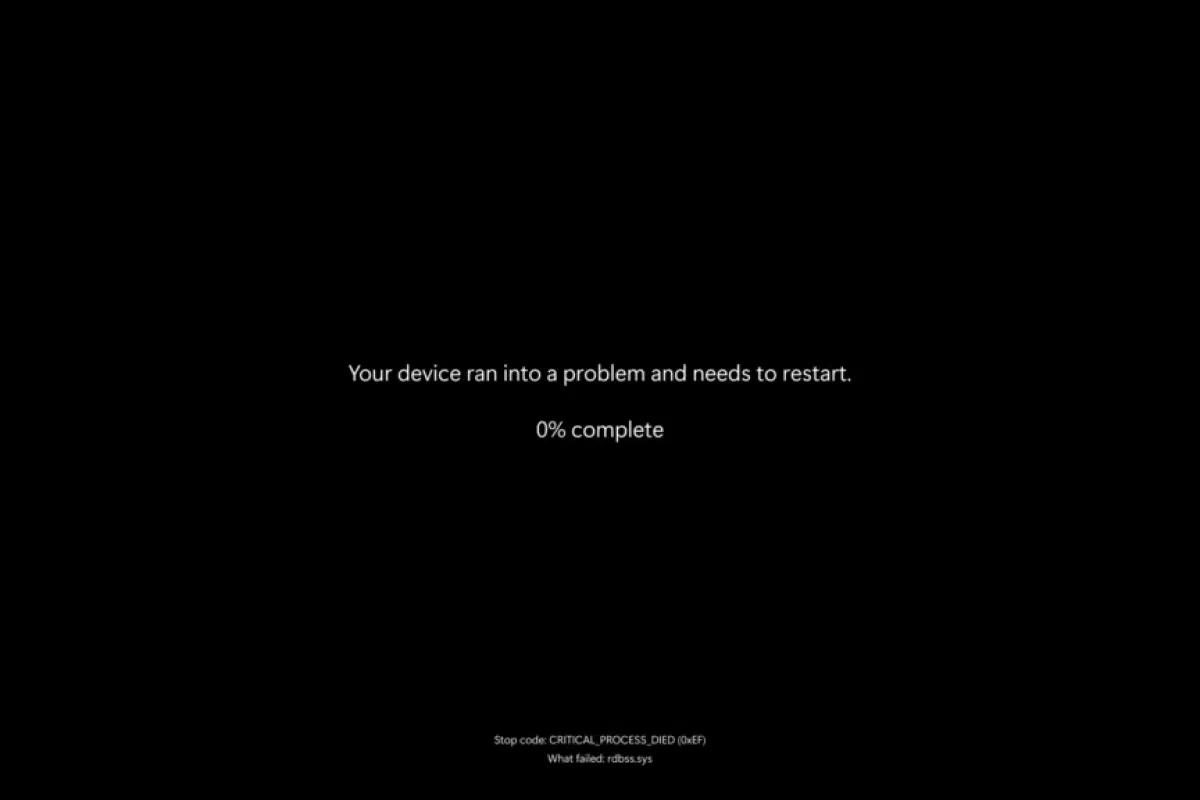
E hōʻike i kāu PC i kahi pale ʻeleʻele ma hope o ke komo ʻana i ka ʻōlelo huna ma Windows ʻO ia kekahi o nā mea e hiki ke hōʻino i kou kakahiaka. Me he mea lā e hoʻā ana ke kamepiula, lohe ʻoe i ke kani o ka peʻahi, ʻike pū ʻoe i ka pale komo… akā i kou komo ʻana, lilo nā mea āpau i ʻeleʻele, i kekahi manawa me ka ʻiole wale nō a me nā mea ʻē aʻe. Mai hopohopo, he pilikia maʻamau loa ia ma Windows 10 a me Windows 11, a inā ʻaʻole he pōʻino kino koʻikoʻi, hiki ke hoʻoponopono ʻia ma ka home.
Ma muli paha o kēia hemahema Nā hewa polokalamu, nā mea hoʻokele kiʻi hewa, nā lawelawe e hāʻule ana i ka hoʻomaka ʻana, malware, nā hoʻonohonoho hoʻopaʻa inoa i hoʻololi ʻia, a i ʻole nā pilikia lako e like me nā uaea hewa. Ma kēia alakaʻi e ʻike ʻoe i kahi ʻike piha loa o nā kumu maʻamau a me kahi arsenal maikaʻi o nā ʻano hoʻoponopono: mai nā pōkole keyboard a hiki i nā diagnostics holomua me nā mea hana e like me SFC, DISM, System Restore, a i ʻole nā mea hana Microsoft e like me ProcDump a me Process Monitor.
Nā kumu maʻamau o kahi pale ʻeleʻele ma hope o ke komo ʻana i kahi ʻōlelo huna ma Windows
Ma mua o kou hoʻomaka ʻana e hoʻopilikia i nā mea me ke ʻano ʻole, he mea maikaʻi ke akaka i kēia. He aha ka mea e hiki ai iā ʻoe ke ʻike wale i kahi pale ʻeleʻele ma hope o ke komo ʻana i kāu ʻōlelo huna?Aia kekahi mau mea hana hewa maʻamau i hana hou ʻia i kēlā me kēia manawa.
ʻO kekahi o nā kumu pinepine loa he mea hoʻokele hōʻike (GPU) i hōʻino ʻia, kahiko, a i ʻole kūlike ʻoleInā hāʻule kāu mea hoʻokele kāleka kiʻi (i hoʻohui ʻia a i hoʻolaʻa ʻia paha) i ka wā e hoʻouka ai ʻo Windows i ka pākaukau, e hoʻomau ka mana o ka ʻōnaehana, akā ʻaʻole hiki ke kahakiʻi i ka interface ma ka pale.
He mea maʻamau nō hoʻi ka ulu ʻana o ka pilikia mai nā polokalamu a i ʻole nā lawelawe e hoʻomaka aunoa ke komo ʻoe i loko o WindowsʻO kahi polokalamu i hoʻomohala maikaʻi ʻole ʻia, kahi antivirus ʻaoʻao ʻekolu kūʻē, polokalamu hoʻonui hoʻouka kaua, a i ʻole kahi noi hoʻihoʻi ʻikepili hiki ke kau i ka wā e hoʻouka ana i ka ʻaoʻao a ālai iā Explorer.exe a i ʻole ka ʻōnaehana ponoʻī.
ʻAʻole hiki iā mākou ke hoʻopoina i ka nā hewa i loko o ka ʻaoʻao o ka mea hoʻohana a i ʻole ma Windows ponoʻīHiki i nā faila ʻōnaehana i hōʻino ʻia, nā kī hoʻopaʻa inoa i hoʻololi ʻia, a i ʻole kahi hōʻano hou i hāʻule ke pale i ka pākaukau mai ka hoʻouka pololei ʻana.
ʻO ka mea hope loa, aia nā kumu kino wale nō: Nā kaula wikiō palupalu a hōʻino paha, nā monitor me ka hoʻokomo hewa, nā kāleka kiʻi hewa, nā modula RAM paʻa ʻole, a i ʻole nā ʻōpae paʻakikī i hōʻino ʻiaI kēia mau hihia, ʻoiai inā hemolele nā polokalamu a pau, ʻaʻole loa e hiki ka hōʻailona i ka pale a i ʻole e paʻa ʻole ka hāmeʻa i ka wā e hoʻomaka ai.

E nānā inā he hemahema o ka pale, he pilikia hōʻailona, a i ʻole he pilikia Windows ponoʻī
ʻO ka hana mua, ʻo ia ke hoʻoholo inā aia ka hewa ma Windows a i ʻole ma ka ʻōnaehana ponoʻī. hoʻopuka wikiōMa kēia ʻano ʻoe e pale aku ai i ka pilikia pono ʻole me nā hoʻonohonoho ʻana i ka wā ʻo ka pilikia, ʻoiaʻiʻo, he uaea palupalu.
E hoʻomaka ma ka hoʻāʻo ʻana i Nā pōkole papapihi maʻamau e ʻike ai inā e pane mai ana ka ʻōnaehana.
- Paʻi Ctrl + Alt + HoloiInā ʻike ʻoe i kahi pale polū me nā koho e like me Lock, Switch user, a i ʻole Task Manager, ʻo ia hoʻi ke holo nei ʻo Windows a ke pane mai nei ka ʻōnaehana, no laila aia ka pilikia me ka pākaukau, Explorer.exe, a i ʻole nā mea hoʻokele. Mai kēlā pale, e hoʻāʻo e wehe i ka Task Manager. Inā wehe ʻia (ʻoiai inā ʻike ʻoe i kahi pale ʻeleʻele, i kekahi manawa aia ka puka makani "ma hope"), he hōʻailona maikaʻi loa ia: hiki iā ʻoe ke hoʻāʻo e hoʻomaka hou i ka Windows Explorer a me nā kaʻina hana koʻikoʻi ʻē aʻe me ka ʻole o ka hoʻomaka hou ʻana i kāu kamepiula.
- Paʻi Windows + Ctrl + Shift + BHoʻoikaika kēia kauoha i ka hoʻomaka hou ʻana o ka mea hoʻokele kiʻi me ka ʻole o ka hoʻomaka hou ʻana i ka ʻōnaehana holoʻokoʻa. Hoʻopili pinepine ʻia me kahi leo kani liʻiliʻi a i ʻole kahi pale ʻālohilohi; inā hoʻi ka pākaukau ma hope, ua maopopo ka pilikia me ka mea hoʻokele GPU.
Inā ʻeleʻele mau nā mea a pau, ua hiki i ka manawa e kāpae ai i nā hewa pili. E nānā i ka ua hoʻopili pono ʻia nā kaula wikiō (HDMI, DisplayPort, DVI, VGA) E hoʻāʻo i ka PC a me ka monitor. E wehe a hoʻopili hou, e hoʻomaʻemaʻe mālie i nā awa o ka lepo, a inā hiki, e hoʻāʻo i kahi uwea hana ʻē aʻe.
ʻO kekahi hana maʻalahi, ʻo ia ke hoʻololi i ka pale: E hoʻāʻo i ka PC me kahi monitor ʻē aʻe a i ʻole kahi TV.Inā hana ia ma ka pale ʻē aʻe, a laila ʻo ka pilikia me kāu monitor mua (nā hoʻonohonoho hoʻokomo hewa, hoʻonā kūlike ʻole, a i ʻole ka hemahema kino).
Nā Hana Mua Wikiwiki: Nā Pōkole Papapihi a me nā Hoʻomaka Hou i Hoʻokau ʻia
Ma mua o ke komo ʻana i nā mea loea hou aʻe, kūpono ke hoʻāʻo ʻana i kekahi mau mea. Nā hana maʻalahi, inā ʻoe e laki, e hoʻopakele iā ʻoe mai ka pilikia i kekona.
- E hoʻāʻo i kahi kau laka a wehe me Windows + LInā ua hapalua-paʻahau ke kamepiula a i ʻole aia i loko o ke kūlana hibernation ʻē, i kekahi manawa ʻo ka hoʻi wale ʻana i ka pale laka a me ke komo hou ʻana e hoʻouka pono i ka pākaukau.
- Inā ʻike ʻia ka pale ʻeleʻele ma hope o ke ala ʻana mai ka hiamoe, e hoʻāʻo e pā Pā hakahaka a i ʻole EnterʻO kēia nā kī e hoʻāla hou i ka pale ke noho ka ʻōnaehana i ke ʻano hiamoe. ʻAʻole ia he mea maʻamau ke kuhihewa i kahi ʻano mālama mana no ka paʻa ʻana o ka ʻōnaehana, ʻoi aku hoʻi ma nā kamepiula lawe lima.
- Hoʻi hou akula ʻo ia i Ctrl + Alt + HoloiInā hiki iā ʻoe ke ʻike i ka pale koho, kaomi i ka ikona mana ma ke kihi ʻākau lalo a koho Hoʻomaka houI kekahi manawa, ma hope o kahi hōʻano hou a i ʻole kahi hemahema kikoʻī, ua lawa ka hoʻomaka hou ʻana.
- Ke pane ʻole kekahi o ia mea, e kaomi i ke pihi mana o ka PC ma waena o 10 a me 15 kekona No ka hoʻopau piha ʻana, e kali i kekahi mau kekona a hoʻā hou. Hiki i kēia "paʻakikī pani" ke hoʻoponopono i nā pilikia lako a i ʻole firmware manawa pōkole.

E hoʻomaka i ke ʻano palekana e hoʻokaʻawale i ka pilikia
Inā ʻike ʻia ka pale ʻeleʻele i kēlā me kēia manawa āu e hoʻāʻo ai e komo maʻamau, ua paipai nui ʻia e hoʻāʻo i ka ʻAno palekana WindowsMa kēia ʻano, hoʻomaka ka ʻōnaehana me nā mea hoʻokele a me nā lawelawe koʻikoʻi liʻiliʻi loa.
No ke komo ʻana i ke ʻano palekana ke ʻike pono ʻole ʻoe i ka pākaukau, hiki iā ʻoe ke hoʻohana pono i ka Hoʻoponopono ʻakomi WindowsE hoʻopau i ke kamepiula ma ke kaomi ʻana i ke pihi mana, e hoʻā, a i ka hoʻomaka ʻana o ka hoʻouka ʻana o Windows, e hoʻopau hou. E hana hou i kēia kaʻina hana i kekahi mau manawa a hiki i ka ʻike ʻana o ka ʻōnaehana i kahi pilikia boot a hōʻike i ka pale. Hoʻoponopono ʻakomi.
Ma kēlā pale, koho Nā koho holomua a laila hele i Hoʻoponopono pilikia > Nā koho holomua > Nā hoʻonohonoho hoʻomakaKaomi ma luna Hoʻomaka hou A i ka wā e ʻike ʻia ai ka papa inoa o nā koho, koho i ke koho e ʻAno palekana me ka hoʻopili pūnaewele (me ka kī 5 maʻamau).
Inā hoʻomaka pono ʻo Windows i ke ʻano palekana, hōʻoia kēlā Aia ka hewa i kekahi mea hoʻokele a polokalamu paha e hoʻouka wale ana i ke ʻano maʻamau.e like me kahi mea hoʻokele GPU kikoʻī, nā noi hoʻomaka, nā polokalamu palekana ʻaoʻao ʻekolu, a pēlā aku.
Ke komo ʻoe i ke ʻano palekana hiki iā ʻoe wehe i nā polokalamu kānalua (ʻoi aku hoʻi nā mea e holo ana i ka hoʻomaka ʻana), e hoʻomaʻemaʻe i nā polokalamu ʻino me Windows Defender, e hoʻopau i nā lawelawe, a i ʻole e nānā i nā mea i loli hou ma ka ʻōnaehana.
E hoʻomaka hou a hoʻomaka paha iā Explorer.exe me ka lima
ʻO kekahi o nā kūlana maʻamau loa, ʻo ia ka pale ʻeleʻele me ka ʻike wale ʻia ʻana o ka cursor ʻioleI nā hihia he nui, ʻo ia hoʻi ʻAʻole i hoʻomaka ʻo Explorer.exe a ua hāʻule paha i ka wā e hoʻouka anano ka mea, ʻo kēia kaʻina hana ka mea e huki ai i ka pākaukau, ka papa hana, a me ka mea ʻimi waihona.
Paʻi Ctrl + Shift + Esc e wehe pololei i ka Luna Hoʻokele HanaInā ʻike ʻoe i kahi pale ʻeleʻele, wehe mau ka luna hoʻokele. Inā ʻaʻole e ʻike ʻia, e hoʻāʻo mua i kēia. Ctrl + Alt + Holoi a koho i ka Task Manager mai laila.
Ma ka Task Manager, inā ʻike wale ʻoe i kahi puka makani liʻiliʻi, kaomi ma luna o Nā kikoʻī hou aku No ka ʻike ʻana i nā kaʻina hana āpau, e nānā i ka pā. Nā Kaʻina Hana a i ʻole ma ka pā Nā kikoʻī he komo i kapa ʻia ʻIkepili Windows o explorer.exe.
Inā aia ma ka papa inoa, koho iā ia a kaomi i ke pihi. Hoʻomaka houInā ʻaʻohe pihi, hiki iā ʻoe ke kaomi ʻākau ma ke kaʻina hana a koho Hoʻopau i ka hana a laila e hoʻomaka i kahi mea hou.
No ka hoʻomaka hou ʻana i ka Explorer, e hele i Waihona > E holo i kahi hana hou, kākau explorer.exe a kaomi iā Enter. Inā he paʻa wale nō ka pilikia, Pono e ʻike koke ʻia ka papapihiInā nalo hou a ʻaʻole e ʻike hou ʻia, aia paha he mea i hōʻino ʻia.

Hoʻoponopono i nā faila ʻōnaehana me SFC a me DISM
Inā kānalua ʻoe ua hōʻino ka ʻōnaehana i nā faila (no ka laʻana, ma hope o ka pau ʻana o ka mana, kahi hoʻonui i hoʻopau ʻia, a i ʻole malware), he mea kūpono ke holo i ka Nā mea hana hoʻoponopono Windows SFC a me DISM.
Mai ka Luna Hana ponoʻī, ma Waihona > E holo i kahi hana hou, kākau cmd a e nānā i ka pahu o E hana i kēia hana me nā kuleana hoʻomaluE kaomi iā Enter e wehe i kahi puka makani console me nā kuleana luna hoʻomalu.
Ma kēlā puka makani hoʻokō i ke kauoha:
sfc /scannow
E kālailai ka System File Checker i nā ʻāpana koʻikoʻi āpau o Windows a E pani koke ia i nā mea i hōʻino ʻia a nalowale paha.He manawa iki paha; e hoʻopau loa ia.
Ke pau, ua ʻōlelo ʻia e hoʻoikaika i ka hoʻoponopono ʻana me DISM, ka mea e nānā a hoʻihoʻi i ke kiʻi Windows. E holo i ke kauoha ma lalo nei ma ka console like:
DISM /Online /Cleanup-Image /RestoreHealth
He manawa nō hoʻi kēia kaʻina hana, akā he mea kūpono loa ia ke kumu o ka pilikia nā ʻāpana ʻōnaehana i hōʻino ʻia ma kahi pae hohonuKe pau, e hoʻomaka hou i kāu PC a nānā inā hoʻouka maʻamau ka papapihi.
E nānā i nā kī Shell a me Winlogon ma ka Registry
Inā ʻaʻole e hoʻihoʻi hou kāu pākaukau i ka hoʻomaka lima ʻana iā Explorer.exe, ʻo ka hoʻonohonoho ʻana o Ua hoʻololi ʻia ka pūpū paʻamau ma ka Windows RegistryHoʻololi kekahi mau polokalamu, polokalamu ʻino, a i ʻole nā hoʻonohonoho "holomua" i kēia kī a hoʻoulu i ka ʻōnaehana e hoʻomaka me kahi pūpū hewa.
E wehe i ka Luna Hoʻoponopono Kakau Inoa mai ka Luna Hana, ma Waihona > E holo i kahi hana hou, kākau ʻana hoʻoponopono hou a ke nānā nei i ka pahu e wehe me nā kuleana hoʻomalu.
E hoʻokele i ka ala aʻe:
HKEY_LOCAL_MACHINE\SOFTWARE\Microsoft\Windows NT\CurrentVersion\Winlogon
Ma ka ʻaoʻao ʻākau, e ʻimi i ka waiwai Pūpū a kaomi pālua ma luna. E hōʻoia i loko ʻIke waiwai ʻike pololei ʻia explorer.exeInā hakahaka ke kahua a i ʻole ʻike ʻia kekahi polokalamu ʻē aʻe, e hoʻololi iā ia i explorer.exe.
Inā ʻike ʻoe i kahi mea hoʻokō kānalua ʻē aʻe, he mea kūpono ia e ʻimi i ko lākou inoa ma ka Pūnaewele a holo i kahi scan antivirus.He polokalamu ʻino paha kēia i pani i ka Windows shell. I kēlā hihia, e hoʻohana i ka Windows Defender a i ʻole kahi hopena palekana hilinaʻi e hoʻomaʻemaʻe i kāu ʻōnaehana.
E hoʻohana i kēia manawa kūpono e nānā hou aku i nā Nā ʻae kī Winlogon (Kaomi ʻākau > Nā ʻAe) a hoʻohālikelike iā lākou, inā hiki, me kahi kamepiula olakino ʻē aʻe a i ʻole me nā palapala kūhelu a Microsoft. Hiki i nā ʻae hewa ke pale iā Windows mai ka hoʻouka pololei ʻana i nā kaʻina hana komo.
Hoʻomaʻemaʻe i ka boot: ke ʻimi ʻana i nā polokalamu ʻaoʻao ʻekolu pilikia
Ke holo pono nā mea āpau ma ke ʻano palekana, akā ʻike ʻia kahi pale ʻeleʻele ma hope o ke komo ʻana i ka ʻōlelo huna i ka wā hoʻomaka maʻamau, ʻo ke kumu paha kekahi polokalamu a lawelawe paha mai ka ʻaoʻao ʻekolu e hoʻomaka me Windows a laka i ka ʻōnaehana.
No ka ʻike ʻana iā ia, hiki iā ʻoe ke hana i kahi hoʻomaka maʻemaʻeMai ke ʻano palekana a i ʻole mai kahi kau hana, wehe msconfig (Hoʻonohonoho ʻōnaehana) ma ke kākau ʻana i kēlā kauoha ma Run (Windows + R).
Ma ka pā Nā lawelawe, e kaha i ka pahu Hūnā i nā lawelawe Microsoft āpau a laila kaomi ma luna E hoʻopau i nā mea āpauE waiho wale kēia i nā lawelawe ʻōnaehana e holo ana a hoʻopau i nā lawelawe ʻaoʻao ʻekolu.
A laila, ma ka papa kuhikuhi Hoʻomaka, e kaomi ma luna E wehe i ka Luna HanaMai laila mai, hoʻopau ia i nā mea āpau nā mea hoʻomaka ma ke kaomi ʻākau ma kēlā me kēia a koho Hoʻopau.
E hoʻomaka hou i kāu kamepiula ma ke ʻano maʻamau. Inā hiki iā ʻoe ke komo me ka ʻike ʻole ʻana i ka pale ʻeleʻele, ua ʻike ʻoe ua pili ka pilikia me... kekahi lawelawe a polokalamu paha e hoʻomaka aunoaPono mākou e hoʻāla hou i nā mea liʻiliʻi (ka hapalua mua, a laila e hoʻohaʻahaʻa i lalo) a loaʻa iā mākou ka mea hana hewa.
Hoʻohou, hoʻihoʻi, a hoʻouka hou paha i nā mea hoʻokele kiʻi
ʻO ke kāleka kiʻi kekahi mea kānalua nui. Hiki i kahi mea hoʻokele wikiō i hōʻino ʻia a i ʻole ka wā kahiko ke waiho iā ʻoe me pale ʻeleʻele i ka wā e hoʻololi ai ʻo Windows mai ka pale komo i ka pākaukau.
Ma ke ʻano palekana (a inā paha ʻoe e komo i loko o kekahi ʻano), kaomi ʻākau i ke pihi Start a wehe i ka Luna Hoʻokele HāmeʻaE hoʻonui i ka ʻāpana Nā mea hoʻololi hōʻike a huli i kāu GPU (no ka laʻana, NVIDIA GeForce, AMD Radeon, a i ʻole Intel UHD).
Kaomi pālua ma ka hāmeʻa e wehe i kāna Nā Waiwai a hele i ka papa kuhikuhi Luna HoʻokeleInā ua hōʻano hou ʻoe i ka mea hoʻokele a ua hoʻomaka nā pilikia ma hope o kēlā, e hoʻāʻo i ke koho E hoʻi i ka mea hoʻokele ma muaE hōʻoia a e ʻae iā Windows e hoʻihoʻi i ka mana ma mua.
Inā ʻaʻole hiki iā ʻoe ke hoʻihoʻi, a i ʻole ʻaʻohe mana ma mua, e hoʻāʻo wehe i ka mea hoʻokeleMai ka puka makani like, kaomi ma luna o Wehe i ka hāmeʻaHiki iā ʻoe ke koho i ke koho e wehe i ka polokalamu hoʻokele inā makemake ʻoe e hoʻomaka mai ka wā kahiko.
Ma hope o ka wehe ʻana, e hoʻomaka hou i kāu kamepiula. E hoʻāʻo ʻo Windows e hoʻouka i kahi mea hoʻokele maʻamau maʻamau, kahi e ʻae ai iā ʻoe e komo i ka pākaukau. Mai laila mai e hiki ai iā ʻoe ke E hoʻouka i ka mana hou loa o ka mea hoʻokele ma ka hoʻoiho pololei ʻana mai ka pūnaewele o ka mea hana (NVIDIA, AMD a i ʻole Intel) a i ʻole, inā makemake ʻoe, e hoʻohana i ka Windows Update.
I nā ʻōnaehana kahi i ʻoi aku ai ke koʻikoʻi o ke kūpaʻa ma mua o ka hana, ʻaʻole ia he manaʻo maikaʻi ʻole. pale i nā mana beta o nā mea hoʻokele a e pili me nā mea hoʻokele i hōʻoia ʻia e WHQL a i ʻole nā mea i ʻōlelo ʻia e ka mea hana lako (OEM).

Nā diagnostics holomua me nā hanana, nā dumps, a me nā mea hana Sysinternals
Ke hoʻomau nei ka pilikia a ʻaʻole hiki ke loaʻa me ka hoʻohana ʻana i nā ʻano hana maʻamau, hiki i kekahi ke hele i kahi ʻanuʻu hou aʻe a hoʻohana nā mea hana diagnostic kiʻekiʻe e like me Event Viewer, Windows Error Reporting, ProcDump, a i ʻole Process Monitor (ProcMon).
ʻO kahi hoʻomaka maikaʻi, ʻo ia ka nānā ʻana inā nā kaʻina hana Ke holo nei a hāʻule paha ʻo explorer.exe a me userinit.exe Ke ʻike ʻia ka pale ʻeleʻele. Mai ka Task Manager, ma ka ʻaoʻao Nā kikoʻīE nānā i nā kaʻina hana ʻelua. Inā ʻike ʻia lākou e hana nei, akā ʻeleʻele ka pale, ua ʻōlelo ʻia e hopu i kahi kiʻi paʻi. kaʻina hana hoʻolei e kālailai iā lākou.
No ka hana ʻana i kēia, hiki iā ʻoe ke hoʻohana ProcDumphe pono hana manuahi mai Nā Pūnaehana Pūnaewele MicrosoftHoʻoiho iā ia a unuhi iā ia i kahi waihona maʻalahi, no ka laʻana C:\Tools\A laila wehe i kahi console luna hoʻomalu, e hoʻokele i kēlā waihona a holo:
procdump -ma explorer.exe explorer.dmp
procdump -ma userinit.exe userinit.dmp
Hiki ke kālailai ʻia kēia mau faila .dmp me nā mea hana e like me WinDbg a hoʻouna ʻia paha i ke kākoʻo loea no ka noiʻi hou aku. No ke aha i ālai ʻia ai a hoʻopau ʻia paha nā kumuwaiwai ma ke ʻano kūpono ʻole?.
Inā kānalua ʻoe e pani koke ana nā kaʻina hana a i ʻole e pane ʻole ana, ʻo ka Mea Nānā Hanana E hāʻawi ia iā ʻoe i nā hōʻailona. Wehe eventvwr.msc a hele i Nā Log Windows > PolokalamuE huli i nā hanana me ID Hanana 1000 e pili ana me explorer.exe a i ʻole userinit.exe i ka manawa e kū mai ai ka pale ʻeleʻele.
No ka hopu ʻakomi ʻana i nā dumps ke hāʻule kahi polokalamu, hiki iā ʻoe ke hoʻā Hōʻike Hapa Windows (WER)Ma ka Luna Hoʻoponopono Registry, e hele i:
HKEY_LOCAL_MACHINE\SOFTWARE\Microsoft\Windows\Windows Error Reporting
E hana (inā ʻaʻole lākou e kū nei) a hoʻonohonoho i kēia mau waiwai:
- Helu Hoʻolei (REG_DWORD) = 10
- ʻAno Hoʻolei (REG_DWORD) = 2
- Waihona Hoʻolei (REG_EXPAND_SZ) = C:\dumps
Ma hope o ka hoʻouka hou ʻana a hoʻokomo hou i ka pilikia, e hana ʻia kēia mau mea: nā puʻu hoʻomanaʻo o nā polokalamu e pau ana ka pane ʻana i loko o ka waihona i kuhikuhi ʻia. Eia hou, hiki iā ʻoe ke kālailai iā lākou a kaʻana like paha me kahi loea loea.
Inā ʻo ka pilikia ʻo ia ka puka ʻana o explorer.exe a i ʻole userinit.exe me kahi code hewa ʻē aʻe ma mua o ka zero, e ʻae ʻo Process Monitor (ProcMon) iā ʻoe e e hoʻopaʻa i nā mea a pau a kēlā mau kaʻina hana e hana ai mai ka hoʻomakaHiki iā ʻoe ke hoʻonohonoho i kahi log boot, reboot, hana hou i ka hemahema, a laila kānana i ka log no nā komo e pili ana i kēlā mau kaʻina hana a me kā lākou mau code puka.
E nānā i ka BIOS/UEFI, ke kauoha hoʻomaka a me nā lako paʻa
Ke hana maikaʻi nei ka polokalamu, pono ʻoe e nānā i luna a nānā i ka lako paʻa a me ka hoʻonohonoho pae haʻahaʻa (BIOS a i ʻole UEFI). Hiki i ka firmware kahiko a i ʻole i hoʻonohonoho hewa ʻia ke hoʻoulu i ka paʻa ʻole ma hope koke iho o ke komo ʻana.
E hoʻopau i ke kamepiula, e hoʻā, a kaomi pinepine i ke kī e hoʻokomo i ka BIOS/UEFI (ʻo ka maʻamau ʻo F2, Delete, Esc, a i ʻole F10, ma muli o ka mea hana). I loko o ka papa kuhikuhi, e ʻimi i kahi koho e like me Hoʻouka i nā paʻamau o Nā paʻamau i hoʻonohonoho pono ʻia e hoʻihoʻi i nā waiwai paʻamau i ʻōlelo ʻia.
E hoʻohana i kēia manawa kūpono e nānā hou ai i nā kāʻei muaE hōʻoia i ka hoʻonohonoho ʻia ʻana o ka ʻōpae paʻakikī a i ʻole SSD kahi i hoʻokomo ʻia ai ʻo Windows e like me mea hoʻomaka mua a ʻaʻole, no ka laʻana, kahi drive USB hakahaka a i ʻole kahi drive kahiko.
I loko o nā ʻōnaehana me nā pilikia paʻa wela a i ʻole nā pilikia lako mana, he manaʻo maikaʻi nō hoʻi e nānā i ka Nā mahana CPU a me nā voltages kumu mai ka BIOS. ʻO ka overclocking ikaika, nā voltages i hoʻoponopono pono ʻole ʻia, a i ʻole ka hoʻoluʻu maikaʻi ʻole hiki ke hana i nā ulia i ka wā e hoʻomaka ai ka ʻōnaehana e hana ikaika ma hope o ka hoʻomaka ʻana.
Inā kānalua ʻoe i ka RAM a i ʻole ke kāleka kiʻi, hiki iā ʻoe ke hoʻāʻo E hoʻomaka me ka lako paʻa liʻiliʻi loa: hoʻokahi module RAM, ʻaʻohe kāleka leo hou aʻe, ʻaʻohe mea hana PCIe keu… Inā nalowale ka pale ʻeleʻele me kēia hoʻonohonoho liʻiliʻi, e hoʻokomo hou i nā ʻāpana hoʻokahi a hiki i kou ʻike ʻana i ke kumu.
Mai poina e nānā i ka ke kākoʻo mai ka mea hana o kāu kamepiula a i ʻole motherboardHāʻawi ka nui o nā OEM i nā mea hou BIOS, ka firmware chipset, a me nā mea hoʻokele i hōʻoia ʻia no kāu kumu hoʻohālike, kahi e hoʻoponopono ai i nā hewa e pili ana i ka hoʻokele mana, ka GPU i hoʻohui ʻia, a i ʻole ka hoʻomaka ʻana o ka hāmeʻa.
ʻOiai paha he pōʻino ka pale ʻeleʻele ma hope koke iho o ke komo ʻana i kāu ʻōlelo huna ma Windows, akā ma ka hana maʻamau, ma muli ia o Nā mea hoʻokele kiʻi kūʻē, nā polokalamu hoʻomaka pilikia, nā hewa ma Explorer.exe, a i ʻole nā faila ʻōnaehana i hōʻino ʻiaHiki ke ʻike ʻia a hoʻoponopono ʻia kēia mau mea a pau me ke ahonui me ka hoʻohana ʻana i nā mea hana a ka ʻōnaehana ponoʻī e hāʻawi nei: nā pōkole papa kī, Safe Mode, SFC a me DISM, System Restore, nā hoʻoponopono hoʻopaʻa inoa Winlogon, ka hoʻomaʻemaʻe ʻana i ka boot, nā nānā ʻana i ke kaula a me ka monitor, a, ʻo ka hope loa, ka nānā ʻana i ka BIOS a me nā lako. ʻO ka mālama ʻana i nā kope kope a hiki i kēia lā a me ka mālama ʻana i nā mea hoʻokele a me nā mea hou e hōʻemi nui i nā manawa kūpono o ka paʻa ʻana i ka nānā ʻana i kahi pale ʻeleʻele, me ka noʻonoʻo ʻana i ka mea hewa.

He loea ka Lunahooponopono i ka ʻenehana a me nā pilikia pūnaewele me ka ʻoi aku o ka ʻumi makahiki o ka ʻike ma nā pāpaho kikohoʻe like ʻole. Ua hana au ma ke ʻano he mea hoʻoponopono a me ka mea hana maʻiʻo no ka e-commerce, kamaʻilio, ke kūʻai aku pūnaewele a me nā hui hoʻolaha. Ua kākau pū wau ma nā pūnaewele ʻoihana waiwai, kālā a me nā ʻāpana ʻē aʻe. ʻO kaʻu hana hoʻi koʻu makemake. I kēia manawa, ma o kaʻu mau ʻatikala ma Tecnobits, Ke ho'āʻo nei au e ʻimi i nā nūhou a me nā manawa hou a ka honua o ka ʻenehana i hāʻawi mai iā mākou i kēlā me kēia lā e hoʻomaikaʻi i ko mākou ola.