
Inā kūʻai ʻoe i PC hou me Windows, ua noʻonoʻo paha ʻoe e hana i kāu moʻokāki pilikino. A ʻo ka loaʻa ʻana o kou inoa inoa ponoʻī e hāʻawi iā ʻoe i kahi pilikino nui aʻe, no ka mea, ʻo nā mea a pau āu e mālama ai ma laila e hoʻohana hoʻokahi. Eia naʻe, aia kekahi mau manawa pono nā poʻe ʻē aʻe e hoʻohana i ka PC a ʻo ia ka manawa e pono ai e hana i kahi mea hoʻohana kūloko Windows 11.
ʻO ka maʻamau, ke kokoke mākou e hana i kahi moʻokāki ma Windows, ua ʻōlelo ʻia mākou e hui pū me kahi moʻokāki Microsoft. Ma kēia ala, pili nā lawelawe āpau i kā mākou PC. I kēia manawa, e loaʻa kahi mea hoʻohana kūloko Windows 11 ʻAʻole pono e hoʻohui i kahi moʻokāki Microsoft a hoʻohana paha i kekahi o kāna mau lawelawe, inā makemake mākou. A laila, e ʻike kākou pehea e hana ai.
I ka manawa hea e pono ai e loaʻa kahi mea hoʻohana kūloko Windows 11?
E hoʻomaka, i ka manawa hea e pono ai e hana i kahi mea hoʻohana kūloko Windows 11? Ma ka lima hoʻokahi, ʻae nā moʻolelo kūloko iā ʻoe e hoʻohana i kahi Windows PC me ka ʻole e hoʻohui i kahi moʻokāki Microsoft. No laila Kūpono ka mea hoʻohana kūloko inā ʻaʻohe kāu moʻokāki Microsoft a inā ʻaʻole ʻoe makemake e hui pū me kekahi.
ʻO ke kumu ʻē aʻe e makemake ai kekahi mau mea hoʻohana e hana i kahi mea hoʻohana kūloko i loko Windows 11 ʻo ia ʻAʻole pono kahi pilina pūnaewele e hōʻoia i ka moʻokāki. Eia naʻe, e hoʻomanaʻo e loaʻa ana kekahi mau pono Microsoft āu e hana ai me ka ʻole, e like me OneDrive.
ʻO ka hope, e hana i kahi mea hoʻohana kūloko Windows 11 He manaʻo maikaʻi inā hoʻohana kekahi i kāu kamepiula. Ma kēia ala, ʻaʻole ʻoe e hoʻoweliweli i kāu ʻike pilikino, e like me nā palapala, nā hoʻoiho, nā kiʻi a i ʻole nā wikiō, i ʻike ʻia i nā poʻe ʻekolu i ʻae ʻole e hiki ke komo iā lākou.
Pehea e hana ai i kahi mea hoʻohana kūloko ma Windows 11?
I kēia manawa ua maopopo mākou i ka wā e pono ai e hana i kahi mea hoʻohana kūloko, kūpono ke ʻike pehea e hana ai. He mea maʻalahi a wikiwiki ke kaʻina hana, e ʻike ʻoe ma ka lawe ʻana i kekahi mau ʻanuʻu mai kāu PC Settings i kāu moʻokāki kūloko Windows 11 e mākaukau ma lalo nei, haʻalele mākou iā ʻoe nā hana e hana ai i kahi mea hoʻohana kūloko Windows 11:
- E kaomi ma luna o ka botón de Windows.
- Koho Hoʻonohonoho ʻana o el icono de engranaje.
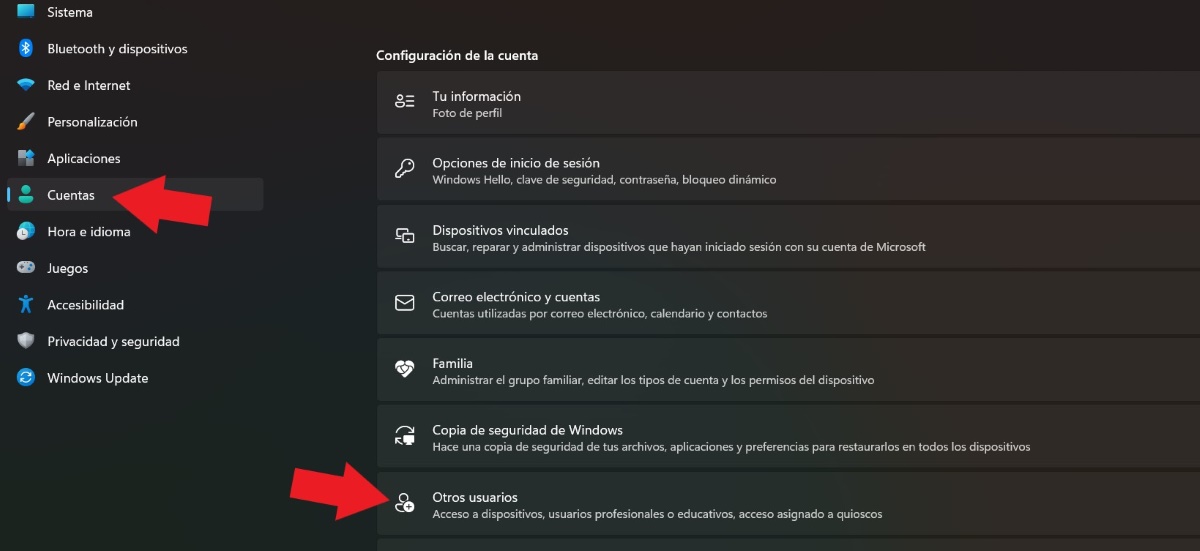
- Ma ka ʻaoʻao hema o ka pale, ʻimi a koho i ke koho Nā moʻokāki.

- Seguidamente, toca en Nā mea hoʻohana ʻē aʻe.
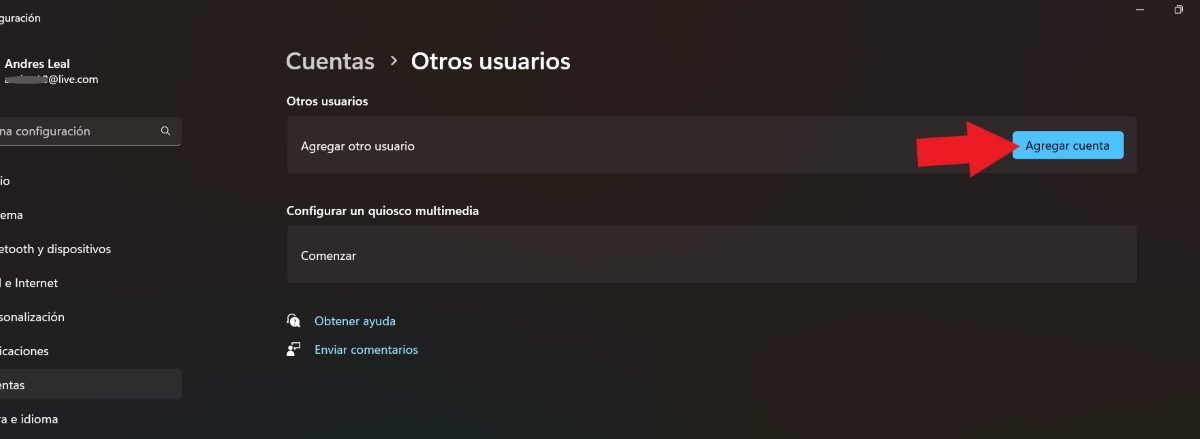
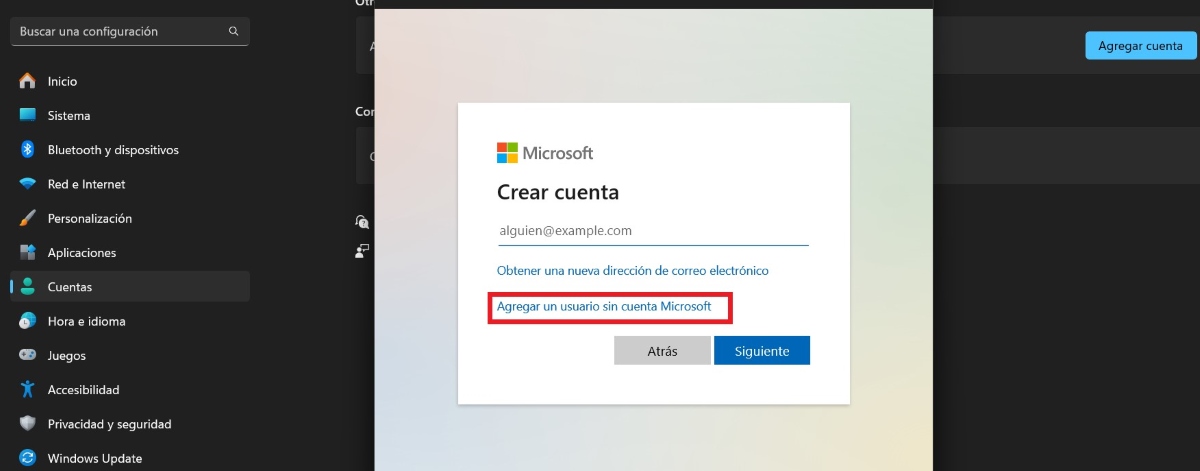
- Ma ke koho Agregar otro usuario, e kaomi ma luna Hoʻohui i ka moʻokāki.

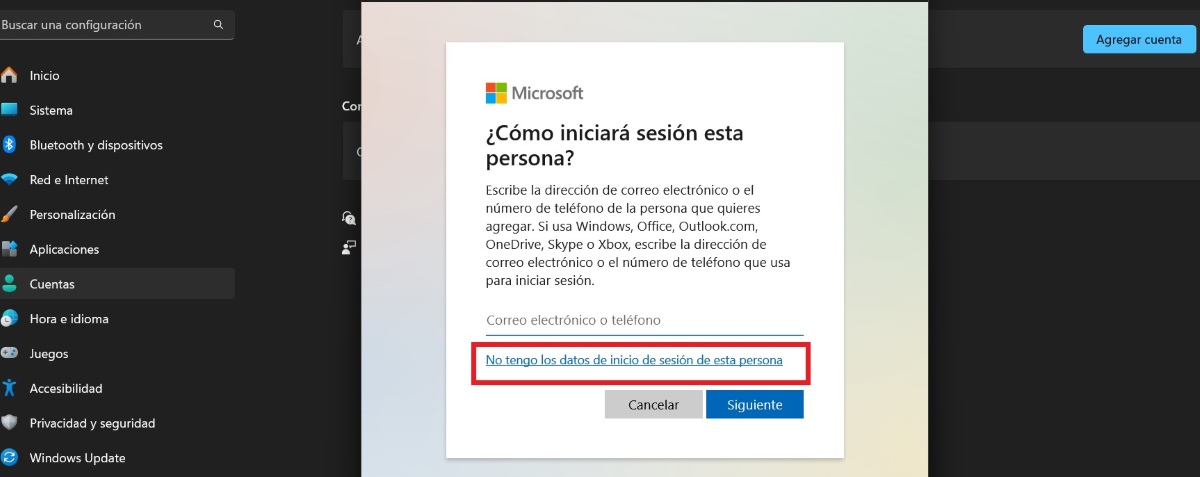
- I kēia manawa, ma kahi o ka hoʻokomo ʻana i kāu leka uila a i ʻole ka helu kelepona, kaomi ma kahi e ʻōlelo ai “ʻAʻohe oʻu ʻike komo ʻana o kēia kanaka”.

- A laila, koho i ke koho “Agregar un usuario sin cuenta Microsoft”.

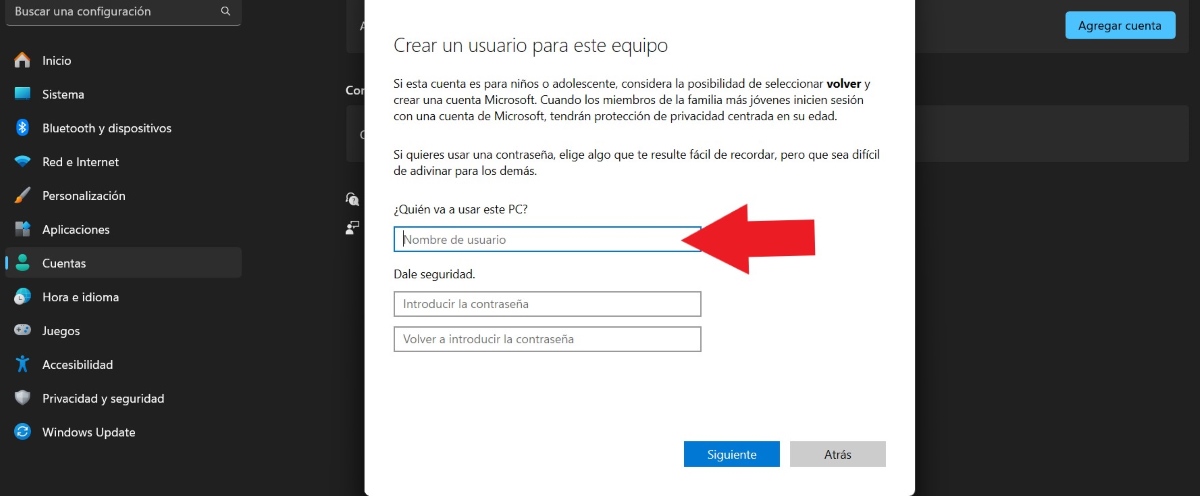
- E kākau i ka papa e pili ana i ka mea e hoʻohana ana i ka PC a, inā makemake ʻoe, kau i ka ʻōlelo huna no ka palekana nui aʻe.
- Inā hāʻawi ʻoe i kahi ʻōlelo huna, pono ʻoe e hāʻawi i ka pane i ʻekolu nā nīnau palekana.

- Finalmente, pulsa en Siguiente.
- Mākaukau! Ma kēia ala, e hana ʻia kahi moʻokāki kūloko Windows 11.
E hoʻomanaʻo i kēlā Manaʻo mau ʻo Windows e hoʻohui i kahi moʻokāki Microsoft a i ʻole e hoʻopaʻa inoa i kahi mea hou e lawe pono i kona mau pono. Eia naʻe, mai poina i ka hana ʻana i mea hoʻohana kūloko ʻaʻole pono ʻoe e hoʻohui i kekahi moʻokāki. Ma ka hahai ʻana i nā ʻanuʻu i ʻōlelo ʻia ma ʻaneʻi, hiki iā ʻoe a i ʻole kou ʻohana ke loaʻa kahi moʻokāki hou no ka palekana.
He aha inā makemake ʻoe i kahi moʻokāki Administrator?
Ma hope o ka hoʻokumu ʻana i kahi mea hoʻohana kūloko i Windows 11, hiki iā ʻoe ke hoʻololi i ke ʻano moʻokāki e loaʻa ai kekahi i luna. He aha kāu e hana ai ma ke ʻano he luna hoʻomalu PC? No ka laʻana, hiki iā ʻoe ke hoʻouka i nā noi no nā mea hoʻohana āpau, hana i nā hoʻolaha PC, hoʻololi i nā hoʻonohonoho, etc. Akā ʻoiaʻiʻo, ʻoiai ʻaʻole kēia mau hana i hana ʻia i kēlā me kēia lā, ʻoi aku ka maikaʻi o ka hoʻohana ʻana i ka mea hoʻohana kūloko.
No laila, Pehea e hoʻololi ai i ke ʻano moʻokāki Windows mai ka wahi a i ka luna hoʻomalu? No ka hoʻokō ʻana i kēia, pono ʻoe e hahai i nā ala like e hana ai i kahi mea hoʻohana kūloko. Ke hana ʻia ka moʻokāki kūloko, e hana i kēia:
- E koho i ka moʻokāki āu e makemake ai e hoʻololi a kaomi ma luna “Hoʻololi i ke ʻano moʻokāki”.
- Después, en Tipo de cuenta E ʻike ʻoe aia ʻelua ʻano: "mea hoʻohana maʻamau" a “Administrador”. Selecciona esta última opción.
- ʻO ka mea hope loa, pili ia i ʻAe A ʻo ia wale nō.
Pehea e hoʻonoho ai i ka mea hoʻohana kūloko ma ke ʻano mua?
I kēia manawa, pehea inā makemake ʻoe e hana i kahi hoʻololi radical a E hoʻonoho i ka moʻokāki kūloko hou e like me ka mea nui ma kāu PC? Ma hope o kou hoʻololi ʻana iā ia i kahi moʻokāki luna, pono ʻoe e kaomi i ka pihi home, koho i kāu moʻokāki mua a, ma nā kiko ʻekolu ma ke kihi, koho i waho.
Ma kēia ʻano, e komo ka PC me ka mooolelo hou. E kali i kekahi mau manawa no ka Windows 11 e hoʻomākaukau a ʻo ia wale nō. Ke mākaukau nā mea a pau, hele i Configuración, selecciona el apartado Nā moʻokāki a pāʻani ma luna Nā mea hoʻohana ʻē aʻe. ʻO ka hope, koho i ka moʻokāki kahiko a kaomi Quitar.
E hoʻomanaʻo i kēlā Inā holoi ʻoe i ka moʻokāki āu i hui pū ai me Microsoft, e holoi ʻia nā ʻike a pau āu i loaʻa ma laila loa, ke ʻole ʻoe i hoʻopaʻa i ke ao. No laila, ma mua o ka holoi ʻana i ka moʻokāki, e hōʻoia ua hana ʻoe i kēlā me kēia mālama i kāu PC no laila hiki iā ʻoe ke hoʻohana i ka moʻokāki hou me ka ʻole o ka pilikia.
Nā pōmaikaʻi o ka hana ʻana i kahi mea hoʻohana kūloko ma Windows 11

He aha nā mea maikaʻi o ka hana ʻana i kahi mea hoʻohana kūloko ma Windows 11? Hiki iā mākou ke ʻōlelo pēlā He ala ia e pale ai i kou pilikino, ʻoi loa inā hoʻohana pinepine nā poʻe ʻē aʻe i ka PC like me ʻoe. I ka ʻoiaʻiʻo, He ala maʻalahi loa ia e hiki ai i kahi ʻaoʻao ʻē aʻe ma ka PC like no kāu mau malihini e hoʻohana.
ʻO kekahi pōmaikaʻi o kahi moʻokāki kūloko ʻo ia ʻAʻole pono ʻoe e hoʻohui i kahi moʻokāki Microsoft a i ʻole leka uila. No laila, e like me ka hōʻike ʻana o kona inoa, hiki iā ʻoe ke hoʻohana iā ia ma ka ʻāina me ka pilikia ʻole ma muli o ka loaʻa ʻole o kāu moʻokāki Microsoft i hoʻopaʻa inoa ʻia ma kou inoa a i ʻole ka inoa o ka mea e hoʻohana ana ia mea.
ʻO ke kolu o ka pono o ka hana ʻana i kahi mea hoʻohana kūloko i loko Windows 11 ʻo ia, ma kahi o ka maʻalahi loa e hana, ʻo ia hoʻi. He mea maʻalahi loa ka holoi ʻana i ka mea hoʻohana hou. No laila, inā ʻoe i hana i ka moʻokāki no ka hoʻohana ʻana i hoʻokahi manawa, hiki iā ʻoe ke holoi iā ia i kēlā me kēia manawa āu e makemake ai me hoʻokahi kaomi me ka waiho ʻole ʻana i kahi trace ma kāu waihona PC.

Mai koʻu wā ʻōpiopio mai, ua hoihoi au i nā mea ʻepekema a me nā ʻenehana āpau, ʻoiai hoʻi nā holomua e maʻalahi ai a ʻoi aku ka leʻaleʻa o ko kākou ola. Makemake au e noho hou i nā nūhou a me nā ʻano hou loa, a e kaʻana like i kaʻu mau ʻike, nā manaʻo, a me nā ʻōlelo aʻoaʻo e pili ana i nā hāmeʻa a me nā hāmeʻa aʻu e hoʻohana nei. Ua alakaʻi kēia iaʻu e lilo i mea kākau pūnaewele ma mua o ʻelima mau makahiki i hala aku nei, e kālele ana i nā polokalamu Android a me nā ʻōnaehana hana Windows. Ua aʻo wau e wehewehe i nā manaʻo paʻakikī ma nā ʻōlelo maʻalahi i hiki i kaʻu poʻe heluhelu ke hoʻomaopopo maʻalahi iā lākou.