- ऑनलाइन टैक्स रिटर्न दाखिल करते समय दस्तावेजों पर हस्ताक्षर करने के लिए ऑटोफर्मा आवश्यक है।
- इसे सरल चरणों के साथ विंडोज, मैकओएस, लिनक्स, एंड्रॉइड और आईओएस पर इंस्टॉल किया जा सकता है
- यह DNIe, डिजिटल प्रमाणपत्र और Cl@ve जैसी प्रणालियों के साथ संगत है
- Cl@ve Móvil को AutoFirma के साथ संयोजित करने से AEAT (कर एजेंसी) के साथ प्रक्रियाएं सुव्यवस्थित हो जाती हैं।
यदि आप इस वर्ष अपना आयकर रिटर्न ऑनलाइन दाखिल करने जा रहे हैं, तो संभवतः आपने पहले ही इसके बारे में सुना होगा। ऑटोफिरमा. यह उपकरण घर से पूरी तरह डिजिटल तरीके से अनेक प्रशासनिक प्रक्रियाएं करने के लिए आवश्यक हो गया है, जिसमें वर्ष की सबसे आम और प्रत्याशित प्रक्रियाएं भी शामिल हैं: आयकर रिटर्न.
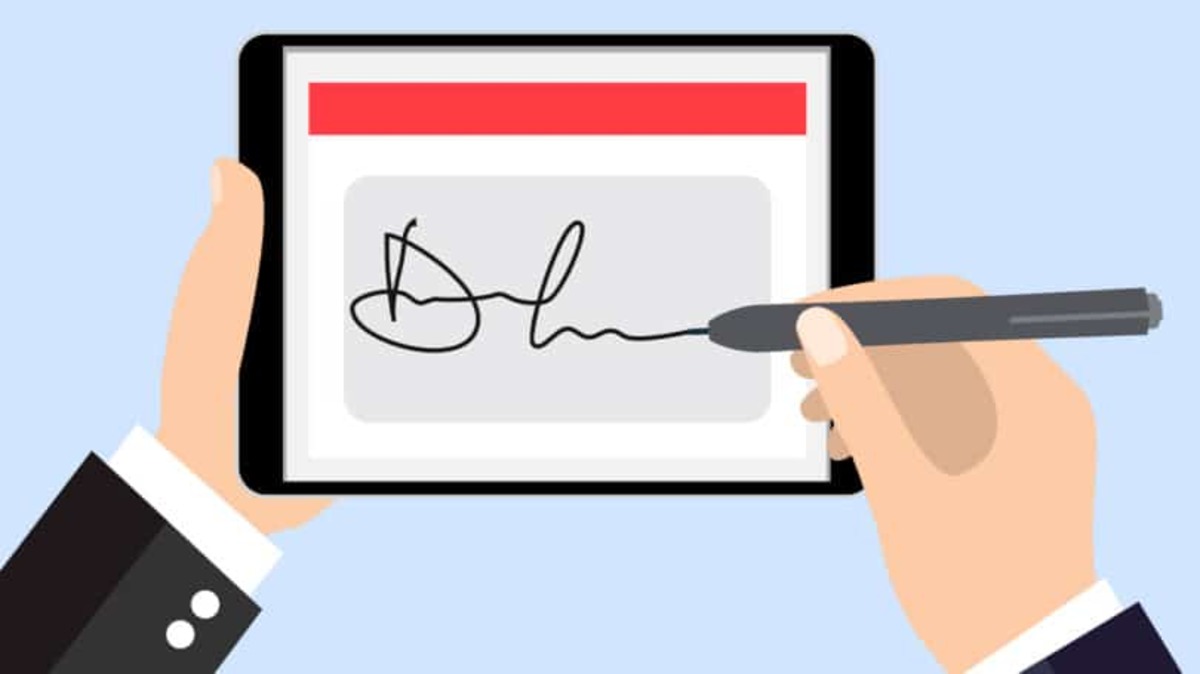
ऑटोफिरमा स्पेनिश सरकार द्वारा विकसित एक एप्लीकेशन है जो आपको अपने कंप्यूटर या मोबाइल फोन से दस्तावेजों पर इलेक्ट्रॉनिक रूप से हस्ताक्षर करने की अनुमति देता है, जो कर एजेंसी जैसे आधिकारिक प्लेटफार्मों पर दस्तावेजों को मान्य करते समय एक मौलिक सुविधा है। इस गाइड में हम विस्तार से बताते हैं ऑटोफिरमा क्या है, इसे पीसी और मोबाइल फोन पर कैसे इंस्टॉल करें, इसे कैसे कॉन्फ़िगर करें, और टैक्स रिटर्न दाखिल करने जैसी प्रक्रियाओं को पूरा करने के लिए इसका उपयोग कैसे करें।. हम व्यावहारिक सुझाव, समस्या निवारण और अन्य उपयोगी सुविधाएं भी शामिल करते हैं।
ऑटोफिरमा क्या है और यह किस लिए है?
ऑटोफिरमा यह आर्थिक मामलों और डिजिटल परिवर्तन मंत्रालय द्वारा विकसित एक डेस्कटॉप और मोबाइल एप्लिकेशन है जो दस्तावेजों पर डिजिटल हस्ताक्षर करें और ऑनलाइन प्रक्रियाएं पूरी करें लोक प्रशासन के मंचों के भीतर। इसका उपयोग स्थानीय फाइलों (जैसे पीडीएफ या एक्सएमएल) पर हस्ताक्षर करने से लेकर कर एजेंसी, एसईपीई (स्पेनिश कर एजेंसी), उद्योग मंत्रालय जैसे पोर्टलों पर वेब प्रक्रियाओं के साथ एकीकरण तक होता है।
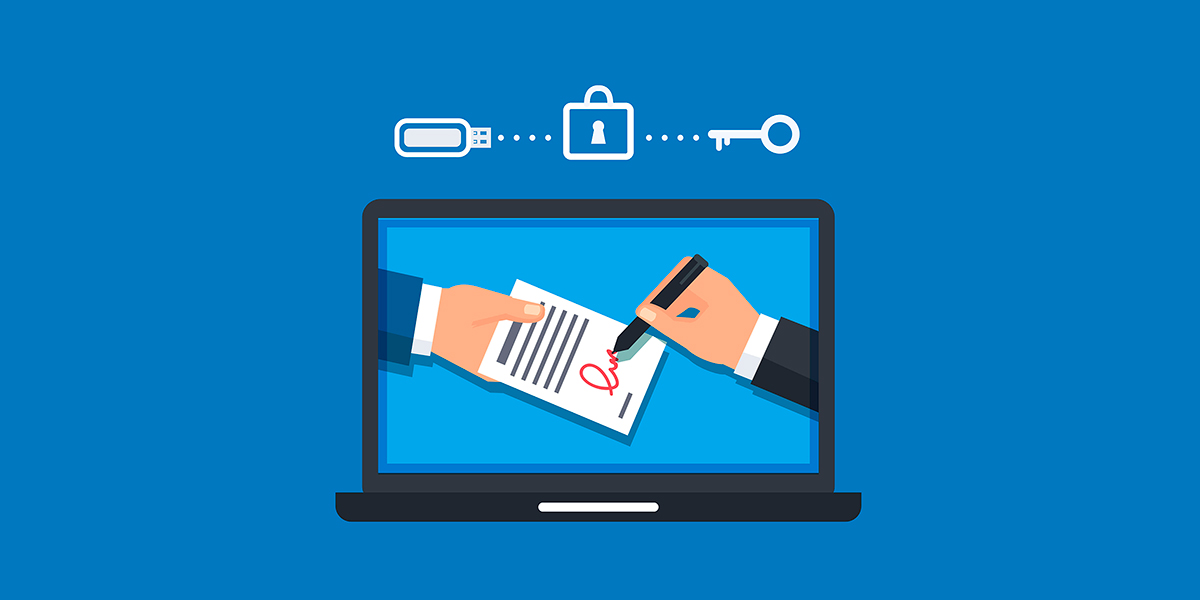
सॉफ्टवेयर का उपयोग करता है डिजिटल प्रमाणपत्र आपकी पहचान सत्यापित करने और हस्ताक्षरित दस्तावेज़ की प्रामाणिकता सुनिश्चित करने के लिए। इन प्रमाणपत्रों को होस्ट किया जा सकता है ऑपरेटिंग सिस्टम कीस्टोरमें वेब ब्राउज़र या में भी बाह्य उपकरण जैसे DNIe या स्मार्ट कार्ड. इसके अलावा, ऑटोफ़रमा विभिन्न का समर्थन करता है इलेक्ट्रॉनिक हस्ताक्षर प्रारूपXADES, PADES और CADES, जो प्रक्रिया के आधार पर विभिन्न प्रकार के दस्तावेजों और कानूनी आवश्यकताओं के अनुकूल होते हैं।
ऑटोफ़रमा का उपयोग करने के लिए पूर्वापेक्षाएँ
- वैध डिजिटल प्रमाणपत्र: लागू होना चाहिए, समाप्त या निरस्त नहीं होना चाहिए।
- समर्थित ऑपरेटिंग सिस्टम: विंडोज़ (7, 8, 8.1, 10, 11), मैकओएस (वेंचुरा, मोंटेरे, बिग सुर), लिनक्स (उबंटू, फेडोरा, ओपनएसयूएसई)।
- प्रबंधक के फ़ायदे: ऑटोफ़िरमा को स्थापित या कॉन्फ़िगर करने के लिए आवश्यक हैं।
- एंटीवायरस या फ़ायरवॉल को अस्थायी रूप से अक्षम करें (कुछ मामलों में), स्थापना के दौरान रुकावटों से बचने के लिए।
कंप्यूटर पर ऑटोफ़रमा को कैसे डाउनलोड और इंस्टॉल करें
इसे सही ढंग से करने के लिए, आधिकारिक स्रोतों तक पहुंचना सबसे अच्छा है। आप ऑटोफिरमा को यहां से डाउनलोड कर सकते हैं:
- इलेक्ट्रॉनिक प्रशासन पोर्टल: firmaelectronica.gob.es
- कर एजेंसी की वेबसाइट: आमतौर पर आधिकारिक डाउनलोड पोर्टल पर पुनर्निर्देशन प्रदान करता है।
- मंत्रालयों का इलेक्ट्रॉनिक मुख्यालय जैसे उद्योग और पर्यटन, या डिजिटल परिवर्तन।
एक बार जब आप अपने ऑपरेटिंग सिस्टम से संबंधित फ़ाइल डाउनलोड कर लेते हैं, आपको बस इंस्टॉलर चलाना है और विज़ार्ड के चरणों का पालन करें. यह अनुशंसित है कि आप स्थापना शुरू करने से पहले सभी ब्राउज़रों को बंद कर दें, और बाद में उन्हें पुनः आरंभ करें ताकि ऑटोफिरमा ठीक से एकीकृत हो सके।
ब्राउज़र संगतता
ऑटोफिरमा माइक्रोसॉफ्ट एज, गूगल क्रोम और मोज़िला फ़ायरफ़ॉक्स जैसे लोकप्रिय ब्राउज़रों के साथ काम करता है। हालाँकि, कुछ सेटिंग्स को ध्यान में रखना आवश्यक है:
- Firefox: अपने स्वयं के प्रमाणपत्र संग्रह का उपयोग करता है, इसलिए "ऑपरेटिंग सिस्टम संग्रह पर विश्वास करें" विकल्प को सक्षम करने की अनुशंसा की जाती है।
- क्रोम और एज: वे सीधे सिस्टम स्टोर का उपयोग करते हैं, इसलिए यदि प्रमाणपत्र ठीक से स्थापित है तो उन्हें अतिरिक्त चरणों की आवश्यकता नहीं होती है।
यदि आपने ब्राउज़र से पहले ऑटोफिरमा को इंस्टॉल किया है, तो आपको इसे सही ढंग से कॉन्फ़िगर करने के लिए इंस्टॉलेशन को पुनर्स्थापित करना पड़ सकता है।
मोबाइल डिवाइस पर ऑटोफ़रमा इंस्टॉल करना
एंड्रॉयड पर ऑटोफ़िरमा
Android डिवाइस पर, आप इन चरणों का पालन करके AutoFirma इंस्टॉल कर सकते हैं:
- Google Play स्टोर पर जाएं और “AutoFirma” या “@firma Mobile Client” खोजें।
- आधिकारिक मंत्रालय ऐप चुनें और “इंस्टॉल करें” पर क्लिक करें।
- जब आप ऐप खोलें, तो फ़ाइलों और दस्तावेज़ों तक पहुँचने की अनुमति दें.
- “प्रमाणपत्र आयात करें” विकल्प का उपयोग करके अपना डिजिटल प्रमाणपत्र आयात करें।
- अब आप “फ़ाइल पर हस्ताक्षर करें” बटन का उपयोग करके दस्तावेज़ों पर हस्ताक्षर कर सकते हैं।
iOS (iPhone और iPad) पर ऑटोसिग्नेचर
यदि आपके पास एप्पल डिवाइस है, तो प्रक्रिया समान है:
- ऐप स्टोर से, “ऑटोफ़र्मा” या “@फ़र्मा मोबाइल क्लाइंट” खोजें।
- आधिकारिक ऐप डाउनलोड करें और उसे खोलें।
- “प्रमाणपत्र प्रबंधित करें” पर जाएं और नया प्रमाणपत्र जोड़ने के लिए “+” चिह्न पर क्लिक करें।
- अपनी डिजिटल प्रमाणपत्र फ़ाइल का चयन करें और उसे डालें.
अपना डिजिटल प्रमाणपत्र कैसे प्राप्त करें और आयात करें
ऑटोफिरमा का उपयोग करने से पहले आपको एक की आवश्यकता होगी वैध डिजिटल प्रमाणपत्र. यदि आपके पास अभी तक यह नहीं है, तो आप इसके माध्यम से अनुरोध कर सकते हैं नेशनल मिंट एंड स्टैम्प फैक्ट्री या का उपयोग करें NFC के साथ DNIe. एक बार आपके पास यह हो जाए:
- प्रमाण पत्र की प्रतिलिपि बनाएं वेब ब्राउज़र से.
- निर्यात करते समय निजी कुंजी शामिल करें (बॉक्स को चेक करें).
- फ़ाइल को पासवर्ड से सुरक्षित करें ऑटोफिरमा के साथ उपयोग करने के लिए.
इसे एक छोटा, याद रखने में आसान नाम देना याद रखें ताकि आप इसे ऐप में ढूंढ सकें। यदि आप NFC का उपयोग करते हैं, तो सुनिश्चित करें कि आपने चिप सक्रिय कर रखी है और DNIe पिन अपडेट कर रखा है।
ऑटोफ़िर्मा के साथ दस्तावेज़ों पर हस्ताक्षर कैसे करें
एक बार जब ऑटोफ़रमा इंस्टॉल हो जाए और आपका प्रमाणपत्र अपलोड हो जाए, दस्तावेजों पर हस्ताक्षर करना बहुत सरल है:
- ऑटोफ़िर्मा खोलें और “हस्ताक्षर करने के लिए फ़ाइलें चुनें” पर क्लिक करें या उन्हें ग्रे क्षेत्र में खींचें.
- हस्ताक्षर करने के लिए फ़ाइल का चयन करें (पीडीएफ, एक्सएमएल, डीओसी…).
- डिजिटल प्रमाणपत्र चुनें और पुष्टि करें।
- दस्तावेज़ सहेजें जहाँ भी आप चाहें हस्ताक्षर करें।
मंत्रिस्तरीय व्यवस्थाओं में, जैसे कि राजकोष, अनुशंसित हस्ताक्षर प्रारूप XADES है. आप इसे मेनू से डिफ़ॉल्ट रूप से सेट कर सकते हैं: “टूल्स ➔ प्राथमिकताएँ ➔ प्रारूप”।
अपना आयकर रिटर्न दाखिल करने के लिए ऑटोफ़रमा का उपयोग करें
जब आप टैक्स एजेंसी पोर्टल में प्रवेश करेंगे और "आयकर 2024" अनुभाग तक पहुंचेंगे, तो सिस्टम आपसे अपना परिचय देने के लिए कहेगा। आप यह कार्य इस प्रकार कर सकते हैं:
- सर्टिफिकेट डिजिटल
- इलेक्ट्रॉनिक डीएनआई
- क्लीव पिन या स्थायी क्लीव
एक बार जब आप अपनी घोषणा के लिए डेटा दर्ज कर लें, तो उसे सबमिट करने से पहले, ऑटोफ़र्मा के साथ हस्ताक्षर प्रक्रिया सक्रिय हो जाएगी. आपको बस सिस्टम द्वारा निर्देशित चरणों का पालन करना होगा। फॉर्म जमा करने के बाद, आपको एक प्राप्त होगा कानूनी रूप से वैध प्रमाण.
ऑटोफिरमा को Cl@ve मोबाइल के साथ संयोजित करें
 n
n
Cl@ve Móvil (पूर्व में Cl@ve PIN) एक अन्य आधिकारिक टूल है जो आपको आपके मोबाइल फोन पर भेजे गए पिन का उपयोग करके स्वयं की पहचान करने की अनुमति देता है। कर सकना सिस्टम तक पहुंचने के लिए Cl@ve का उपयोग करें और दस्तावेजों पर हस्ताक्षर करने के लिए AutoFirma का उपयोग करें, प्रक्रिया को सुव्यवस्थित करना। यह संयोजन उन उपयोगकर्ताओं के लिए आदर्श है जो केवल ऑपरेटिंग सिस्टम के डिजिटल प्रमाणपत्र पर निर्भर नहीं रहना चाहते हैं।
सामान्य त्रुटियाँ और समस्याएँ
प्रमाणपत्र प्रदर्शित नहीं किया गया
ऐसा किसी प्रमाणपत्र की समय-सीमा समाप्त हो जाने या सिस्टम स्टोर में लोड न किए जाने के कारण हो सकता है। सुनिश्चित करें कि आपने इसे सही तरीके से स्थापित किया है और अद्यतन रखा है। यदि आपको पीडीएफ पर हस्ताक्षर करने के बारे में अधिक जानकारी चाहिए, तो आप यह देख सकते हैं लिंक.
मोबाइल डिवाइस पर अनुमतियाँ
यदि ऑटोफिरमा आपके स्टोरेज तक पहुंच नहीं पाता है तो अपने फोन की सेटिंग से पहुंच प्रदान करें।
DNIe के साथ त्रुटियाँ
सुनिश्चित करें कि आपके पास DNIe और NFC का संस्करण 3.0 सक्रिय है। जब संकेत दिया जाए तो अपना पिन दर्ज करें और पिन स्कैन होने तक अपना फोन अपने आईडी कार्ड के ऊपर रखें।
MacOS पर समस्याएँ
यदि यह इंस्टॉलेशन ऐप स्टोर के बाहर से है तो सिस्टम इसे ब्लॉक कर सकता है। इंस्टॉलेशन को बाध्य करने के लिए “कंट्रोल + ऐप पर क्लिक करें ➔ खोलें” विकल्प का उपयोग करें।
ऑटोफ़र्मा अपडेट
“टूल्स ➔ प्राथमिकताएँ” से, “स्टार्टअप पर अपडेट की जाँच करें” विकल्प को सक्षम करें ताकि यह सुनिश्चित हो सके कि आपके पास हमेशा नवीनतम संस्करण हो।
आपके अनुभव को बेहतर बनाने के लिए अतिरिक्त सुझाव
- एंटीवायरस को अस्थायी रूप से अक्षम करें यदि यह स्थापना को अवरुद्ध करता है.
- ब्राउज़र न बदलें ऑटोफिरमा को स्थापित करने के बाद, या स्थापना को पुनर्स्थापित करें।
- अपने प्रमाणपत्र की बैकअप प्रति सहेजें इसे किसी सुरक्षित स्थान पर रखें, यदि आपको पुनः स्थापित करने की आवश्यकता हो।
- प्रमाण पत्र की वैधता की जाँच करें VALIDe प्लेटफॉर्म (redsara.es) पर।
ऑटोफिरमा पहली नज़र में जटिल लग सकता है, लेकिन एक बार सही ढंग से कॉन्फ़िगर हो जाने पर, यह एक बहुत शक्तिशाली और उपयोगी उपकरण बन जाता है। इसे स्थापित करें, यह आपको कंप्यूटर और मोबाइल फोन दोनों पर आरामदायक, सुरक्षित और कानूनी तरीके से अपना आयकर और अन्य प्रक्रियाएं जमा करने की अनुमति देगा।. इसके अलावा, Cl@ve मोबाइल जैसे अन्य पहचान प्लेटफार्मों के साथ इसका संयोजन आपको अपने प्रशासन को जहां चाहें वहां से संचालित करने की पूर्ण लचीलापन प्रदान करता है। यदि आप चरणबद्ध तरीके से प्रक्रियाओं का पालन करते हैं और अपने प्रमाणपत्र को अद्यतन रखते हैं, दस्तावेजों पर हस्ताक्षर करना एक क्लिक जितना आसान होगा.

मैं एक प्रौद्योगिकी उत्साही हूं जिसने अपनी "गीक" रुचियों को एक पेशे में बदल दिया है। मैंने अपने जीवन के 10 से अधिक वर्ष अत्याधुनिक तकनीक का उपयोग करने और शुद्ध जिज्ञासा से सभी प्रकार के कार्यक्रमों के साथ छेड़छाड़ करने में बिताए हैं। अब मैंने कंप्यूटर प्रौद्योगिकी और वीडियो गेम में विशेषज्ञता हासिल कर ली है। ऐसा इसलिए है क्योंकि 5 वर्षों से अधिक समय से मैं प्रौद्योगिकी और वीडियो गेम पर विभिन्न वेबसाइटों के लिए लिख रहा हूं, ऐसे लेख बना रहा हूं जो आपको ऐसी भाषा में आवश्यक जानकारी देने का प्रयास करते हैं जो हर किसी के लिए समझ में आती है।
यदि आपके कोई प्रश्न हैं, तो मेरी जानकारी विंडोज ऑपरेटिंग सिस्टम के साथ-साथ मोबाइल फोन के लिए एंड्रॉइड से संबंधित हर चीज तक है। और मेरी प्रतिबद्धता आपके प्रति है, मैं हमेशा कुछ मिनट बिताने और इस इंटरनेट की दुनिया में आपके किसी भी प्रश्न को हल करने में आपकी मदद करने को तैयार हूं।