
क्या आप अपने Google सर्च से AI सारांश हटाना चाहते हैं? आप अकेले नहीं हैं। हालाँकि कई उपयोगकर्ता इन्हें बहुत सुविधाजनक पाते हैं, लेकिन कुछ लोग एक-एक करके वेबसाइट ब्राउज़ करना पसंद करते हैं, ठीक वैसे ही जैसे हम सभी आर्टिफिशियल इंटेलिजेंस से पहले करते थे। इस पोस्ट में, हम आपको AI सारांश के बारे में सब कुछ बताएंगे: फायदे, नुकसान और सबसे महत्वपूर्ण बात, उन्हें खोज परिणामों से कैसे गायब करें.
गूगल पर AI सारांश क्या हैं?
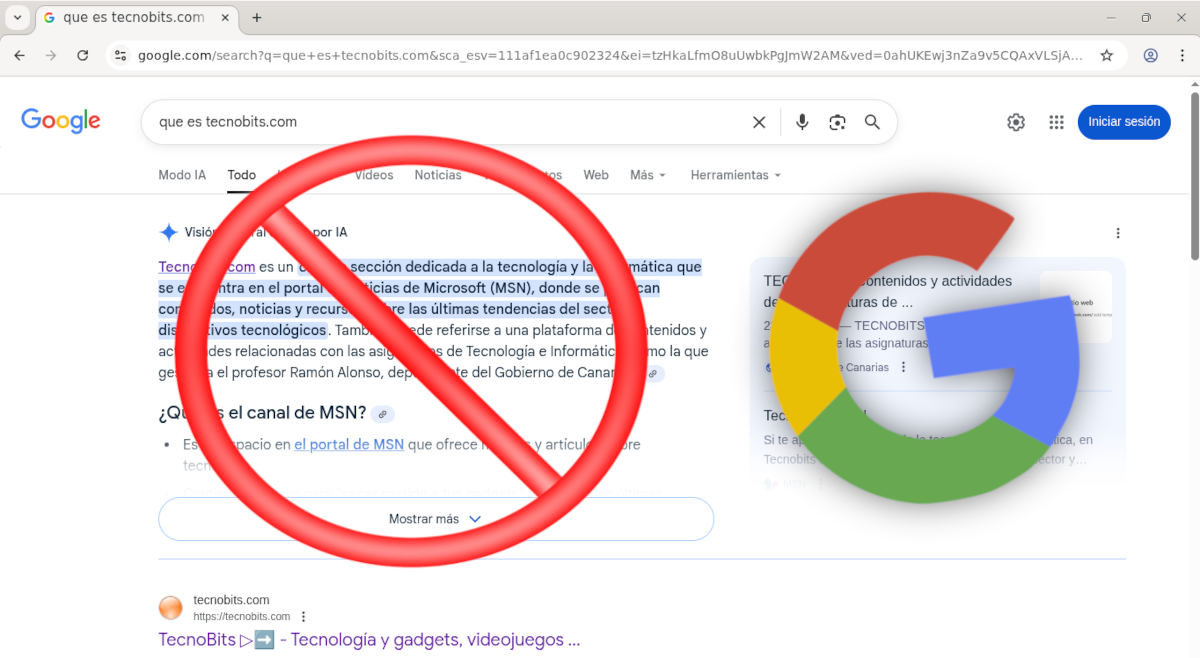
कृत्रिम बुद्धिमत्ता ने हमारे काम करने के तरीके में महत्वपूर्ण बदलाव लाए हैं। इंटरनेट सर्च की बात करें तो, पहले हम एक क्वेरी डालते थे और उम्मीद करते थे कि सर्च इंजन हमें वेब पेजों की एक सूची दिखाएगा। फिर, हमें वेबसाइट पर जाने और पढ़ने के लिए प्रत्येक लिंक पर क्लिक करें जब तक हमें वह नहीं मिल गया जिसकी हम तलाश कर रहे थे।
और अब? खोज करते समय, सबसे पहले हम आर्टिफिशियल इंटेलिजेंस द्वारा उत्पन्न सारांश देखते हैंहम इसे क्रोम, एज और ब्रेव जैसे ब्राउज़रों और उनके संबंधित सर्च इंजनों: गूगल, बिंग और ब्रेव सर्च में देखते हैं। ये क्या हैं, और आप अपने गूगल सर्च से एआई सारांश कैसे हटा सकते हैं?
मूलतः, AI अवलोकन हैं कृत्रिम बुद्धिमत्ता एल्गोरिदम द्वारा स्वचालित रूप से उत्पन्न प्रतिक्रियाएँवे आपकी क्वेरी का सीधा जवाब ढूंढ रहे हैं, बिना आपको किसी वेबसाइट पर जाए। एआई खुद ही सर्च को हैंडल करता है और आपकी क्वेरी का सीधा जवाब देते हुए एक सारांश तैयार करता है।
गूगल एआई-जनरेटेड सारांश प्रस्तुत करता है परिणाम पृष्ठ के शीर्ष पर दिखाई देने वाला पाठ का खंडइसके नीचे उन वेबसाइटों के पारंपरिक लिंक दिए गए हैं जो आपके प्रश्न का उत्तर देती हैं। लेकिन, ज़ाहिर है, छोटे-छोटे वाक्यों में संक्षिप्त उत्तर के साथ, आपको मैन्युअल शोध करने के लिए किसी वेबसाइट पर जाने की लगभग कोई ज़रूरत नहीं है।
आपको अपने Google खोजों से AI सारांश क्यों हटा देने चाहिए?
लेकिन अपने Google सर्च से AI सारांश क्यों हटाएँ? पहली नज़र में, यह सुविधा यह समय बचाने के लिए बहुत उपयोगी हैहर वेबसाइट पर जाकर खुद सर्च करने के बजाय, आप एआई को सर्च करने देते हैं और एक संक्षिप्त उत्तर प्रस्तुत करते हैं। यह सुनने में अच्छा लगता है, लेकिन ज़्यादा संदिग्ध लोग निम्नलिखित कारणों से पारंपरिक सर्च को ज़्यादा पसंद करते हैं:
- एआई सारांश इसमें गलत या भ्रामक जानकारी हो सकती हैऐसा अक्सर शुरुआती मॉडलों के साथ होता था, जो बेतुके या खतरनाक सुझाव भी प्रस्तुत करते थे।
- चूँकि वे सीधे और संक्षिप्त उत्तर देते हैं, वे महत्वपूर्ण विवरण छोड़ देते हैं जो सम्पूर्ण अवलोकन प्राप्त करने के लिए आवश्यक हो सकता है।
- कुछ उपयोगकर्ताओं को डर है कि AI आपकी सहमति के बिना मॉडलों को प्रशिक्षित करने के लिए आपकी खोजों को एकत्रित और विश्लेषित करता है स्पष्ट। (लेख देखें डकडकगो बनाम ब्रेव सर्च बनाम गूगल: कौन आपकी गोपनीयता की बेहतर सुरक्षा करता है?).
- एआई सारांश विभिन्न वेबसाइटों को खोजने की आवश्यकता को कम करना, इस प्रकार दृष्टिकोणों की बहुलता सीमित हो जाती है।
- SEO पर नकारात्मक प्रभावएआई सारांश सामग्री निर्माताओं के लिए एक वास्तविक समस्या बन गए हैं, जो वेब ट्रैफिक में गिरावट की रिपोर्ट कर रहे हैं।
अपने Google खोजों से AI सारांश हटाने के तरीके

आपके Google खोजों से AI सारांशों को हटाने का जो भी कारण हो, आपको यह जानकर खुशी होगी कि ऐसा किया जा सकता है।जैसा कि अपेक्षित था, गूगल ने इसे अक्षम करने का कोई आधिकारिक विकल्प नहीं दिया है। एआई सिंहावलोकनसौभाग्य से, ऐसे कई व्यावहारिक समाधान हैं जिन्हें आप कार्यान्वित कर सकते हैं, चाहे वह क्रोम में हो या किसी अन्य ब्राउज़र में जो गूगल को खोज इंजन के रूप में उपयोग करता हो।
खोज परिणामों में "वेब" टैब सक्रिय करें
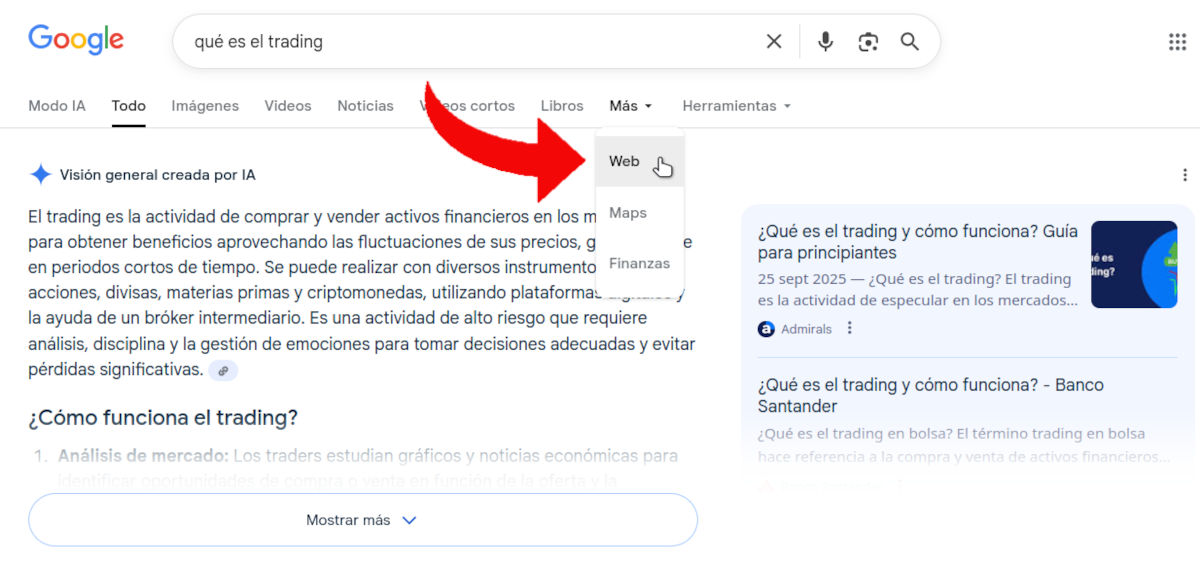
अपने Google खोजों से AI सारांशों को हटाने का पहला तरीका है “वेब” टैब सक्रिय करेंऐसा करने पर, Google केवल पारंपरिक लिंक ही दिखाएगा, सारांश या कोई अन्य AI-संचालित सुविधाएँ नहीं। वेब टैब को सक्रिय करने के चरण इस प्रकार हैं:
- अपना ब्राउज़र खोलें और एक प्रश्न पूछें.
- सर्च बार और AI द्वारा जेनरेट किए गए सारांश के बीच, आपको AI मोड, ऑल, इमेज, वीडियो, न्यूज़ जैसे कई विकल्प दिखाई देंगे। "" वाले विकल्प पर क्लिक करें। वेब (यदि आपको यह दिखाई न दे तो More पर क्लिक करें और यह वहां दिखाई देगा)।
- हो गया! इससे सर्च इंजन क्लासिक परिणाम दिखाने के लिए बाध्य हो जाएगा।
इस विकल्प का लाभ यह है कि आप इसे किसी भी ब्राउज़र में गूगल को सर्च इंजन के रूप में उपयोग कर सकते हैं।स्क्रीनशॉट में मोज़िला फ़ायरफ़ॉक्स में गूगल को सर्च इंजन के रूप में उपयोग करते हुए की गई प्रक्रिया को दिखाया गया है।
एक नुकसान के रूप में, यह स्पष्ट किया जाना चाहिए कि आपको प्रत्येक परामर्श के लिए यह प्रक्रिया दोहरानी होगी।यानी, आपको AI-संचालित सारांश, रिच कार्ड, और प्रतिक्रिया में दिखाई देने वाले किसी भी Google शॉपिंग परिणाम को हटाने के लिए "अधिक - वेब" पर क्लिक करना होगा। हालाँकि, यदि आप Chrome का उपयोग कर रहे हैं, तो इस विकल्प को स्थायी रूप से अक्षम करने का एक तरीका है।
Chrome में "Google Web" को डिफ़ॉल्ट खोज इंजन के रूप में सेट करें
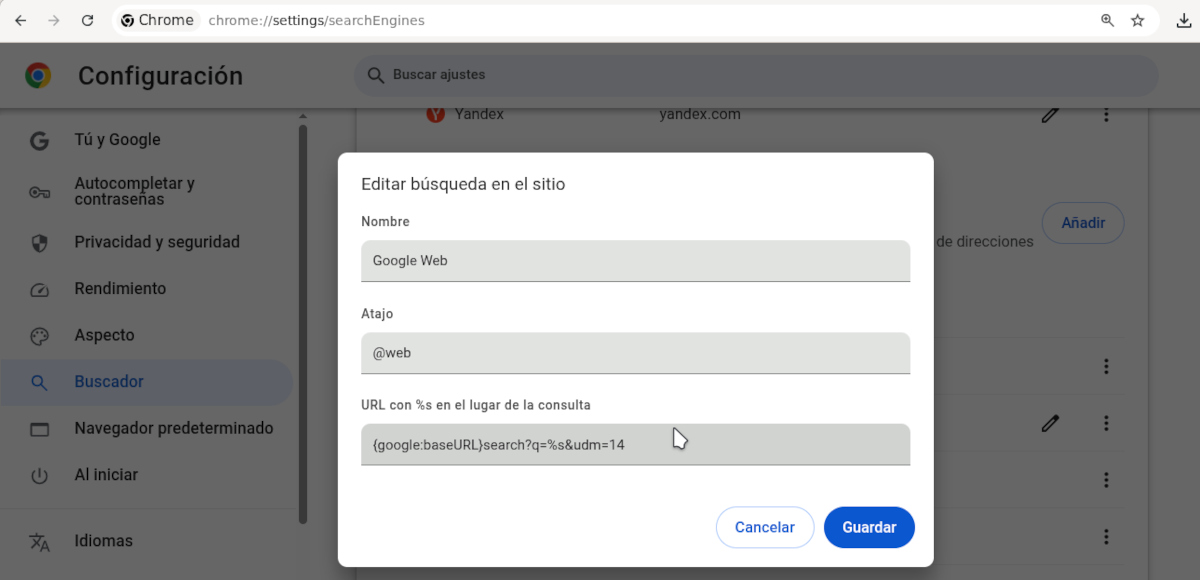
अगर आप क्रोम में Google वेब को अपना डिफ़ॉल्ट सर्च इंजन सेट करते हैं, तो आप अपनी Google खोजों से AI-संचालित सारांश हटा सकते हैं। दूसरे शब्दों में, आप क्रोम को वेब टैब को अपने डिफ़ॉल्ट सर्च इंजन के रूप में इस्तेमाल करने के लिए सेट कर रहे हैं। आप यह कैसे करते हैं? आसान:
- क्रोम खोलें और पर जाएं क्रोम: // सेटिंग्स / सर्च इंजन
- अनुभाग में साइट खोज, बटन को क्लिक करे ”जोड़ें।
- निम्नलिखित जानकारी के साथ फ़ील्ड भरें:
- Nombre: गूगल वेब
- शॉर्टकट: @वेब
- यूआरएल: {google:baseURL}search?q=%s&udm=14
- पर क्लिक करें सहेजें.
- अब, साइट खोज अनुभाग के अंतर्गत, आपके द्वारा बनाए गए शॉर्टकट (Google वेब) को देखें, तीन बिंदुओं पर क्लिक करें और चुनें डिफ़ॉल्ट के रूप में चुनें.
- किया हुआ!
अपने Google खोजों से AI सारांश हटाने के लिए एक्सटेंशन का उपयोग करें
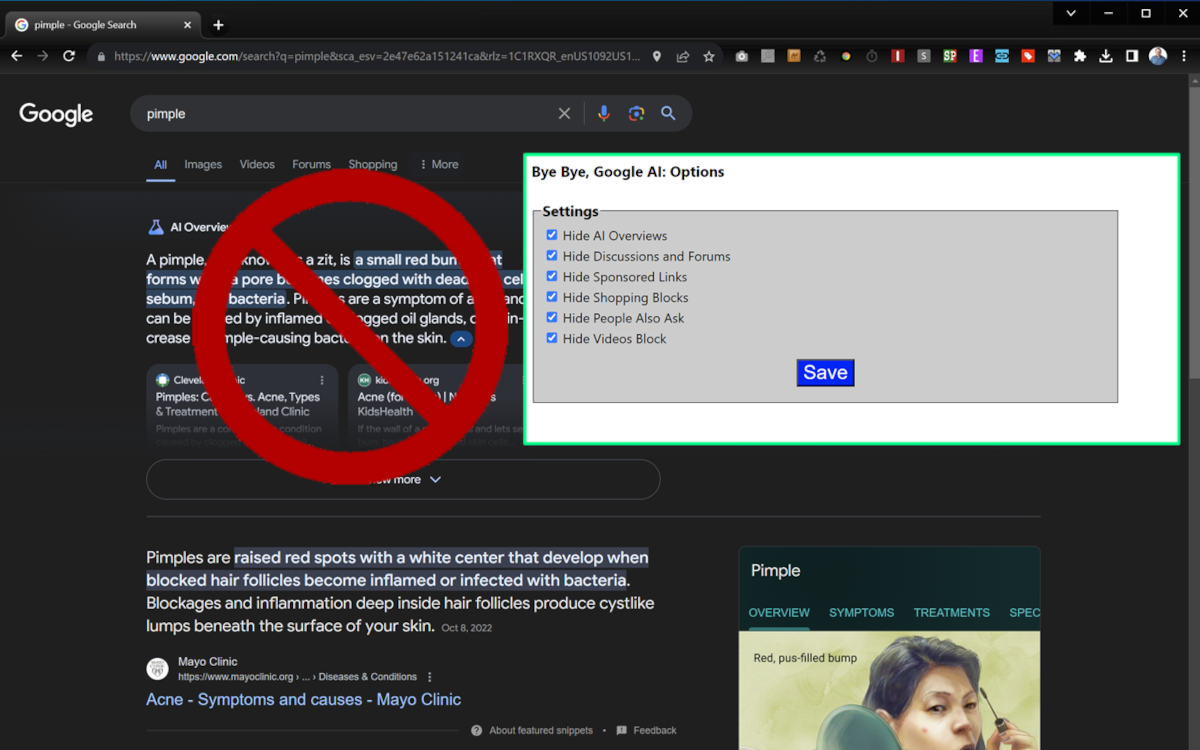
अंत में, यदि आप अपने Google खोजों से AI सारांश हटाना चाहते हैं, तो आप ऐसा कर सकते हैं “ जैसे एक्सटेंशन इंस्टॉल करेंअलविदा, गूगल एआई"यह ऐड-ऑन खोज परिणामों से AI-संचालित अवलोकन अनुभाग और अन्य अनावश्यक अतिरिक्त सामग्री को हटा देता है। इसे इंस्टॉल और उपयोग करना भी बहुत आसान है, और यह क्रोम और अन्य क्रोमियम-आधारित ब्राउज़र जैसे Brave, Edge, और Vivaldi के लिए उपलब्ध है।
इसलिए आपको एआई के संक्षिप्त और पुनर्शब्दांकित उत्तरों को सहन करने की आवश्यकता नहीं है।ऊपर बताए गए किसी भी सुझाव का इस्तेमाल करके, आप चाहे किसी भी ब्राउज़र का इस्तेमाल करें, अपनी Google खोजों से AI सारांश हटा सकते हैं। और सबसे अच्छी बात यह है कि यह सरल और आसान है, और इसके लिए किसी जटिल कॉन्फ़िगरेशन की आवश्यकता नहीं है।

जब मैं बहुत छोटा था तभी से मुझे वैज्ञानिक और तकनीकी प्रगति से जुड़ी हर चीज के बारे में बहुत उत्सुकता रही है, खासकर उन चीजों के बारे में जो हमारे जीवन को आसान और अधिक मनोरंजक बनाती हैं। मुझे नवीनतम समाचारों और रुझानों के साथ अपडेट रहना और मेरे द्वारा उपयोग किए जाने वाले उपकरणों और गैजेट्स के बारे में अपने अनुभव, राय और सलाह साझा करना पसंद है। इसने मुझे पांच साल पहले एक वेब लेखक बनने के लिए प्रेरित किया, जिसका मुख्य ध्यान एंड्रॉइड डिवाइस और विंडोज ऑपरेटिंग सिस्टम पर था। मैंने जो जटिल है उसे सरल शब्दों में समझाना सीख लिया है ताकि मेरे पाठक इसे आसानी से समझ सकें।