- आधिकारिक विंडोज 11 25H2 आईएसओ इनसाइडर के लिए उपलब्ध है और इसका वजन लगभग 7GB है।
- प्रदर्शन, कनेक्टिविटी और UI में सुधार के साथ स्थिरता और समर्थन पर ध्यान केंद्रित किया गया।
- यदि उस समय कोई सार्वजनिक ISO उपलब्ध न हो तो वेब इनसाइडर या UUP डम्प के माध्यम से डाउनलोड करें।
- x64 आवश्यकताओं और संगतता चेतावनियों को ध्यान में रखते हुए, ड्राइवरों को सत्यापित करना और उनका बैकअप लेना सबसे अच्छा है।
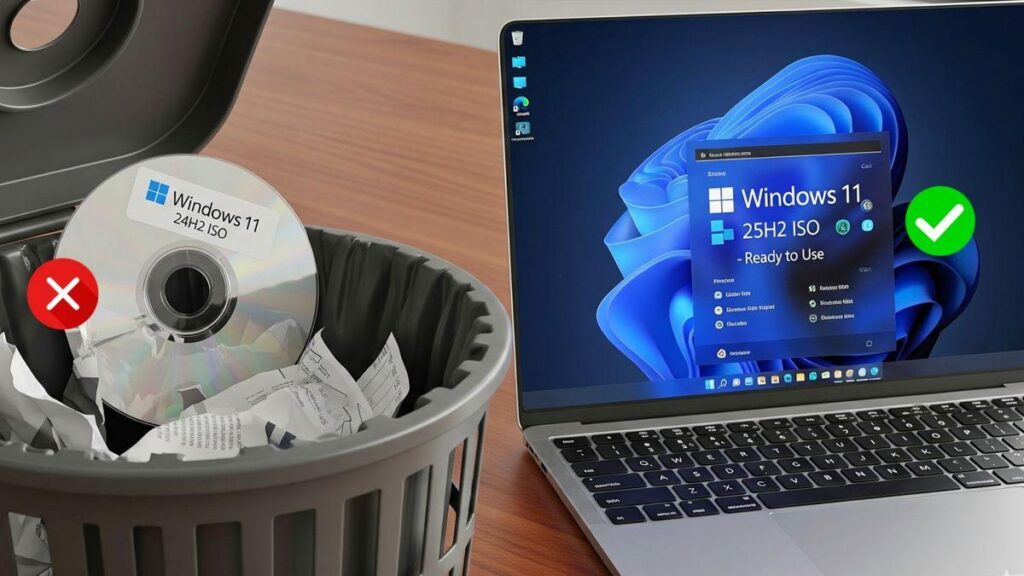
यदि आप इंस्टॉलेशन इमेज डाउनलोड करने का सबसे विश्वसनीय तरीका खोज रहे हैं, तो आपको पता होना चाहिए कि आधिकारिक विंडोज 11 25H2 ISO अब उपलब्ध है उपयोगकर्ताओं के लिए, Microsoft परीक्षण चैनलों के माध्यम से प्राथमिकता उपलब्धता के साथ। इस वार्षिक रिलीज़ का उद्देश्य स्थिरता और प्रदर्शन को मज़बूत करना है, और वर्चुअल मशीनों या तृतीय-पक्ष कंप्यूटरों पर साफ़ इंस्टॉलेशन और परिनियोजन की सुविधा भी प्रदान करता है। बूट माध्यम.
इसे संदर्भ में रखना सुविधाजनक होगा: 25H2 के उतार-चढ़ाव के बाद 24H2 का आगमन और इसे दृश्यमान विशेषताओं के संदर्भ में एक रूढ़िवादी रिलीज़ के रूप में प्रस्तुत किया गया है, लेकिन सुधारों, रखरखाव और समर्थन विस्तार के संदर्भ में यह मज़बूत है। ISO फ़ाइल लगभग 7 GB (भाषा के आधार पर) है और, समय के आधार पर, Microsoft ने इसे इनसाइडर प्रोग्राम के रिलीज़ प्रीव्यू चैनल से प्रस्तुत किया है, जबकि अन्य समय में, Microsoft के अपने सर्वर से अर्ध-आधिकारिक ISO बनाने के लिए UUP डंप जैसे विकल्पों की अनुशंसा की गई है।
विंडोज 11 25H2 क्या है और यह वास्तव में क्या बदलता है?
माइक्रोसॉफ्ट ने पुष्टि की है कि 25H2 यह बड़ा वार्षिक अपडेट है इस चक्र के लिए विंडोज 11 का। तकनीकी रूप से, इसे 24H2 पर आधारित एक सक्षमता पैकेज के रूप में वितरित किया जाता है, जिसका अर्थ है कि यह पूरी तरह से नई सुविधाओं की बौछार की तुलना में कम विघटनकारी बदलाव और विश्वसनीयता पर अधिक केंद्रित है।
जिन सुधारों पर प्रकाश डाला गया है उनमें निम्नलिखित शामिल हैं एक अधिक चुस्त और एकीकृत सह-पायलट, अधिक स्वाभाविक प्रतिक्रियाओं और सिस्टम सेटिंग्स के लिए बेहतर ट्यूनिंग के साथ। यह दृष्टिकोण हार्डवेयर की अनुमति मिलने पर स्थानीय प्रसंस्करण के लिए NPUs के उपयोग का लाभ उठाता है, जिससे विलंबता और क्लाउड निर्भरता कम करने का प्रयास किया जाता है।
कनेक्टिविटी और मल्टीमीडिया के संदर्भ में, यह संस्करण जोड़ता है वाई-फाई 7 और ब्लूटूथ LE ऑडियो के लिए मूल समर्थन, साथ ही HDR बैकग्राउंड भी, जब डिस्प्ले उनका समर्थन करता है। यह कोई दिखावटी क्रांति नहीं है, बल्कि नए हार्डवेयर वाले उन लोगों के लिए एक कदम आगे है जो पैच या बीटा ड्राइवरों पर निर्भर हुए बिना इसका लाभ उठाना चाहते हैं।
प्रदर्शन को भी कुछ प्यार मिलता है: इसे पेश किया जाता है निष्क्रियता के दौरान CPU थ्रॉटलिंग ऊर्जा बचाने के लिए, मेमोरी प्रबंधन में बदलाव और छोटे-मोटे अनुकूलन समग्र तरलता में सुधार करते हैं। कुछ खास नहीं, लेकिन लैपटॉप और रोज़मर्रा के वर्कस्टेशन पर ध्यान देने योग्य सुधार हैं।
इंटरफ़ेस बहुत बार दोहराए गए अनुरोधों को एकत्रित करता है: टास्कबार पर छोटे बटन वापस आ गए हैंस्टार्ट मेनू में बदलाव किए गए हैं और सेटिंग्स में ज़्यादा विज़ुअल एकरूपता आई है। छोटे-मोटे बदलाव तो हैं, लेकिन उन लोगों के लिए उपयोगी हैं जो दिन भर सिस्टम का इस्तेमाल करते हैं और हर क्लिक को महत्व देते हैं।

आधिकारिक Windows 11 25H2 ISO की उपलब्धता
माइक्रोसॉफ्ट ने डाउनलोड को अनब्लॉक कर दिया है आधिकारिक 25H2 ISO छवियाँ रिलीज़ प्रीव्यू चैनल परीक्षकों के लिए, स्टेबल चैनल से पहले का अंतिम चरण। यह विंडोज अपडेट का इंतज़ार किए बिना क्लीन इंस्टॉल या मैन्युअल अपडेट की सुविधा देता है। चुनी गई भाषा के आधार पर, फ़ाइल का आकार लगभग होता है 7 जीबी.
अब, तस्वीर चरणों में बदल गई है। कुछ समय में, कंपनी विशिष्ट बिल्ड डाउनलोड करने की अनुमति नहीं दी गई है (उदाहरण के लिए, डेव शाखा से प्रारंभिक बिल्ड), और कई लोगों द्वारा अनुशंसित विकल्प यूयूपी डम्प है, जो माइक्रोसॉफ्ट सर्वर से जुड़ता है, पैकेज डाउनलोड करता है और स्क्रिप्ट का उपयोग करके अर्ध-आधिकारिक आईएसओ बनाता है।
रास्ते में कुछ भ्रम भी था: सहायता फ़ोरम में उत्तर उन्होंने संकेत दिया कि नवीनतम "आधिकारिक" संस्करण 24H2 था और सभी से विंडोज़ अपडेट का इंतज़ार करने का आग्रह किया। हालाँकि, बाद में विशेष मीडिया आउटलेट्स ने बताया कि 25H2 ISO पहले ही इनसाइडर्स के लिए जारी कर दिया गया था, जो इस बात का स्पष्ट संकेत था कि विकास सामान्य तैनाती के अंतिम चरण की ओर बढ़ रहा था।
समानांतर में, आपको संकलनों के संदर्भ दिखाई देंगे जैसे कि 26200.5074 या 26200.5670 इनसाइडर डेव और रिलीज़ प्रीव्यू चैनलों के भीतर 25H2 से संबद्ध। अंतिम उपयोगकर्ता के लिए जो मायने रखता है वह सटीक बिल्ड नंबर नहीं, बल्कि गेटवे है: यदि Microsoft इनसाइडर प्रीव्यू डाउनलोड पृष्ठ पर ISO को सक्षम करता है, तो आप इसे अपने खाते से वहाँ से प्राप्त कर पाएँगे; यदि नहीं, तो आपके पास UUP डंप विकल्प होगा।
आवश्यकताएँ, अनुकूलता और महत्वपूर्ण चेतावनियाँ
इससे पहले कि आप इसमें कूदें, सुनिश्चित करें कि आपने मूल बातें जान ली हैं: आपको एक वैध Windows लाइसेंस की आवश्यकता है या अपग्रेड के लिए योग्य विंडोज 10 कंप्यूटर। इंटरनेट कनेक्शन भी आवश्यक है और पर्याप्त भंडारण स्थान पीसी पर या उस माध्यम पर जहां आप फ़ाइल को सेव करेंगे।
Windows 11 केवल इन पर काम करता है 64-बिट सीपीयूअगर आप अपने कंप्यूटर के प्रोसेसर के बारे में अनिश्चित हैं, तो सेटिंग्स > सिस्टम > अबाउट में जाएँ, या सिस्टम जानकारी खोलें और "सिस्टम प्रकार" चुनें। विंडोज 11 मीडिया क्रिएशन टूल केवल x64 के लिए इंस्टॉलर जेनरेट करता है; आर्म-आधारित कंप्यूटरों को विंडोज अपडेट के ज़रिए सूचना उपलब्ध होने का इंतज़ार करना चाहिए।
यह ध्यान देने योग्य है: सभी विंडोज़ 10 पीसी आवश्यकताओं को पूरा नहीं करते हैं अपडेट के लिए। Windows 11 उपकरणों के आधिकारिक विनिर्देशों को देखें और हार्डवेयर व ड्राइवर संगतता के लिए निर्माता के पोर्टल की जाँच करें। कुछ सुविधाओं के लिए अतिरिक्त घटकों (जैसे, TPM 2.0) की आवश्यकता होती है, और असमर्थित उपकरणों पर जबरन इंस्टॉलेशन करने से आपको समर्थन और भविष्य के अपडेट प्राप्त करने से रोका जा सकता है।
अगर आप DVD में बर्न कर रहे हैं, तो कम से कम 8 GB की खाली डिस्क चुनें। अगर यह संदेश दिखाई दे “डिस्क छवि बहुत बड़ी है”, दोहरी परत वाली डीवीडी इस्तेमाल करने पर विचार करें। फिर भी, आज सबसे व्यावहारिक विकल्प यही है बूट करने योग्य USB बनाएंक्योंकि यह तेज़ है और पढ़ने में त्रुटियाँ कम करता है।
याद रखें कि यह सुविधाजनक है समान सिस्टम भाषा का उपयोग करें इंस्टॉलेशन के बाद। आप सेटिंग > समय और भाषा या कंट्रोल पैनल > क्षेत्र में जाकर वर्तमान भाषा की पुष्टि कर सकते हैं। इससे इंस्टॉलेशन के बाद भाषा और कीबोर्ड पैक में होने वाली असंगतताओं से बचा जा सकेगा।
- कनेक्शन और भंडारण: सुनिश्चित करें कि आपके पास इंटरनेट एक्सेस और ISO डाउनलोड करने के लिए पर्याप्त स्थान (लगभग 7 GB) तथा मीडिया को अनज़िप और तैयार करने के लिए पर्याप्त स्थान है।
- ड्राइवर और फ़र्मवेयर: अपडेटेड ड्राइवर डाउनलोड करने के लिए निर्माता की वेबसाइट पर जाएँ। सरफेस डिवाइस के लिए, ड्राइवर उनके आधिकारिक सहायता पृष्ठ पर मिल सकते हैं।
- कानूनी और सहायता नोटिस: असंगत पीसी पर इंस्टालेशन के परिणामस्वरूप समर्थन और अपडेट की कमी हो सकती है; असंगतता के कारण होने वाली क्षति वारंटी द्वारा कवर नहीं की जाती है।
Windows 11 25H2 ISO डाउनलोड करने के विश्वसनीय तरीके
आज आपके पास दो स्पष्ट मार्ग हैं, और दोनों एक ही पर समाप्त होते हैं ISO स्थापित या माउंट करने के लिए तैयार"आधिकारिक" संस्करण समय अवधि और माइक्रोसॉफ्ट द्वारा अपनी वेबसाइट पर सक्षम किए जाने के आधार पर भिन्न होता है, जबकि "वैकल्पिक" संस्करण UUP डम्प है, जो उस विशिष्ट बिल्ड के लिए किसी सार्वजनिक पृष्ठ पर निर्भर नहीं करता है।
आधिकारिक इनसाइडर पूर्वावलोकन डाउनलोड पृष्ठ से डाउनलोड करें
जब माइक्रोसॉफ्ट बाढ़ के द्वार खोलता है, तो सबसे साफ तरीका है अपने साथ प्रवेश करना Microsoft खाता और इनसाइडर पंजीकरण इनसाइडर प्रीव्यू डाउनलोड पोर्टल पर। वहाँ आप "विंडोज 11 इनसाइडर प्रीव्यू (रिलीज़ प्रीव्यू) बिल्ड 26200" चुन सकते हैं, अपनी भाषा (उदाहरण के लिए, स्पेनिश) चुन सकते हैं और एक डाउनलोड लिंक जनरेट कर सकते हैं।
- लिंक वैधता: जेनरेट किया गया लिंक आमतौर पर 24 घंटे बाद समाप्त हो जाता है। इस प्रक्रिया को दोहराने से बचने के लिए, इस समय सीमा के भीतर डाउनलोड करने की सलाह दी जाती है।
- कौन डाउनलोड कर सकता है: आपको कुछ गाइड दिखाई देंगे जो आपको बताएंगे कि आपको बस पेज पर जाकर ISO डाउनलोड करना है, और कुछ गाइड यह भी बताएंगे कि आपको इनसाइडर प्रोग्राम की सदस्यता लेनी होगी। व्यवहार में, उस आधिकारिक पेज के लिए, लॉग इन करना और इनसाइडर के रूप में पंजीकरण करना अपेक्षित व्यवहार है।
UUP डंप के माध्यम से वैकल्पिक डाउनलोड
यदि आपका निर्माण आधिकारिक वेबसाइट पर सूचीबद्ध नहीं है, तो UUP डंप समुदाय उपकरण से कनेक्ट होता है माइक्रोसॉफ्ट सर्वर, UUP पैकेज डाउनलोड करता है और एक अर्ध-आधिकारिक ISO जनरेट करता है। यह एक सामान्य समाधान है जब डेव या रिलीज़ प्रीव्यू चैनल से कोई विशिष्ट बिल्ड सार्वजनिक ISO के रूप में उपलब्ध नहीं होता है।
- यूयूपी डंप पर जाएं और प्रविष्टि देखें “Windows 11 इनसाइडर प्रीव्यू 10.0.26200.5670 (ge_release_upr) amd64” (या बाद में 25H2 संस्करण उपलब्ध है)। स्पेनिश भाषा चुनें।
- संस्करण चुनें (होम और प्रो आमतौर पर डिफ़ॉल्ट रूप से चिह्नित होते हैं) और "डाउनलोड करें और आईएसओ में बदलें"और"अपडेट शामिल करें".
- "डाउनलोड पैकेज बनाएँ" पर क्लिक करें और ज़िप फ़ाइल डाउनलोड करें (इसका आकार कुछ किलोबाइट है)। अंदर आपको स्क्रिप्ट मिल जाएगी। uup_download_windows.cmd.
- स्क्रिप्ट चलाएँ। यह बिल्ड पैकेज डाउनलोड करेगा और ISO बनाएगा। आपके कनेक्शन और डिस्क के आधार पर, प्रक्रिया इसमें कई मिनट लग सकते हैं.
आधिकारिक ISO से क्या फ़र्क़ है? मूलतः, UUP डंप विधि आपके कंप्यूटर पर Microsoft द्वारा प्रकाशित पैकेजों से छवि बनाती है, जबकि आधिकारिक डाउनलोड आपको कंपनी के सर्वर से पहले से तैयार ISO प्रदान करता है। दोनों ही मामलों में मूल स्रोत माइक्रोसॉफ्ट है, लेकिन सृजन का प्रवाह बदल जाता है।
स्थापना मीडिया बनाएँ: USB या DVD, और बूट विकल्प
आईएसओ आपके पास होने के साथ, आप इसे वर्तमान सिस्टम पर माउंट करके या एक बनाकर स्थापित कर सकते हैं बूट करने योग्य मीडिया (USB या DVD)माइक्रोसॉफ्ट निर्देशित तरीके से बूट करने योग्य यूएसबी ड्राइव बनाने और सामान्य त्रुटियों से बचने के लिए अपने मीडिया क्रिएशन टूल की सिफारिश करता है।
मीडिया निर्माण उपकरण का उपयोग करना
- डाउनलोड करें और उपकरण चलाएँ व्यवस्थापक के रूप में. लाइसेंस शर्तों को स्वीकार करें.
- “आप क्या करना चाहते हैं?” के अंतर्गत, “चुनें”किसी अन्य पीसी के लिए इंस्टॉलेशन मीडिया बनाएं"। अगला पर क्लिक करें।
- भाषा, संस्करण और चुनें आर्किटेक्चर (64 बिट्स) Windows 11 का।
- तैयार करने के लिए माध्यम चुनें:
- उ स बी फ्लैश ड्राइव: कम से कम 8 जीबी की एक खाली यूएसबी ड्राइव डालें। उस पर मौजूद सारी सामग्री मिट जाएगी।
- आईएसओ फ़ाइल: ISO को अपने पीसी में सेव करें ताकि बाद में "ओपन डीवीडी बर्नर" विकल्प का इस्तेमाल करके इसे डीवीडी में बर्न किया जा सके। अगर सिस्टम आपको चेतावनी देता है कि यह बहुत बड़ा है, तो डुअल-लेयर डीवीडी का इस्तेमाल करें।
मीडिया बन जाने के बाद, आप इंस्टॉल करने के लिए पूरी तरह तैयार हैं। हालाँकि, कुछ भी छूने से पहले, एक बैकअप बनाओ अपनी फ़ाइलों को हटा दें और किसी भी लंबित कार्य को बंद कर दें ताकि किसी भी प्रकार की अप्रत्याशित घटना से बचा जा सके।
USB या DVD से बूट करें
USB कनेक्ट करें या DVD डालें और अपने PC को रीस्टार्ट करें। अगर आपका कंप्यूटर मीडिया से अपने आप बूट नहीं होता है, तो आपको इसे खोलना पड़ सकता है। बूट मेनू (F2, F12, Del या Esc) या BIOS/UEFI में बूट क्रम बदलें। सटीक कुंजी के लिए अपने निर्माता के दस्तावेज़ देखें, क्योंकि यह ब्रांड और मॉडल के अनुसार अलग-अलग होता है।
- यदि आपको USB/DVD विकल्प के रूप में दिखाई नहीं देता है, तो आपको सुरक्षित बूट को अस्थायी रूप से अक्षम करें यूईएफआई में.
- यदि पीसी हमेशा पिछले सिस्टम पर बूट होता है, तो सुनिश्चित करें कि यह पूरी तरह से बंद (लॉगिन स्क्रीन पर पावर बटन या स्टार्ट मेनू > शट डाउन से)।
इंस्टॉलेशन विज़ार्ड में, चुनें भाषा, समय प्रारूप और कीबोर्ड, अगला क्लिक करें, और फिर "इंस्टॉल करें" चुनें। यदि आपने बूट क्रम को USB/DVD से शुरू करने के लिए बदल दिया है, तो याद रखें कि काम पूरा होने पर उस सेटिंग को वापस कर दें ताकि आपका पीसी फिर से आंतरिक ड्राइव से बूट हो जाए।
वर्चुअल मशीन पर या अतिरिक्त टूल के साथ इंस्टॉल करें
यदि आप अपने मुख्य उपकरण को छुए बिना 25H2 आज़माना चाहते हैं, तो आप ISO का उपयोग कर सकते हैं वर्चुअल मशीन (वर्चुअलबॉक्स या VMware)यह आपके कार्य प्रणाली को जोखिम में डाले बिना, परिवर्तनों का पता लगाने के लिए एक सुरक्षित वातावरण है।
भौतिक स्थापनाओं के लिए, Rufus 4.10 (कुछ समय पर बीटा में) आपको USB बनाने और यहां तक कि आवश्यकताओं को छोड़ने की अनुमति देता है विज़ार्ड में TPM 2.0 या Microsoft खाते जैसे विकल्प चुनें और स्थानीय खाता इंस्टॉलेशन जनरेट करें। सावधानी बरतें: असमर्थित हार्डवेयर पर इंस्टॉलेशन करने से आपको समर्थन या आधिकारिक अपडेट नहीं मिल सकते हैं।
यदि विंडोज 11 के अगले चरण में स्थिरता और अच्छी शुरुआत करना आपकी प्राथमिकता है, तो यह संस्करण आपके लिए एकदम उपयुक्त है। आप इसे नए सिरे से स्थापित कर सकते हैं या अपडेट कर सकते हैंइसे वर्चुअल रियलिटी में आज़माएँ, या बूट करने योग्य मीडिया तैयार करके अपने साथ कई कंप्यूटरों पर इस्तेमाल करें। और अगर आप स्थिर चैनल का इंतज़ार करना चाहते हैं, तो समय आने पर विंडोज अपडेट आपके लिए काम कर देगा।

विभिन्न डिजिटल मीडिया में दस वर्षों से अधिक अनुभव के साथ प्रौद्योगिकी और इंटरनेट मुद्दों में विशेषज्ञ संपादक। मैंने ई-कॉमर्स, संचार, ऑनलाइन मार्केटिंग और विज्ञापन कंपनियों के लिए एक संपादक और सामग्री निर्माता के रूप में काम किया है। मैंने अर्थशास्त्र, वित्त और अन्य क्षेत्रों की वेबसाइटों पर भी लिखा है। मेरा काम भी मेरा जुनून है. अब, मेरे लेखों के माध्यम से Tecnobits, मैं उन सभी समाचारों और नए अवसरों का पता लगाने का प्रयास करता हूं जो प्रौद्योगिकी की दुनिया हमारे जीवन को बेहतर बनाने के लिए हमें हर दिन प्रदान करती है।