- कर्सर वाली काली स्क्रीन आमतौर पर ड्राइवर, अपडेट या हार्डवेयर के कारण होती है।
- सुरक्षित मोड और WinRE आपको फ़ाइलों की मरम्मत, बूट और पैच की स्थापना रद्द करने की अनुमति देते हैं।
- अपने मॉनिटर, केबल और GPU की जांच करें; अपने BIOS/UEFI को अपडेट करें और क्लीन बूट करें।
- नुकसान को रोकने और विफलताओं से शीघ्र उबरने के लिए बैकअप बनाएं।
जब आपका पीसी या लैपटॉप बूट हो जाता है और चालू रहता है दृश्यमान कर्सर के साथ काली स्क्रीनपूरी तरह से ठप्प हो जाने का एहसास: न डेस्कटॉप है, न मेनू, और आगे बढ़ना नामुमकिन सा लगता है। यह त्रुटि स्टार्टअप पर, इस्तेमाल के दौरान, या शटडाउन के दौरान दिखाई दे सकती है, और अक्सर कोई त्रुटि संदेश नहीं दिखाती, जिससे निदान मुश्किल हो जाता है।
अच्छी खबर यह है कि गंभीर हार्डवेयर विफलताओं को छोड़कर, कई समाधान किसी भी उपयोगकर्ता की पहुँच में। इस गाइड में, आपको त्वरित जाँच से लेकर उन्नत तकनीकों तक, चरण-दर-चरण मार्गदर्शन मिलेगा, जिससे आप अपने सिस्टम को पुनर्प्राप्त कर सकेंगे और ज़रूरत पड़ने पर, पुनः इंस्टॉल करने से पहले अपना डेटा सहेज सकेंगे।
कर्सर के साथ काली स्क्रीन क्यों दिखाई देती है?
इस लक्षण के कई कारण हो सकते हैं, जैसे fallo del controlador gráfico परिधीय संघर्ष, समस्याग्रस्त अपडेट, या मॉनिटर/केबलिंग में किसी भौतिक समस्या के कारण। वे हस्तक्षेप भी कर सकते हैं दूषित सिस्टम फ़ाइलें, पुराना BIOS या गलत बूट कॉन्फ़िगरेशन।
सामान्यतः कहें तो, पाँच मोर्चों के बारे में सोचें: स्वयं विंडोज़ (सेवाएँ और सेटिंग्स), GPU और उसके ड्राइवर, स्क्रीन और कनेक्शन, नवीनतम अपडेट और संभव सॉफ़्टवेयर असंगतताएँबाद में, हम देखेंगे कि किसी भी महत्वपूर्ण चरण को छोड़े बिना उनमें से प्रत्येक को कैसे संभालना है।
हार्डवेयर और परिधीय जाँच
सिस्टम में प्रवेश करने से पहले, बुनियादी बातों को छोड़ दें: कंप्यूटर बंद करें, सभी कनेक्शनों को डिस्कनेक्ट करें बाह्य उपकरण (USB, हेडफ़ोन, माइक्रोफ़ोन, डिस्क, आदि) को बंद कर दें और केवल कीबोर्ड, माउस, मॉनिटर और पावर बटन को छोड़ दें। पावर बटन को कुछ देर तक दबाए रखें। 30 सेकंड राज्यों को साफ़ करने और इसे वापस चालू करने के लिए।
यदि आप समर्पित ग्राफिक्स और एकीकृत वीडियो कार्ड के साथ डेस्कटॉप पीसी का उपयोग कर रहे हैं, तो मॉनिटर को इससे कनेक्ट करें मदरबोर्ड आउटपुट एकीकृत GPU का परीक्षण करने के लिए। अगर आपको कोई चित्र दिखाई देता है, तो समस्या ग्राफ़िक्स कार्ड में है। अगर एकीकृत GPU में कोई सिग्नल नहीं है और कंप्यूटर चालू होने पर बीप भी नहीं करता है, तो समस्या ग्राफ़िक्स कार्ड में है। मदरबोर्ड.
मॉनिटर वायरिंग की जाँच करें: कनेक्शनों को अच्छी तरह से कसें HDMI/DVI/VGA कंप्यूटर और स्क्रीन, दोनों पर। वीजीए के लिए, ढीलेपन से बचने के लिए स्क्रू का इस्तेमाल करें। हो सके तो मॉनिटर को किसी दूसरे उपकरण (किसी दूसरे पीसी, डिकोडर या प्लेयर) से जाँचें ताकि यह पता चल सके कि मॉनिटर ही स्क्रीन विफल हो रही है.
हाल ही में स्थानांतरित किए गए लैपटॉप या डेस्कटॉप पर, एक ढीला एचडीएमआई कनेक्शन स्क्रीन को काला छोड़ सकता है और इसे एक सरल तरीके से हल किया जा सकता है पूर्ण रीबूटयद्यपि यह स्पष्ट प्रतीत हो सकता है, लेकिन पावर बटन से शटडाउन करना और पुनः चालू करना एक त्वरित परीक्षण है जो समय बचाता है।
शॉर्टकट और रीस्टार्ट जो वीडियो को पुनः सक्रिय करते हैं
विंडोज़ कुछ समय के लिए डिस्प्ले से कनेक्शन खो सकता है। संयोजन आज़माएँ विंडोज़ + Ctrl + Shift + B वीडियो ड्राइवर को रीसेट करने के लिए। आपको एक बीप और चमकती हुई आवाज़ सुनाई देनी चाहिए; अगर स्क्रीन चालू है, तो intenta reconectar.
एक और उपयोगी तरकीब यह है विंडोज़ + पी: प्रोजेक्ट मेनू खोलता है। डिस्प्ले मोड (डुप्लिकेट, एक्सटेंड, केवल कंप्यूटर स्क्रीन, आदि) के बीच टॉगल करने के लिए P और Enter दबाएँ। इंटरफ़ेस देखे बिना सभी विकल्पों को देखने के लिए इस क्रम को चार बार दोहराएँ।
यदि सिस्टम कीबोर्ड पर प्रतिक्रिया देता है, तो दबाएँ Alt + F4 और फिर व्यवस्थित शटडाउन के लिए एंटर दबाएँ। अगर इससे काम न चले, तो पावर बटन को लगभग 10 सेकंड तक दबाए रखें। जबरन बंद और फिर से शुरू होता है.
ये चालें विशेष रूप से तब प्रभावी होती हैं जब काली स्क्रीन दिखाई देती है निकास निलंबन या ग्राफिक्स ड्राइवर के अस्थायी क्रैश के कारण और आपको उन्नत मेनू में प्रवेश करने से बचा सकता है।
सुरक्षित मोड: बुनियादी क्रियाएँ और स्टार्टअप क्लीनअप
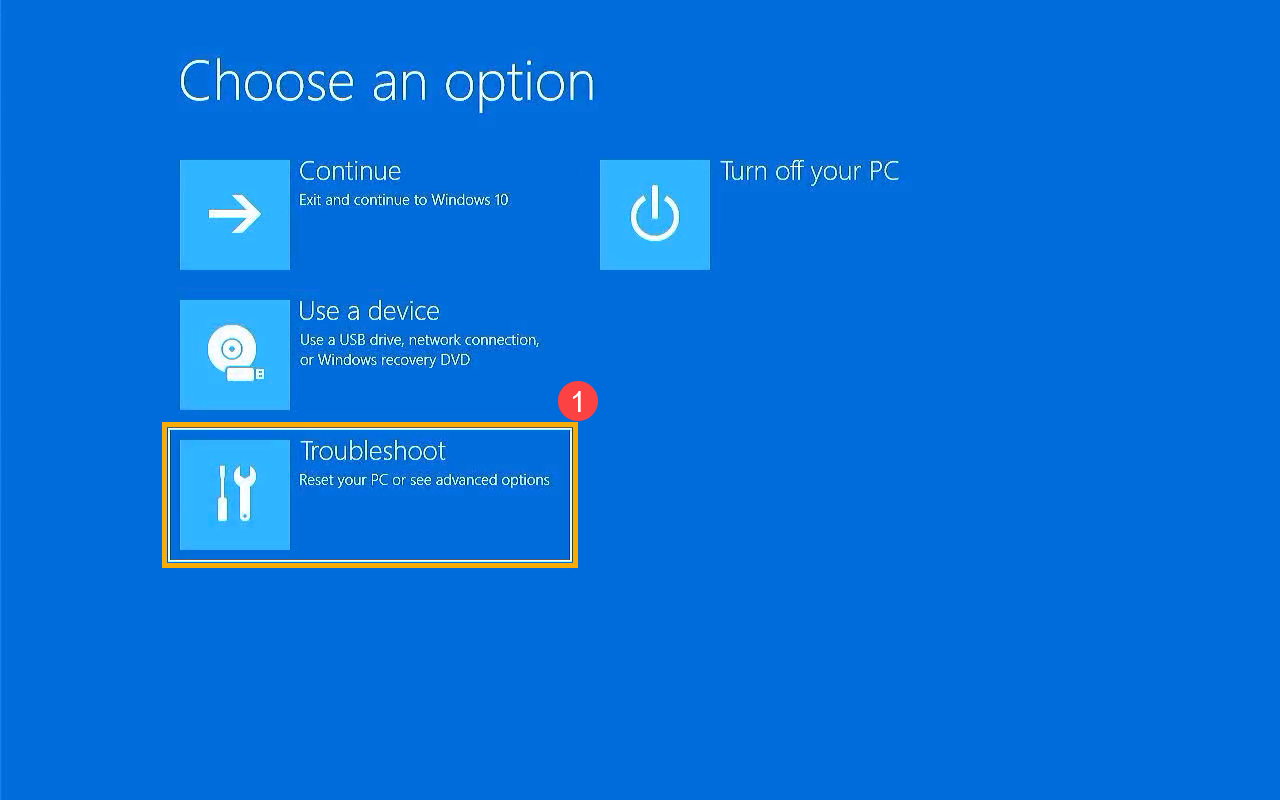
यदि समस्या बनी रहती है, तो यहां जाएं सुरक्षित मोड (नेटवर्किंग के साथ या उसके बिना)। स्टार्टअप पर, स्टार्टअप पर शट डाउन करके और इस प्रक्रिया को तीन बार दोहराकर स्वचालित मरम्मत को बाध्य करें जब तक कि आप यह न देख लें उन्नत विकल्प. फिर समस्या निवारण > उन्नत विकल्प > स्टार्टअप सेटिंग्स > रीस्टार्ट पर जाएं और F4 या F5 चुनें।
सुरक्षित मोड में, खोलें डिवाइस मैनेजर (विंडोज़ + R, devmgmt.msc टाइप करें और एंटर करें), डिस्प्ले एडेप्टर का विस्तार करें, अपने GPU पर राइट-क्लिक करें और ड्राइवर अपडेट करें या डिवाइस अनइंस्टॉल करें चुनें। इसके बाद, विंडोज को फिर से इंस्टॉल करने के लिए रीस्टार्ट करें। driver de la gráfica.
सेवा निष्क्रिय करें «Preparación de aplicaciones» यदि यह स्टार्टअप में बाधा डालता है: Windows + R दबाएँ, services.msc टाइप करें, "एप्लिकेशन तैयारी" ढूँढें, डबल क्लिक करें और स्टार्टअप प्रकार को अक्षम पर सेट करें, लागू करें और स्वीकार करें। यदि यह स्टार्टअप को ठीक कर देता है, तो आप बाद में इसे वापस कर सकते हैं। नियमावली.
शुरुआत कम करें: खोलें कार्य प्रबंधक, स्टार्टअप टैब पर जाएँ, और उन ऐप्स को अक्षम करें जिनकी आपको ज़रूरत नहीं है। सॉफ़्टवेयर टकरावों से बचने के लिए, निम्न कार्य करें: स्वच्छ शुरुआत: msconfig चलाएँ, सेवाएँ के अंतर्गत, "सभी Microsoft सेवाएँ छिपाएँ" चुनें और "सभी अक्षम करें" पर क्लिक करें। पुनः प्रारंभ करें और जाँच करें।
पुनर्प्राप्ति वातावरण (WinRE) से मरम्मत
यदि आप डेस्कटॉप में प्रवेश नहीं कर सकते, तो बलपूर्वक WinRE con la secuencia de तीन बाधित शुरुआत (लोगो के दौरान बंद करें और फिर से चालू करें)। स्वचालित मरम्मत में उन्नत विकल्प चुनें और सभी देखने के लिए समस्या निवारण पर जाएं उपलब्ध उपकरण.
के साथ शुरू "स्टार्टअप मरम्मत»: विंडोज़ बूट समस्याओं का पता लगाने और उन्हें स्वचालित रूप से ठीक करने का प्रयास करेगा। यदि समस्या दूषित बूट फ़ाइलों के कारण है, तो अक्सर यह पर्याप्त होता है recuperar el sistema.
यदि यह काम नहीं करता है, तो " पर जाएंसिस्टम प्रतीक» और जाँच चलाता है। सबसे पहले, सिस्टम फ़ाइल चेकर उन सुरक्षित विंडोज़ फ़ाइलों को ठीक करता है जो दूषित या गुम हैं और समस्या का कारण बन रही हैं। काला स्क्रीन.
इसके अतिरिक्त, WinRE में आप «अपडेट अनइंस्टॉल करें»: यदि आपको संदेह है कि समस्या किसी कारण से शुरू हुई है, तो नवीनतम गुणवत्ता या सुविधा अपडेट हटा दें हालिया पैचयह एक सरल उपाय है जो अक्सर चीजों को सामान्य स्थिति में वापस ले आता है।
कमांड प्रॉम्प्ट में मुख्य कमांड
एडमिनिस्ट्रेटर विशेषाधिकारों के साथ टर्मिनल खोलें और सिस्टम की मरम्मत और बूट करने के लिए ये कमांड चलाएँ। ये सुरक्षित हैं और त्रुटियों को ठीक कर सकते हैं। कुछ ही मिनटों में:
sfc /scannow
bootrec /fixmbr
bootrec /fixboot
bootrec /scanos
bootrec /rebuildbcd
यदि सीएफएस सब कुछ ठीक नहीं करता है, तो पूरक करें डिसम सिस्टम (या नेटवर्किंग के साथ WinRE) से Windows छवि को किसी अन्य से पहले स्वस्थ स्थिति में पुनर्स्थापित करने के लिए एसएफसी पास:
DISM.exe /Online /Cleanup-Image /RestoreHealth
sfc /scannow
ग्राफ़िक्स ड्राइवर और उन्नत GPU सेटिंग्स
कर्सर के साथ काली स्क्रीन के कई मामले एक से शुरू होते हैं दोषपूर्ण वीडियो ड्राइवरसुरक्षित मोड में, ड्राइवर को अनइंस्टॉल करें और इसे निर्माता की आधिकारिक वेबसाइट (NVIDIA, AMD, Intel) या कंप्यूटर निर्माता की वेबसाइट से पहचानने के बाद पुनः इंस्टॉल करें। marca y modelo (विंडोज़ + आर, msinfo32, एंटर).
यदि GPU का उपयोग करते समय आपको कभी-कभी हैंग होने का अनुभव होता है, तो आप सिस्टम को पुनः आरंभ करने से पहले Windows द्वारा प्रतीक्षा किए जाने वाले समय को समायोजित कर सकते हैं। controlador gráfico (टीडीआर)। रजिस्ट्री को बहुत सावधानी से संपादित करें और केवल तभी करें जब आपको पता हो कि आप क्या कर रहे हैं।
regedit चलाएँ और कुंजी पर जाएँ GraphicsDriversयदि मान मौजूद नहीं है, तो इसे 32-बिट DWORD के रूप में बनाएं और सिस्टम को पुनर्प्राप्ति समय देने के लिए 8 सेकंड जैसा मान निर्दिष्ट करें। driver de vídeo.
HKEY_LOCAL_MACHINE\SYSTEM\CurrentControlSet\Control\GraphicsDrivers
Nombre: TdrDelay (DWORD 32 bits)
Valor: 8
रजिस्ट्री बदलने के बाद, रीबूट करें। अगर अस्थिरता रुक जाती है, तो समस्या नियंत्रित हो गई है। फिर भी, इस बदलाव को किसी अन्य टूल के साथ जोड़ना सबसे अच्छा है। drivers actualizados और सिस्टम का तापमान और स्थिरता जांचें।

BIOS/UEFI: रीसेट और अपडेट करें
ए BIOS/UEFI desactualizada या गलत कॉन्फ़िगरेशन के कारण भी काली स्क्रीन आ सकती हैं। सबसे पहले फ़ैक्टरी सेटिंग्स पर रीसेट करने का प्रयास करें: पावर बंद करें, पावर चालू करें, और BIOS एक्सेस कुंजी को तब तक बार-बार दबाएँ जब तक आप मुख्य मेनू में प्रवेश न कर लें और "लोड डिफ़ॉल्ट" या समकक्ष चुनें, सेव करें और पुनः आरंभ करें.
प्रवेश करने के लिए सामान्य कुंजियाँ: F2 (एसर, आसुस, डेल, सैमसंग, सोनी), F10 (एचपी, कॉम्पैक), डेल/डेल (एसर और आसुस ए-सीरीज़ डेस्कटॉप), Esc (कुछ एचपी, आसुस, तोशिबा), F1 (लेनोवो, सोनी, तोशिबा), F12 (तोशिबा), और कुछ लेनोवो लैपटॉप पर एफएन + एफ2यदि आप इसे एक्सेस नहीं कर सकते हैं तो मैनुअल से परामर्श लें।
यदि आपका संस्करण बहुत पुराना है और निर्माता ने उसे ठीक कर दिया है, तो BIOS को अपडेट करना उचित हो सकता है। संगतता संबंधी समस्याएंनेटवर्किंग के साथ सुरक्षित मोड में प्रवेश करें, संस्करण, दिनांक और निर्माता को नोट करने के लिए msinfo32 खोलें, आधिकारिक वेबसाइट से डाउनलोड करें नवीनतम BIOS अपने मॉडल के लिए और बिजली से जुड़े उपकरणों के साथ विज़ार्ड का पालन करें।
महत्वपूर्ण: अपडेट के दौरान अपने कंप्यूटर को बंद या अनप्लग न करें। किसी भी रुकावट से मदरबोर्ड को नुकसान हो सकता है। अगर कोई संदेह हो, तो पहले मदरबोर्ड को रीसेट करने पर विचार करें। डिफ़ॉल्ट कॉन्फ़िगरेशन और जांचें कि क्या यह पर्याप्त है।
परस्पर विरोधी सॉफ़्टवेयर, अनुकूलन और सुरक्षा
दो होने से बचें एंटीवायरस निवास साथ ही: ये टकराव और अप्रत्याशित क्रैश उत्पन्न करते हैं। अतिरिक्त सॉफ़्टवेयर को अनइंस्टॉल करें और अपने विश्वसनीय समाधान या विंडोज़ रक्षक संपूर्ण मोड में.
संदिग्ध सॉफ़्टवेयर (विशेषकर डाउनलोडर) अनइंस्टॉल करें टोरेंट या अविश्वसनीय वेबसाइटों से प्राप्त प्रोग्राम)। कई इंस्टॉलेशन में अवांछित घटक शामिल होते हैं जो सिस्टम को संशोधित करते हैं और अंततः ट्रिगर करते हैं pantallas negras.
गहन अनुकूलन उपकरण (टास्कबार, स्टार्ट मेनू, एक्सप्लोरर.exe) महत्वपूर्ण प्रक्रियाओं और रजिस्ट्री में बदलाव करते हैं। अगर आप इनका इस्तेमाल करते हैं, तो कोशिश करें उन्हें अस्थायी रूप से हटा देंपुराने या असमर्थित संस्करणों में, वे अक्सर सूक्ष्म बगों का स्रोत होते हैं। लॉग इन करें.
जांचें कि आपका विंडोज़ सक्रियसिस्टम को सक्रिय किए बिना उस पर काम करने से सीमाएँ आ सकती हैं और कुछ मामलों में, अजीब व्यवहार भी हो सकता है। अगर किसी कारण से यह निष्क्रिय हो गया था, तो अपना पासवर्ड दोबारा डालें। उत्पाद कुंजी.
तापमान और हार्डवेयर स्वास्थ्य
अत्यधिक गर्म होना GPU या CPU इससे वीडियो सिग्नल में रुकावट आ सकती है। AIDA64 या अपनी पसंद के किसी अन्य उपकरण से कार्य तापमान की निगरानी करें। अगर तापमान ज़्यादा है, तो जाँच करें। थर्मल पेस्ट, हीट सिंक, पंखे और ऊर्जा प्रोफाइल।
यदि आप स्थिरता संबंधी समस्या का निदान कर रहे हैं, तो ज़बरदस्ती ओवरक्लॉकिंग न करें। दोबारा जाँच करें स्टॉक मूल्योंधूल साफ़ करें, और उचित वेंटिलेशन सुनिश्चित करें। तापमान में कुछ डिग्री की कमी रुकावट और सिस्टम की विफलता के बीच का अंतर हो सकती है। स्थिर.
अपने पीसी को पुनर्स्थापित करें, अपडेट अनइंस्टॉल करें या रीसेट करें
यदि सब कुछ विफल हो जाए, तो "सिस्टम रेस्टोर» को पिछले बिंदु पर ले जाएं (समस्या निवारण > उन्नत विकल्प > सिस्टम पुनर्स्थापना)। यह आपकी व्यक्तिगत फ़ाइलों को प्रभावित नहीं करता है, लेकिन यह ड्राइवरों और हाल के बदलाव.
दूसरा तरीका है नवीनतम संस्करण को अनइंस्टॉल करना विंडोज अपडेट अगर समस्या पैच के बाद शुरू हुई है, तो WinRE से, गुणवत्ता और सुविधाओं, दोनों के मामले में, यह संभव नहीं है। कभी-कभी, एक कदम पीछे जाकर तुरंत हल करता है.
अंतिम उपाय के रूप में, आप «इस पीसी को रीसेट करें» सेटिंग्स > अपडेट और सुरक्षा > रिकवरी से। यदि संभव हो तो अपनी फ़ाइलें रखना चुनें, क्योंकि विंडोज़ पुनः इंस्टॉल हो जाएगा और आपको ऐप्स पुनः इंस्टॉल करें.
यदि आप पूर्ण स्वच्छता चाहते हैं, तो एक इंस्टॉलेशन मीडिया बनाएं और एक प्रदर्शन करें instalación desde cero. इससे पहले, अपना डेटा सहेजें क्योंकि फ़ॉर्मेटिंग सिस्टम ड्राइव से सभी सामग्री को हटा देती है और कोई नहीं है vuelta atrás.
अगर आपकी समस्या विंडोज़ में "कर्सर वाली काली स्क्रीन" जैसी है, तो हार्डवेयर जाँच, वीडियो शॉर्टकट और सेफ़ मोड का इस्तेमाल करें; फिर WinRE (स्टार्टअप रिपेयर, SFC/DISM, और अनइंस्टॉल अपडेट) का इस्तेमाल करें, ड्राइवर और BIOS की जाँच करें, विरोधी सॉफ़्टवेयर हटाएँ, और तापमान की निगरानी करें। ये तकनीकें सबसे आम कारणों को कवर करती हैं, और अगर कोई भौतिक क्षति नहीं हुई है, तो कंप्यूटर सामान्य रूप से काम कर रहा होगा। vuelva a la vida.

विभिन्न डिजिटल मीडिया में दस वर्षों से अधिक अनुभव के साथ प्रौद्योगिकी और इंटरनेट मुद्दों में विशेषज्ञ संपादक। मैंने ई-कॉमर्स, संचार, ऑनलाइन मार्केटिंग और विज्ञापन कंपनियों के लिए एक संपादक और सामग्री निर्माता के रूप में काम किया है। मैंने अर्थशास्त्र, वित्त और अन्य क्षेत्रों की वेबसाइटों पर भी लिखा है। मेरा काम भी मेरा जुनून है. अब, मेरे लेखों के माध्यम से Tecnobits, मैं उन सभी समाचारों और नए अवसरों का पता लगाने का प्रयास करता हूं जो प्रौद्योगिकी की दुनिया हमारे जीवन को बेहतर बनाने के लिए हमें हर दिन प्रदान करती है।