आज के डिजिटल युग में हर सेकंड कीमती है। क्या आप जानते हैं कि क्रोम में एक ऐसा फ़ीचर है जो आपके लिए फ़ॉर्म भर देता है? यह फ़ीचर आपकी ज़िंदगी को आसान बना देता है... आपके सहेजे गए डेटा से फ़ॉर्म स्वचालित रूप से भरेंपते से लेकर भुगतान विधियों तक, यह टूल समय बचाता है और त्रुटियों को कम करता है। इस लेख में, आप जानेंगे कि इसे कैसे सक्रिय करें और इसका अधिकतम लाभ कैसे उठाएं।
यह क्रोम का नया फीचर है जो आपके लिए फॉर्म भर देता है।
क्रोम का फॉर्म भरने का फीचर सिर्फ "रिक्त स्थान भरें" से कहीं अधिक है। यह वास्तव में एक अंतर्निर्मित सहायक की तरह है जो समय बचाता है और वेब पेजों पर फॉर्म और टेक्स्ट बॉक्स में डेटा दर्ज करते समय त्रुटियों से बचने में आपकी मदद करता है। हालाँकि, क्रोम किन जानकारियों को ऑटो-कंप्लीट कर सकता है?
- बुनियादी व्यक्तिगत डेटा: पूरा नाम, पता (गली, शहर, राज्य, पोस्टल कोड, देश), फोन नंबर, ईमेल पता।
- भुगतान के तरीकेक्रेडिट या डेबिट कार्ड नंबर, समाप्ति तिथि, कार्डधारक का नाम, गूगल पे के साथ एकीकरण।
- पासवर्ड और पहुंचशायद यह सबसे अधिक उपयोग किया जाने वाला फ़ंक्शन है। यहाँ हम वेबसाइटों के लिए उपयोगकर्ता नाम और पासवर्ड सहेज सकते हैं, साथ ही बार-बार देखी जाने वाली वेबसाइटों के लिए स्वचालित लॉगिन विकल्प भी सेट कर सकते हैं।
- función बेहतर ऑटो-कंप्लीटपहचान संबंधी दस्तावेज (ड्राइवर लाइसेंस, पहचान पत्र, यात्री संख्या, निवारण संख्या, पासपोर्ट, वाहन), वाहन पंजीकरण, बीमा संबंधी जानकारी आदि।
फॉर्म भरने वाले क्रोम फ़ीचर को सक्रिय करने के चरण
Chrome की फॉर्म भरने की सुविधा को सक्रिय करने के लिए, आपको ब्राउज़र के पासवर्ड और ऑटोफिल टूल का उपयोग करना होगा। हालाँकि, आपको अपने खाते में लॉग इन करना होगा Google खाता ताकि सब कुछ अपेक्षा के अनुरूप चले। केवल इसी तरह से सहेजा गया और अनुरोधित डेटा आपके द्वारा देखी जाने वाली किसी भी वेबसाइट पर सुरक्षित रूप से उपयोग किया जा सकेगा।
कंप्यूटर में
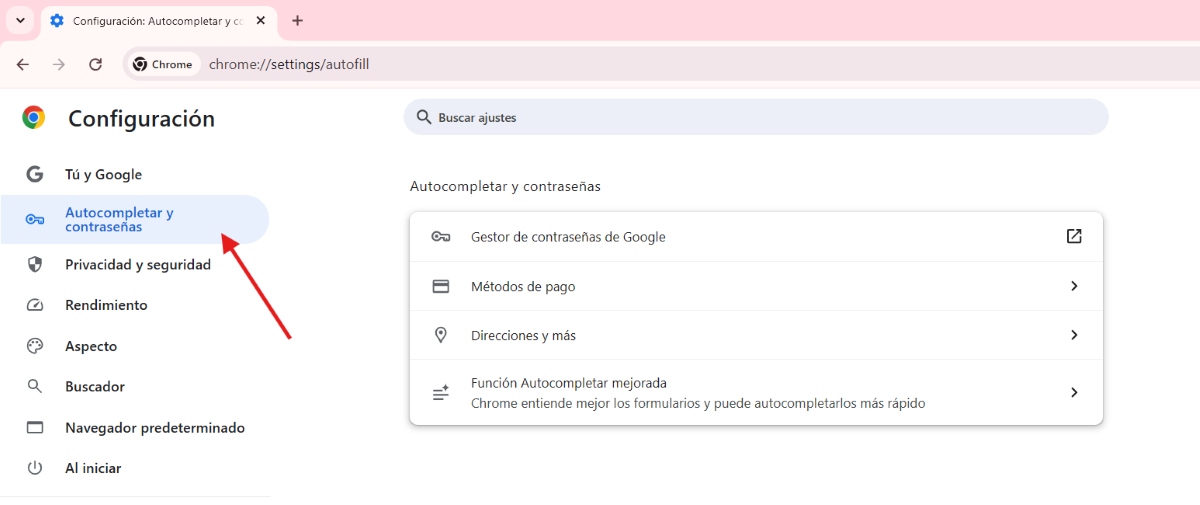
ये हैं क्रोम की उस सुविधा को सक्रिय करने के चरण जो आपके कंप्यूटर से आपके लिए फॉर्म भर देती है:
- क्रोम खोलें और तीन ऊर्ध्वाधर बिंदुओं ( ) पर क्लिक करेंअधिक) ऊपरी दाएँ कोने में।
- चुनना विन्यास।
- बाएँ मेनू से, चुनें ऑटोफिल और पासवर्ड.
- यहां आपको विकल्प मिलेंगे: पासवर्ड (“पासवर्ड सहेजने का विकल्प” और “पासवर्ड स्वतः भरें” विकल्प सक्रिय करें)। भुगतान के तरीके (“भुगतान विधियों को सहेजें और पूर्ण करें” को सक्रिय करता है)। दिशा और अधिक (“पते सहेजें और पूरा करें” विकल्प को सक्रिय करें)।
- अपनी जानकारी जोड़ें या संपादित करें: टैप करें जोड़ना अपने घर का पता या क्रेडिट कार्ड का पता जैसी नई जानकारी दर्ज करने के लिए, पहले से सहेजी गई जानकारी को अपडेट करने या हटाने के लिए एडिट या डिलीट का उपयोग करें।
Android डिवाइस पर
एंड्रॉइड डिवाइस पर, क्रोम की उस सुविधा को सक्रिय करने के चरण, जो आपके लिए फॉर्म भर देती है, काफी हद तक समान हैं।अपने मोबाइल फोन से ऐसा करने के लिए, निम्न कार्य करें:
- खोलता है Chrome और ऊपरी दाएं कोने में तीन बिंदुओं पर टैप करें।
- टोका विन्यास।
- टोका स्वतः पूर्ण सेवाएँ.
- चुनना Google के साथ स्वत: पूर्ण Google के पासवर्ड और डेटा मैनेजर का उपयोग करें। या यदि आपने पहले से कोई सेवा सेट अप की हुई है, तो उसे चुनें।
- सेटिंग्स से आप भुगतान विधियां, पते और अन्य चीजें भी जोड़ सकते हैं।
उन्नत ऑटो-कंप्लीट सुविधा को सक्रिय करने का तरीका यहां बताया गया है।
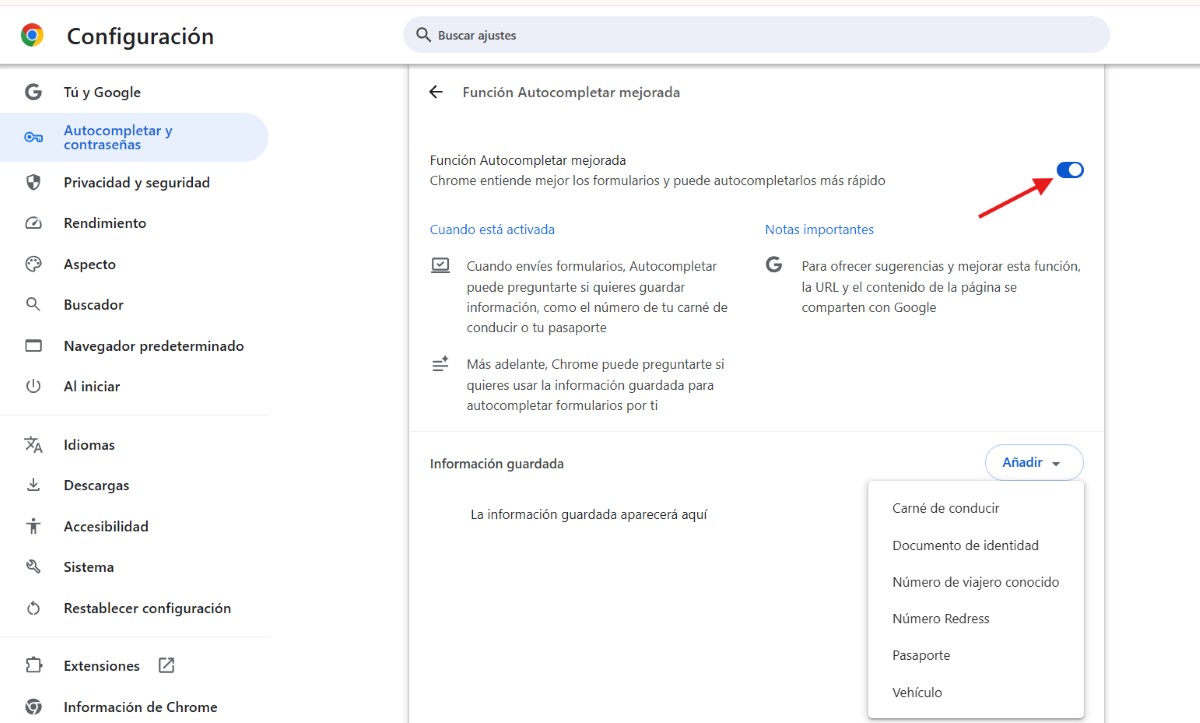
दूसरी ओर, आपके पास विकल्प है बेहतर ऑटो-कंप्लीट को सक्रिय करेंयदि आप इस नई सुविधा को चालू करते हैं, तो फॉर्म सबमिट करते समय ऑटोफिल आपसे पूछेगा कि क्या आप जानकारी सहेजना चाहते हैं। यदि आप ऐसा करते हैं, तो क्रोम आपसे पूछेगा कि क्या आप सहेजी गई जानकारी का उपयोग करके फॉर्म को स्वचालित रूप से भरना चाहते हैं। इस तरह, क्रोम फॉर्म को बेहतर ढंग से समझ पाएगा और उन्हें तेज़ी से स्वचालित रूप से भर सकेगा।
क्रोम का यह नवीनतम फ़ीचर आपको पासपोर्ट, ड्राइविंग लाइसेंस, वाहन पंजीकरण या बीमा जैसी अतिरिक्त जानकारी सहेजने की अनुमति देता है। इस डेटा को बाद में Google Wallet के साथ एकीकृत किया जा सकता है, जिससे ऑनलाइन लेनदेन और खरीदारी करना आसान हो जाता है। उन्नत ऑटो-कंप्लीट सुविधा को सक्रिय करने के लिए, निम्न कार्य करें::
- खोलता है Chrome और तीनों बिंदुओं को स्पर्श करें।
- के पास जाओ विन्यास।
- बाईं ओर मेनू में चयन करें स्वतः भरण और पासवर्ड.
- में प्रवेश करें ऑटो-कंप्लीट फ़ंक्शन में सुधार किया गया है।.
- इसे सक्रिय करने के लिए स्विच को स्लाइड करें।
- अंत में, यदि आप चाहें, तो बाद में उपयोग के लिए सहेज कर रखने हेतु अपनी व्यक्तिगत जानकारी जोड़ने के लिए 'जोड़ें' बटन दबाएं।
क्या क्रोम के फॉर्म भरने वाले फीचर का इस्तेमाल करना सुरक्षित है?
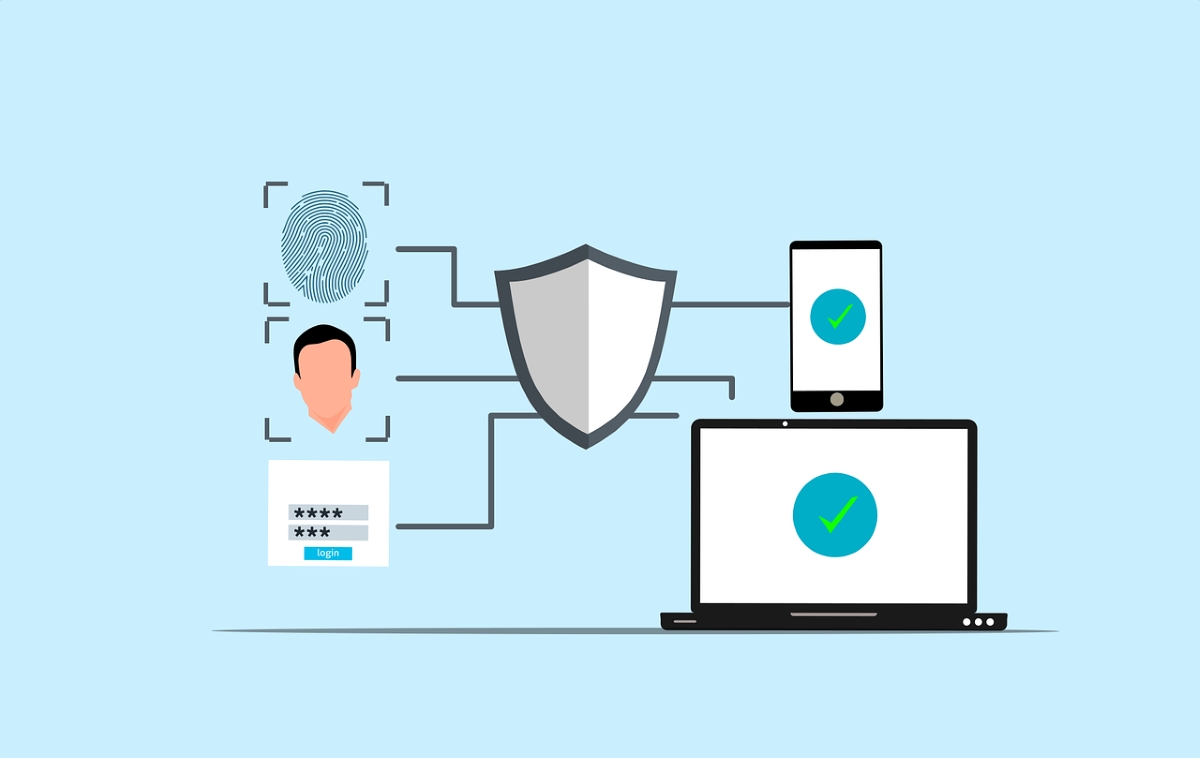
फॉर्म भरने की क्षमता वाले क्रोम के इस फीचर का व्यावहारिक उपयोग क्या है? जब आपको किसी सुरक्षित वेबसाइट पर फॉर्म भरना हो, तो क्रोम आपको सेव किए गए डेटा का सुझाव देगा। बस सुझाए गए विकल्प को चुनें, और फ़ील्ड अपने आप भर जाएंगे। इसके अलावा, यदि आप फॉर्म में कोई नई जानकारी दर्ज करते हैं, तो क्रोम आपसे पूछेगा कि क्या आप इसे भविष्य में उपयोग के लिए सहेजना चाहते हैं।
लेकिन ज़ाहिर है, एक पहलू ऐसा है जो कई लोगों को चिंतित करता है: व्यक्तिगत जानकारी की सुरक्षा और नियंत्रण। क्या क्रोम का यह फ़ीचर, जो आपके लिए फ़ॉर्म भरता है, वास्तव में सुरक्षित है? इसका सीधा सा जवाब है: हाँ। क्रोम आपकी अनुमति के बिना आपकी जानकारी साझा नहीं करता है। वास्तव में, यह तो और भी सुरक्षित है। आप अपने मोबाइल फोन पर फॉर्म भरने या भुगतान करने के लिए अपनी उंगलियों के निशान या चेहरे का उपयोग कर सकते हैं।. इसे प्राप्त करने के लिए, इन चरणों का पालन करें:
- अपने एंड्रॉइड डिवाइस से क्रोम एक्सेस करें।
- तीन बिंदुओं पर टैप करें या अधिक – सेटिंग्स – भुगतान विधियां पर जाएं।
- वहां से, "भुगतान विधियों को स्वतः पूर्ण करने के लिए अपनी पहचान सत्यापित करें" विकल्प को सक्रिय करें। इसे सक्रिय करने के लिए, आपको अपनी उंगली का निशान लगाना होगा।
- एक बार यह हो जाने पर, क्रोम के ऑटोफिल फीचर में सेव किए गए डेटा से भुगतान करते समय आपको अतिरिक्त सुरक्षा मिलेगी।
अंत में, यह याद रखें आप किसी भी समय सभी ऑटोफिल डेटा को हटा सकते हैं।ऐसा करने के लिए, सेटिंग्स > ब्राउज़िंग डेटा साफ़ करें > फ़ॉर्म ऑटोफ़िल के लिए डेटा पर जाएं। आप समय अवधि चुन सकते हैं, जैसे पिछला घंटा या पूरा समय। अंत में, डेटा साफ़ करें पर टैप करें और आपका काम हो गया।
अगर क्रोम सेव की गई जानकारी का सुझाव नहीं देता है तो क्या होगा?
मान लीजिए आपने पूरी प्रक्रिया पूरी कर ली है, लेकिन जब आप कोई फ़ॉर्म भरने की कोशिश करते हैं, तो Chrome सेव की गई जानकारी नहीं दिखाता है? सबसे पहले आपको यह सुनिश्चित करना चाहिए कि आपने जानकारी सही तरीके से सेव की है। अगर सब ठीक है, तो हो सकता है कि यह वेबसाइट क्रोम से जानकारी प्राप्त करने के लिए पर्याप्त सुरक्षित नहीं हो सकती है।हालांकि, यदि साइट सुरक्षित है, तो क्रोम कुछ फॉर्म फ़ील्ड का पता लगाने में सक्षम नहीं हो सकता है और इसलिए उन्हें स्वचालित रूप से नहीं भर सकता है।
निष्कर्षतः, क्रोम की फॉर्म-फिलिंग सुविधा को सक्षम करना आपके डिजिटल अनुभव को बेहतर बनाने का एक सरल तरीका है। इस टूल की मदद से आप यह सब कर सकते हैं।फॉर्म अधिक तेजी से और अधिक सटीकता से भरे जाते हैं।त्रुटियों को कम करना और आपका बहुमूल्य समय बचाना।

जब मैं बहुत छोटा था तभी से मुझे वैज्ञानिक और तकनीकी प्रगति से जुड़ी हर चीज के बारे में बहुत उत्सुकता रही है, खासकर उन चीजों के बारे में जो हमारे जीवन को आसान और अधिक मनोरंजक बनाती हैं। मुझे नवीनतम समाचारों और रुझानों के साथ अपडेट रहना और मेरे द्वारा उपयोग किए जाने वाले उपकरणों और गैजेट्स के बारे में अपने अनुभव, राय और सलाह साझा करना पसंद है। इसने मुझे पांच साल पहले एक वेब लेखक बनने के लिए प्रेरित किया, जिसका मुख्य ध्यान एंड्रॉइड डिवाइस और विंडोज ऑपरेटिंग सिस्टम पर था। मैंने जो जटिल है उसे सरल शब्दों में समझाना सीख लिया है ताकि मेरे पाठक इसे आसानी से समझ सकें।