- क्रॉस-टेस्टिंग और सिस्टम ईवेंट का उपयोग करके पहचान करें कि विफलता ड्राइवर, विंडोज या हार्डवेयर के कारण है या नहीं।
- आधिकारिक स्रोतों से ड्राइवर को पुनः स्थापित करने या रोलबैक करने को प्राथमिकता दें और स्थापित संस्करण और दिनांक को सत्यापित करें।
- मुख्य सेटिंग्स लागू करें: एडाप्टर पावर, फ़ायरवॉल, मैलवेयर स्कैन, और, यदि लागू हो, तो सिस्टम रीस्टोर।
¿जब विंडोज ड्राइवर अपडेटर आपके नेटवर्क कार्ड को तोड़ देता है तो क्या करें? हो सकता है एक दिन आप कंप्यूटर बंद कर दें, Windows एक अद्यतन स्थापित करता है और जब आप वापस आते हैं, तो आपका कनेक्शन मानो जादू से गायब हो जाता है। आपको कोई वाई-फ़ाई नेटवर्क दिखाई नहीं देता, ईथरनेट कनेक्ट करने की कोशिश भी नहीं करता, और सबसे बड़ी बात, स्वचालित डायग्नोस्टिक्स भी कुछ भी उपयोगी नहीं बताता। अगर आपको यह बात अच्छी लग रही है, तो चिंता न करें: आप अकेले नहीं हैं, और सबसे आम कारण एक ड्राइवर है जिसे विंडोज अपडेट ने एक समस्याग्रस्त संस्करण से बदल दिया है।
इस गाइड में मैं वास्तविक मामलों और स्पष्ट चरणों के साथ कारण की पहचान करने का तरीका समझाता हूँ। प्रत्येक परिदृश्य में कौन से समाधान लागू करने हैं और इसे दोबारा होने से कैसे रोकें। आपको अपने नेटवर्क को फिर से बेहतरीन स्थिति में लाने के लिए त्वरित विकल्प (रीबूट करने से लेकर खाली जगह की जाँच करने तक) और ज़्यादा तकनीकी विकल्प (ड्राइवर रीसेट करना, पावर टैप करना, BIOS जाँचना, या कोई दूसरा सिस्टम आज़माना) दिखाई देंगे।
वास्तविक मामले और सामान्य लक्षण
सबसे अधिक दोहराए जाने वाले परिदृश्यों में से एक: एक लेनोवो आइडियापैड S340‑15IIL लैपटॉप जिसमें क्वालकॉम एथेरोस QCA9377 यह 5 GHz नेटवर्क का पता लगाता है, लेकिन ड्राइवर अपडेट के बाद, यह कनेक्ट नहीं होता। आप कुंजी डालते हैं, ऐसा लगता है कि यह कनेक्ट हो गया है, और फिर यह "इस नेटवर्क से कनेक्ट नहीं हो सकता" संदेश प्रदर्शित करता है। इवेंट व्यूअर दिखाता है कि डिवाइस PCI\VEN_168C&DEV_0042&SUBSYS_090117AA&REV_31\4&340c4644&0&00E9 इसे शुरू करने में समस्याएँ हैं, जैसे: ड्राइवर «OEM12.inf", सेवा "क्यूकैमेन10x64«, ऊपरी फ़िल्टर «वीवाईफाईबस«, समस्या 0x15 और कर्नेल-PnP घटना त्रुटि 411.
उसी स्थिति में, डिवाइस मैनेजर में डिवाइस को अनइंस्टॉल करें और रीबूट करने से कनेक्टिविटी बहाल हुई, लेकिन हर बार जब विंडोज़ नए अपडेट लागू करता था, तो विरोधाभासी ड्राइवर फिर से प्रकट हो जाता था और त्रुटि वापस आ जाती थी। कंप्यूटर Windows 11 संस्करण 21H2 (बिल्ड 22000.795), और निर्माता से ड्राइवर डाउनलोड करने के बावजूद, विंडोज अपडेट के हस्तक्षेप के बिना कोई स्थिर संस्करण ठीक नहीं हुआ।
एक और उदाहरण: वाई-फाई के साथ एक MSI GF63 8RC इंटेल डुअल बैंड वायरलेस-एसी 3165 और Intel PROSet/Wireless सॉफ़्टवेयर v20.60.0. अपडेट के बाद, हर बार रीबूट करने पर लैपटॉप वाई-फ़ाई नेटवर्क देखना बंद कर देता था, जब तक कि ड्राइवर को पुनः स्थापित करेंईथरनेट भी काम नहीं कर रहा था। निर्माता सपोर्ट ने मुझे उसी ड्राइवर पैकेज का सुझाव दिया, और अंत में, इसे मरम्मत केंद्र ले जाने का सुझाव दिया गया। विशेषताएँ: इंटेल i7‑8750H 2.20 GHz, 16 GB 2667 MHz पर, Windows 10 Pro बिल्ड 19044.1645 और विंडोज फ़ीचर एक्सपीरियंस पैक 120.2212.4170.0, दो आंतरिक ड्राइव और एक एसएसडी पर ओएस के साथ।
तीसरा मामला: सिस्टम को रात भर अपडेट करने के बाद, उपयोगकर्ता बिना नेटवर्क कनेक्शन के, चाहे वायर्ड हो या वाई-फ़ाई, जाग गया। उसने रियलटेक ड्राइवर अपडेट करने, टावर को हिलाने, चलाने की कोशिश की। ipconfig /release, /flushdns और /renewIPv6 को अक्षम करें, और नेटवर्किंग के साथ सुरक्षित मोड में बूट करें। उस मोड में यह दिखाई दिया त्रुटि 37 तीनों ड्राइवरों (ब्लूटूथ, लैन और वैन) पर, और "ipconfig /release" ने "पता अभी तक नेटवर्क एंडपॉइंट से संबद्ध नहीं किया गया है" और कई "लोकल एरिया कनेक्शन*" संदेशों पर मीडिया डिस्कनेक्ट चेतावनियाँ लौटाईं। अंतिम समाधान एक का उपयोग करना था सिस्टम पुनर्स्थापना बिंदु हाल का।
ऐसा क्यों होता है: सामान्य कारण

सबसे आम स्पष्टीकरण दूषित नेटवर्क ड्राइवर है, असंगत या गलत तरीके से स्थापित अपडेट के बाद। कभी-कभी विंडोज अपडेट एक स्थिर संस्करण को दूसरे से बदल देता है, जो आपके हार्डवेयर या फ़र्मवेयर के कारण विरोधाभासी होता है। अगर प्रक्रिया के दौरान आपका कनेक्शन टूट जाता है, तो इंस्टॉलेशन भी बाधित हो सकता है।
सुरक्षा पहलू को नहीं भूलना चाहिए: मैलवेयर नेटवर्क स्टैक को छूने से ड्राइवर बूट टूट सकता है। विंडोज़ में आपके पास डिफ़ेंडर और दुर्भावनापूर्ण सॉफ़्टवेयर निष्कासन उपकरण (MRT) खतरों के लिए एक अतिरिक्त स्कैन करने के लिए, MRT टाइप करके, Windows + R के साथ निष्पादन योग्य खोलें।
अंत में, हम कभी-कभी हार्डवेयर के बारे में बात करते हैं: एक नेटवर्क कार्ड जो विफल होने लगता है या क्षतिग्रस्त ईथरनेट पोर्ट/केबल इसे सॉफ़्टवेयर समस्या समझकर भ्रमित किया जा सकता है। भौतिक घटक की पहचान करने के लिए, उसी केबल को किसी अन्य मशीन और उसी राउटर को किसी अन्य डिवाइस पर जाँचना एक अच्छा विचार है।
आरंभ करने से पहले त्वरित जांच
यह स्पष्ट प्रतीत होता है, लेकिन यह काम करता है: कंप्यूटर को पुनरारंभ उन प्रक्रियाओं को बंद करने के लिए जो नेटवर्क स्टैक या ड्राइवर इंस्टॉलर को अवरुद्ध कर रही हों।
सिस्टम कनेक्टिविटी जांचें: प्रारंभ > सेटिंग्स > नेटवर्क और इंटरनेट > वाई-फ़ाईस्थिति की जाँच करें और अगर यह डिस्कनेक्टेड दिखाई दे, तो अपने SSID से दोबारा कनेक्ट करने या ईथरनेट पर स्विच करके जाँच करें। यह त्वरित जाँच यह पुष्टि करने का काम करती है कि यह सिर्फ़ डिस्कनेक्ट नहीं है।
उपलब्ध स्टोरेज की जाँच करें। विंडोज़ को अपना काम पूरा करने के लिए, 32-बिट सिस्टम पर 16 GB और 64-बिट सिस्टम पर 20 GB निःशुल्कअगर आपके पास जगह कम है, तो अपडेट प्रक्रिया (और इसलिए ड्राइवर) अटक सकती है। जगह बनाने के लिए एक अस्थायी USB फ्लैश ड्राइव का इस्तेमाल करें या "विंडोज़ में डिस्क स्पेस खाली करें" विकल्प का इस्तेमाल करें।
अनुशंसित तकनीकी समाधान
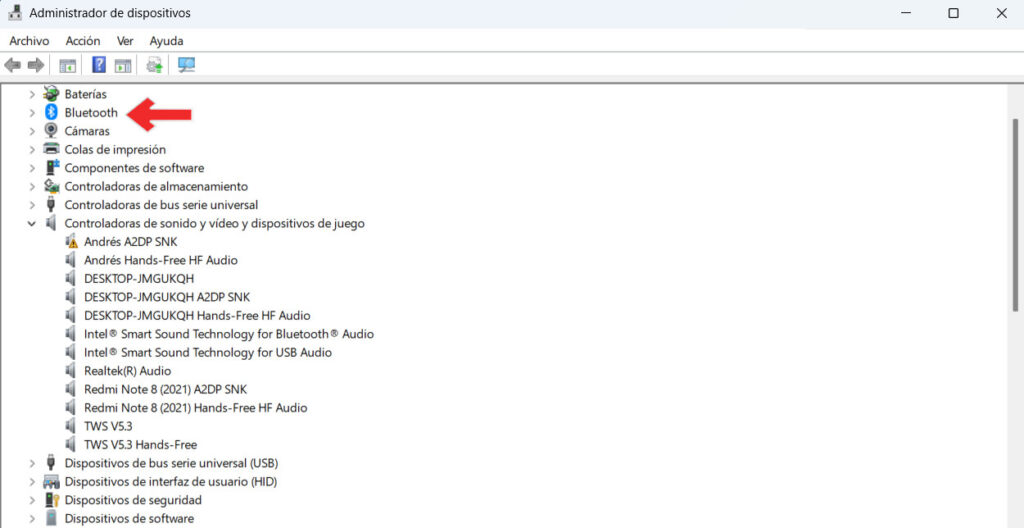
डिवाइस मैनेजर से ड्राइवर को अपडेट करें, रोलबैक करें या पुनः इंस्टॉल करें
स्टार्ट खोलें और टाइप करें डिवाइस प्रबंधकनेटवर्क एडाप्टर के अंतर्गत, अपना इंटरफ़ेस (वाई-फ़ाई या ईथरनेट) ढूँढ़ें, राइट-क्लिक करें, और "ड्राइवर अपडेट करें" चुनें। इसे स्वचालित रूप से खोज करने दें, और यदि इसे कोई मान्य संस्करण मिल जाए, तो उसे इंस्टॉल करें।
यदि फल न मिले तो प्रयास करें डिवाइस की स्थापना रद्द करें (यदि ड्राइवर सॉफ़्टवेयर हटाने के लिए बॉक्स दिखाई दे, तो उसे चेक करें) और रीस्टार्ट करें। इससे विंडोज़ को सामान्य या क्लीन ड्राइवर को फिर से इंस्टॉल करना पड़ता है, जिससे कई मामलों में कनेक्टिविटी बहाल हो जाती है।
जब विंडोज़ किसी समस्याग्रस्त ड्राइवर को स्थापित करने पर जोर देता है, तो वह निर्माता की वेबसाइट अपने कंप्यूटर (MSI, Lenovo, आदि) या चिपसेट (Intel, Realtek, Qualcomm) से अपने मॉडल और Windows संस्करण के लिए अनुशंसित संस्करण डाउनलोड करें। कभी-कभी नवीनतम संस्करण आपके हार्डवेयर के लिए सबसे उपयुक्त नहीं होता; पुराना संस्करण अधिक स्थिर हो सकता है।
मैन्युअल रूप से इंस्टॉल करने के लिए, "ड्राइवरों के लिए मेरे पीसी को स्कैन करें» पर क्लिक करें और उस फ़ोल्डर की ओर इशारा करें जहाँ आपने पैकेज को अनज़िप किया था। विंडोज़ संस्करणों की तुलना करेगा और सबसे उपयुक्त संस्करण लागू करेगा।
फिर, Properties > टैब पर जाएं नियंत्रक इंस्टॉल किए गए संस्करण और दिनांक की पुष्टि करने के लिए। यह पुष्टि करता है कि परिवर्तन लागू हो गया है और यदि आपको पूर्ववत करने की आवश्यकता हो, तो आप जानकारी लिख सकते हैं।
अपने कंट्रोलर का सटीक मॉडल नहीं जानते? एक उपयोगिता जैसे सेव करो (पोर्टेबल संस्करण में उपलब्ध) मदरबोर्ड और एकीकृत ड्राइवरों की जानकारी देता है। इस जानकारी के साथ, निर्माता के सहायता पृष्ठ पर जाएँ और अपने मदरबोर्ड के लिए सटीक LAN/Wi-Fi ड्राइवर डाउनलोड करें।
विंडोज़ अपडेट: दोस्त... बारीकियों के साथ
नियंत्रक अक्सर के माध्यम से आते हैं Windows अद्यतन और स्वचालित रूप से इंस्टॉल हो जाते हैं। यह सुविधाजनक है, लेकिन यह हमेशा आपकी स्थिति के लिए सर्वोत्तम रिलीज़ प्रदान नहीं करता है। सुनिश्चित करें कि आप पहले सिस्टम अपडेट पूरे कर लें और यदि कोई आश्रित पैकेज दिखाई दे तो अपडेट की फिर से जाँच करें।
यदि विंडोज अपडेट किसी विरोधाभासी संस्करण पर जोर देता है और आप फिर भी कुछ और नहीं बदलना चाहते हैं, तो याद रखें कि आप निर्माता की वेबसाइट से मैन्युअल रूप से पुनः इंस्टॉल कर सकते हैं और निगरानी करें कि क्या समस्या फिर से प्रकट होती है अगले रिबूट के बाद.
पावर प्रबंधन और एडाप्टर वेक-अप
आपके एडाप्टर के गुण टैब में बिजली प्रबंधन, "पावर बचाने के लिए कंप्यूटर को इस डिवाइस को बंद करने की अनुमति दें" को बंद करें। इस सेटिंग के कारण स्लीप मोड से दोबारा चालू होने पर वाई-फ़ाई या ईथरनेट "गायब" हो सकता है।
एक और उपयोगी पैंतरेबाज़ी है डिवाइस को अक्षम करें और उसे पुनः सक्षम करें। यह विंडोज़ को हार्डवेयर की पुनः गणना करने के लिए बाध्य करता है, और यदि स्टैक किसी अजीब स्थिति में है, तो यह उसे तुरंत सामान्य स्थिति में लौटा देता है।
फ़ायरवॉल और सुरक्षा
रुकावटों को दूर करने के लिए, आप अस्थायी रूप से अक्षम कर सकते हैं विंडोज फ़ायरवॉलयदि इससे कनेक्टिविटी बहाल हो जाती है, तो किसी भी अतिरिक्त सुरक्षा नियम या सॉफ्टवेयर की समीक्षा करने का समय आ गया है; किसी भी प्रकार की सुरक्षा से बचने के लिए इसे यथाशीघ्र पुनः सक्रिय करना याद रखें।
अपने एंटीवायरस से पूर्ण स्कैन चलाएँ और एमआरटी टूल आगे की स्कैनिंग के लिए (Windows + R > MRT टाइप करें) दबाएँ। मैलवेयर नेटवर्क सेवाओं को बाधित कर सकता है या महत्वपूर्ण सिस्टम सेटिंग्स को बदल सकता है।
नेटवर्क स्टैक: उपयोगी कमांड
कमांड प्रॉम्प्ट को व्यवस्थापक के रूप में खोलें और चलाएँ ipconfig / रिलीजतो ipconfig / flushdns y ipconfig / नवीनीकृतयदि यह "पता अभी तक नेटवर्क एंडपॉइंट से संबद्ध नहीं किया गया है" जैसी त्रुटियां लौटाता है या "लोकल एरिया कनेक्शन*" पर डिस्कनेक्टेड मीडिया की रिपोर्ट करता है, तो आपको पता है कि इंटरफ़ेस ठीक से काम नहीं कर रहा है।
ऐसे वातावरण में जहां IPv6 विशिष्ट समस्याएं देता है, प्रयास करें IPv6 अक्षम करें एडाप्टर गुणों में एक अस्थायी उपाय के रूप में देखें और देखें कि क्या इंटरफ़ेस वापस आता है, जिससे IPv4 चालू रहता है।
BIOS और सिस्टम
प्रवेश करें BIOS / UEFI और सत्यापित करें कि नेटवर्क नियंत्रक सक्षम है। फ़र्मवेयर परिवर्तन या अपडेट विकल्पों को डिफ़ॉल्ट मानों पर वापस ला सकते हैं और अनजाने में डिवाइस को अक्षम कर सकते हैं।
इसके अलावा, सुनिश्चित करें कि आपका सिस्टम अद्यतन है। एक्टिविजर विंडोज सिस्टम कर्नेल और नेटवर्क ड्राइवरों के बीच संगतता संबंधी बगों को ठीक करता है, तथा अजीब टकरावों को रोकता है।
सिस्टम पुनर्स्थापना और पुनर्प्राप्ति
यदि विफलता अपडेट या परिवर्तन के तुरंत बाद शुरू हुई, तो उपयोग करें सिस्टम को पुनर्स्थापित करेंकंट्रोल पैनल > रिकवरी > सिस्टम रिस्टोर। वह पिछला बिंदु चुनें जब सब कुछ ठीक चल रहा था। इससे आपके दस्तावेज़ नहीं खोएँगे, और कई मामलों में, यह कुछ ही मिनटों में ठीक कर देता है, जो घंटों में ठीक हो जाता।
जब कोई अन्य विकल्प न हो, तो पूर्ण बहाली अपने सॉफ़्टवेयर को फ़ैक्टरी सेटिंग्स पर पुनर्स्थापित करें: प्रोग्राम और फ़ाइलें हटाएँ, यदि मैलवेयर मौजूद हो तो उसे साफ़ करें, और ड्राइवर/फ़र्मवेयर को उनकी मूल स्थिति में लौटाएँ। कभी-कभी लगातार होने वाले विवादों को हल करने का यही एकमात्र तरीका होता है, जिन्हें ड्राइवर पुनः स्थापित करने पर भी ठीक नहीं किया जा सकता।
क्या यह विंडोज़ की वजह से है या हार्डवेयर की वजह से?
किसी भी संदेह को दूर करने के लिए, वितरण शुरू करें लाइव मोड में लिनक्स (बिना इंस्टॉल किए) नेटवर्क को चेक करें। अगर वहाँ भी काम नहीं करता, तो समस्या शायद भौतिक (कार्ड, एंटीना, पोर्ट या केबल) है।
क्रॉस-टेस्ट: किसी अन्य डिवाइस को उसी राउटर/केबल से कनेक्ट करें और अपने कंप्यूटर का परीक्षण किसी अन्य नेटवर्क पर करें। चरों को अलग करें यह आपको सॉफ्टवेयर भूतों का पीछा करने से बचाता है जब केबल या स्विच में गलती होती है।
जब आपके सिस्टम के लिए कोई संगत ड्राइवर न हो
अपने डिवाइस निर्माता की आधिकारिक वेबसाइट से शुरुआत करें। अगर आपको अपने विंडोज संस्करण के लिए समर्थन नहीं मिलता है, तो कोशिश करें पिछला ड्राइवर संस्करण; अक्सर अनुकूलता बनाए रखता है और पिछले वाले से बेहतर काम करता है।
एक अन्य विकल्प यह है कि विंडोज़ को एक स्थापित करने की अनुमति दी जाए बुनियादी चालक (सामान्य)। इससे परफॉर्मेंस पर कोई असर नहीं पड़ेगा, लेकिन यह आपको मुसीबत से बाहर निकाल देगा। अगर कोई और तरीका काम नहीं करता और कारगर नहीं है, तो सपोर्ट और सुरक्षा वापस पाने के लिए अपने ऑपरेटिंग सिस्टम को अपडेट करने पर विचार करें।
विकल्प और हार्डवेयर प्रतिस्थापन
यदि आपका कार्ड असमर्थित है या क्षतिग्रस्त है, तो USB नेटवर्क एडाप्टर यह एक सरल और सस्ता उपाय है। यह आंतरिक कार्ड जितना अच्छा प्रदर्शन तो नहीं करता, लेकिन यह प्लग एंड प्ले है और आपको कंप्यूटर खोले बिना ही दोबारा कनेक्ट करने की सुविधा देता है।
- नेटवर्क प्रकार: अपने उपयोग और घरेलू सेटअप के आधार पर वायर्ड, वाई-फाई या दोनों में से चुनें।
- गति: आज, गीगाबिट (1000 एमबीपीएस) मानक है; यदि आप बड़ी मात्रा में डेटा स्थानांतरित करते हैं, तो 10 जीबीई पर विचार करें।
- संगतता: जांच लें कि आपका सिस्टम और मदरबोर्ड इसका समर्थन करते हैं; USB के लिए, व्यापक समर्थन वाले मॉडल बेहतर हैं।
- बजट और ब्रांड: गुणवत्ता और कीमत के बीच संतुलन बनाए रखें; अच्छे ड्राइवर सपोर्ट वाले ब्रांड लंबे समय तक चलते हैं।
macOS उपयोगकर्ताओं के लिए नोट्स
एप्पल डिवाइसों पर, ड्राइवर एकीकृत हैं सिस्टम अपडेट में। आपको ड्राइवरों को मैन्युअल रूप से प्रबंधित करने की आवश्यकता नहीं है: macOS को अपडेट रखें और आपको प्रत्येक रिलीज़ के साथ संगतता में सुधार प्राप्त होंगे।
अपने एडाप्टर की पहचान करें और सही ड्राइवर ढूंढें

विंडोज़ में अपने वाई-फ़ाई का विवरण देखने के लिए, दबाएँ विंडोज + आर, cmd टाइप करें और चलाएँ: netsh wlan शो ड्राइवरआपको निर्माता, मॉडल और क्षमताएं (WPA2/WPA3, बैंड, आदि) तथा सटीक पैकेज डाउनलोड करने के लिए महत्वपूर्ण जानकारी दिखाई देगी।
उस जानकारी के साथ, निर्माता के समर्थन पर जाएं, अपने मॉडल की खोज करें और अपने लिए संस्करण डाउनलोड करें कंक्रीट खिड़कियाँअगर आपको .exe फ़ाइल मिलती है, तो उसे चलाएँ और विज़ार्ड का पालन करें; अगर वह .zip है, तो उसे अनज़िप करें और डिवाइस मैनेजर से "मेरे कंप्यूटर में ड्राइवर ब्राउज़ करें" का इस्तेमाल करें। किसी भी स्थिति में, अगर आप चाहें तो अपने ड्राइवरों को अपडेट करें हम आपके लिए विंडोज़ पेज का यह लिंक छोड़ रहे हैं।
एक निवारक अभ्यास के रूप में, बनाएं अंक बहाल करें बड़े बदलाव करने से पहले, अपने स्थिर ड्राइवरों की एक कॉपी सेव कर लें और उस ड्राइवर का संस्करण और तारीख नोट कर लें जो आपके लिए सबसे उपयुक्त हो। ये आदतें कुछ गड़बड़ होने पर बहुत समय बचाती हैं।
जब कोई अपडेट ड्राइवर बदल देता है और आपको नेटवर्क के बिना छोड़ देता है, तो एक योजना बनाना एक अच्छा विचार है: मूल बातें जांचें, साफ़ रीइंस्टॉल का प्रयास करेंपावर और सुरक्षा की जाँच करें, ज़रूरत पड़ने पर सिस्टम रीस्टोर का इस्तेमाल करें, और ज़रूरत पड़ने पर बाहरी एडॉप्टर या हार्डवेयर बदलने पर विचार करें। थोड़े अभ्यास और सही उपकरणों के साथ, वापस ऑनलाइन आना कुछ ही मिनटों का काम है, दिनों का नहीं।

जब वह छोटा था तब से ही प्रौद्योगिकी के प्रति उसका जुनून था। मुझे इस क्षेत्र में अपडेट रहना और सबसे बढ़कर, इसे संप्रेषित करना पसंद है। यही कारण है कि मैं कई वर्षों से प्रौद्योगिकी और वीडियो गेम वेबसाइटों पर संचार के लिए समर्पित हूं। आप मुझे Android, Windows, MacOS, iOS, Nintendo या मन में आने वाले किसी भी अन्य संबंधित विषय के बारे में लिखते हुए पा सकते हैं।