
डिस्कॉर्ड पर स्क्रीन कैसे साझा करें? क्या आप जानना चाहेंगे कि यह कैसे किया जाता है? डिस्कॉर्ड पर स्क्रीन शेयरिंग से अन्य उपयोगकर्ताओं को वास्तविक समय में सामग्री दिखाना आसान हो जाता है। यहां हम चरण दर चरण यह कैसे करना है, यह बता रहे हैं।
डिस्कॉर्ड प्लेटफॉर्म दुनिया में सबसे व्यापक रूप से उपयोग किए जाने वाले संचार उपकरणों में से एक बन गया है, चाहे वह बैठकों, खेलों या सहयोगी गतिविधियों के लिए हो। यदि आपने कभी सोचा है कि डिस्कॉर्ड पर स्क्रीन कैसे साझा करें, तो आप इसे इस लेख में पाएंगे। इस सुविधा को सक्रिय करने और इसका अधिकतम लाभ उठाने के बारे में विस्तृत मार्गदर्शिका। आइये एक और लेख लेकर आते हैं Tecnobits जो कुछ ही मिनटों में आपकी शंकाओं को दूर कर देगा। अंत तक हमारे साथ बने रहें क्योंकि हम विभिन्न उपकरणों पर चर्चा करेंगे, तथा कुछ अंतिम सुझाव देंगे।
डिस्कॉर्ड पर स्क्रीन शेयरिंग क्या है?
यह विकल्प उपयोगकर्ताओं को अपने डेस्कटॉप छवि या किसी विशिष्ट एप्लिकेशन को सर्वर या निजी कॉल के भीतर वास्तविक समय में स्ट्रीम करने की अनुमति देता है। यह प्रस्तुतियों, प्रदर्शनों और गेमिंग सत्रों के लिए एक आदर्श सुविधा है। यह आपको फ़ाइलें या स्क्रीनशॉट भेजने की आवश्यकता के बिना दस्तावेज़, प्रोग्राम और ब्राउज़र साझा करने की अनुमति देकर दूरस्थ सहयोग की सुविधा भी प्रदान करता है। अब जब आप जानते हैं कि फ़ंक्शन क्या है, तो आइए आवश्यकताओं के साथ चलते हैं और वहां से हम इस पर स्पर्श करेंगे कि डिस्कॉर्ड पर स्क्रीन कैसे साझा करें?
डिस्कॉर्ड पर स्क्रीन शेयरिंग के लिए आवश्यकताएँ
प्रसारण शुरू करने से पहले यह सत्यापित करना महत्वपूर्ण है कि कुछ आवश्यकताएं पूरी हो गई हैं:
- का नवीनतम संस्करण प्राप्त करें कलह डिवाइस पर इंस्टॉल किया गया.
- रुकावटों से बचने के लिए स्थिर इंटरनेट कनेक्शन रखें।
- उपयोग करने के मामले में कलह ब्राउज़र में, उपयोग करें Google Chrome o Microsoft Edge अनुकूलता सुनिश्चित करने के लिए.
- स्क्रीन के साथ ऑडियो साझा करने का विकल्प केवल उपलब्ध है विंडोज और में नहीं macOS, अतिरिक्त समाधान के साथ छोड़कर.
- यदि आप अपनी स्क्रीन को प्रतिबंधित चैनल में साझा करना चाहते हैं तो आपके पास सर्वर पर प्रशासक अनुमतियाँ होनी चाहिए।
बेशक, हम पहले से ही जानते हैं कि आप एक उपयोगकर्ता हैं और आप अपने दोस्तों को प्रसारित करना पसंद करते हैं, इसलिए आपको इस लेख में रुचि हो सकती है जिसमें हम एक कदम आगे जाते हैं और आपको सिखाते हैं कि कैसे नेटफ्लिक्स को कलह पर कैसे स्ट्रीम करें, ताकि आप एक साथ अच्छी फिल्म देख सकें।
पीसी या मैक से डिस्कॉर्ड पर स्क्रीन शेयर कैसे करें
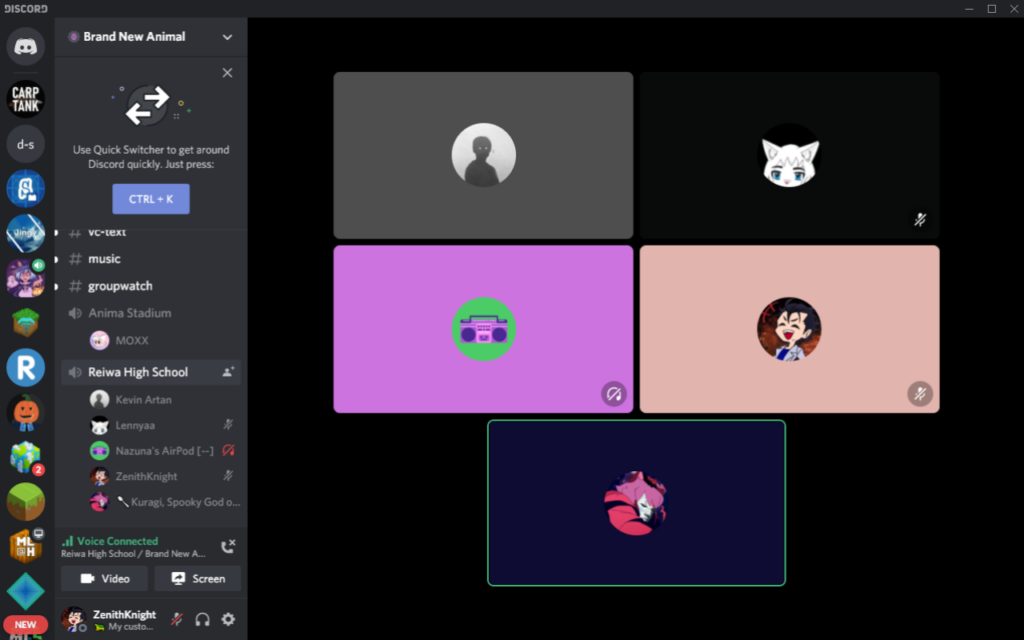
डेस्कटॉप संस्करण से सुविधा को सक्रिय करने के लिए इन चरणों का पालन करें:
- डिस्कॉर्ड खोलें और वॉयस चैनल से जुड़ें: किसी सर्वर तक पहुंचें और वॉयस चैनल में प्रवेश करें।
- “स्क्रीन साझा करें” बटन का चयन करें: विंडो के नीचे स्थित है.
- स्ट्रीमिंग स्रोत का चयन करनाआप संपूर्ण स्क्रीन या केवल एक विशिष्ट ऐप को साझा करना चुन सकते हैं।
- वीडियो की गुणवत्ता सेट करना: अपने कनेक्शन और हार्डवेयर क्षमताओं के आधार पर रिज़ॉल्यूशन और फ़्रेम दर समायोजित करें।
- स्ट्रीमिंग शुरू करें: “शेयर” दबाएं और चैनल उपयोगकर्ता आपकी स्क्रीन देख पाएंगे।
- प्रसारण समाप्त करें: रोकने और साझा करना बंद करने के लिए, “साझा करना बंद करें” बटन पर क्लिक करें।
यदि आप अपने दर्शकों के अनुभव को बेहतर बनाना चाहते हैं, तो आप प्रसारित होने वाली सामग्री को प्रभावित किए बिना डिस्कॉर्ड पर बातचीत जारी रखने के लिए दूसरी स्क्रीन का उपयोग कर सकते हैं। अब आप जानते हैं कि डिस्कॉर्ड पर स्क्रीन कैसे साझा करें? लेकिन आपके पास अभी भी मोबाइल डिवाइस हैं।
मोबाइल डिवाइस से Discord पर स्क्रीन शेयर कैसे करें

जो लोग इस एप्लीकेशन का उपयोग करते हैं एंड्रॉयड o आईओएसप्रक्रिया थोड़ी अलग है:
- डिस्कॉर्ड खोलें और वॉयस या वीडियो कॉल में शामिल हों।
- नीचे दिए गए “स्क्रीन शेयर करें” आइकन पर टैप करें।
- यदि आप पहली बार इस सुविधा का उपयोग कर रहे हैं तो अनुमतियाँ स्वीकार करें।
- प्रसारण प्रारंभ करें: आपकी मोबाइल स्क्रीन अन्य प्रतिभागियों को दिखाई जाएगी।
- स्क्रीन शेयरिंग समाप्त करें: सुविधा बंद करने के लिए “प्रसारण रोकें” पर टैप करें.
यह याद रखना महत्वपूर्ण है कि मोबाइल डिवाइस पर स्क्रीन कास्टिंग अधिक बैटरी और संसाधनों का उपभोग कर सकती है, इसलिए डिवाइस को चार्ज रखने और पृष्ठभूमि अनुप्रयोगों को बंद रखने की सिफारिश की जाती है।
डिस्कॉर्ड पर स्क्रीन शेयर करते समय आम समस्याओं को कैसे ठीक करें

कभी-कभी इस सुविधा का उपयोग करते समय आपको समस्याओं का सामना करना पड़ सकता है। यहां सबसे आम समस्याओं के लिए कुछ समाधान दिए गए हैं:
- स्क्रीन काली है: डिस्कॉर्ड को पुनः आरंभ करने या सिस्टम सेटिंग्स में स्क्रीन अनुमतियों की जांच करने का प्रयास करें।
- ऑडियो साझा नहीं किया गया: सुनिश्चित करें कि आपकी स्ट्रीम सेटिंग में ऑडियो विकल्प सक्षम है.
- छवि की गुणवत्ता कम हैकृपया डिस्कॉर्ड सेटिंग्स में रिज़ॉल्यूशन समायोजित करें या अपना इंटरनेट कनेक्शन सुधारें।
- macOS के साथ संगतता संबंधी समस्याएंकुछ मामलों में, सिस्टम प्राथमिकताओं के अंतर्गत "सुरक्षा और गोपनीयता" में अतिरिक्त अनुमतियाँ देना आवश्यक है।
क्या आप पहले से ही जानते हैं कि डिस्कॉर्ड पर स्क्रीन कैसे साझा करें? लेकिन हमारे पास अभी भी कुछ अंतिम सुझाव हैं।
अपनी स्ट्रीमिंग को अनुकूलित करने के लिए सुझाव
- संसाधन उपयोग को कम करने और प्रदर्शन में सुधार करने के लिए अनावश्यक अनुप्रयोगों को बंद करें।
- सिग्नल में उतार-चढ़ाव से बचने के लिए यदि संभव हो तो वायर्ड कनेक्शन का उपयोग करें।
- यदि आप व्यावसायिक वातावरण में स्क्रीन साझा कर रहे हैं तो गोपनीयता सेट करें और सूचनाएं छिपाएं।
- "परेशान न करें" मोड सक्रिय करें कलह रुकावटों से बचने के लिए.
- विलंब से बचने के लिए अपनी स्ट्रीमिंग आवश्यकताओं के अनुसार रिज़ॉल्यूशन और FPS समायोजित करें।
- डिस्कॉर्ड सर्वर की स्थिति की जांच करें, क्योंकि कभी-कभी उनमें अस्थायी समस्याएं आ सकती हैं।
ऐसे मामले जहां डिस्कॉर्ड पर स्क्रीन शेयरिंग उपयोगी है
इस फ़ंक्शन का उपयोग बहुत परिवर्तनशील है और विभिन्न आवश्यकताओं के अनुरूप होता है। कुछ उदाहरणों में शामिल हैं:
- दूरस्थ कार्य बैठकें: अपनी टीम के साथ वास्तविक समय में दस्तावेज़ और प्रस्तुतियाँ साझा करें।
- समूह अध्ययन सत्रशैक्षणिक परियोजनाओं और कार्यों पर सहयोग को सुविधाजनक बनाना।
- सोपॉर्टे टेक्निको: अन्य उपयोगकर्ताओं को समस्याओं को सुलझाने में चरण दर चरण मार्गदर्शन देकर उनकी सहायता करें।
- दोस्तों के साथ वीडियो गेम स्ट्रीमिंग: अन्य स्ट्रीमिंग प्लेटफॉर्म का उपयोग किए बिना गेमप्ले दिखाएं।
- ऑनलाइन ट्यूटोरियल और कक्षाएं: उपकरण या सॉफ्टवेयर के उपयोग को दृश्य रूप में साझा करें।
अब जब आप जानते हैं कि डिस्कॉर्ड पर स्क्रीन शेयर कैसे किया जाता है, तो आप वास्तविक समय की सामग्री को कुशलतापूर्वक प्रदर्शित करने के लिए इस सुविधा का लाभ उठा सकते हैं। इन चरणों का पालन करके, आप प्लेटफ़ॉर्म के भीतर अपनी बैठकों और प्रसारणों के अनुभव को बेहतर बना सकेंगे। चाहे काम, अध्ययन या मनोरंजन के लिए, यह उपकरण ऑनलाइन संचार के लिए एक बहुमुखी और व्यावहारिक समाधान है। हमें उम्मीद है कि यह लेख डिस्कॉर्ड पर स्क्रीन कैसे साझा करें? आपके लिए मददगार रहा है. अगले अंक में मिलते हैं। खोज इंजन का उपयोग करना याद रखें, आपको हमेशा संबंधित विषय पर अधिक जानकारी मिलेगी।

जब वह छोटा था तब से ही प्रौद्योगिकी के प्रति उसका जुनून था। मुझे इस क्षेत्र में अपडेट रहना और सबसे बढ़कर, इसे संप्रेषित करना पसंद है। यही कारण है कि मैं कई वर्षों से प्रौद्योगिकी और वीडियो गेम वेबसाइटों पर संचार के लिए समर्पित हूं। आप मुझे Android, Windows, MacOS, iOS, Nintendo या मन में आने वाले किसी भी अन्य संबंधित विषय के बारे में लिखते हुए पा सकते हैं।