
आपने इस महान उपकरण की खोज कर ली है और अब आप सोच रहे हैं cनोशन में लॉग इन कैसे करें, खैर, चलिए आपको इसके बारे में बताते हैं। «अपनी परियोजनाओं को व्यवस्थित करें, अपनी रचनात्मकता का पता लगाएं» इस तरह से नोशन हमारे सामने प्रस्तुत किया जाता है, एक उपकरण जो हमारी उत्पादकता बढ़ाने के लिए एआई का उपयोग करता है। इसीलिए हम आपको यहां पढ़ाने जा रहे हैंनोशन में कैसे लॉग इन करें, ताकि आप इसके साथ काम करना शुरू कर सकें, जैसा कि अभी दुनिया भर में लाखों लोग करते हैं। क्योंकि इसका उपयोग शुरू करने के लिए आपको चरण दर चरण आगे बढ़ना होगा और इसके लिए आपको लॉग इन करना होगा, है ना?
हम आपको सिर्फ सी ही नहीं समझा रहे हैंनोटियन में कैसे लॉग इन करें, हम आपको गहराई से यह भी बताने जा रहे हैं कि नोटियन क्या है, नोटियन में खाता कैसे बनाएं और यहां तक कि टूल के पास उपलब्ध मोबाइल ऐप से इसे कैसे एक्सेस करें, क्योंकि हां, न केवल आप ऐसा कर सकते हैं इसके साथ डेस्कटॉप या पीसी से काम करें, यह मोबाइल फोन और टैबलेट के लिए भी उपलब्ध है। चिंता न करें क्योंकि लॉग इन करना एक बहुत ही सरल प्रक्रिया है और आपको केवल हमारे द्वारा बताए गए चरणों का पालन करना होगा Tecnobits, उसके बाद आप इसका उपयोग करना शुरू कर देंगे।
धारणा क्या है?
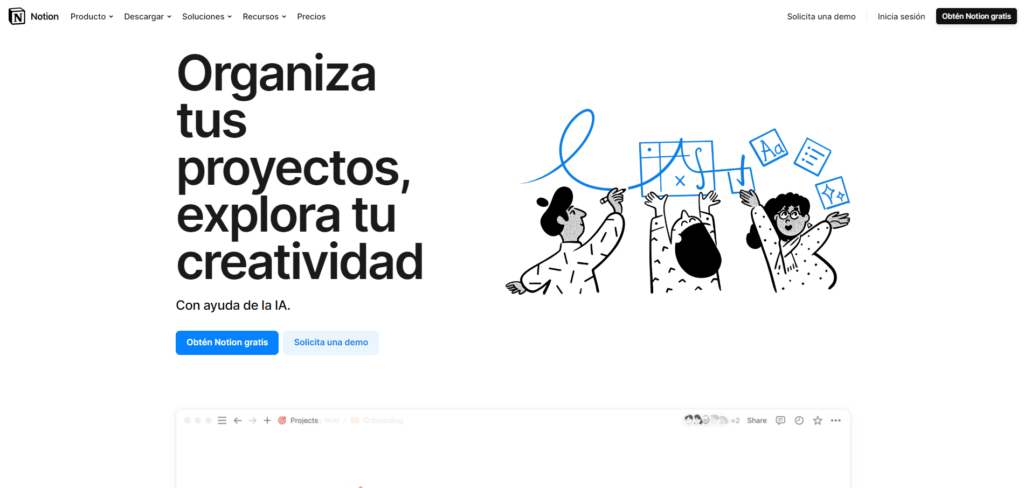
नोशन में लॉग इन कैसे करें, इस पर चर्चा करने से पहले, हम आपको इसके बारे में थोड़ा बताने जा रहे हैं, क्योंकि हमें लगता है कि आपके पास यह जानकारी होना महत्वपूर्ण है। इस तरह आप समझ जायेंगे कि यह क्या है और क्यों यह एक ऐसा उपकरण बन गया है जिसके बारे में कोई नहीं जानता था और अब लाखों लोग इसका उपयोग करते हैं। कुछ तो अच्छा होगा, क्या आपको नहीं लगता?
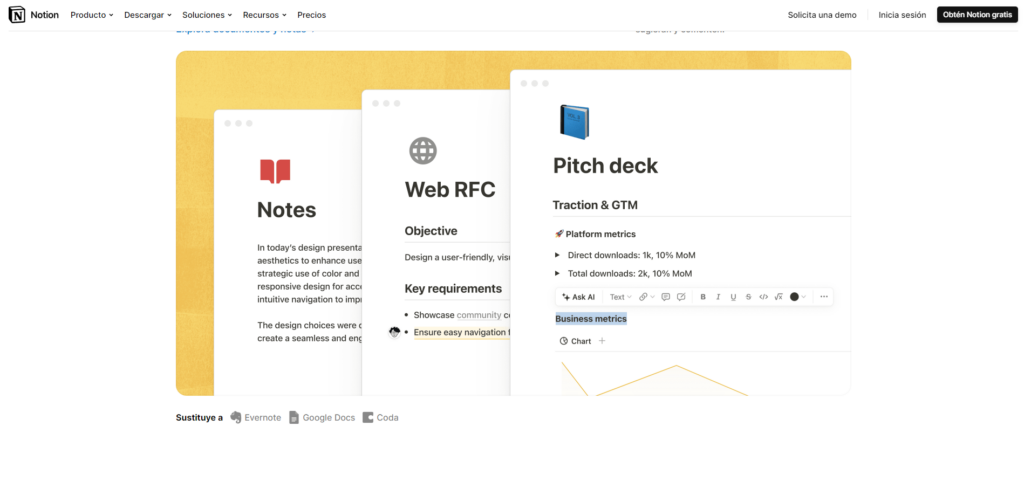
नोशन एक ऑल-इन-वन प्लेटफ़ॉर्म है जो टूल को एक साथ लाता है आप नोट्स, कार्य प्रबंधन उपकरण, डेटाबेस बनाने के उपकरण और सबसे बढ़कर टीम को सहयोग करने वाले उपकरण ले सकते हैं किसी परियोजना या कार्य की उत्पादकता और निर्माण में। यह सच है कि यह टूल न केवल टीम वर्क के लिए डिज़ाइन किया गया है, यदि आप स्वायत्त और व्यक्तिगत रूप से काम करते हैं तो आप स्वयं भी इसका उपयोग कर सकते हैं। नोशन आपको अपना व्यक्तिगत कार्यक्षेत्र बनाने की अनुमति देगा ताकि वहां से आप अपनी सभी परियोजनाओं और कार्यों को बहुत कुशल तरीके से प्रबंधित कर सकें।
नोशन में अकाउंट कैसे बनाएं?
अब जब आप जानते हैं कि धारणा क्या है, तो आइए इस लेख में वास्तव में हमारी रुचि क्या है, इस पर आगे बढ़ें, जो यह जानने से ज्यादा कुछ नहीं है कि कैसेनोशन में लॉग इन कैसे करें. आपको केवल उन चरणों का पालन करना होगा जिन्हें हम नीचे सूचीबद्ध करते हैं. लेकिन पहले आपको एक अकाउंट बनाना होगा, क्योंकि बिना अकाउंट के कोई लॉगिन नहीं होता जैसा कि आप कल्पना कर सकते हैं।
- सबसे पहले, की आधिकारिक वेबसाइट पर जाएं धारणा अपने पीसी से।
- ईमेल का उपयोग करके पंजीकरण करें: अब "आरंभ करें" पर क्लिक करें। जैसा कि हम कहते हैं, आपके पास एक ईमेल है जिसका आप उपयोग करते हैं या एक Google या Apple खाता है, वे भी मान्य हैं। उनके निर्देशों का पालन करें और अपना पासवर्ड चुनें।
- पंजीकरण सत्यापित करें: हजारों पंजीकरण पृष्ठों की तरह, आपको एक कोड के माध्यम से सत्यापित करना होगा कि आपने उस ईमेल के साथ पंजीकरण किया है। इसे प्रतीक्षा धारणा पृष्ठ पर दर्ज करें।
- कॉन्फ़िगरेशन: जैसे ही आप खाते को सत्यापित करते हैं, हम नोशन द्वारा निर्देशित प्रक्रिया पर आगे बढ़ेंगे जिसमें आप प्रारंभिक कॉन्फ़िगरेशन निष्पादित करेंगे। इस अनुभाग में आप यह भी चुन सकते हैं कि यह किस प्रकार की उपयोगिता के लिए है, क्योंकि जैसा कि हमने आपको बताया, अकेले काम करना एक टीम के रूप में काम करने के समान नहीं है। इसे समझने के लिए अपना समय लें।
एक बार जब हमारे पास यह सब हो जाएगा, तो हम इस प्रश्न को हल करने के लिए आगे बढ़ सकते हैं कि नोशन में कैसे लॉग इन किया जाए।
पीसी से नोशन में कैसे लॉग इन करें
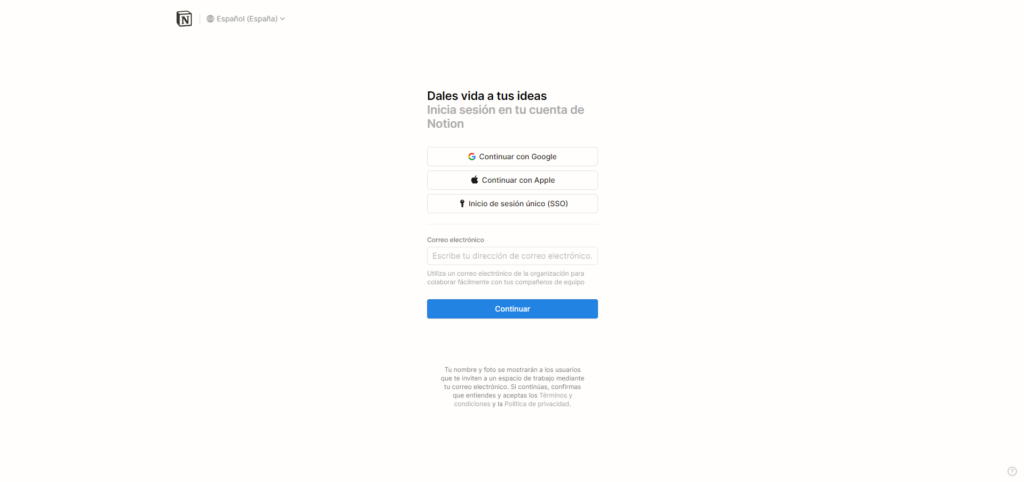
किसी भी सॉफ़्टवेयर की तरह जिसे आप डाउनलोड नहीं करते हैं, आपको अपने ब्राउज़र के माध्यम से एक्सेस करना होगा, आधिकारिक धारणा पृष्ठ पर जिसे हमने आपको पहले ही छोड़ दिया है। ऐसे में आपको सीधे जाना होगा धारणा लॉगिन. आदेश निम्नलिखित होगा:
- हमारे द्वारा आपको ऊपर छोड़े गए लिंक के माध्यम से नोशन लॉगिन तक पहुंचें
- वह ईमेल पता दर्ज करें जिससे आपने पहले पंजीकरण कराया था
- वह पासवर्ड दर्ज करें जिसका उपयोग आप नोशन या नोशन मैजिक लिंक के लिए करते हैं (लिंक आपके ईमेल पर भेजा जाता है जिसे आप क्लिक करते हैं और लॉग इन करने के बाद स्वचालित रूप से होम इंटरफ़ेस पर निर्देशित होता है)
- कार्य इंटरफ़ेस, अपने कार्यक्षेत्र तक पहुंचें। इससे यह प्रश्न हल हो जाएगा कि इसके पीसी संस्करण के लिए नोशन में कैसे लॉग इन किया जाए।
अपने मोबाइल ऐप से नोशन में कैसे लॉग इन करें
जैसा कि हमने आपको पहले बताया है, नोशन आईओएस या एंड्रॉइड के लिए भी उपलब्ध है, इसीलिए हमें आपको नोशन में लॉग इन करना सिखाना चाहिए लेकिन मोबाइल ऐप में। आप दोनों ऐप्स को उनके संबंधित स्टोर से डाउनलोड कर सकते हैं (आईओएस ऐप स्टोर या एंड्रॉइड गूगल प्ले)। यह प्रक्रिया किसी भी एप्लिकेशन की तरह है जिसे आप अपने मोबाइल फोन पर डाउनलोड करते हैं:
- किसी भी स्टोर से ऐप डाउनलोड करें: आईओएस या एंड्रॉइड के लिए क्रमशः ऐप स्टोर या Google Play
- ऐप इंस्टॉल हो जाने पर उसे खोलें
- अपना ईमेल और पासवर्ड दर्ज करें जिसे आपने नोटियन में पंजीकृत करने के लिए उपयोग किया था, जैसा आपने पीसी के लिए नोटियन में लॉग इन करने के पिछले चरण में किया था।
- यदि यह सत्यापन के लिए पूछता है, जो वह आमतौर पर करता है, तो पुष्टि करें।
- अपने कार्यक्षेत्र या इंटरफ़ेस तक पहुंचें और इसे अनुकूलित करना या उस पर काम करना शुरू करें
यहां से हम केवल यह अनुशंसा कर सकते हैं कि आप घंटों का निवेश करें और उन घंटों को एक प्रयास के रूप में न सोचें क्योंकि आपके द्वारा नोशन में निवेश किया गया प्रत्येक सेकंड बाद में परिवर्तित हो जाएगा। बेहतर कार्य प्रबंधन और प्रक्रिया दक्षता. हम आशा करते हैं कि सबसे पहले, यह आपको स्पष्ट हो गया होगा कि नोशन में कैसे लॉग इन करें। यदि हम आपके लिए यहां एक और उत्पादकता एआई छोड़ते हैं, कोपायलट और विंडोज 11.

जब वह छोटा था तब से ही प्रौद्योगिकी के प्रति उसका जुनून था। मुझे इस क्षेत्र में अपडेट रहना और सबसे बढ़कर, इसे संप्रेषित करना पसंद है। यही कारण है कि मैं कई वर्षों से प्रौद्योगिकी और वीडियो गेम वेबसाइटों पर संचार के लिए समर्पित हूं। आप मुझे Android, Windows, MacOS, iOS, Nintendo या मन में आने वाले किसी भी अन्य संबंधित विषय के बारे में लिखते हुए पा सकते हैं।