- पासवर्ड डालने के बाद काली स्क्रीन का दिखना आमतौर पर ग्राफिक्स ड्राइवर, Explorer.exe या लॉगिन करते समय लोड होने वाले एप्लिकेशन में त्रुटियों के कारण होता है।
- कीबोर्ड शॉर्टकट, सेफ मोड, क्लीन बूट और SFC और DISM के साथ रिपेयर करने से आप विंडोज को दोबारा इंस्टॉल किए बिना ही ज्यादातर मामलों को हल कर सकते हैं।
- रजिस्ट्री (शेल कुंजी), डिस्प्ले ड्राइवर और BIOS/UEFI सेटिंग्स की जांच करने से लगातार बनी रहने वाली समस्याओं को ठीक करने में मदद मिलती है।
- अगर कोई और उपाय काम न करे, तो बेहतर होगा कि आप अपने डेटा का बैकअप लें, अपने हार्डवेयर की जांच करें और सिस्टम रिस्टोर या पेशेवर सहायता लेने पर विचार करें।
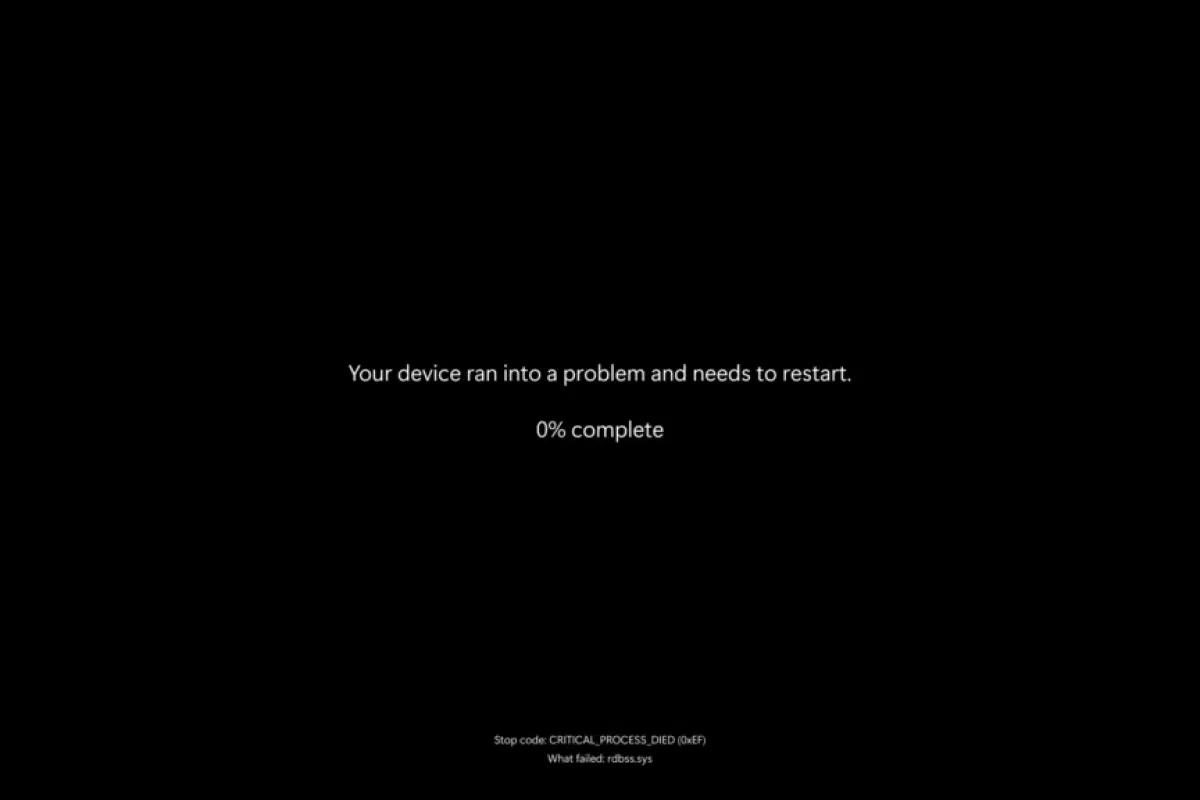
अपने पीसी पर प्रदर्शित करें पासवर्ड डालने के बाद काली स्क्रीन दिखाई देती है विंडोज़ पर यह उन चीजों में से एक है जो आपकी सुबह खराब कर सकती है। कंप्यूटर चालू होता हुआ लगता है, पंखे की आवाज सुनाई देती है, लॉगिन स्क्रीन भी दिखती है... लेकिन जैसे ही आप लॉगिन करते हैं, सब कुछ काला हो जाता है, कभी-कभी सिर्फ माउस कर्सर ही दिखाई देता है। चिंता न करें, यह विंडोज 10 और विंडोज 11 में एक आम समस्या है, और अगर कोई गंभीर भौतिक क्षति न हो, तो इसे आमतौर पर घर पर ही ठीक किया जा सकता है।
यह विफलता निम्न कारणों से हो सकती है: सॉफ़्टवेयर त्रुटियाँ, दोषपूर्ण ग्राफ़िक्स ड्राइवर, स्टार्टअप पर क्रैश होने वाली सेवाएँ, मैलवेयर, रजिस्ट्री सेटिंग्स में बदलाव, या यहाँ तक कि हार्डवेयर समस्याएँ भी हो सकती हैं। जैसे कि खराब केबल। इस गाइड में आपको सभी सामान्य कारणों का विस्तृत विवरण और मरम्मत विधियों का एक अच्छा संग्रह मिलेगा: कीबोर्ड शॉर्टकट से लेकर SFC, DISM, सिस्टम रिस्टोर जैसे टूल या यहां तक कि Microsoft की ProcDump और Process Monitor जैसी यूटिलिटीज के साथ उन्नत डायग्नोस्टिक्स तक।
विंडोज में पासवर्ड डालने के बाद काली स्क्रीन आने के सामान्य कारण
किसी भी चीज के साथ बेतरतीब ढंग से छेड़छाड़ शुरू करने से पहले, इस बात को स्पष्ट कर लेना अच्छा होगा। पासवर्ड डालने के बाद आपको केवल काली स्क्रीन क्यों दिखाई दे सकती है?कई ऐसे विशिष्ट कारण हैं जो बार-बार दोहराए जाते हैं।
इसका एक सबसे आम कारण यह है कि... क्षतिग्रस्त, पुराना या असंगत डिस्प्ले (जीपीयू) ड्राइवरयदि विंडोज डेस्कटॉप लोड करते समय आपका ग्राफिक्स कार्ड ड्राइवर (एकीकृत या समर्पित) विफल हो जाता है, तो सिस्टम तकनीकी रूप से चालू रहेगा, लेकिन स्क्रीन पर इंटरफेस प्रदर्शित करने में असमर्थ होगा।
यह समस्या अक्सर निम्न कारणों से उत्पन्न होती है। वे एप्लिकेशन या सेवाएं जो विंडोज में लॉग इन करते ही स्वचालित रूप से शुरू हो जाती हैंएक खराब तरीके से विकसित प्रोग्राम, एक परस्पर विरोधी तृतीय-पक्ष एंटीवायरस, आक्रामक अनुकूलन सॉफ़्टवेयर, या यहां तक कि एक डेटा रिकवरी एप्लिकेशन प्रोफ़ाइल लोड करते समय अटक सकता है और Explorer.exe या सिस्टम को ही अवरुद्ध कर सकता है।
हम इसे नहीं भूल सकते उपयोगकर्ता प्रोफ़ाइल में या विंडोज़ में ही त्रुटियाँदूषित सिस्टम फाइलें, परिवर्तित रजिस्ट्री कुंजी या असफल अपडेट डेस्कटॉप को सही ढंग से लोड होने से रोक सकते हैं।
अंत में, विशुद्ध रूप से भौतिक कारण भी हैं: ढीले या क्षतिग्रस्त वीडियो केबल, गलत इनपुट वाले मॉनिटर, दोषपूर्ण ग्राफिक्स कार्ड, अस्थिर रैम मॉड्यूल या क्षतिग्रस्त हार्ड ड्राइवइन मामलों में, भले ही सारा सॉफ्टवेयर एकदम सही हो, सिग्नल कभी भी स्क्रीन तक नहीं पहुंचता या डिवाइस चालू होते ही अस्थिर हो जाता है।

जाँच करें कि क्या यह स्क्रीन की खराबी है, सिग्नल की समस्या है, या विंडोज की ही कोई समस्या है।
पहला कदम यह निर्धारित करना है कि त्रुटि विंडोज में है या सिस्टम में ही है। वीडियो आउटपुटइस तरह आप सेटिंग्स से जुड़ी अनावश्यक परेशानी से बच जाते हैं, जबकि असल में समस्या सिर्फ एक ढीली केबल की होती है।
सबसे पहले इसे आज़माकर देखें सिस्टम प्रतिक्रिया दे रहा है या नहीं, यह देखने के लिए बुनियादी कीबोर्ड शॉर्टकट।.
- प्रेस Ctrl + Alt + Deleteअगर आपको लॉक, स्विच यूजर या टास्क मैनेजर जैसे विकल्पों वाली नीली स्क्रीन दिखाई देती है, तो इसका मतलब है कि विंडोज अभी भी चल रहा है और सिस्टम प्रतिक्रिया दे रहा है, इसलिए समस्या डेस्कटॉप, Explorer.exe या ड्राइवर्स में है। उस स्क्रीन से टास्क मैनेजर खोलने का प्रयास करें। अगर यह खुल जाता है (भले ही आपको अभी भी काली स्क्रीन दिखाई दे, कभी-कभी विंडो "पीछे" होती है), तो यह एक अच्छा संकेत है: आप अपने कंप्यूटर को रीस्टार्ट किए बिना विंडोज एक्सप्लोरर और अन्य महत्वपूर्ण प्रक्रियाओं को रीस्टार्ट करने का प्रयास कर सकते हैं।
- प्रेस विंडोज़ + Ctrl + Shift + Bयह कमांड पूरे सिस्टम को रीस्टार्ट किए बिना ग्राफिक्स ड्राइवर को रीस्टार्ट करने के लिए मजबूर करता है। आमतौर पर इसके साथ एक छोटी सी बीप या स्क्रीन में झिलमिलाहट हो सकती है; यदि इसके बाद डेस्कटॉप वापस आ जाता है, तो समस्या स्पष्ट रूप से GPU ड्राइवर में थी।
अगर सब कुछ अभी भी काला है, तो कनेक्शन त्रुटियों की जांच करने का समय आ गया है। जांच लें कि वीडियो केबल (HDMI, DisplayPort, DVI, VGA) सही ढंग से जुड़े हुए हैं। पीसी और मॉनिटर दोनों को चलाकर देखें। इसे अनप्लग करके दोबारा प्लग इन करें, पोर्ट्स से धूल को धीरे से साफ करें और यदि संभव हो तो किसी दूसरे काम करने वाले केबल का उपयोग करके देखें।
एक और सरल तरीका है स्क्रीन बदलना: पीसी को किसी दूसरे मॉनिटर या टीवी के साथ इस्तेमाल करके देखें।अगर यह दूसरी स्क्रीन पर काम करता है, तो समस्या स्पष्ट रूप से आपके मूल मॉनिटर में है (गलत इनपुट सेटिंग्स, असंगत रिज़ॉल्यूशन, या भौतिक खराबी)।
त्वरित प्रारंभिक चरण: कीबोर्ड शॉर्टकट और जबरन रीस्टार्ट
अधिक तकनीकी बातों में जाने से पहले, कुछ चीजों को आजमा कर देखना फायदेमंद रहेगा। कुछ आसान तरकीबें, जो अगर आपकी किस्मत अच्छी रही तो आपको पल भर में मुसीबत से बाहर निकाल देंगी।.
- एक प्रयास करें लॉक और अनलॉक सत्र साथ विंडोज़ + एलयदि कंप्यूटर आंशिक रूप से रुका हुआ हो या किसी अजीब हाइबरनेशन अवस्था में हो, तो कभी-कभी लॉक स्क्रीन पर वापस जाकर और फिर से लॉग इन करने से डेस्कटॉप ठीक से लोड हो जाता है।
- यदि स्लीप मोड से जागने के बाद काली स्क्रीन दिखाई देती है, तो टैप करने का प्रयास करें। स्पेस बार या एंटर दबाएंये वे बटन हैं जो आमतौर पर सिस्टम के स्लीप मोड में होने पर स्क्रीन को फिर से चालू करते हैं। पावर-सेविंग मोड को सिस्टम फ्रीज़ समझने की गलती होना आम बात है, खासकर लैपटॉप पर।
- वह फिर से सहारा लेता है Ctrl + Alt + Deleteयदि आपको विकल्प स्क्रीन दिखाई दे रही है, तो नीचे दाएं कोने में स्थित पावर आइकन पर क्लिक करें और चुनें रीबूटकभी-कभी, किसी अपडेट या किसी विशेष विफलता के बाद, एक क्लीन रीस्टार्ट ही पर्याप्त होता है।
- जब इनमें से कोई भी तरीका काम न करे, तो पीसी के पावर बटन को बीच-बीच में दबाए रखें। 10 और 15 सेकंड पूरी तरह से बंद करने के लिए, कुछ सेकंड प्रतीक्षा करें और फिर से चालू करें। यह "हार्ड शटडाउन" अस्थायी हार्डवेयर या फर्मवेयर क्रैश को ठीक कर सकता है।

समस्या का पता लगाने के लिए सुरक्षित मोड में प्रारंभ करें।
यदि सामान्य रूप से लॉग इन करने पर हर बार काली स्क्रीन दिखाई देती है, तो किसी अन्य तरीके को आज़माने की अत्यधिक अनुशंसा की जाती है। विंडोज़ सुरक्षित मोडइस मोड में, सिस्टम न्यूनतम आवश्यक नियंत्रकों और सेवाओं के साथ शुरू होता है।
जब आप डेस्कटॉप को ठीक से देख भी नहीं पा रहे हों, तब सुरक्षित मोड में जाने के लिए आप निम्नलिखित सुविधा का लाभ उठा सकते हैं: विंडोज़ स्वचालित मरम्मतकंप्यूटर को पावर बटन दबाकर बंद करें, फिर चालू करें और जैसे ही विंडोज लोड होना शुरू हो, उसे दोबारा बंद कर दें। इस प्रक्रिया को कुछ बार दोहराएं जब तक कि सिस्टम बूटिंग में समस्या का पता न लगा ले और स्क्रीन प्रदर्शित न हो जाए। स्वचालित मरम्मत.
उस स्क्रीन पर, चुनें उन्नत विकल्प और फिर जाओ समस्या निवारण > उन्नत विकल्प > स्टार्टअप सेटिंग्सपर क्लिक करें रीबूट और जब विकल्पों की सूची दिखाई दे, तो उस विकल्प का चयन करें। नेटवर्किंग के साथ सुरक्षित मोड (आमतौर पर 5 कुंजी के साथ)।
यदि विंडोज सुरक्षित मोड में सफलतापूर्वक बूट हो जाता है, तो यह इस बात की पुष्टि करता है कि यह समस्या किसी ऐसे ड्राइवर या प्रोग्राम में है जो केवल सामान्य मोड में ही लोड होता है।जैसे कि कोई विशिष्ट जीपीयू ड्राइवर, स्टार्टअप एप्लिकेशन, तृतीय-पक्ष सुरक्षा सॉफ़्टवेयर आदि।
एक बार सुरक्षित मोड में आने के बाद आप संदिग्ध प्रोग्रामों को अनइंस्टॉल करें (विशेषकर वे जो स्टार्टअप पर चलते हैं), विंडोज डिफेंडर से मैलवेयर को साफ करें, सेवाओं को अक्षम करें, या जांचें कि सिस्टम पर हाल ही में क्या बदलाव हुए हैं।
Explorer.exe को मैन्युअल रूप से पुनः आरंभ करें या लॉन्च करें।
सबसे आम स्थितियों में से एक यह है कि काली स्क्रीन जिस पर केवल माउस कर्सर दिखाई दे रहा हैकई मामलों में इसका मतलब यह है कि Explorer.exe या तो शुरू नहीं हुआ है या लोड होने के दौरान क्रैश हो गया है।क्योंकि इसी प्रक्रिया के माध्यम से डेस्कटॉप, टास्कबार और फाइल एक्सप्लोरर प्रदर्शित होते हैं।
प्रेस Ctrl + Shift + Esc सीधे खोलने के लिए कार्य प्रबंधकअगर आपको काली स्क्रीन दिखाई दे, तब भी आमतौर पर मैनेजर खुल जाता है। अगर यह नहीं खुलता है, तो पहले यह तरीका आजमाएं। Ctrl + Alt + Delete और वहां से टास्क मैनेजर का चयन करें।
टास्क मैनेजर में, यदि आपको केवल एक छोटी विंडो दिखाई देती है, तो उस पर क्लिक करें अधिक जानकारी सभी प्रक्रियाओं को देखने के लिए, टैब में देखें। प्रक्रियाओं या टैब में विवरण एक प्रविष्टि जिसे कहा जाता है विंडोज़ एक्सप्लोरर o explorer.exe.
अगर यह सूची में है, तो इसे चुनें और बटन दबाएं। रीबूटयदि कोई बटन नहीं है, तो आप प्रक्रिया पर राइट-क्लिक करके चुन सकते हैं। कार्य पूरा करें और फिर एक नया शुरू करें।
एक्सप्लोरर को पुनः लॉन्च करने के लिए, यहां जाएं फ़ाइल > नया कार्य चलाएँलिखता है explorer.exe और एंटर दबाएं। अगर समस्या सिर्फ अस्थायी हैंगओवर की थी, डेस्कटॉप तुरंत दिखाई देना चाहिए।अगर यह फिर से गायब हो जाता है या दिखाई नहीं देता है, तो संभवतः कोई और गहरी क्षति हुई है।

SFC और DISM के साथ सिस्टम फ़ाइलों की मरम्मत करें
यदि आपको संदेह है कि सिस्टम में फाइलें दूषित हो गई हैं (उदाहरण के लिए, बिजली कटौती, बाधित अपडेट या मैलवेयर के कारण), तो बेहतर होगा कि आप निम्नलिखित प्रक्रिया चलाएँ: विंडोज रिपेयर टूल SFC और DISM.
टास्क मैनेजर से ही, फ़ाइल > नया कार्य चलाएँलिखता है अध्यक्ष एवं प्रबंध निदेशक और बॉक्स पर निशान लगाएँ इस कार्य को प्रशासनिक विशेषाधिकारों के साथ बनाएं।एडमिनिस्ट्रेटर अधिकारों के साथ कंसोल विंडो खोलने के लिए एंटर दबाएं।
उस खिड़की में कमांड निष्पादित करें:
sfc /scannow
सिस्टम फ़ाइल चेकर विंडोज के सभी महत्वपूर्ण घटकों का विश्लेषण करेगा और यह क्षतिग्रस्त या गुम हुई किसी भी वस्तु को स्वचालित रूप से बदल देगा।इसमें थोड़ा समय लग सकता है; इसे पूरी तरह से समाप्त होने दें।
एक बार प्रक्रिया पूरी हो जाने पर, DISM का उपयोग करके मरम्मत को सुदृढ़ करने की सलाह दी जाती है, जो विंडोज इमेज की जाँच और पुनर्स्थापना करता है। उसी कंसोल में निम्न कमांड चलाएँ:
DISM /Online /Cleanup-Image /RestoreHealth
इस प्रक्रिया में समय लगता है, लेकिन समस्या के मूल कारण का पता लगाने में यह बहुत प्रभावी होती है। सिस्टम के घटक गहरे स्तर पर क्षतिग्रस्त हो गए हैं।एक बार प्रक्रिया पूरी हो जाने पर, अपने पीसी को रीस्टार्ट करें और जांचें कि क्या डेस्कटॉप अब सामान्य रूप से लोड हो रहा है।
रजिस्ट्री में Shell और Winlogon कुंजी की जाँच करें
यदि Explorer.exe को मैन्युअल रूप से लॉन्च करने पर भी आपका डेस्कटॉप पुनर्स्थापित नहीं होता है, तो कॉन्फ़िगरेशन में कुछ बदलाव करने की आवश्यकता है। विंडोज रजिस्ट्री में डिफ़ॉल्ट शेल को संशोधित किया गया है।कुछ प्रोग्राम, मैलवेयर या "उन्नत" सेटिंग्स इस कुंजी को बदल देते हैं और सिस्टम को गलत शेल के साथ बूट करने का कारण बनते हैं।
खोलें रजिस्ट्री संपादक टास्क मैनेजर से, फ़ाइल > नया कार्य चलाएँ, लिखना regedit और प्रशासनिक विशेषाधिकारों के साथ खोलने के लिए बॉक्स को चेक करें।
यहां जाएं अगला मार्ग:
HKEY_LOCAL_MACHINE\SOFTWARE\Microsoft\Windows NT\CurrentVersion\Winlogon
दाएँ पैनल में, मान ढूँढें शंख और उस पर डबल-क्लिक करें। सुनिश्चित करें कि मूल्य जानकारी बिल्कुल ऐसा ही प्रतीत होता है explorer.exeयदि फ़ील्ड खाली है या कोई अन्य अजीब प्रोग्राम दिखाई देता है, तो इसे explorer.exe में बदल दें।
यदि आपको कोई अन्य संदिग्ध निष्पादन योग्य फ़ाइल दिखाई देती है, तो यह सलाह दी जाती है कि इंटरनेट पर उनका नाम खोजें और एंटीवायरस स्कैन चलाएं।यह मैलवेयर हो सकता है जिसने विंडोज शेल की जगह ले ली हो। ऐसे में, अपने सिस्टम को साफ करने के लिए विंडोज डिफेंडर या किसी भरोसेमंद सुरक्षा समाधान का उपयोग करें।
इस अवसर का लाभ उठाकर समीक्षा भी कर लें। विनलॉगऑन कुंजी अनुमतियाँ (राइट-क्लिक करें > अनुमतियाँ) और संभव हो तो किसी अन्य सही कंप्यूटर या आधिकारिक माइक्रोसॉफ्ट दस्तावेज़ से उनकी तुलना करें। गलत अनुमतियाँ विंडोज़ को लॉगिन प्रक्रिया को सही ढंग से लोड करने से रोक सकती हैं।
क्लीन बूट: समस्याग्रस्त तृतीय-पक्ष अनुप्रयोगों का पता लगाना
जब सेफ मोड में सब कुछ ठीक चलता है, लेकिन सामान्य स्टार्टअप के दौरान पासवर्ड डालने के बाद काली स्क्रीन दिखाई देती है, तो इसका सबसे संभावित कारण यह है: कोई तृतीय-पक्ष प्रोग्राम या सेवा जो विंडोज के साथ शुरू होती है और सिस्टम को लॉक कर देती है.
इसकी पहचान करने के लिए, आप यह कर सकते हैं: स्वच्छ शुरुआतसुरक्षित मोड से या कार्य सत्र से खोलें एमएसकॉन्फ़िग (सिस्टम कॉन्फ़िगरेशन) रन (विंडोज + R) में वह कमांड टाइप करके करें।
टैब पर सेवाएंबॉक्स पर निशान लगाएँ सभी माइक्रोसॉफ्ट सेवाओं को छुपाएं और फिर क्लिक करें सबको सक्षम कर दोइससे केवल सिस्टम सेवाएं ही चलती रहेंगी और तृतीय-पक्ष सेवाएं निष्क्रिय हो जाएंगी।
फिर, टैब पर शुरू, दबाएं टास्क मैनेजर खोलेंवहां से, यह सभी को निष्क्रिय कर देता है प्रारंभिक तत्व प्रत्येक पर राइट-क्लिक करके और चुनकर अक्षम करना.
अपने कंप्यूटर को सामान्य तरीके से रीस्टार्ट करें। यदि अब आप काली स्क्रीन देखे बिना लॉग इन कर सकते हैं, तो आपको पता चल जाएगा कि समस्या... कोई भी सेवा या एप्लिकेशन जो स्वचालित रूप से शुरू होती हैहमें धीरे-धीरे तत्वों को पुनः सक्रिय करने की आवश्यकता है (पहले आधे हिस्से को, फिर उसे सीमित करते हुए) जब तक कि हमें अपराधी न मिल जाए।
ग्राफ़िक्स ड्राइवर को अपडेट करें, रोल बैक करें या पुनः इंस्टॉल करें
ग्राफिक्स कार्ड भी एक मुख्य संदिग्ध है। खराब या पुराना वीडियो ड्राइवर आपको परेशानी में डाल सकता है। विंडोज के लॉगिन स्क्रीन से डेस्कटॉप पर स्विच करते ही काली स्क्रीन दिखाई देती है।.
सेफ मोड में (या यदि आप किसी तरह लॉग इन करने में कामयाब हो जाते हैं), तो स्टार्ट बटन पर राइट-क्लिक करें और खोलें। डिवाइस मैनेजरअनुभाग का विस्तार करें अनुकूलक प्रदर्शन और अपने जीपीयू का पता लगाएं (उदाहरण के लिए, एनवीडिया जीईफोर्स, एएमडी रेडियन, या इंटेल यूएचडी)।
डिवाइस को खोलने के लिए उस पर डबल-क्लिक करें गुण और टैब पर जाएं नियंत्रकयदि आपने हाल ही में ड्राइवर को अपडेट किया है और उसके बाद से समस्याएं शुरू हुई हैं, तो इस विकल्प को आज़माएं। पिछले ड्राइवर पर वापस जाएँपुष्टि करें और विंडोज़ को पिछला संस्करण पुनर्स्थापित करने दें।
यदि आप वापस नहीं जा सकते, या कोई पिछला संस्करण उपलब्ध नहीं है, तो कोशिश करें ड्राइवर को अनइंस्टॉल करेंउसी प्रॉपर्टीज़ विंडो से, क्लिक करें डिवाइस को अनइंस्टॉल करेंयदि आप शुरू से सब कुछ इंस्टॉल करना चाहते हैं तो आप ड्राइवर सॉफ़्टवेयर को हटाने का विकल्प भी चुन सकते हैं।
अनइंस्टॉल करने के बाद, अपने कंप्यूटर को रीस्टार्ट करें। विंडोज एक बेसिक जेनेरिक ड्राइवर लोड करने का प्रयास करेगा, जिससे कम से कम आप डेस्कटॉप तक पहुंच सकेंगे। वहां से आप आगे का काम कर पाएंगे। ड्राइवर का नवीनतम संस्करण इंस्टॉल करें आप इसे सीधे निर्माता की वेबसाइट (NVIDIA, AMD या Intel) से डाउनलोड कर सकते हैं या, यदि आप चाहें, तो विंडोज अपडेट का उपयोग कर सकते हैं।
जिन प्रणालियों में प्रदर्शन की तुलना में स्थिरता अधिक महत्वपूर्ण होती है, वहां यह एक बुरा विचार नहीं है। ड्राइवरों के बीटा संस्करणों से बचें और WHQL प्रमाणित ड्राइवरों या उपकरण निर्माता (OEM) द्वारा अनुशंसित ड्राइवरों का ही उपयोग करें।

इवेंट्स, डंप्स और Sysinternals टूल्स के साथ उन्नत निदान
जब समस्या लगातार बनी रहती है और बुनियादी तरीकों से इसका पता नहीं लगाया जा सकता है, तो एक कदम आगे बढ़कर इसका उपयोग किया जा सकता है। उन्नत निदान उपकरण जैसे कि इवेंट व्यूअर, विंडोज एरर रिपोर्टिंग, प्रोकडंप या प्रोसेस मॉनिटर (प्रोकमॉन)।
एक अच्छी शुरुआत यह जांचने से होती है कि क्या प्रक्रियाएं explorer.exe और userinit.exe या तो चल रहे हैं या विफल हो रहे हैं। जब काली स्क्रीन दिखाई दे। टास्क मैनेजर में, टैब पर जाएं। विवरणदोनों प्रक्रियाओं की जांच करें। यदि वे सक्रिय दिखाई देती हैं, लेकिन स्क्रीन काली है, तो स्क्रीनशॉट लेना उचित होगा। प्रक्रिया डंप उनका विश्लेषण करने के लिए।
ऐसा करने के लिए, आप इसका उपयोग कर सकते हैं प्रोकडंपएक निःशुल्क उपयोगिता माइक्रोसॉफ्ट सिसइंटर्नल्सइसे डाउनलोड करें और एक साधारण फ़ोल्डर में एक्सट्रैक्ट करें, उदाहरण के लिए C:\Tools\फिर एडमिनिस्ट्रेटर कंसोल खोलें, उस फ़ोल्डर में जाएं और निम्न कमांड चलाएं:
procdump -ma explorer.exe explorer.dmp
procdump -ma userinit.exe userinit.dmp
इन .dmp फाइलों का विश्लेषण WinDbg जैसे टूल की मदद से किया जा सकता है या आगे की जांच के लिए तकनीकी सहायता को भेजा जा सकता है। संसाधनों को अवरुद्ध क्यों किया जा रहा है या उनका उपयोग असामान्य रूप से क्यों हो रहा है?.
यदि आपको संदेह है कि प्रक्रियाएं अप्रत्याशित रूप से बंद हो रही हैं या अनुत्तरदायी हो रही हैं, तो घटना दर्शी इससे आपको सुराग मिलेंगे। खोलें eventvwr.msc और जाएं विंडोज़ लॉग्स > एप्लिकेशनऐसे इवेंट खोजें जिनमें इवेंट आईडी 1000 ब्लैक स्क्रीन की समस्या आने के दौरान यह समस्या explorer.exe या userinit.exe से संबंधित हो सकती है।
किसी एप्लिकेशन के क्रैश होने पर स्वचालित रूप से डंप कैप्चर करने के लिए, आप इसे सक्षम कर सकते हैं। विंडोज एरर रिपोर्टिंग (डब्ल्यूईआर)रजिस्ट्री एडिटर में, यहां जाएं:
HKEY_LOCAL_MACHINE\SOFTWARE\Microsoft\Windows\Windows Error Reporting
यदि ये मान मौजूद नहीं हैं तो इन्हें बनाएं और कॉन्फ़िगर करें:
- डंपकाउंट (REG_DWORD) = 10
- डंपटाइप (REG_DWORD) = 2
- डंपफ़ोल्डर (REG_EXPAND_SZ) = C:\dumps
समस्या को पुनः उत्पन्न करने और पुनः उत्पन्न करने के बाद, निम्नलिखित उत्पन्न होगा: उन एप्लिकेशनों का मेमोरी डंप जो प्रतिक्रिया देना बंद कर देते हैं निर्दिष्ट फ़ोल्डर में। आप उन्हें फिर से विश्लेषण कर सकते हैं या किसी विशेषज्ञ तकनीशियन के साथ साझा कर सकते हैं।
यदि समस्या यह है कि explorer.exe या userinit.exe शून्य के अलावा किसी अन्य त्रुटि कोड के साथ बंद हो जाते हैं, तो प्रोसेस मॉनिटर (ProcMon) आपको इसकी अनुमति देगा। शुरू से ही उन सभी प्रक्रियाओं को रिकॉर्ड करें।आप बूट लॉग को कॉन्फ़िगर कर सकते हैं, रीबूट कर सकते हैं, विफलता को दोहरा सकते हैं, और फिर उन प्रक्रियाओं और उनके एग्जिट कोड से संबंधित प्रविष्टियों के लिए लॉग को फ़िल्टर कर सकते हैं।
BIOS/UEFI, बूट ऑर्डर और हार्डवेयर की जाँच करें
जब सॉफ्टवेयर ठीक से काम करता हुआ प्रतीत होता है, तो आपको ऊपर देखकर जाँच करनी चाहिए। हार्डवेयर और निम्न-स्तरीय कॉन्फ़िगरेशन (BIOS या UEFI)। पुराना या गलत तरीके से कॉन्फ़िगर किया गया फ़र्मवेयर लॉगिन करने के तुरंत बाद अस्थिरता पैदा कर सकता है।
कंप्यूटर बंद करें, फिर चालू करें और एंटर बटन को बार-बार दबाएं। BIOS/UEFI (आमतौर पर निर्माता के आधार पर F2, Delete, Esc, या F10)। मेनू में, इस तरह के विकल्प को खोजें। डिफ़ॉल्ट लोड करें o अनुकूलतम दोष अनुशंसित डिफ़ॉल्ट मानों को पुनर्स्थापित करने के लिए।
इस अवसर का लाभ उठाकर समीक्षा करें जूता प्राथमिकतायह सुनिश्चित करें कि जिस हार्ड ड्राइव या एसएसडी पर विंडोज स्थापित है, वह इस प्रकार कॉन्फ़िगर की गई हो। पहली बूट युक्ति और उदाहरण के लिए, कोई खाली यूएसबी ड्राइव या पुरानी ड्राइव नहीं।
जिन सिस्टमों में थर्मल स्थिरता या बिजली आपूर्ति संबंधी समस्याएं हैं, उनमें भी निम्नलिखित बातों पर ध्यान देना अच्छा विचार है: सीपीयू तापमान और बुनियादी वोल्टेज BIOS से। अत्यधिक ओवरक्लॉकिंग, गलत तरीके से समायोजित वोल्टेज, या खराब कूलिंग सिस्टम के स्टार्टअप के बाद जैसे ही वह अधिक मेहनत करना शुरू करता है, क्रैश का कारण बन सकते हैं।
अगर आपको रैम या ग्राफिक्स कार्ड में खराबी का संदेह है, तो आप कोशिश कर सकते हैं न्यूनतम संभव हार्डवेयर से शुरुआत करेंकेवल एक रैम मॉड्यूल, कोई अतिरिक्त साउंड कार्ड नहीं, कोई अतिरिक्त पीसीआईई डिवाइस नहीं... यदि इस न्यूनतम कॉन्फ़िगरेशन के साथ काली स्क्रीन की समस्या दूर हो जाती है, तो एक-एक करके सभी घटकों को दोबारा लगाकर समस्या का कारण पता लगाएं।
जाँच करना न भूलें आपके कंप्यूटर या मदरबोर्ड के निर्माता से सहायता प्राप्त करेंकई OEM कंपनियां आपके मॉडल के लिए विशेष रूप से BIOS अपडेट, चिपसेट फर्मवेयर और मान्य ड्राइवर प्रदान करती हैं, जो पावर मैनेजमेंट, इंटीग्रेटेड GPU या डिवाइस इनिशियलाइज़ेशन से संबंधित बग्स को ठीक करते हैं।
विंडोज में पासवर्ड डालने के तुरंत बाद काली स्क्रीन दिखना भले ही किसी आपदा जैसा लगे, लेकिन व्यवहार में यह आमतौर पर निम्न कारणों से होता है। परस्पर विरोधी ग्राफ़िक्स ड्राइवर, समस्याग्रस्त स्टार्टअप एप्लिकेशन, Explorer.exe में त्रुटियाँ, या दूषित सिस्टम फ़ाइलेंसिस्टम द्वारा उपलब्ध कराए गए टूल्स जैसे कीबोर्ड शॉर्टकट, सेफ मोड, SFC और DISM, सिस्टम रिस्टोर, Winlogon रजिस्ट्री ट्वीक्स, क्लीन बूट, केबल और मॉनिटर चेक, और अंत में BIOS और हार्डवेयर की जाँच करके इन सभी समस्याओं का निदान और समाधान किया जा सकता है। बैकअप को अप-टू-डेट रखना और ड्राइवर्स और अपडेट्स को नियमित रूप से अपडेट करना, भविष्य में फिर से काली स्क्रीन देखकर परेशान होने और यह सोचने की संभावना को काफी कम कर देता है कि आखिर समस्या क्या है।

विभिन्न डिजिटल मीडिया में दस वर्षों से अधिक अनुभव के साथ प्रौद्योगिकी और इंटरनेट मुद्दों में विशेषज्ञ संपादक। मैंने ई-कॉमर्स, संचार, ऑनलाइन मार्केटिंग और विज्ञापन कंपनियों के लिए एक संपादक और सामग्री निर्माता के रूप में काम किया है। मैंने अर्थशास्त्र, वित्त और अन्य क्षेत्रों की वेबसाइटों पर भी लिखा है। मेरा काम भी मेरा जुनून है. अब, मेरे लेखों के माध्यम से Tecnobits, मैं उन सभी समाचारों और नए अवसरों का पता लगाने का प्रयास करता हूं जो प्रौद्योगिकी की दुनिया हमारे जीवन को बेहतर बनाने के लिए हमें हर दिन प्रदान करती है।