शायद आपने यह शब्द देखा होगा फिंगरप्रिंटिंग जब आप अपने वेब ब्राउज़र में सुरक्षा सेटिंग्स समायोजित कर रहे थे, तब ब्राउज़र से। या हो सकता है कि आपने इसके बारे में किसी वेब लेख में पढ़ा हो जिसमें बताया गया हो कि कैसे इंटरनेट का उपयोग करते समय ट्रैकिंग से बचेंलेकिन क्या आप इसका सही मतलब जानते हैं? और उससे भी ज़रूरी बात, आप इसे कैसे कम कर सकते हैं? हम आपको यहाँ सब कुछ बताएँगे।
वास्तव में क्या है फिंगरप्रिंटिंग ब्राउज़र का?
जैसा कि आप शायद जानते हैं, मार्केटिंग और विज्ञापन कंपनियों के लिए प्रत्येक ऑनलाइन उपयोगकर्ता की प्रोफ़ाइल निर्धारित करना बहुत ज़रूरी है। इससे उन्हें व्यक्तिगत विज्ञापन और सुझाव देने और प्रत्येक वेबसाइट पर उपयोगकर्ता अनुभव को बेहतर बनाने में मदद मिलती है। बदले में, वे व्यक्तिगत जानकारी रखते हैं उपयोगकर्ता की ऑनलाइन गोपनीयता के लिए खतरा पैदा हो सकता है।
और इसका इससे क्या संबंध है? फिंगरप्रिंटिंग इस मामले में ब्राउज़र की भूमिका? बहुत ज़्यादा, क्योंकि यह एक वेब पर आपकी गतिविधि पर नज़र रखने के लिए उपयोग की जाने वाली ट्रैकिंग तकनीकइसका उद्देश्य लोकप्रिय लोगों के समान ही है कुकीज़: यह उपयोगकर्ता की पहचान करता है और उसे ट्रैक करता है, लेकिन यह काम एक बहुत ही अलग तरीके से करता है। यह आखिर कैसे काम करता है?
यह तकनीक यह एक अद्वितीय प्रोफ़ाइल बनाने के लिए आपके ब्राउज़र और डिवाइस सेटिंग्स से अद्वितीय डेटा निकालता है।या फ़िंगरप्रिंट। वास्तव में, इस विषय पर किए गए अध्ययनों से पता चलता है कि फिंगरप्रिंटिंग ब्राउज़र 90% से ज़्यादा सटीकता के साथ व्यक्तिगत उपयोगकर्ताओं की पहचान कर सकता है। और यह तब भी सच है जब उपयोगकर्ता गुप्त मोड या वीपीएन जैसे गोपनीयता टूल का उपयोग करता है।
के बीच मतभेद फिंगरप्रिंटिंग ब्राउज़र और कुकीज़

यह समझने के लिए कि यह वास्तव में क्या है फिंगरप्रिंटिंग ब्राउज़र की, इसकी समीक्षा करना उचित है कुकीज़ के साथ अंतरआप शायद पहले से ही जानते हों कुकीज़ कैसे काम करती हैं वेबसाइटों से। ये छोटी फ़ाइलें आपके ब्राउज़र में आपकी प्राथमिकताएँ, सत्र और ब्राउज़िंग इतिहास जैसी जानकारी याद रखने के लिए संग्रहीत की जाती हैं। इन्हें स्वीकार या अस्वीकार करना आप पर निर्भर है, और इन्हें अपने ब्राउज़र से हटाना आसान है।
इसके बजाय, द फिंगरप्रिंटिंग ब्राउज़र डेटा की पहचान और नियंत्रण इतना आसान नहीं है। कुकीज़ के विपरीत, जो आपके डिवाइस पर संग्रहीत होती हैं, फिंगरप्रिंटिंग यह वास्तविक समय में किया जाता है। जब आप किसी वेबसाइट पर जाते हैं तो आपके ब्राउज़र द्वारा स्वचालित रूप से प्रदर्शित की जाने वाली सुविधाओं का विश्लेषण करके। इसे चलाने के लिए आपकी अनुमति या सहमति की आवश्यकता नहीं है।: पर्दे के पीछे सक्रिय रहता है।
एक और उल्लेखनीय अंतर यह है कि कुकीज़ तो हटाई जा सकती हैं, लेकिन ब्राउज़र फ़िंगरप्रिंट नहीं। यह हर बार उपयोगकर्ता द्वारा ब्राउज़ करने पर उत्पन्न होता है, और उपयोगकर्ता का इस पर बहुत कम या कोई नियंत्रण नहीं होता। वास्तव में, मिटाया नहीं जा सकताआप केवल इतना कर सकते हैं कि इसे कम करने के लिए कुछ कदम उठाएं या इसे न्यूनतम स्तर पर ले जाएं।
यह कैसे काम करता है? यह कौन सी जानकारी इकट्ठा करता है?
जब आप किसी वेबसाइट पर जाते हैं, तो आपका ब्राउज़र स्वचालित रूप से भेजता है दर्जनों तकनीकी डेटा यह सुनिश्चित करने के लिए कि सामग्री सही ढंग से प्रदर्शित हो रही है। फिंगरप्रिंटिंग ब्राउज़र इस डेटा को एकत्रित करके एक विशिष्ट प्रोफ़ाइल बनाता है। यह किस प्रकार का डेटा एकत्रित करता है?
- उपयोगकर्ता एजेंट: एक टेक्स्ट स्ट्रिंग जो आपके ब्राउज़र, संस्करण, ओएस और यहां तक कि आर्किटेक्चर आपके डिवाइस के लिए।
- HTTP हेडर: आपके बारे में जानकारी शामिल करें पसंदीदा भाषा, स्वीकृत सामग्री प्रकार, समर्थित कनेक्शन और एनकोडिंग।
- स्क्रीन रिज़ॉल्यूशन और रंग गहराई.
- सूत्रों का कहना है स्थापित किया गया।
- प्लग-इन और की सूची एक्सटेंशन स्थापित ब्राउज़र.
- समय क्षेत्र और भाषा.
- कैनवास फिंगरप्रिंटिंग: यह उन्नत तकनीक HTML5 कैनवास एलिमेंट का उपयोग करके एक अदृश्य छवि या टेक्स्ट बनाती है। आपका हार्डवेयर और सॉफ़्टवेयर इन एलिमेंट्स को जिस सटीक तरीके से प्रस्तुत करता है, वह सूक्ष्म भिन्नताएँ उत्पन्न करता है जो एक विशिष्ट पहचानकर्ता के रूप में कार्य करती हैं।
- WebGL फिंगरप्रिंटिंग: अपने ग्राफ़िक्स कार्ड और ड्राइवरों के बारे में जानकारी प्राप्त करने के लिए WebGL API का उपयोग करें।
- आपके ऑडियो सिस्टम से अद्वितीय सिग्नल और कनेक्टेड मल्टीमीडिया डिवाइस (स्पीकर, माइक्रोफोन).
- ब्राउज़र का व्यवहार, जैसे टाइपिंग पैटर्न, माउस की गति, स्क्रॉलिंग गति, और आप पृष्ठ तत्वों के साथ कैसे इंटरैक्ट करते हैं।
यह सारा डेटा आखिर कहां जाता है? विज्ञापन कंपनियाँ वे इनका इस्तेमाल विस्तृत उपयोगकर्ता प्रोफ़ाइल बनाने के लिए करते हैं ताकि ज़्यादा व्यक्तिगत विज्ञापन दिखाए जा सकें। दूसरी ओर, वेब एनालिटिक्स प्लेटफ़ॉर्म, वित्तीय संस्थान और स्ट्रीमिंग साइटें वे अपनी सेवाओं को बेहतर बनाने के लिए भी इस डेटा का उपयोग करते हैं। सरकार और सुरक्षा एजेंसियां वे इस जानकारी का उपयोग ऑनलाइन गतिविधियों की निगरानी और निरीक्षण के लिए करते हैं।
फिंगरप्रिंटिंग ब्राउज़र: इसे कैसे छोटा करें
पूरी तरह से हटा दें फिंगरप्रिंटिंग ब्राउज़र सामान्य रूप से वेब ब्राउज़ करना लगभग असंभव बना देता है। इसलिए आपको इसके लिए कभी कोई बटन नहीं दिखेगा। "फिंगरप्रिंट हटाएं" या ऐसा ही कुछ। लेकिन अब जब आप इसकी मौजूदगी और असर से वाकिफ़ हैं, तो आप इसे कम करने के लिए कुछ कदम उठा सकते हैं।
अंतर्निहित सुरक्षा वाले ब्राउज़र का उपयोग करें
यह, शायद, के खिलाफ सबसे महत्वपूर्ण बचाव है फिंगरप्रिंटिंग ब्राउज़र का। बेहतर होगा कि आप वेब ब्राउज़र जो सुरक्षा से लैस हैं इस विशेष प्रकार की ट्रैकिंग के विरुद्ध। आपके तीन सर्वोत्तम विकल्प ये हैं:
- टो ब्राउज़र: विशेष रूप से इसका सामना करने के लिए डिज़ाइन किया गया फिंगरप्रिंटिंग. सभी टोर उपयोगकर्ताओं के फिंगरप्रिंट एक समान होते हैं, जिससे नेटवर्क में आपकी पहचान नहीं हो पाती।
- फ़ायरफ़ॉक्स: इसकी सेटिंग्स में ब्राउज़र फ़िंगरप्रिंटिंग सुरक्षा शामिल है। गोपनीयता और सुरक्षा और विकल्प चुनें कठोर।
- बहादुर: यह डिफ़ॉल्ट रूप से फिंगरप्रिंट को ब्लॉक कर देता है, तथा ज्ञात स्क्रिप्ट को ब्लॉक कर देता है।
विशिष्ट एक्सटेंशन इंस्टॉल करें
दूसरा, आप इससे निपटने के लिए कुछ विशिष्ट एक्सटेंशन का उपयोग कर सकते हैं फिंगरप्रिंटिंग ब्राउज़र का। सबसे अच्छा विकल्प वे हैं:
- uBlock मूलइसमें विज्ञापन अवरोधक के अलावा फिंगरप्रिंटिंग रोधी विशेषताएं भी शामिल हैं।
- प्राइवेसी बैजर (EFF)यह स्वचालित रूप से जान लेता है कि कौन से डोमेन ट्रैक कर रहे हैं और उन्हें ब्लॉक कर देता है।
- कैनवासब्लॉकर: कैनवास फिंगरप्रिंटिंग को रोकने के लिए विशेष रूप से डिज़ाइन किया गया।
- गिरगिटयह एक्सटेंशन आपके उपयोगकर्ता एजेंट और अन्य HTTP हेडर्स को मास्क करता है।
अपनी ब्राउज़र सेटिंग बदलें
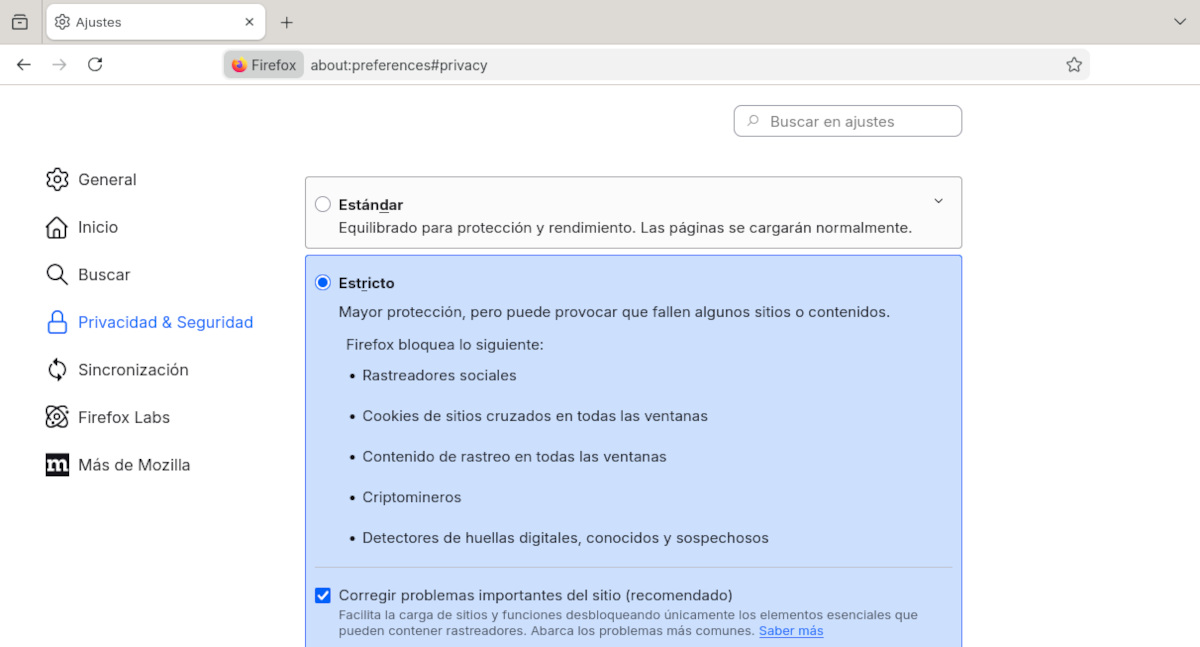
तीसरे चरण के रूप में, आपको अपने ब्राउज़र की गोपनीयता और सुरक्षा सेटिंग्स में जाकर कुछ बदलाव करने होंगे। उदाहरण के लिए, जांचें कि किन साइटों को आपके माइक्रोफ़ोन, कैमरे या लोकेशन तक पहुँच प्राप्त है, और अनावश्यक अनुमतियाँ अक्षम करें(विषय देखें) अधिकतम गोपनीयता और न्यूनतम संसाधन उपयोग के लिए Brave को कैसे कॉन्फ़िगर करें).
कुछ ब्राउज़र इसकी अनुमति देते हैं जावास्क्रिप्ट निष्क्रिय करेंयह डिजिटल फ़ुटप्रिंटिंग के ख़िलाफ़ एक प्रभावी उपाय है, लेकिन यह वेबसाइटों की कार्यक्षमता को सीमित कर देता है। आप इसे इस तरह भी कॉन्फ़िगर कर सकते हैं... डिफ़ॉल्ट रूप से तृतीय-पक्ष कुकीज़ ब्लॉक करें o उन्नत गोपनीयता मोड का उपयोग करेंसुझाव: अपनी ब्राउज़र सेटिंग्स को देखने के लिए कुछ समय निकालें और उपलब्ध सुरक्षा विकल्पों का लाभ उठाएँ।
अपने डिजिटल पदचिह्न को मानकीकृत करें
अन्त में, अपने ब्राउज़र को अत्यधिक अनुकूलित करने से बचें.अपरिचित फ़ॉन्ट, एक्सटेंशन या थीम इंस्टॉल करना एक समस्या हो सकती है। अलग-अलग गतिविधियों के लिए अलग-अलग ब्राउज़र या प्रोफ़ाइल इस्तेमाल करना एक अच्छा विचार है। उदाहरण के लिए, सोशल मीडिया के लिए एक, बैंकिंग के लिए दूसरा, और काम और सामान्य ब्राउज़िंग के लिए एक और प्रोफ़ाइल इस्तेमाल करें।
यद्यपि ब्राउज़र फ़िंगरप्रिंटिंग को पूरी तरह से हटाना संभव नहीं है, हां, आप इसे न्यूनतम तक कम कर सकते हैं।आप पहले से ही जानते हैं कि यह क्या है, यह कैसे काम करता है, यह कौन-सी जानकारी इकट्ठा करता है और उसका इस्तेमाल कैसे करता है। इसलिए, अगर आपकी निजता आपकी सबसे कीमती संपत्ति है, तो फ़िंगरप्रिंटिंग से निपटने के लिए कदम उठाने में संकोच न करें।

जब मैं बहुत छोटा था तभी से मुझे वैज्ञानिक और तकनीकी प्रगति से जुड़ी हर चीज के बारे में बहुत उत्सुकता रही है, खासकर उन चीजों के बारे में जो हमारे जीवन को आसान और अधिक मनोरंजक बनाती हैं। मुझे नवीनतम समाचारों और रुझानों के साथ अपडेट रहना और मेरे द्वारा उपयोग किए जाने वाले उपकरणों और गैजेट्स के बारे में अपने अनुभव, राय और सलाह साझा करना पसंद है। इसने मुझे पांच साल पहले एक वेब लेखक बनने के लिए प्रेरित किया, जिसका मुख्य ध्यान एंड्रॉइड डिवाइस और विंडोज ऑपरेटिंग सिस्टम पर था। मैंने जो जटिल है उसे सरल शब्दों में समझाना सीख लिया है ताकि मेरे पाठक इसे आसानी से समझ सकें।