- हटाना, अनलिंक करना और लॉग आउट करना अलग-अलग क्रियाएं हैं जिनका आपके खाते पर अलग-अलग प्रभाव पड़ता है।
- Microsoft स्टोर में 10-डिवाइस की सीमा को सामग्री अनुभाग से प्रबंधित किया जाता है।
- विंडोज़ लिंक/मोबाइल लिंक के लिए आपको अपने मोबाइल डिवाइस और पीसी दोनों से साइन आउट करना होगा।
- Microsoft Defender से डिवाइस हटाने से ऐप अनइंस्टॉल नहीं होता: आपको यह काम मैन्युअल रूप से करना होगा।

¿मैं Microsoft से अपनी डिवाइस आईडी कैसे हटाऊं? जब आपको कोई ऐसा डिवाइस, फ़ोन या टैबलेट दिखाई देता है जिसका आप अब इस्तेमाल नहीं करते और वह अभी भी आपके खाते में सूचीबद्ध है, तो आप स्वाभाविक रूप से उसे जल्द से जल्द हटाना चाहेंगे। Microsoft पारिस्थितिकी तंत्र में, इस रिकॉर्ड को कई लोग बोलचाल की भाषा में "जमा रिकॉर्ड" कहते हैं। आपके खाते से जुड़ी “डिवाइस आईडी”और आपकी सेवाओं, Microsoft स्टोर खरीदारियों, या Windows से लिंक जैसी सुविधाओं से संबद्ध डिवाइस के प्रदर्शित होने के लिए जिम्मेदार है।
उस निशान को हटाना सिर्फ़ साफ़-सफ़ाई का मामला नहीं है; यह व्यावहारिक सीमाओं (जैसे Microsoft स्टोर डाउनलोड सीमा), सुरक्षा और परिवार प्रबंधन को भी प्रभावित कर सकता है। नीचे आपको विशेष रूप से स्पेन के लिए एक स्पष्ट, व्यापक मार्गदर्शिका मिलेगी, जिसमें सभी संभावित तरीकों की रूपरेखा दी गई है। Microsoft सेवाओं को हटाना, अनलिंक करना या उनसे साइन आउट करना मामले के आधार पर: विंडोज कंप्यूटर और टैबलेट, एंड्रॉइड मोबाइल (सरफेस डुओ सहित), लिंक टू विंडोज/मोबाइल लिंक ऐप, माइक्रोसॉफ्ट डिफेंडर सूची, और बहुत कुछ।
माइक्रोसॉफ्ट में “आपकी डिवाइस आईडी हटाने” का क्या अर्थ है?
व्यवहार में, उस “आईडी” को हटाने का अर्थ है Microsoft पोर्टल पर आपके खाते से संबद्ध सूची से डिवाइस को हटाना या रोकना इसे उन सेवाओं से लिंक करें जो इसे आपका बताती हैंआपकी आवश्यकताओं के आधार पर, कई संभावित कार्य हो सकते हैं: इसे account.microsoft.com से हटाना, Microsoft स्टोर डाउनलोड सीमा जारी करने के लिए इसे अनलिंक करना, या उन ऐप्स से साइन आउट करना जो आपके मोबाइल डिवाइस को आपके पीसी से कनेक्ट करते हैं।
ध्यान रखें कि आगे दिया गया प्रत्येक अनुभाग एक विशिष्ट आवश्यकता को संबोधित करता है: कुछ विकल्प आपके प्रोफ़ाइल से डिवाइस को हटा देते हैं; अन्य बस... वे स्वयं को सामग्री, स्टोर या ऐप्स से अलग कर लेते हैं।, और कुछ के लिए आपको यह पुष्टि करने की आवश्यकता होती है कि आप इसे स्थायी रूप से हटाने के लिए तैयार हैं।
अपने Microsoft खाते से कोई डिवाइस निकालें (मुख्य सूची)
अगर आप अब किसी डिवाइस का इस्तेमाल नहीं करते और वह अभी भी आपकी डिवाइस सूची में दिखाई देता है, तो आप उसे अपने अकाउंट डैशबोर्ड से हटा सकते हैं। यह प्रक्रिया आपके Microsoft प्रोफ़ाइल के साथ डिवाइस या मोबाइल के मूल संबंध को हटा देती है और "आईडी हटाने" के सबसे करीब है। ऐसा करने के लिए, यहाँ जाएँ account.microsoft.com/devices और अपने खाते से लॉग इन करें। एक बार अंदर जाने पर, उस डिवाइस का पता लगाएं जिसे आप निकालना चाहते हैं।.
विवरण खोलने पर, आपको अपने डिवाइस के विकल्प दिखाई देंगे। दृश्य के आधार पर, आपको सब कुछ विस्तृत करने के लिए "विवरण दिखाएँ" पर क्लिक करना पड़ सकता है। फिर, डिवाइस के नाम के नीचे, चुनें अधिक क्रियाएँ > हटाएँ (या "डिवाइस हटाएँ" यदि यह शॉर्टकट बटन के रूप में दिखाई देता है)। यह मेनू यह पुष्टि करने के लिए मुख्य स्थान है कि आप अपने खाते से डिवाइस हटाने जा रहे हैं।
समाप्त करने से पहले, Microsoft आपसे जानकारी की समीक्षा करने और एक पुष्टिकरण बॉक्स चेक करने के लिए कहेगा। "चुनें"मैं इस डिवाइस को हटाने के लिए तैयार हूं।"और हटाएँ बटन से पुष्टि करें। यह डिवाइस को आपकी मुख्य सूची से हटा देगा, जिससे भ्रम की स्थिति नहीं होगी और संबंधित सेवाओं तक अवांछित पहुँच का जोखिम कम हो जाएगा।"
यदि आप अपने परिवार के किसी नाबालिग से संबंधित डिवाइस को हटाना चाहते हैं, तो एक महत्वपूर्ण विवरण है: उस व्यक्ति को लॉग इन करना होगा account.microsoft.com/devices पर, अपने Microsoft खाते से लॉग इन करके यही प्रक्रिया अपनाएँ। यह बच्चों के खातों की गोपनीयता बनाए रखने और उन पर नियंत्रण रखने का एक उपयोगी उपाय है।
Microsoft स्टोर डाउनलोड सीमा जारी करने के लिए अनलिंक करें
Microsoft स्टोर पर एक प्रतिबंध है जिसे ध्यान में रखना चाहिए: आप केवल अधिकतम 10 संबद्ध डिवाइस आपके खाते में। अगर आपको कुछ डाउनलोड करते समय "सीमा पूरी हो गई" सूचना दिखाई देती है, तो आपको अपने खाते से उस डिवाइस को "हटाना" ज़रूरी नहीं है; कभी-कभी स्टोर से उसे अनलिंक करना ही जगह खाली करने के लिए पर्याप्त होता है।
ऐसा करने के लिए, पर जाएँ account.microsoft.com/devices/content अपने Microsoft खाते से। वहाँ आपको स्टोर से सामग्री डाउनलोड करने से जुड़े डिवाइस दिखाई देंगे। जिसे आप अनलॉक करना चाहते हैं उसे चुनें और टैप करें लिंक रद्द करेंपृष्ठ पर दिखाए गए विवरण की समीक्षा करें और प्रक्रिया को बंद करने के लिए अनलिंक के साथ पुनः पुष्टि करें।
यदि आप किसी मोबाइल फोन को स्टोर से अनलिंक करना चाहते हैं क्योंकि वह अब आपका नहीं है या आप उसका उपयोग नहीं करते हैं, तो विशिष्ट पहुंच है account.microsoft.com/devices/android-iosएक बार अंदर जाने पर, डिवाइस का पता लगाएं और चुनें अनलिंकयह क्रिया तब उपयोगी होती है जब आप केवल डाउनलोड सीमा या सामग्री संबद्धता के बारे में चिंतित हों, इसके लिए आपको डिवाइस को अपनी सामान्य सूची से पूरी तरह से हटाने की आवश्यकता नहीं होती।
जब आप सामग्री क्षेत्र से अनलिंक करते हैं, तो आप डिवाइस को अपने खाते से वैश्विक रूप से नहीं हटा रहे हैं, बल्कि केवल माइक्रोसॉफ्ट स्टोर लिंक जारी करनायदि आप चाहते हैं कि यह मुख्य सूची में दिखाई देना बंद हो जाए, तो आपको पिछले अनुभाग को पूरा करना होगा और इसे account.microsoft.com/devices से हटाना होगा।
ऐसे उपकरण हटा दें जो अब आपके नहीं हैं या जिनका आप उपयोग नहीं करते हैं
यदि आपने कोई कंप्यूटर बेचा है, दान किया है या पुनः उपयोग किया है और नहीं चाहते कि वह आपके प्रोफाइल पर कोई निशान छोड़े, तो मुख्य डिवाइस पृष्ठ पर वापस जाएं: account.microsoft.com/devicesवहां पहुंचकर, उपकरण का पता लगाएं और चुनें यन्त्र को निकालोजब पुष्टिकरण संदेश प्रकट हो, तो स्वीकृति बॉक्स को चेक करें और हटाएँ दबाएँ।
यह क्रिया उस डिवाइस को लोकेशन सेवाओं, डायग्नोस्टिक्स या सहायता जैसे कार्यों के लिए आपके खाते से कनेक्ट रहने से रोकती है। यह विशेष रूप से तब अनुशंसित है जब कोई पीसी अब आपके नियंत्रण में नहीं है, क्योंकि अन्यथा यह आपकी Microsoft पहचान से जुड़ा रह सकता है। बिना आपकी जानकारी के.
Windows (Android और Surface Duo) और Mobile Link (PC) से लिंक से साइन आउट करें
अगर आपका लक्ष्य Microsoft ऐप्स के ज़रिए अपने मोबाइल डिवाइस और पीसी के बीच कनेक्शन तोड़ना है, तो आपको दोनों से साइन आउट करना होगा। यह प्रक्रिया आपके Android डिवाइस और इस बात पर निर्भर करती है कि Link to Windows ऐप पहले से इंस्टॉल है या आपने इसे Microsoft Store से डाउनलोड किया है। इसे पहले अपने मोबाइल फोन पर करें और फिर अपने कंप्यूटर पर.
लिंक टू विंडोज के साथ एंड्रॉइड पहले से इंस्टॉल
कई संगत फ़ोनों में, लिंक टू विंडोज़ बिल्ट-इन होता है। साइन आउट करने के लिए: सेटिंग्स > कनेक्टेड डिवाइस > लिंक टू विंडोज़ > लिंक टू विंडोज़ के बारे में खोलें। वैकल्पिक रूप से, ऊपर से नीचे स्वाइप करके देखें त्वरित पैनल और अगर आपके पास लिंक टू विंडोज बटन है, तो उस पर टैप करें। ऐप में अपने Microsoft खाते में साइन इन करें, साइन इन करने के लिए इस्तेमाल किया गया ईमेल पता ढूँढें, और चुनें खाता हटाएं.
डुओ सतह
अपने Surface Duo पर, त्वरित सेटिंग पैनल पर जाएँ, "Windows से लिंक करें" आइकन को दबाकर रखें, और "खाता" पर जाएँ। अपने ईमेल पते पर टैप करें, "आपका खाता - Windows से लिंक करें" तक स्क्रॉल करें, पते पर फिर से टैप करें, और "खाता" पर टैप करें। खाता हटाएंयह यात्रा डिवाइस सिस्टम में सेवा के एकीकरण के कारण डुओ के लिए विशिष्ट है।
लिंक टू विंडोज डाउनलोड वाले अन्य एंड्रॉइड डिवाइस
यदि आपने स्टोर से स्वयं ऐप इंस्टॉल किया है: लिंक टू विंडोज खोलें, टैप करें सेटिंग्स आइकन ऊपरी दाएँ कोने में, "खाते" में जाएँ, अपना Microsoft खाता ढूँढ़ें और "साइन आउट" चुनें। अपने मोबाइल डिवाइस पर साइन आउट करने के बाद, आपको अपने पीसी पर यह चरण पूरा करना होगा।
पीसी पर चरण 2: मोबाइल लिंक
अपने विंडोज कंप्यूटर पर, मोबाइल लिंक ऐप खोलें। सेटिंग्स > डिवाइसेस पर जाएँ, मोबाइल लिंक में सक्रिय Microsoft अकाउंट ढूँढें और टैप करें साइन ऑफ़दोनों चरणों (मोबाइल और पीसी) को पूरा करने के बाद, दोनों के बीच का लिंक समाप्त हो जाता है और आप अपने कंप्यूटर पर उस फोन से सिंक्रनाइज़ नोटिफिकेशन, फोटो या संदेश नहीं देख पाएंगे।
Microsoft Defender: अपनी सूची से कोई डिवाइस हटाएँ
यदि आप Microsoft Defender का उपयोग करते हैं और किसी डिवाइस को उसकी सूची से हटाना चाहते हैं, तो ध्यान रखें कि उसे हटाने से वह डिवाइस और उससे संबंधित डेटा Defender सेवा से हट जाएगा। डिफेंडर से जुड़ा डेटा (रिपोर्ट, सिग्नल, आदि)। हालाँकि, इससे डिवाइस से Microsoft Defender ऐप अनइंस्टॉल नहीं होता; अगर आप भी ऐसा चाहते हैं, तो आपको इसे कंप्यूटर या मोबाइल डिवाइस पर मैन्युअल रूप से अनइंस्टॉल करना होगा।
यह अंतर इसलिए ज़रूरी है क्योंकि अगर आप डिवाइस को सिर्फ़ डिफ़ेंडर सूची से हटाते हैं, तो भी ऐप स्थानीय रूप से चल रहा हो सकता है। अगर आप चाहें तो अनइंस्टॉलेशन पूरी तरह से कर लें... सुरक्षा का कोई निशान नहीं बचा है उस टर्मिनल पर.
डिवाइस न जोड़ पाने के कारण (और उसे हटाने से आप पर क्या प्रभाव पड़ता है)
डिवाइस प्रबंधित करते समय, जैसे कि उन्हें जोड़ते या हटाते समय, आपको असंगतताएँ आ सकती हैं। डिवाइस न जोड़े जाने के कुछ ज्ञात कारण इस प्रकार हैं: Microsoft वर्तमान में डिवाइस जोड़ने का समर्थन नहीं करता है। macOS या मोबाइल डिवाइस उस अनुभाग में; डिवाइस पहले से ही किसी अन्य खाते से संबद्ध है; या आपका डिवाइस किसी कंपनी या संगठन द्वारा प्रबंधित है और आप इसे अपने व्यक्तिगत खाते के साथ पंजीकृत नहीं कर सकते हैं।
अगर डिवाइस आपकी कंपनी (एमडीएम नीतियां, डोमेन, आदि) द्वारा प्रबंधित है, तो आपको आम तौर पर महत्वपूर्ण बदलावों के लिए आईटी व्यवस्थापक अनुमतियों की आवश्यकता होगी। ऐसे में, आईटी विभाग की मदद के बिना आप इसे कुछ सूचियों से हटा नहीं पाएँगे, और यह सुनिश्चित करना उचित है कि एक कॉर्पोरेट किरायेदार से जुड़ा हुआ है अपने रिश्ते को स्वयं समाप्त करने का प्रयास करने से पहले।
उपकरणों का पंजीकरण और प्रबंधन: यह क्यों उपयोगी है और इसे कब करना चाहिए
अपने Microsoft खाते में कोई डिवाइस जोड़ने या पंजीकृत करने के कई लाभ हैं: आप देख सकते हैं वारंटी स्थितितकनीकी सेवा का अनुरोध करें, तीव्र समर्थन तक पहुंचें, तथा खो जाने पर उसका पता लगाने या उसे लॉक करने के लिए विंडोज़ में फाइंड माई डिवाइस जैसे विकल्पों का उपयोग करें।
हालाँकि, अगर आप अब इसका इस्तेमाल नहीं करते या यह अब आपका नहीं है, तो बिना देर किए पंजीकरण रद्द कर देना ही बेहतर है। डिवाइस को अपने खाते से हटाने (और, जहाँ लागू हो, सामग्री को अनलिंक करने या "लिंक टू विंडोज़" जैसे ऐप्स से साइन आउट करने) से ग़लतफ़हमियाँ नहीं होतीं और भविष्य में आपके डिवाइस तक अनधिकृत पहुँच का जोखिम कम होता है। सूचना और सेवाएँ.
यदि डिवाइस सूची से गायब नहीं होता है: समाधान और जाँच
कभी-कभी, डिवाइस को हटाने या अनपेयर करने के बाद भी, वह कुछ देर तक दिखाई देता रहता है। कई मामलों में, यह सामान्य है। परिवर्तनों का प्रसार सर्वर पर। कुछ समय दें और पेज को रीफ़्रेश करें। अगर समस्या बनी रहती है, तो निम्नलिखित की जाँच करें।
सबसे पहले, जाँच लें कि डिवाइस इस्तेमाल में है या सिर्फ़ वही आपके Microsoft खाते से जुड़ा है। अगर आप इसे अभी अपने Microsoft खाते के साथ इस्तेमाल कर रहे हैं, तो यह तब तक दिखाई देता रहेगा जब तक आप साइन आउट नहीं कर लेते। कोशिश करें डिवाइस से ही लॉग आउट करें (विंडोज या संबंधित एप्स पर माइक्रोसॉफ्ट अकाउंट) और दोबारा जांच करें।
दूसरा, अगर यह आपका ऑफिस पीसी या मोबाइल डिवाइस है, तो हो सकता है कि कंपनी की नीतियाँ इसे हटाने से रोक रही हों। ऐसे में, एडमिनिस्ट्रेटर से सलाह लें। अगर यह कंपनी की नीति नहीं है, तो किसी दूसरे ब्राउज़र या किसी दूसरे कंप्यूटर या फ़ोन से इस प्रक्रिया को दोहराने की कोशिश करें; कभी-कभी कैश या कुकी समस्याएँ सूची का सही ढंग से अद्यतन न होना।
अंत में, सत्यापित करें कि आप सही अनुभाग में कार्य कर रहे हैं: मुख्य सूची से किसी डिवाइस को हटाना वैसा ही नहीं है... इसे Microsoft स्टोर से अनलिंक करें 10 डिवाइस की सीमा हटाने के लिए, या लिंक टू विंडोज़ से साइन आउट करने के लिए। अगर आप अलग-अलग सेक्शन को मिला देते हैं, तो ऐसा लग सकता है कि कुछ भी नहीं किया गया है, जबकि असल में आपने अपने लक्ष्य के लिए गलत कदम उठाया है।
अतिरिक्त सहायता और आधिकारिक Microsoft समर्थन
यदि आप किसी भी प्रक्रिया को करने के लिए साइन इन नहीं कर सकते हैं, तो Microsoft यह सुविधा प्रदान करता है लॉगिन सहायकयह टूल सबसे आम लॉगिन समस्याओं का पता लगाता है और उनका समाधान करता है। अगर आपको अपने क्रेडेंशियल या दो-चरणीय सत्यापन के बारे में कोई संदेह है, तो यह एक अच्छा पहला कदम है।
व्यक्तिगत तकनीकी सहायता के लिए, "Microsoft सहायता से संपर्क करें" पृष्ठ पर जाएँ। अपनी समस्या बताएँ, फिर क्लिक करें सहायता प्राप्त करें और, यदि आपको इसकी आवश्यकता है, तो सर्वोत्तम विकल्प (उपलब्धता के आधार पर चैट, कॉल या ईमेल) पर जाने के लिए "तकनीकी सहायता से संपर्क करें" चुनें।
इसके अतिरिक्त, आपको अन्य आधिकारिक क्षेत्र उपयोगी लग सकते हैं: "अपने Microsoft खाते के साथ उपयोग किए जाने वाले डिवाइस प्रबंधित करें", "डिवाइस निकालने में अधिक सहायता प्राप्त करें", "Surface के लिए सेवा या मरम्मत का अनुरोध कैसे करें", "Microsoft डिवाइस की मरम्मत, वापसी, धनवापसी या विनिमय", औरखोए हुए Windows डिवाइस को ढूंढें और लॉक करेंये अनुभाग जानकारी का विस्तार करते हैं और विशिष्ट हार्डवेयर और सुरक्षा मामलों में आपका मार्गदर्शन करते हैं।
त्वरित मार्गदर्शिका: हटाने, अनलिंक करने और लॉग आउट करने के बीच अंतर
भ्रामक अवधारणाओं से बचने के लिए, इन तीन बातों को याद रखें। account.microsoft.com/devices से "हटाएँ" करने पर डिवाइस आपके खाते से हट जाता है। "अनलिंक करें", खासकर सामग्री अनुभाग में, Microsoft स्टोर कोटा (10 डिवाइस) को सामान्य सूची से हटाए बिना खाली कर देता है। औरलॉग आउट"विंडोज/मोबाइल लिंक से लिंक आपके खाते में डिवाइस की उपस्थिति को प्रभावित किए बिना, आपके मोबाइल और पीसी के बीच संचार को तोड़ देता है।"
अगर आप पूरी तरह से सफ़ाई चाहते हैं, तो आपको तीनों चरणों का एक साथ पालन करना पड़ सकता है: मुख्य सूची से हटाना, अगर आप सीमा को लेकर चिंतित हैं तो स्टोर से अनलिंक करना, और फ़ोन-लिंकिंग ऐप्स से साइन आउट करना। यह सब इस बात पर निर्भर करता है कि आप क्या कर रहे हैं। वह निशान जिसे आप हटाना चाहते हैं बिल्कुल सही।
सुरक्षा सुझाव और सर्वोत्तम अभ्यास
किसी डिवाइस को ट्रांसफर करने, बेचने या देने से पहले, अपने Microsoft खाते और उससे जुड़े सभी ऐप्स (Outlook, OneDrive, Link to Windows, Microsoft Store, आदि) से साइन आउट कर लें। फिर, यदि लागू हो, तो फ़ैक्टरी रीसेट करें, और अंत में, इसे अपने खाते से हटाएँ वेब से। इससे बाद में किसी भी तरह की पहुँच की संभावना कम हो जाती है।
अगर आपका कोई विंडोज़ कंप्यूटर खो जाता है, तो याद रखें कि आप उसे अपने खाते से ढूँढकर लॉक करने की कोशिश कर सकते हैं। और अगर आप उसे वापस नहीं पा सकते, तो उसे अपनी सूची से हटाना, माइक्रोसॉफ्ट स्टोर से अनलिंक करना, और अगर वह विंडोज़ डिफेंडर द्वारा सुरक्षित है, तो उसे वहाँ से भी हटाना एक अच्छा विचार है। ये उपाय सुरक्षा की अतिरिक्त परतें जोड़ते हैं। आपके व्यक्तिगत डेटा के लिए.
अक्सर पूछे जाने वाले प्रश्न: विशिष्ट मामलों को स्पष्ट करना
क्या मैं अपने बच्चे के खाते से किसी डिवाइस को बिना कनेक्ट किए हटा सकता हूँ? नहीं: डिज़ाइन के अनुसार, चाइल्ड अकाउंट लॉग इन होना चाहिए। और इसे हटाने के लिए चरणों को दोहराएँ। अगर मैं इसे डिफेंडर से हटा दूँ, तो क्या ऐप गायब हो जाएगा? नहीं: आपको इसे डिवाइस पर मैन्युअल रूप से अनइंस्टॉल करना होगा। मेरा Mac क्यों नहीं जोड़ा जा रहा है? डिवाइस जोड़ें अनुभाग वर्तमान में macOS या कुछ मोबाइल डिवाइस के साथ काम नहीं करता है, और कॉर्पोरेट साइन-अप इस प्रक्रिया को रोक सकते हैं।
क्या यह एंड्रॉइड और iOS दोनों पर काम करता है? आप स्टोर के विशिष्ट मोबाइल डिवाइस सेक्शन में इन्हें प्रबंधित कर सकते हैं और एंड्रॉइड के मामले में, लिंक टू विंडोज से साइन आउट कर सकते हैं। iOS में एंड्रॉइड की तरह लिंक टू विंडोज के साथ एकीकरण नहीं है, लेकिन आप ऐसा कर सकते हैं। स्टोर के साथ अपना लिंक रद्द करें यदि आपको इसकी आवश्यकता है तो इसके संबंधित अनुभाग पर जाएं।
यदि आप इसे "मानचित्र से मिटाना" चाहते हैं तो सुझाया गया मार्ग
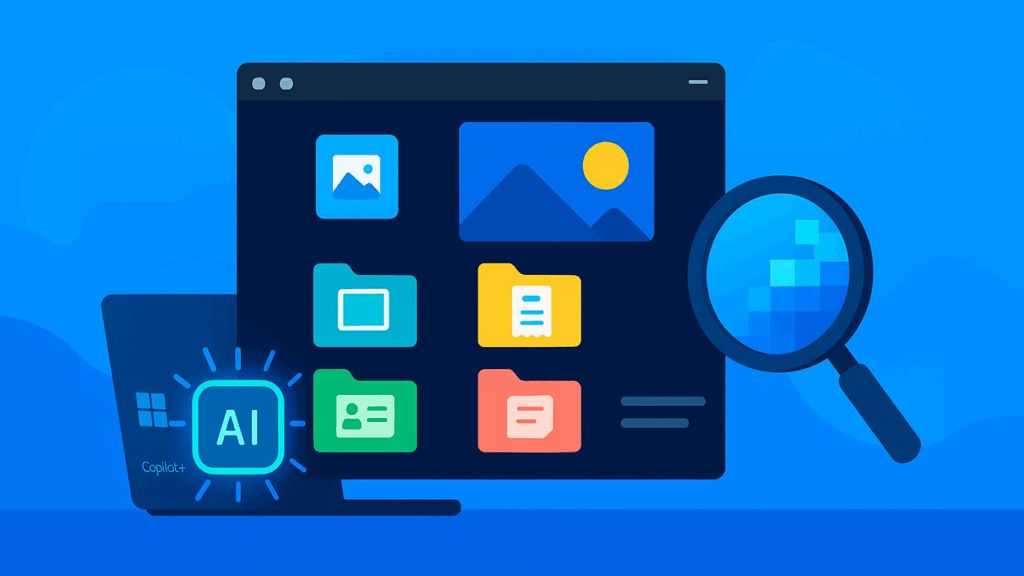
यदि लक्ष्य आपके खाते और उस डिवाइस के बीच लिंक को पूरी तरह से तोड़ना है, तो एक अनुशंसित तरीका यह होगा: account.microsoft.com/devices पर प्राथमिक सूची से डिवाइस को हटा दें; यदि लागू हो, इसे स्टोर से अनलिंक करें अपने डाउनलोड कोटा को खाली करने के लिए, विंडोज लिंक/मोबाइल लिंक (एंड्रॉइड/पीसी) से साइन आउट करें और, यदि आप माइक्रोसॉफ्ट डिफेंडर का उपयोग कर रहे थे, तो इसे अपनी सूची से हटा दें और अपने डिवाइस पर ऐप को अनइंस्टॉल करें।
इन सभी चरणों को पूरा करने में ज़्यादा समय नहीं लगता और यह सुनिश्चित करता है कि आपके Microsoft खाते में पुराने कंप्यूटरों, दूसरे लोगों के फ़ोनों, या पहले से ही बदले जा चुके उपकरणों का कोई भी संदर्भ शेष न रहे। इससे, आप आकस्मिक पहुँच से बचते हैं आपकी खरीदारी, आपके ऐप्स और आपकी सूचनाओं पर इसका प्रभाव पड़ता है।
अपने Microsoft खाते को नियंत्रण में रखने के लिए अपनी डिवाइस सूची का उचित प्रबंधन करना ज़रूरी है। सही चरणों का पालन करके, आप उन डिवाइस को हटा सकते हैं जिनका आप अब उपयोग नहीं करते, स्टोर से डाउनलोड सीमाएँ हटा सकते हैं, अपने मोबाइल डिवाइस और पीसी के बीच सिंक्रोनाइज़ेशन अक्षम कर सकते हैं, और ज़रूरत पड़ने पर Defender में प्रविष्टियाँ हटा सकते हैं। समय-समय पर कुछ जाँचों के साथ इस डिजिटल स्वच्छता को बनाए रखने से आप अप्रत्याशित घटनाओं से बच सकते हैं और आपका खाता सुचारू रूप से चलता रहता है। स्वच्छ और संरक्षित.

जब वह छोटा था तब से ही प्रौद्योगिकी के प्रति उसका जुनून था। मुझे इस क्षेत्र में अपडेट रहना और सबसे बढ़कर, इसे संप्रेषित करना पसंद है। यही कारण है कि मैं कई वर्षों से प्रौद्योगिकी और वीडियो गेम वेबसाइटों पर संचार के लिए समर्पित हूं। आप मुझे Android, Windows, MacOS, iOS, Nintendo या मन में आने वाले किसी भी अन्य संबंधित विषय के बारे में लिखते हुए पा सकते हैं।