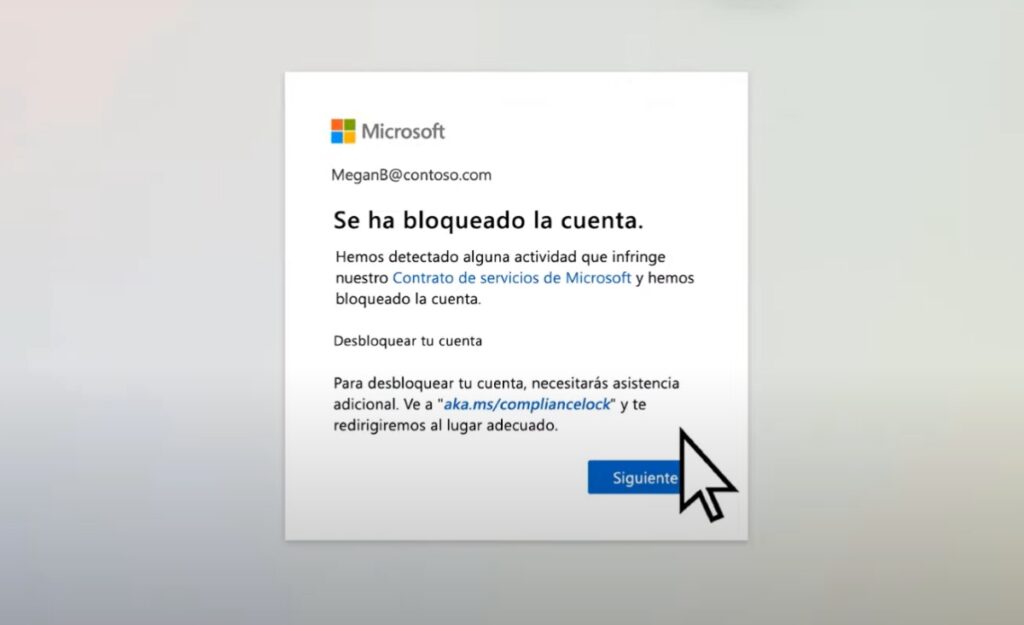
“पासवर्ड प्रयास विफल होने के कारण मेरा Microsoft खाता लॉक हो गया है: अब क्या करें?”. यदि आप इस अजीब स्थिति से गुजर रहे हैं, तो यह मत सोचिए कि सब कुछ ख़त्म हो गया है। कुछ गलतियाँ करने के बाद आपके Microsoft खाते का ब्लॉक हो जाना सामान्य बात है। ऐसा सुरक्षा संबंधी मुद्दों के कारण है। हालाँकि, इस बार हम आपको बताएंगे कि अगर आपके साथ ऐसा हो तो आपको क्या करना चाहिए।
आपका Microsoft खाता पासवर्ड प्रयास विफल होने के कारण अवरुद्ध कर दिया गया है, लेकिन, क्या तुम उसे भूल गए? या क्या आपने इसे कई बार गलत तरीके से दर्ज किया जब तक कि यह अवरुद्ध नहीं हो गया? यह महत्वपूर्ण अंतर इसे अनलॉक करने के चरणों का निर्धारण करेगा। यहां हम बताएंगे कि आप प्रत्येक मामले में क्या कर सकते हैं।
क्या पासवर्ड असफल होने के कारण आपका Microsoft खाता लॉक हो गया है? अब क्या?
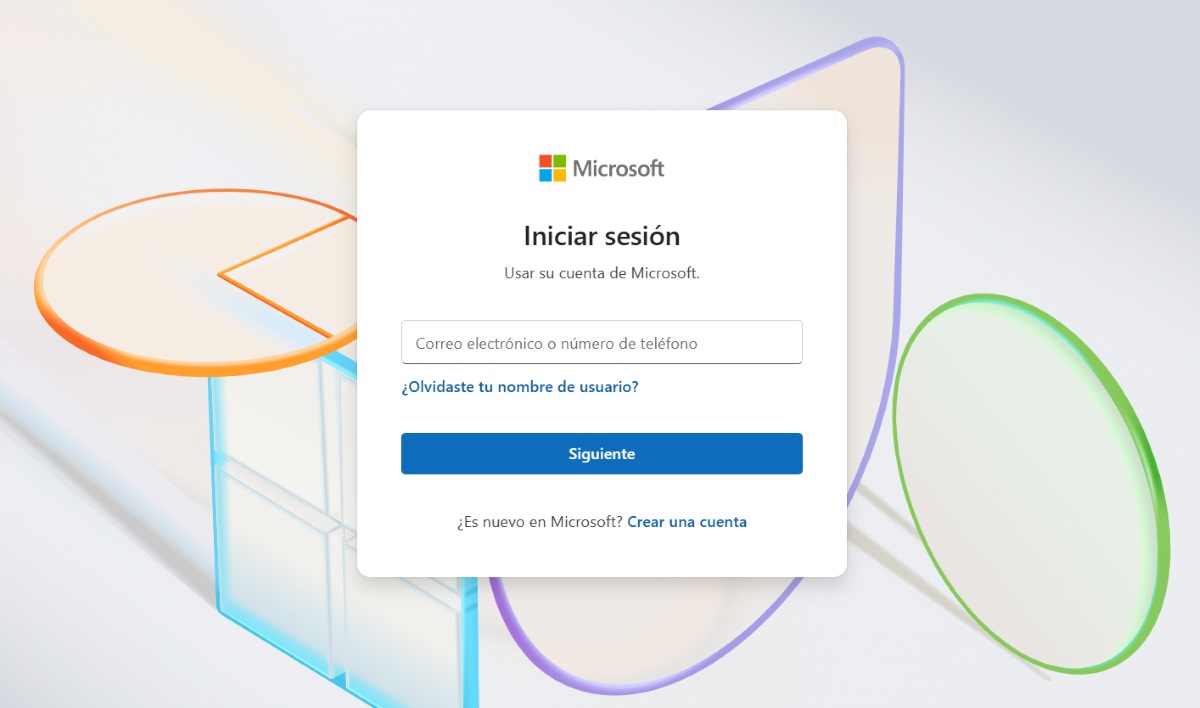
यदि आपका Microsoft खाता असफल पासवर्ड प्रयासों के कारण अवरुद्ध कर दिया गया है, आपके पास दो विकल्प हैं: प्रतीक्षा करें या खाता अनलॉक करने के लिए माइक्रोसॉफ्ट द्वारा दिए गए चरणों का पालन करें।. पहला विकल्प तब लागू होता है जब आपने अपना पासवर्ड इतनी बार गलत दर्ज किया हो (जो आपको याद हो) कि आपका खाता लॉक हो गया हो। ऐसे मामले में क्या किया जाना चाहिए?
कल्पना कीजिए कि आप हमेशा की तरह अपने माइक्रोसॉफ्ट खाते से अपने विंडोज पीसी में लॉग इन करने का प्रयास कर रहे हैं। लेकिन, इस अवसर पर, आप इतने विचलित हो जाते हैं कि कई बार अपना पासवर्ड ग़लत लिख देते हैं।. फिर आपको निम्न संदेश दिखाई देता है: “संदर्भित खाता अवरुद्ध है और इसका उपयोग नहीं किया जा सकता है।”
यदि आपके साथ ऐसा होता है, तो बातें बनाना शुरू न करें। ऐसी स्थिति में आपको केवल 10, 15 या 30 मिनट तक प्रतीक्षा करनी होगी, तभी आप पुनः प्रयास कर सकते हैं। अपने अकाउंट में लॉग इन करें। इस समय के बाद, अपना पासवर्ड पुनः दर्ज करें। बहुत ध्यान से सफलतापूर्वक प्रवेश करें और बस इतना ही। दूसरी ओर, याद रखें कि आप Windows 11 में लॉग इन करने के लिए Microsoft खाते को बायपास करें. अब, यदि आप ऑनलाइन अपने Microsoft खाते में लॉग इन करने का प्रयास कर रहे हैं तो क्या होगा? चलो देखते हैं।
Microsoft खाता अनलॉक करने के चरण
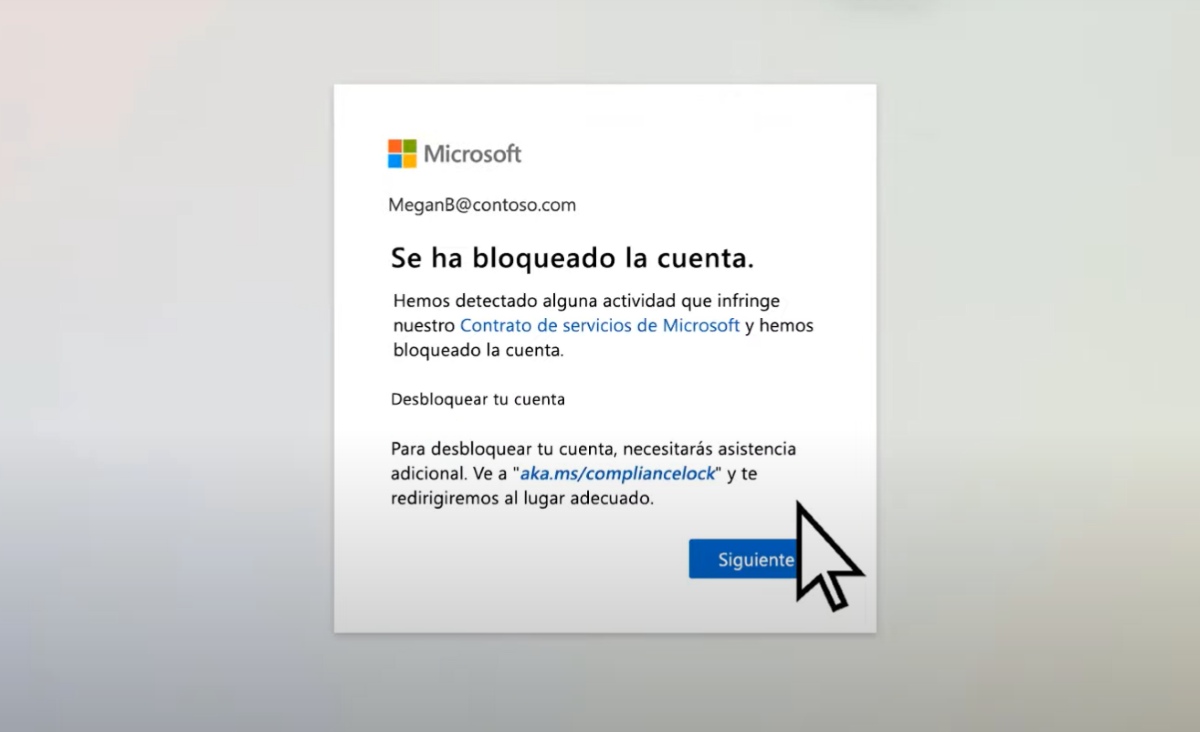
दूसरी ओर, यदि आप अपने ऑनलाइन खाते में लॉग इन करना चाहते हैं, लेकिन आपका माइक्रोसॉफ्ट खाता ब्लॉक कर दिया गया है तो क्या होगा? इस स्थिति में, आपको एक सूचना भी दिखाई देगी जो यह दर्शाएगी कि आपका खाता ब्लॉक कर दिया गया है। वहाँ पर, खाते को अनलॉक करने के लिए सुरक्षा कोड प्राप्त करना आवश्यक है।. आपको यह कोड कैसे मिलेगा? नीचे दिए गए चरणों का पालन करें:
- माइक्रोसॉफ्ट वेबसाइट पर साइन इन करें.
- अपना ईमेल पता या फ़ोन नंबर दर्ज करें जिसका उपयोग आप लॉग इन करने के लिए करते हैं।
- अपना माइक्रोसॉफ्ट पासवर्ड दर्ज करें.
- जब आपको “आपका खाता ब्लॉक कर दिया गया है” संदेश दिखाई दे, तो अगला क्लिक करें.
- वह फ़ोन नंबर दर्ज करें जिस तक उस समय आपकी पहुंच हो. सबसे पहले आपको देश कोड और फिर नंबर चुनना होगा।
- कोड भेजें का चयन करें (पाठ संदेश प्राप्त करने के लिए आपके द्वारा दर्ज किया गया फ़ोन नंबर आवश्यक होगा)।
- यदि आपको कोड प्राप्त नहीं हुआ है, तो पुनः प्रयास करने के लिए "मुझे कोड प्राप्त नहीं हुआ" पर क्लिक करें।
- जब आपको कोड प्राप्त हो जाए तो उसे बॉक्स में कॉपी करें और भेजें बटन पर टैप करें।
- यदि प्रक्रिया सफल रही, तो आपको यह संदेश दिखाई देगा कि “आपका खाता अनलॉक कर दिया गया है।”
- अंत में, जारी रखें का चयन करें और आपका सत्र शुरू हो जाएगा।
लेकिन यदि आपको अपना खाता अनलॉक करते समय "अगला" विकल्प दिखाई न दे तो क्या होगा? यदि आपके साथ ऐसा होता है, तो हो सकता है कि Microsoft ने आपके खाते पर संदिग्ध गतिविधि का पता लगाया हो। ऐसी स्थिति में, aka.ms/ से शुरू होने वाली विंडो में लिंक पर क्लिक करें और वहां दिए गए निर्देशों का पालन करें। इससे आपको अपना खाता अनलॉक करने के अनुरोध के साथ एक फॉर्म भरना होगा।
यदि आपका Microsoft खाता ब्लॉक कर दिया गया है और आपको सुरक्षा कोड प्राप्त नहीं होता है तो क्या होगा?
ध्यान रखें कि एक बार आपका Microsoft खाता ब्लॉक कर दिया गया तो सुरक्षा कोड प्राप्त करने के लिए नंबर को आपके खाते से संबद्ध होना आवश्यक नहीं है। एकमात्र अनिवार्य बात यह है कि आप टेक्स्ट संदेश प्राप्त कर सकते हैं। अलावा, भेजा गया कोड 10 मिनट तक रहता है, उसके बाद समय समाप्त हो जाएगा.
यदि सुरक्षा कोड का अनुरोध करते समय आपको "उपयोग सीमा पार हो गई" त्रुटि संदेश दिखाई देता है, तो संभव है कि फ़ोन नंबर का उपयोग कम समय में बहुत अधिक बार किया गया हो। यह भी संभव है कि माइक्रोसॉफ्ट ने उस नंबर के संबंध में संदिग्ध गतिविधि का पता लगाया हो। किसी भी स्थिति में, आप प्रवेश कर सकते हैं इस लिंक समस्या को हल करने का प्रयास करना.
जब आपको लॉग इन करने में परेशानी हो तो निम्नलिखित सुझाव आपकी मदद कर सकते हैं। यदि आपका Microsoft खाता ब्लॉक कर दिया गया है:
- सुरक्षा कोड प्राप्त करने के लिए किसी भी फ़ोन नंबर का उपयोग करें।
- याद रखें कि कोड को आपके खाते से संबद्ध होना आवश्यक नहीं है।
- इसके अलावा मोबाइल फोन में इंटरनेट कनेक्शन होना या स्मार्टफोन होना भी जरूरी नहीं है। आपको केवल पाठ संदेश प्राप्त करने में सक्षम होना आवश्यक है।
- आपको नया पासवर्ड बनाने की आवश्यकता हो सकती है. यदि हां, तो सुनिश्चित करें कि यह सुरक्षित और विश्वसनीय है।
- यदि आप साइन इन नहीं कर पा रहे हैं या आपको यह संदेश मिलता है कि “वह Microsoft खाता मौजूद नहीं है”, तो इस सुविधा का लाभ उठाएँ। Microsoft खाता साइन-इन सहायक ऐप.
यदि आप अपना पासवर्ड भूल गए हैं, और आपका Microsoft खाता ब्लॉक कर दिया गया है, तो आप अपना खाता कैसे पुनः प्राप्त करेंगे?
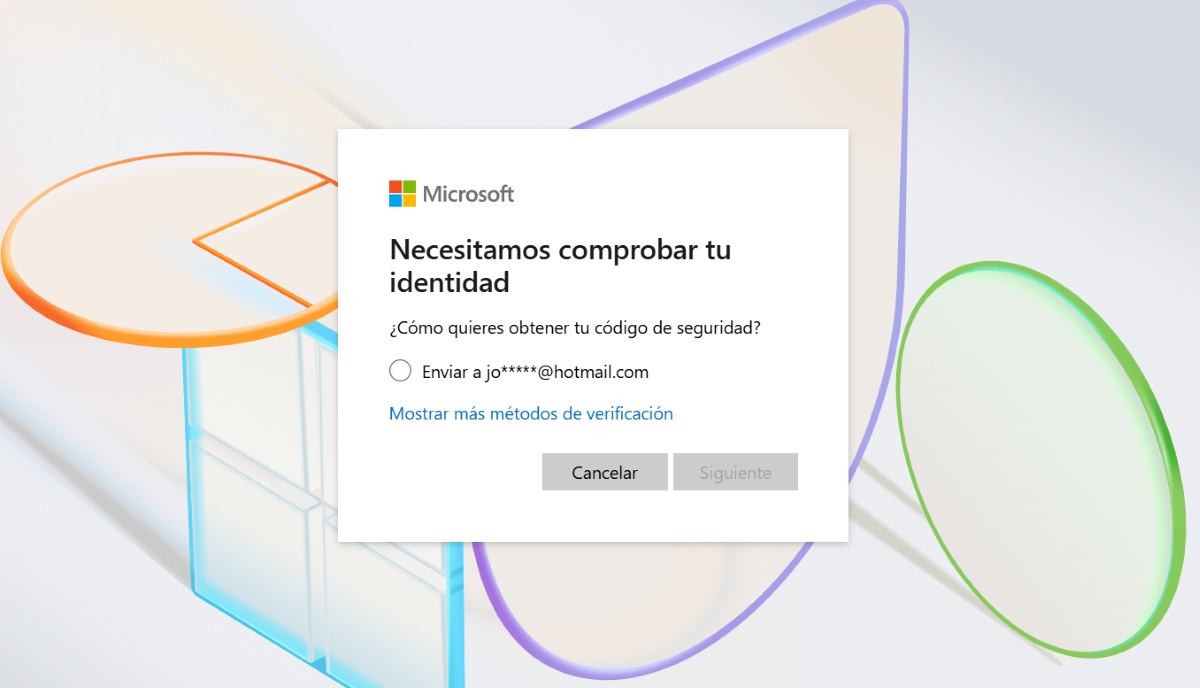
दूसरी ओर, यदि आपका माइक्रोसॉफ्ट खाता इसलिए ब्लॉक कर दिया गया हो क्योंकि आप अपना पासवर्ड भूल गए हैं तो क्या होगा? ऐसी स्थिति में, आपको इसे रीसेट करना होगा। यह प्रक्रिया सरल है और संभवतः आपके लिए अधिक परिचित होगी। नीचे, हम आपके लिए छोड़ रहे हैं अपना खाता पुनः प्राप्त करने के लिए अपना Microsoft पासवर्ड रीसेट करने के चरण:
- सबसे पहले अपना उपयोगकर्ता नाम दर्ज करें।
- फिर, अपना पासवर्ड भूल गए? विकल्प पर क्लिक करें।
- अपनी पहचान सत्यापित करो। ऐसा करने के लिए, आपको अपने ईमेल या अपने Microsoft खाते से लिंक किए गए फ़ोन नंबर पर एक सत्यापन कोड प्राप्त होगा। इसे प्राप्त करने के लिए आप जिस विधि का उपयोग करना चाहते हैं उसे चुनें।
- अब अगला बटन क्लिक करें.
- आपके द्वारा चुनी गई विधि के आधार पर, आपको छिपी हुई जानकारी पूरी करनी होगी। उदाहरण के लिए, ईमेल का पहला भाग दर्ज करके यह पुष्टि करना कि यह आपका ही है।
- अब Get Code का चयन करें।
- कोड प्राप्त करें और अगला चुनें.
- अंत में, अपना नया पासवर्ड दर्ज करें और पुनः अगला चुनें। तैयार। इस तरह, यदि आपका माइक्रोसॉफ्ट खाता पासवर्ड भूल जाने के कारण ब्लॉक हो गया है तो आप अपना पासवर्ड रीसेट कर लेंगे।

जब मैं बहुत छोटा था तभी से मुझे वैज्ञानिक और तकनीकी प्रगति से जुड़ी हर चीज के बारे में बहुत उत्सुकता रही है, खासकर उन चीजों के बारे में जो हमारे जीवन को आसान और अधिक मनोरंजक बनाती हैं। मुझे नवीनतम समाचारों और रुझानों के साथ अपडेट रहना और मेरे द्वारा उपयोग किए जाने वाले उपकरणों और गैजेट्स के बारे में अपने अनुभव, राय और सलाह साझा करना पसंद है। इसने मुझे पांच साल पहले एक वेब लेखक बनने के लिए प्रेरित किया, जिसका मुख्य ध्यान एंड्रॉइड डिवाइस और विंडोज ऑपरेटिंग सिस्टम पर था। मैंने जो जटिल है उसे सरल शब्दों में समझाना सीख लिया है ताकि मेरे पाठक इसे आसानी से समझ सकें।