सुरक्षित मोड नेट के साथ यह विंडोज़ स्टार्टअप सेटिंग्स मेनू में दिखाई देने वाले विकल्पों में से एक है। हम इसका इस्तेमाल बहुत कम करते हैं (हम सीधे और सरल सेफ़ मोड को प्राथमिकता देते हैं), लेकिन इसका उपयोग कैसे करें, यह सीखने के अच्छे कारण हैंइस पोस्ट में, हम आपको नेटवर्किंग के साथ सुरक्षित मोड के बारे में बताएंगे और बताएंगे कि विंडोज को पुनः इंस्टॉल किए बिना उसे ठीक करने के लिए इसका उपयोग कैसे करें।
विंडोज़ में नेटवर्किंग के साथ सुरक्षित मोड क्या है?

हममें से जो लोग दशकों से विंडोज़ को अपने मुख्य ऑपरेटिंग सिस्टम के रूप में इस्तेमाल कर रहे हैं, उन्हें कई बार इसे सेफ़ मोड में शुरू करना पड़ा होगा। ऐसा हम नहीं चाहते, बल्कि इसलिए कि यह यह स्टार्टअप समस्याओं को हल करने का सबसे अच्छा तरीका हैलेकिन वास्तव में सुरक्षित मोड क्या है, और अधिक विशेष रूप से, नेटवर्किंग के साथ सुरक्षित मोड क्या है?
- सुरक्षित मोड और कुछ नहीं बल्कि एक तरीका है केवल आवश्यक ड्राइवर और सेवाएँ लोड करके विंडोज़ प्रारंभ करें.
- इसका अर्थ है तृतीय-पक्ष प्रोग्राम, उन्नत ड्राइवर और कोई भी सॉफ्टवेयर जो टकराव पैदा कर सकता है, उसे अक्षम करना।
- केवल बुनियादी ड्राइवर लोड किए जाते हैं: वीडियो, बाह्य उपकरण और महत्वपूर्ण घटक।
बदले में, नेटवर्क के साथ सुरक्षित मोड यह विंडोज़ में सेफ़ मोड का सबसे शक्तिशाली (और ग़लतफ़हमी वाला) संस्करण है। यह मानक सेफ़ मोड जैसा ही काम करता है, लेकिन इंटरनेट या स्थानीय नेटवर्क से कनेक्ट करने के लिए आवश्यक सेवाएँ जोड़ें। इसका आधिकारिक नाम है नेटवर्किंग के साथ सुरक्षित मोडइन विंडोज़ बूट मोड्स का उद्देश्य क्या है?
सरल: अगर सेफ़ मोड में कोई समस्या गायब हो जाती है, तो आप यह अनुमान लगा सकते हैं कि इसका कारण विंडोज़ की मुख्य फ़ाइलें या ज़रूरी ड्राइवर नहीं हैं। लेकिन अगर समस्या बनी रहती है, तो इसका कारण ऑपरेटिंग सिस्टम में कोई बड़ी समस्या है। ऐसी स्थिति में, आपको विंडोज़ को फिर से इंस्टॉल करना होगा या, नेटवर्किंग के साथ सुरक्षित मोड के लिए धन्यवाद, इसे सुधारने के लिए ड्राइवर और उपकरण डाउनलोड करें.
बिना रीइंस्टॉल किए विंडोज़ को रिपेयर करने के लिए नेटवर्किंग के साथ सेफ मोड का उपयोग कैसे करें
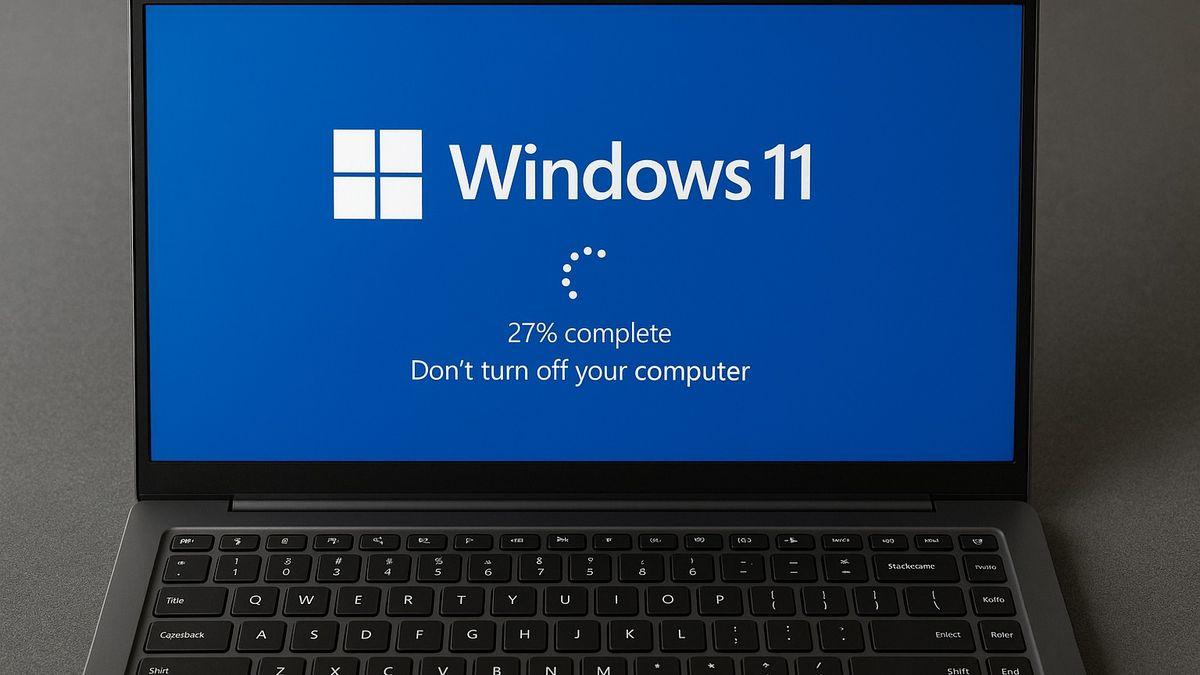
विंडोज़ बिना किसी चेतावनी के क्रैश होना शुरू हो सकता है: नीली स्क्रीन, अप्रत्याशित रीबूट, अत्यधिक धीमापन, या सामान्य रूप से बूट न हो पाना। हालाँकि यह सच है कि सिस्टम को दोबारा इंस्टॉल करके इन सभी समस्याओं का समाधान किया जा सकता है, लेकिन इसके कुछ कम कठोर समाधान भी हैं। नेटवर्किंग के साथ सुरक्षित मोड विंडोज को सुधारने का एक बहुत ही शक्तिशाली विकल्प है इसे पुनः स्थापित किये बिना.
नेटवर्किंग के साथ सुरक्षित मोड का मुख्य लाभ यह है कि यह एक साफ़ और स्थिर बूट की अनुमति देता है। और इसमें हमें यह भी जोड़ना होगा इंटरनेट एक्सेस, ड्राइवर, पैच, एंटीवायरस और अन्य स्कैनिंग टूल डाउनलोड करने के लिए बहुत उपयोगीनीचे, हम कुछ उदाहरण देखेंगे कि कैसे नेटवर्किंग के साथ सुरक्षित मोड आपको विंडोज़ को पुनः स्थापित करने से रोक सकता है।
मैलवेयर हटाएं और गहन स्कैन चलाएं
सेफ मोड का एक फायदा यह है कि यह आपको वायरस का पता लगाने और उन्हें खत्म करने के लिए गहन सिस्टम स्कैन चलाने की सुविधा देता है। इनमें से कई दुर्भावनापूर्ण प्रोग्राम सामान्य स्टार्टअप के दौरान छिप जाते हैं। लेकिन नेटवर्किंग के साथ सेफ मोड में, उन्हें ऐसा करने का समय नहीं मिलता, जिससे आप उन्हें अधिक आसानी से समाप्त करें.
सुरक्षित मोड के दौरान इंटरनेट एक्सेस का लाभ यह है कि आप एक एंटीवायरस डाउनलोड करें, जैसे कि मालवेयरबाइट्स या AdwCleaner। यह विशेष रूप से तब उपयोगी है जब आपको लगता है कि आपके एंटी-मैलवेयर सॉफ़्टवेयर के साथ भी छेड़छाड़ की गई है। डाउनलोड हो जाने के बाद, आप एक गहन स्कैन चला सकते हैं और उन दुर्भावनापूर्ण फ़ाइलों को पकड़ सकते हैं जो सामान्य स्टार्टअप पर "उपयोग में" (छिपी हुई) होती हैं।
ड्राइवर डाउनलोड और अपडेट करें
विंडोज़ में कई स्टार्टअप समस्याएँ पुराने, खराब या परस्पर विरोधी ड्राइवरों के कारण होती हैं। सिस्टम को नेटवर्किंग के साथ सेफ मोड में बूट करने से न केवल वे अक्षम हो जाते हैं, बल्कि यह आपको उन्हें अपडेट या डाउनलोड करने की भी अनुमति देता है.
इसके अलावा, आप विंडोज अपडेट पर जा सकते हैं और उपलब्ध विंडोज़ अपडेट इंस्टॉल करें, जिनमें से कई बग्स को ठीक करते हैं। यह एक महत्वपूर्ण लाभ है जो आपको तब नहीं मिलता जब आप विंडोज़ को केवल सेफ़ मोड में शुरू करते हैं।
परस्पर विरोधी सॉफ़्टवेयर और एप्लिकेशन अनइंस्टॉल करें
क्या आपने यह देखा? जब से आपने कोई नया प्रोग्राम या सेवा इंस्टॉल की है, तब से विंडोज़ की स्थिति और खराब हो गई हैफिर से, नेटवर्किंग के साथ सुरक्षित मोड किसी भी समस्या को दूर करने के लिए आदर्श सेटिंग है। अगर सब कुछ ठीक है, तो इसका मतलब है कि प्रोग्राम या सेवा धीमापन, रीस्टार्ट या अन्य समस्याएँ पैदा कर रही है। बस इसे अनइंस्टॉल करें और जांचें कि क्या सब कुछ सामान्य हो गया है।
नेटवर्क और कनेक्टिविटी समस्याओं की पहचान करना और उनका समाधान करना
विडंबना यह है कि नेटवर्किंग के साथ सुरक्षित मोड मदद कर सकता है नेटवर्क समस्याओं का निदान करें विंडोज़ कंप्यूटर पर। ऐसा इसलिए है क्योंकि यह मोड बुनियादी, स्थिर नेटवर्क ड्राइवर लोड करता है और उन तृतीय-पक्ष सॉफ़्टवेयर को हटा देता है जो हस्तक्षेप कर सकते हैं। इस स्वच्छ वातावरण में, आप अपने कंप्यूटर की कनेक्टिविटी का परीक्षण कर सकते हैं और किसी भी गलत सेटिंग या पुराने ड्राइवरों की पहचान कर सकते हैं।
नेटवर्किंग के साथ सुरक्षित मोड में कैसे प्रवेश करें

यह स्पष्ट है कि नेटवर्किंग के साथ सेफ़ मोड, बिना रीइंस्टॉल किए विंडोज़ को रिपेयर करने के लिए बहुत उपयोगी है। चूँकि यह वेब के लिए एक सुरक्षित विंडो खुला छोड़ देता है, आप अपनी ज़रूरत की कोई भी चीज़ डाउनलोड या अपडेट कर सकते हैं। आइए देखें। आप नेटवर्किंग के साथ सुरक्षित मोड कैसे शुरू कर सकते हैं?.
अगर टीम फिर भी आपको विंडोज़ डेस्कटॉप तक पहुँचआप इस तरह नेटवर्किंग के साथ सुरक्षित मोड सक्रिय कर सकते हैं:
- के पास जाओ विन्यास - प्रणाली- वसूली।
- En उन्नत शुरुआतक्लिक अब रिबूट करें.
- कंप्यूटर पुनः प्रारंभ होगा और कई विकल्पों के साथ एक नीली स्क्रीन प्रदर्शित करेगा।
- चुनना समस्या निवारण - उन्नत विकल्प - स्टार्टअप कॉन्फ़िगरेशन - पुनः आरंभ करें।
- रीबूट के बाद, आपको विकल्पों की एक सूची दिखाई देगी। नेटवर्किंग के साथ सुरक्षित मोड सक्षम करने के लिए F5 दबाएँ।
इसके अलावा, यदि सिस्टम सामान्य रूप से प्रारंभ नहीं होता है, आपको स्टार्टअप कॉन्फ़िगरेशन मेनू लाने के लिए इसे बलपूर्वक दबाना होगा। दो या तीन असफल प्रयासों के बाद, सिस्टम स्वचालित रूप से रिकवरी एनवायरनमेंट में प्रवेश कर जाएगा। यदि ऐसा नहीं होता है, तो कंप्यूटर के बूट होने तक पावर बटन को 10 सेकंड तक दबाए रखें।
अन्य अवसरों पर, एक स्थापना माध्यम होना आवश्यक है, जैसे कि विंडोज़ के साथ बूट करने योग्य यूएसबी, रिकवरी वातावरण तक पहुँचने के लिए। इस बिंदु पर, यह स्पष्ट करना उचित होगा कि नेटवर्किंग के साथ सुरक्षित मोड में बूट करके कुछ समस्याओं का समाधान नहीं किया जा सकतासिस्टम में गंभीर भ्रष्टाचार की स्थिति में, विंडोज़ को पुनः स्थापित करना सबसे अच्छा है।
लेकिन ज़्यादातर मामलों में, नेटवर्किंग के साथ सेफ़ मोड का इस्तेमाल विंडोज़ को दोबारा इंस्टॉल किए बिना ही रिपेयर करने के लिए किया जा सकता है। अगली बार जब आपको विंडोज़ स्टार्टअप सेटिंग्स पर जाना हो, तो कंप्यूटर को नेटवर्किंग के साथ सुरक्षित मोड में बूट करेंआपके पास दिन बचाने के लिए आवश्यक सब कुछ होगा: इंटरनेट सुविधा के साथ एक स्वच्छ, एकांत वातावरण।

जब मैं बहुत छोटा था तभी से मुझे वैज्ञानिक और तकनीकी प्रगति से जुड़ी हर चीज के बारे में बहुत उत्सुकता रही है, खासकर उन चीजों के बारे में जो हमारे जीवन को आसान और अधिक मनोरंजक बनाती हैं। मुझे नवीनतम समाचारों और रुझानों के साथ अपडेट रहना और मेरे द्वारा उपयोग किए जाने वाले उपकरणों और गैजेट्स के बारे में अपने अनुभव, राय और सलाह साझा करना पसंद है। इसने मुझे पांच साल पहले एक वेब लेखक बनने के लिए प्रेरित किया, जिसका मुख्य ध्यान एंड्रॉइड डिवाइस और विंडोज ऑपरेटिंग सिस्टम पर था। मैंने जो जटिल है उसे सरल शब्दों में समझाना सीख लिया है ताकि मेरे पाठक इसे आसानी से समझ सकें।